
Как сделать колонки в тексте Ворд: создание, настройка и удаление
Как сделать колонки в Ворде – это важный навык для оформления печатных текстов. Колонки представляют собой вертикальные текстовые поля (стольцы) на странице. Текст, оформленный в виде колонок, способен привлечь внимание читателя, улучшает восприятие за счет разбиения документа на части.
Как разделить текст на колонки в документе Word
В редакторе Word Office можно как набирать новый текст колонками, так и разбить на столбцы готовый текст или только его часть. При этом можно создать разное количество колонок на странице, настроить их ширину, использовать визуальный разделитель и др.
Например, нам нужно сделать 2 колонки в новом документе. Для этого поступаем следующим образом:
- Входим во вкладку «Разметка страницы».
- В «Параметрах страницы» находим и кликаем кнопку «Колонки».
- В открывшемся списке, выберем нужную нам иконку, в нашем случае «Две», что означает создание двух колонок.
- После этого просто набираем текст с клавиатуры, который будет оформлен в виде двух равных по ширине колонок.
Подобным образом мы поступаем, если нам нужно оформить готовый текст. Если же требуется разбить на столбцы только часть всего текста, то нужно эту часть выделить, а дальше сделать все то же самое. В результате получим текст в колонках.


Разрыв колонки
Если окажется, что колонки заполнены текстом неравномерно, поскольку обычно сначала заполняется левый столбец, то и это можно исправить. Для этого нужно перенести часть текста в следующую (правую) колонку. Выполняется это при помощи вставки разрыва, который появляется в месте расположения курсора. Поэтому устанавливаем в нужное место курсор, находим и нажимаем на кнопку «Разрывы» и, в появившемся списке кликаем пункт «Колонка». Таким образом, текст от места установки курсора переместится в начало столбца справа.

Как сделать текстовые колонки разной ширины
В ряде случаев необходимо иметь представление, как настроить колонки, под чем понимается изменить их ширину и промежутки между ними. Для этого нужно сделать следующее:

- Выделяем нужную часть текста;
- В меню колонки выбираем «Другие колонки»
- В открывшемся окне «Колонки» находим раздел «Ширина и промежуток» и задаем необходимые значения. Если предполагается использование колонок разной ширины, то нужно убрать галочку в строке «Колонки одинаковой ширины».
Кроме того, в этом же окне можно задать количество колонок (их количество ограничено и зависит от размера листа) и установить разделитель между колонками (вертикальную черту).


Как убрать колонки в Ворд
Избавиться от колонок при оформлении документа в приложении Word, можно также очень просто. Если избавляемся только от некоторой части колонок, то эту часть нужно выделить, а если нужно весь текст привести в вид одной колонки (т.е. без колонок), то выделять ничего не нужно. Следующее что нужно сделать — это в меню «Колонки» нажать кнопку «Одна».
Для чего нужны колонки в тексте
Оформление текстов в виде газетных колонок используют для привлечения и удержания зрительного внимания читателя, например при изготовлении рекламных буклетов. Также для лучшего восприятия текста его делят не только на абзацы, но и на колонки. Кроме того, мелкий текст в широких блоках может утомлять читателя, ввиду того, что при этом повышается вероятность потери взглядом строк.
Узкие же колонки позволяют полностью охватить взглядом строки и абзацы. А для того чтобы взгляд не перескакивал с одного столбца на другой нужно подобрать оптимальные промежутки между колонками. Таким образом, в текстовом редакторе Word от Microsoft легко можно оформлять тексты в виде колонок, применение которых позволяет сделать тексты более удобными для восприятия читателем.
Как в ворде часть текста разделить на две колонки
Зачастую, пользователям MS Word редко приходится делить напечатанную информацию в документе на колонки. Такое оформление чаще всего можно встретить в газетах и журналах. Но если вам необходимо оформить текст, разбив его на колонки, давайте разберемся, как это можно сделать.
Как их сделать
Для этого перейдите на вкладку «Разметка страницы» и кликните по кнопочке с подходящим названием. Затем выберите из меню подходящий пункт. Можно разместить текст в два столбца, можно слева или справа сделать их уже.
Теперь набирайте нужные слова, и они автоматически будут распределяться по колонкам. Если Вы хотите разделить на столбцы то, что уже напечатано, нужно выделить все, или же только определенную часть, которая должна быть оформлена должным образом, и выберите подходящий пункт из меню.

Чтобы сделать пять или шесть столбцов различной ширины, кликните по кнопочке «Другие…».
Откроется следующее диалоговое окно. В поле «Число…» поставьте подходящее значение. Если Вам не нужно, чтобы они получились одинаковой ширины, то уберите галочку с соответствующего пункта. Теперь с помощью стрелочек можно настроить ширину для каждой в отдельности и установить нужный промежуток между ними. В поле «Применить» выберите из выпадающего списка нужный пункт.
Также можно поставить разделитель между столбцами. Когда закончите с настройкой необходимых параметров, нажмите «ОК».

У меня часть текста в документе была выделена. В результате выбранных параметров, получился вот такой результат.

Как объединить или удалить
Если у Вас есть документ,в котором уже все разбито на столбцы, и Вы хотите их объединить, то выделите или все колонки или те, которые нужны. Затем, кликнув по уже знакомой кнопочке выберите из меню «Одна».
С какой стороны колонку делать будем?

Если в вашем тексте есть колонки, значит это не просто документ для хранения букв, а что-то отформатированное в расчете на будущее восприятие. Возможно, рекламный буклет, корпоративный журнал, учебное пособие или даже стихотворные строки. Раньше существовала функция, которая позволяла лишь разбить фрагмент на колонки равной ширины. С выходом обновления возможности расширить. Покажем, какие настройки теперь доступны.
Равный, широкий и узкий
Посмотрите на пример ниже. Вы видите, что у нас на странице текстового документа две колонки разной ширины. Это подчеркивает логику – слева основной текст, справа – дополнительный или вспомогательный. Очевидно, что равная ширина колонок в данном случае смотрелась бы хуже из-за длины строк и частоты абзацев.
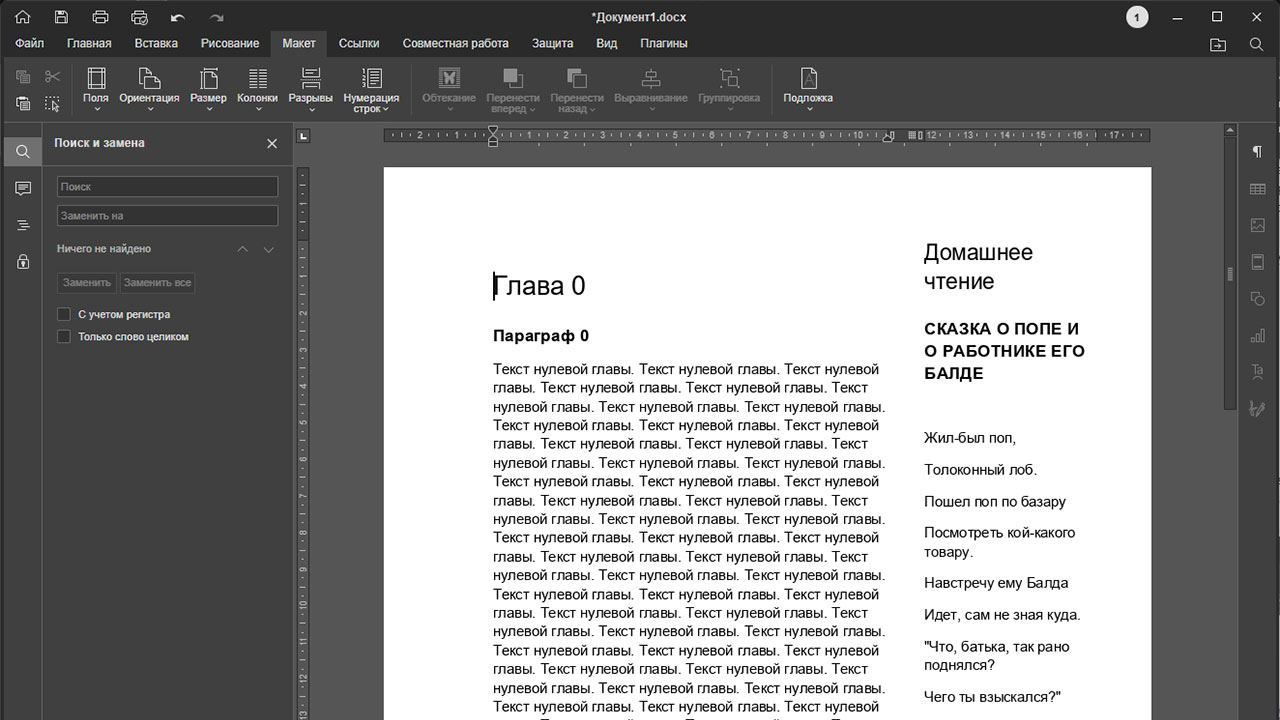
Количество колонок может быть произвольным и для каждой вы можете настроить собственную ширину и интервал между ними. Как это сделать?
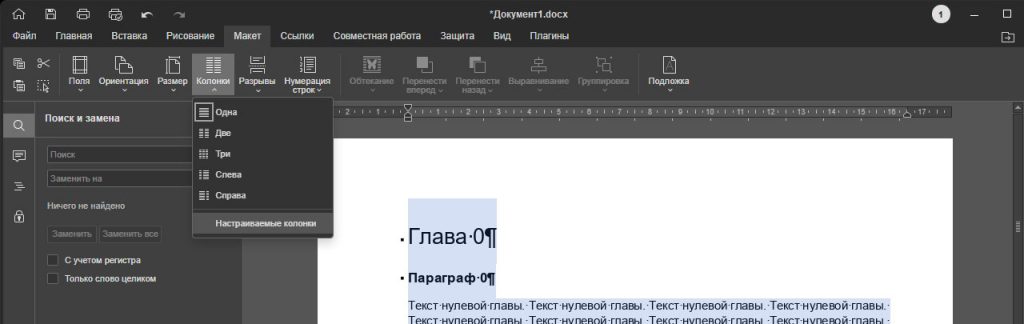
Выделяем форматируемый текст, в верхней панели открываем вкладку «Макет», находим кнопку «Колонки», нажимаем на стрелку и открываем меню. Выбираем пункт «Настраиваемые колонки», открывается диалоговое окно «Колонки».
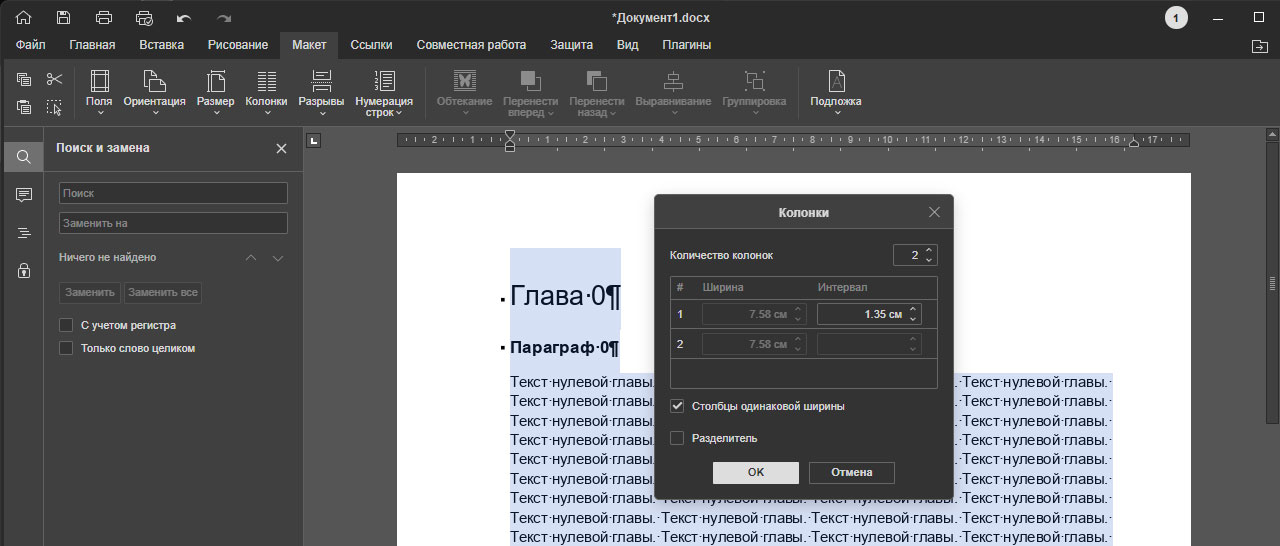
Мы видим счетчик «Количество колонок» и поля ввода значений «Ширина» и «Интервал». Изначально все серое и неактивное. Первым шагом увеличиваем количество колонок, в нашем случае две. Снимаем флажок с опции «Столбцы одинаковой ширины» и нам становится доступным редактирование других параметров. Выставьте значения ширины и интервалы.
Нажмите «ОК». Если результат не устраивает, попробуйте другие значения. Чтобы разбить логические части, также полезно использовать разрывы.
Проведем границу
На самом деле, на нашем первом снимке экрана чего-то не хватает (на наш вкус). Хочется дополнительно подчеркнуть, что колонки неравноценны. Для этого можно добавить вертикальную черту между ними. В диалоговом окне поставьте флажок в чек-боксе напротив опции «Разделитель». Нажмите «ОК».
Результат – на картинке ниже.
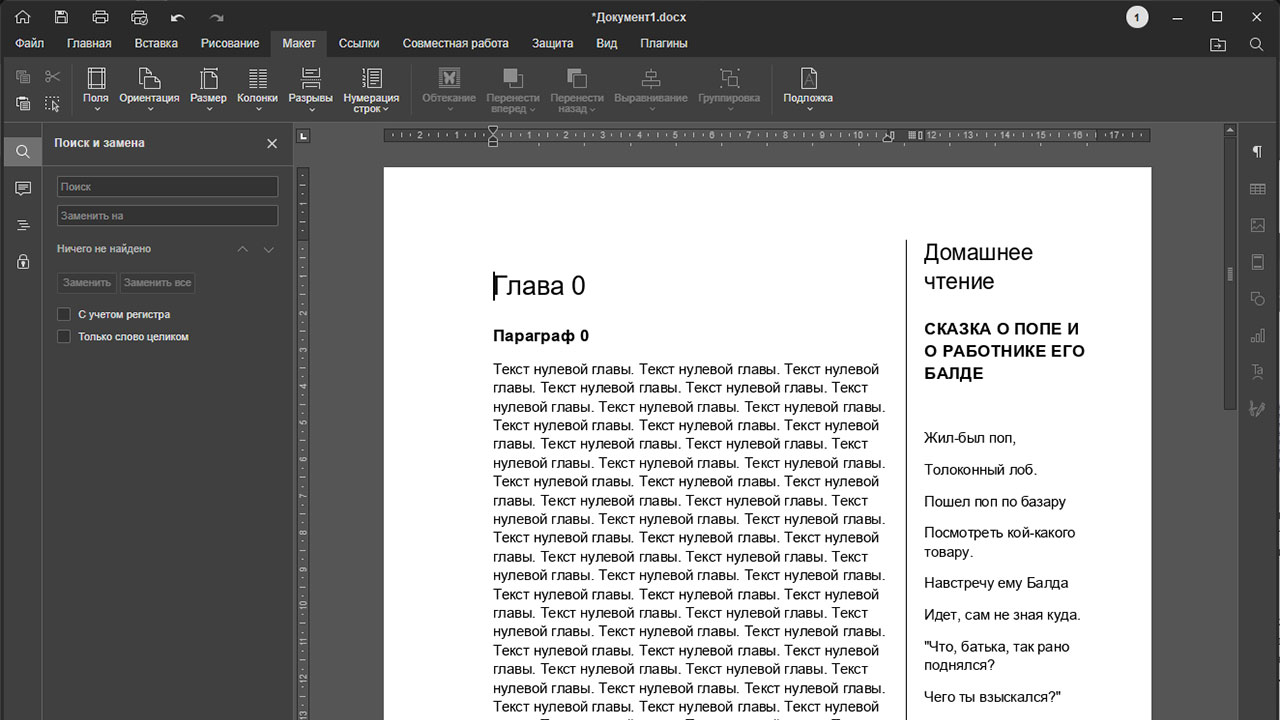
Вертикальные линии точно будут к месту, если вы решили сделать небольшую газету – отдельный листок для какого-нибудь мероприятия, например, корпоративного праздника или выставки в школе.
Хотите узнать о других функциях, ставших доступными с выходом обновления «Р7-Офис» — прочитайте наши посты:
- Список 80 левела: пошаговая инструкция по настройке списка по ГОСТу
- Мишень или звезда: визуализируй данные на лепестковой диаграмме
Пробуете ли вы все новинки или ограничиваетесь необходимыми по работе функциями? Используете ли нашу базу знаний с инструкциями? О чем еще вам хотелось бы почитать? Пишите удобным для вас способом в VK или в Telegram, а также оставляйте комментарии ниже. Всё прочтем и ответим!
Как сделать колонки с текстом в Word 2010
Иногда, особенно при подготовке различных печатных материалов — статей, брошюр, — требуется разбить весь текст документа или его часть на колонки. Сделать это можно с помощью команд раскрывающегося списка Колонки (Columns), расположенного рядом со списком команд Расстановка переносов (Hyphenation).
На выбор пользователю предлагаются пять готовых вариантов разделения текста на две или три колонки. Команда Другие колонки (More Columns) открывает диалоговое окно Колонки (Columns), позволяющее разделить текст на большее количество колонок или задать собственный вариант расположения и размеров колонок.
Рис. 5.15. Часть текста документа разделена на две колонки
Разбить текст на колонки можно сразу во всем документе или только в нескольких абзацах, выделив их перед применением команды (рис. 5.15).
Как сделать колонки в Ворде
В процессе редактирования и вёрстки документа иногда возникает необходимость разбить текст на колонки, сделать разделитель между колонками, сделать разные по ширине колонки. Посмотрим, как это сделать в Word.
1. Выделите часть текста, которую вам нужно разбить на колонки. На верхней панели меню перейдите на вкладку РАЗМЕТКА СТРАНИЦЫ. В разделе «Параметры страницы» нажмите на маленькую стрелочку под значком «Колонки». Выберите нужный вариант разбиения:

2. Чтобы настроить ширину колонок и промежутка между ними, установить разделитель, в выпадающем списке из предыдущего пункта выберите «Другие колонки…»:

3. Откроется окно настройки колонок. Для установки разделителя поставьте галочку рядом с надписью «Разделитель». При необходимости задайте ширину колонок и промежутка. Если вам нужны колонки разной ширины, то уберите галочку «столбцы одинаковой ширины» и настройте ширину вручную. Также можно выбрать «Слева» или «Справа» (расположение широкой колонки слева или справа).
Выберите, к какой части текста будут применены настройки, нажмите ОК.
Как разбить на колонки в ворде часть текста


Как написать текст в две колонки в Word
Для того чтобы написать текст в две колонки, нам потребуется сделать три щелчка мышью. А для того чтобы разбить уже введённый текст на две колонки, нам потребуется произвести всё те же три щелчка мышью. Но если, как говорят, цепляться к словам, то тогда четыре щелчка.
Всё это сказано с юмором, желая подчеркнуть то, насколько процесс ввода текста с разделением его на две колонки прост, в сравнении, например, с выборочной нумерацией многостраничного документа.
Имеющаяся специальная опция позволят не только сразу вводить текст колонками, и даже тремя, а не только двумя, но и разбить на колонки любую часть готового текста, введённого самым обычным способом.
А давайте с готового текста и начнём.
Итак, документ состоит из одной страницы. Мы ввели текст, и вдруг выяснилось, что текст на странице должен располагаться в две колонки. Перед тем как начать действовать, обратим внимание на линейку над страницей и на положение ползунков регулировки полей:
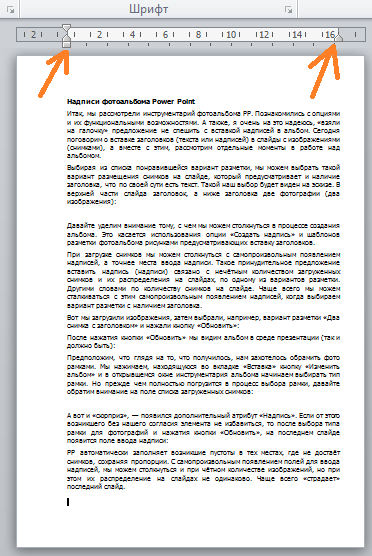
Итак, взглянув на линейку, уверенным движением руки направляем курсор мыши в верхнее меню и щелчком разворачиваем вкладку «Разметка страницы», где вторым щелчком по значку опции с названием «Колонки», открываем окошко с вариантами:
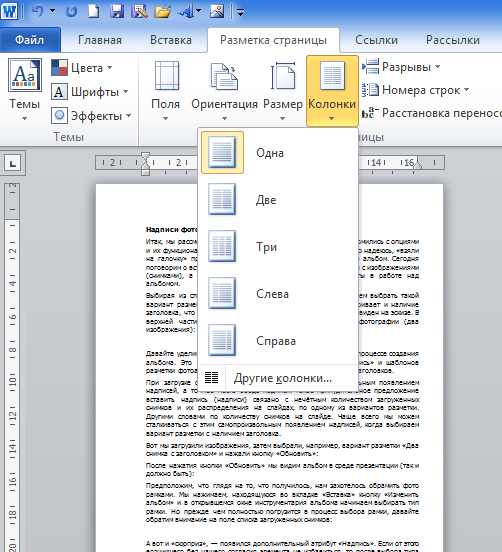
Третьим щелчком выбираем вариант «Две»:
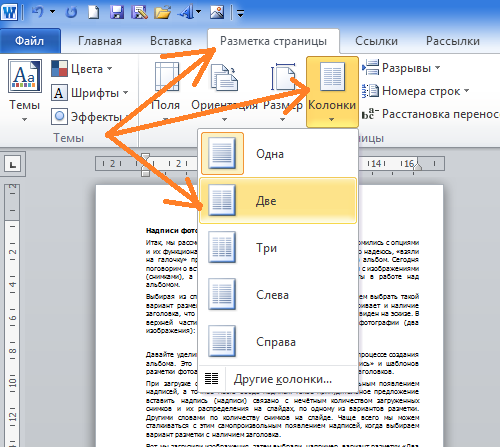
Теперь посмотрим, на то, что стало с текстом и с ползунками линейки:
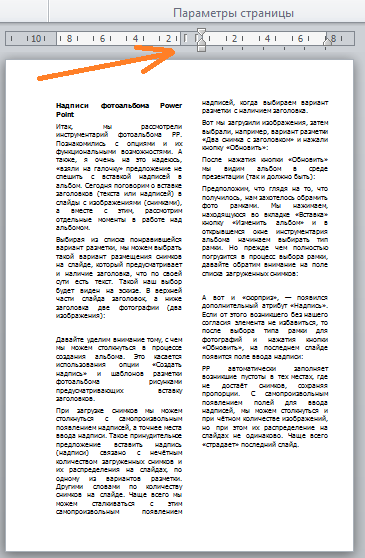
В общем-то, можно сказать, что программа минимум выполнена. Нам нужно было расположить текст в две колонки, — мы это и сделали. Причём сделали тремя щелчками мыши.
Надо признать тот факт, что текст выглядит не очень. С точки зрения типографских стандартов, текст, в разных его частях, имеет недопустимое расстояние между словами, да и заголовок не всегда должен будет занимать то место, которое он занимает в тексте нашего примера. Есть, конечно же, исключения, но, как правило, заголовок должен быть над текстом. Все эти рассуждения подвели нас к необходимости форматирования текста, после применения к готовому тексту опции «Колонки».
По этой самой причине мы на линейку и обращали внимание, часть ползунков которой, автоматически сместились в центральную её часть. Если будет на то острая необходимость, то с помощью незначительного изменения полей и промежутка между колонками, мы можем помочь себе в процессе форматирования текста. Эта помощь самим себе будет выражаться в изменении параметров ширины колонок и расстояния между ними, которые мы можем сделать в специальном окошке настроек. Об этом окошке поговорим чуть позже.
Для того чтобы текст выглядел более эстетично, мы, в первую очередь можем немного изменить его размер. Для более тонкого (мягкого) изменения размера шрифта можно заменить его на дробное значение.
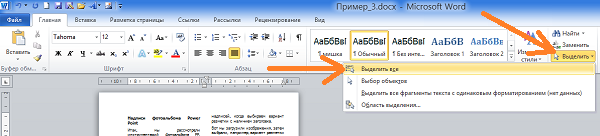
Выделение текста произошло:
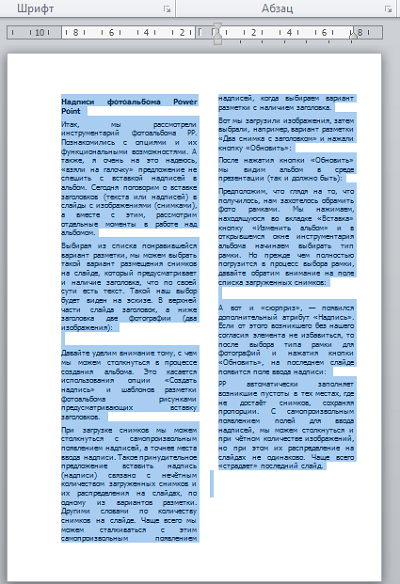
Теперь, в верхнем меню, подведём курсор мыши к строке с видимым размером шрифта и сделаем один щелчок левой кнопкой мыши, выделив этим самым щелчком цифровое обозначение размера шрифта:
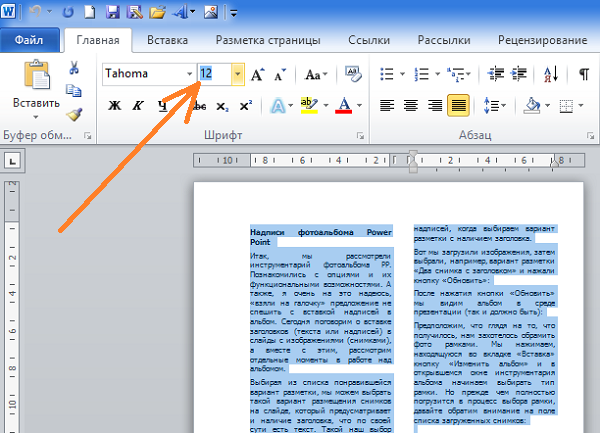
После появления синего выделения сразу же начинаем вводить дробное значение, например, «11,5», а можем установить «11,3» или «11,8»:
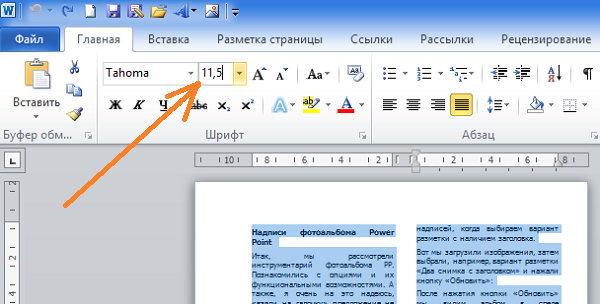
Завершаем процедуру нажатием клавиши «Enter», а затем смотрим на изменения, которые произошли с текстом. Конечно же, сначала можно начать с целых значений размера шрифта, выбирая их из списка размеров.
В процессе такой работы помочь себе мы можем и переносом отдельных слов на следующую строку, а также менять значения междустрочного интервала и интервалов между абзацами. О том, как изменять интервалы можно прочитать на страницах данного ресурса в разделе «Word».
Теперь, уделим внимание заголовку. Для того чтобы заголовок был действительно заголовком, он должен возвышаться над основным текстом. Давайте его возвысим. С этой целью выделим заголовок и только его:
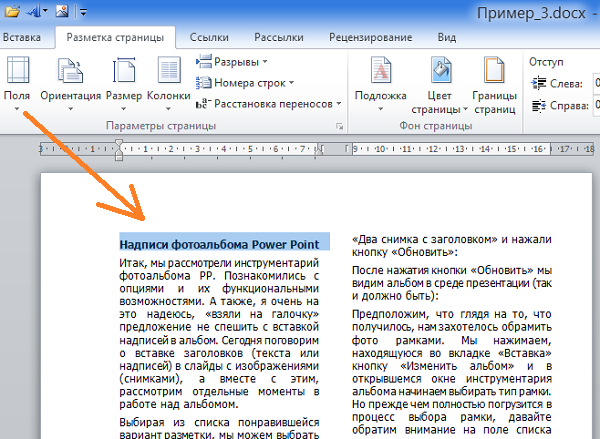
Теперь, вновь обратимся к опции «Колонки» и, в раскрывшемся списке вариантов, выберем вариант «Одна». После такого нашего выбора текст немного перестроится, и мы получим самый настоящий заголовок:
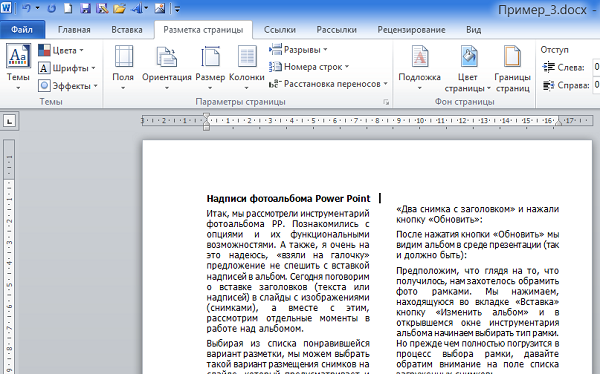
В том случае, когда заголовок наравне с основным текстом немного «потерял в размере», а нам бы этого вовсе не хотелось, то тогда мы снова выделяем только заголовок и возвращаем его шрифту первоначальный (устанавливаем желаемый) размер. Изменить размер шрифта заголовка мы можем перед тем, как обратимся к опции «Колонки» и сделаем выбор варианта «Одна».
Если уже в готовом тексте нам необходимо, чтобы определённая его часть была разбита на колонки, то эту часть текста необходимо сначала выделить, а затем применить нужный вариант разбивки. То есть повторить уже знакомые нам действия.
Выделяем ту часть текста, которую хотим разбить на колонки:
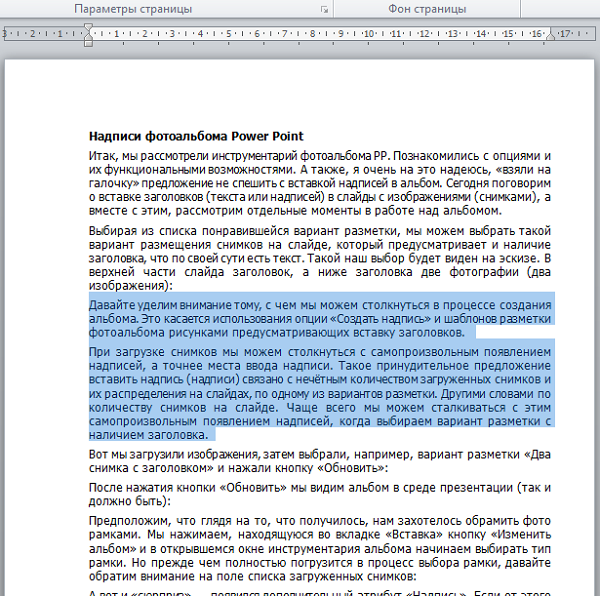
Затем, обращаемся к опции «Колонки» (вкладка «Разметка страницы») и в раскрывшемся списке вариантов выбираем «Две». И вот, что у нас получилось в результате:
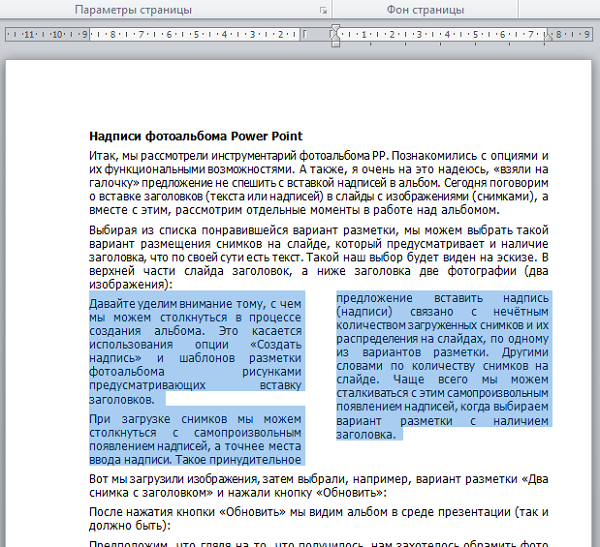
Сделаем щелчок мышью в любом месте страницы для снятия выделения:
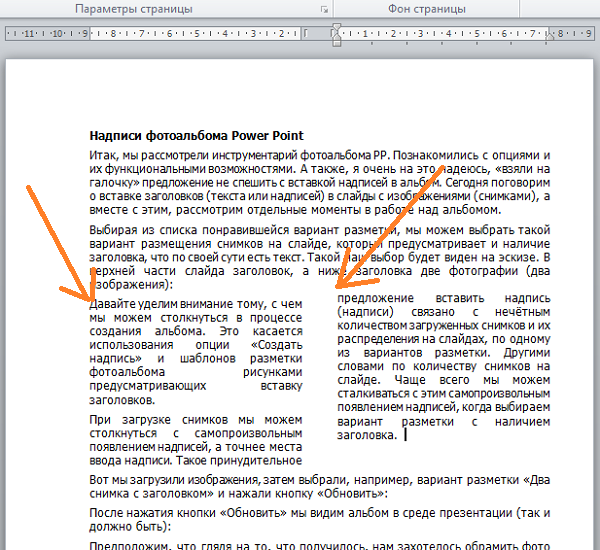
Мы видим, что первая строка левой колонки ниже первой строки правой колонки. Получилось так, что колонки находятся на разных уровнях. Устраним такое несоответствие. Для этого, установим курсор в начале первой строки правой колонки:
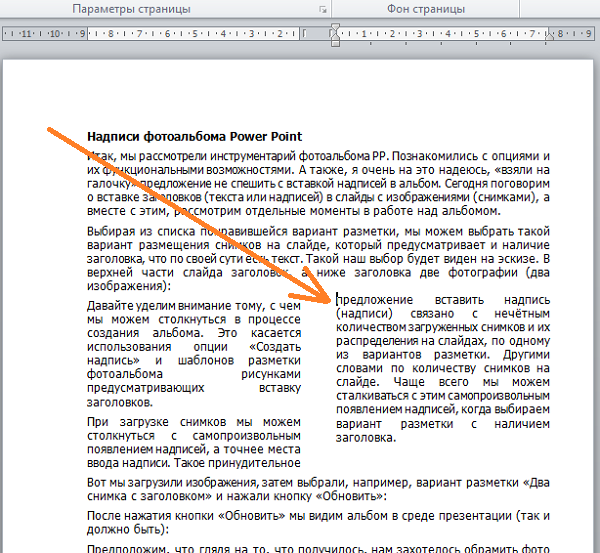
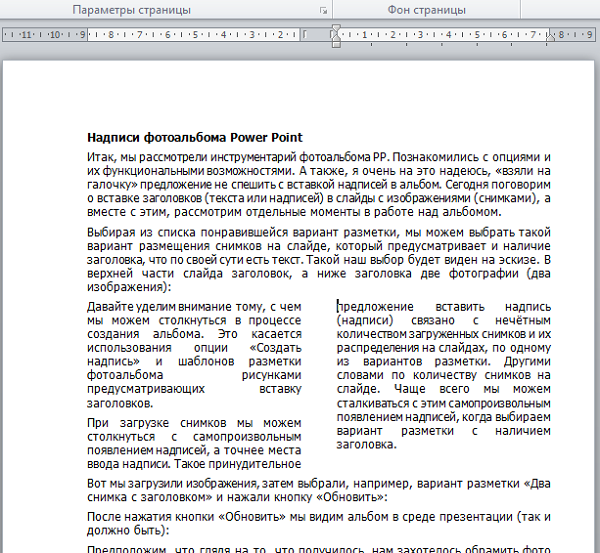
Если есть необходимость редактирования разбитого на колонки текста, и мы хотим прибегнуть к изменению размера шрифта, то правильнее будет осуществлять такие изменения у всего текста в целом за исключением заголовка. Но если разбивка на колонки была произведена нами с целью привлечения внимания к содержанию текста, то тогда мы с разбитым на колонки текстом работаем индивидуально. Говоря кратко, поступаем так, как нам надо и хочется. Это касается и последовательности всех действий. Ну, а если мы передумали и хотим избавиться от столбцов, то тогда выделяем этот текст, а затем в списке вариантов колонок опции «Колонки», выбираем вариант «Одна».
В том случае, когда мы начинаем вводить текст с чистого листа (только начинаем создавать документ) и желаем, чтобы текст разбивался на колонки в процессе ввода, то тогда нам необходимо сделать предварительные настройки.
Для того чтобы сделать эти самые настройки мы должны пройти по знакомому пути, за исключением последнего шага. Если до этого, мы, развернув вкладку «Разметка страницы» выбирали опцию «Колонки» с последующим выбором варианта разбивки (в нашем примере две колонки), то сейчас, пройдя этот путь, мы сделаем выбор вариант действий «Другие колонки…»:
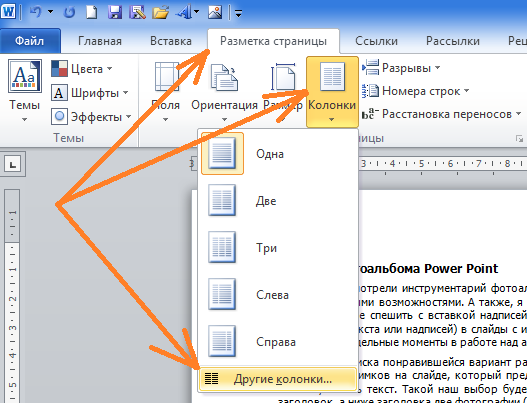
В результате такого выбора перед нами откроется то самое окошко, о котором вскользь было упомянуто вначале разговора:
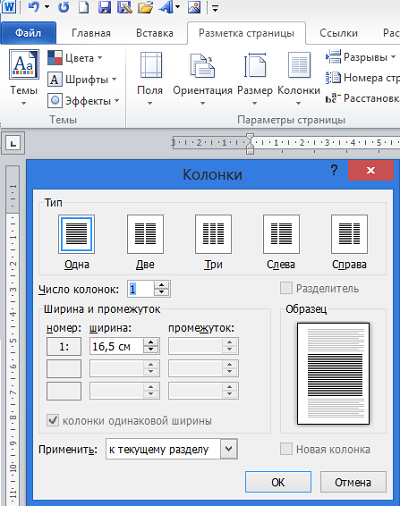
Если мы посмотрим на содержащиеся в нём опции, то ощутим, что интуитивно понимаем, как с помощью любой из этих опций можем влиять на готовый текст или же сделать настройки для будущего текста:
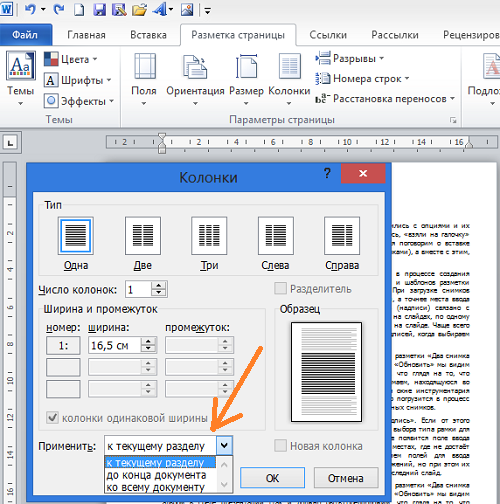
Давайте в качестве примера, посмотрим на то, как изменится список строки «Применить» в том случае, когда мы выделили часть готового текста:
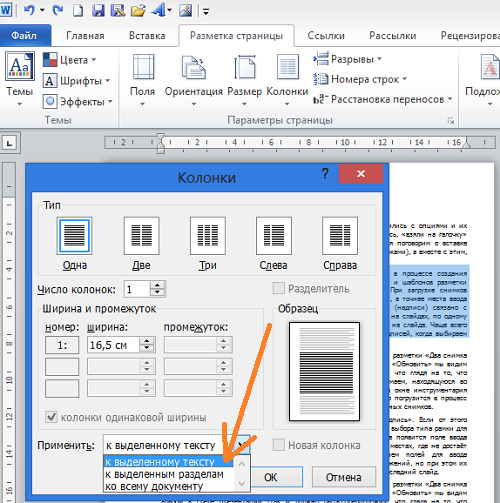
Именно к этой выделенной части текста мы теперь можем применить различные настройки.



