
Функция разделения страниц в Microsoft Word является ключевым инструментом, который крайне полезен студентам при написании курсовых, дипломных и научных работ. Каждый автор должен уметь использовать этот полезный инструмент.
Дата: 20 декабря 2023
Функция разбиения страниц в Microsoft Word является важным инструментом для студентов, которые занимаются написанием курсовых, дипломных и научных работ. Каждый автор должен уметь пользоваться этой возможностью.
Основные способы создания разрывов страниц в Microsoft Word
Разделение страниц полезно во многих случаях: при создании заголовков и подзаголовков, форматировании разных разделов документа или просто для улучшения его организации.
MS Word предлагает множество вариантов для разрыва страниц, которые способствуют улучшению форматирования документа и структурированию его содержания.
Одним из способов является команда «Разрыв страницы». Она доступна через меню Вставка — Страницы. При выборе этого варианта Word автоматически разделяет документ на две части. Этот метод можно применять для начала нового раздела, главы или просто для изменения оформления страницы.

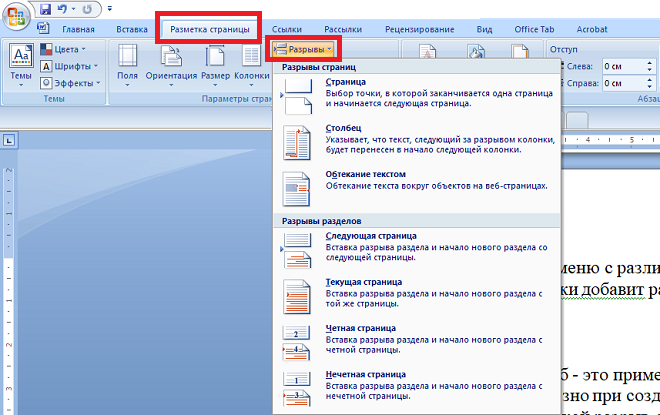
Этот метод считается универсальным. Притом в современной версии офисного пакета Ворд он позволяет структурировать не только весь документ по разделам, но и непосредственно листы: разбить на колонки, части и пр. Для этих целей используют команду Разметка страницы – Разрывы.

Четвертый метод заключается в использовании разрывов для настройки и формattирования документов как в альбомной, так и в портретной ориентации. Эта необходимость наиболее актуальна для студентов, когда они работают над академическими и научными проектами, требующими тщательной организации информации и ее размещения определенным образом. Обычно основной формат — книжный, однако иногда исследователи прибегают к альбомному (горизонтальному) представлению: это необходимо для размещения крупных таблиц, схем, иллюстраций, графиков и приложений.
При работе с большим объемом текста, особенно в документах, состоящих из нескольких разделов или глав, может возникнуть потребность размещать каждую новую заголовок на отдельной странице. Это делает поиск нужной информации более удобным и упрощает навигацию по документу. В таких ситуациях разрывы страниц становятся удобным решением.
Есть несколько способов создавать разрывы страниц в Microsoft Word. Один из наиболее простых методов заключается в применении команды «Разбить на две колонки». Для этого необходимо выделить заголовок или подзаголовок, после чего перейти на вкладку «Макет» (Layout) в верхней панели инструментов. После этого выберите опцию «Разбить на две колонки» (Columns) и нажмите на нее.
Если желательно создать разрыв только перед конкретным заголовком, то следует выделить этот заголовок и перейти во вкладку «Вставка» (Insert). Затем выбираем опцию «Разрыв страницы» (Page Break) в разделе «Страницы» (Pages). После этого наш заголовок будет помещен на новую страницу.
В заключение, Microsoft Word предоставляет несколько способов создания разрывов страниц, чтобы помочь вам организовать содержимое документа и улучшить его форматирование. Используйте эти методы для достижения желаемого результата при работе с большими текстами или сложными документами.
Нужна помощь преподавателя?
Мы всегда рады Вам помочь!
2 быстрых способа разделить документ Word на несколько
Иногда у нас будет довольно длинный документ, требующий командной работы. Затем довольно необходимо разделить его на несколько более коротких, чтобы ускорить рабочий процесс. Вместо того, чтобы делать это устаревшими способами, такими как вырезание и вставка, у нас есть более быстрые методы для этой утомительной задачи. Просто читайте дальше, чтобы увидеть больше.
Способ 1: работайте в режиме «Структура»
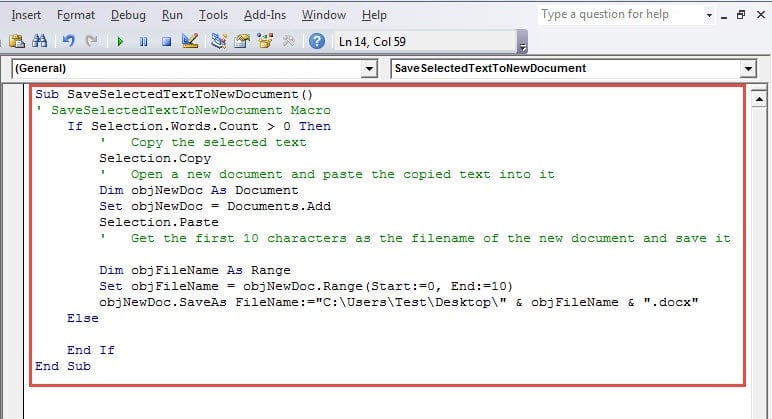
Способ 2: используйте коды VBA
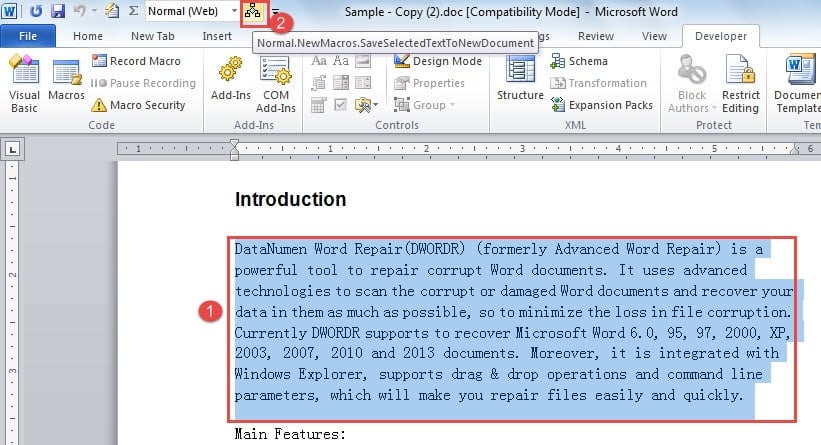
Если вы предпочитаете метод копирования и вставки, вы, вероятно, можете позволить макросу Word сделать всю работу за вас. И что еще лучше, вы можете добавить макрос на «Панель быстрого доступа», чтобы вы могли легко использовать его повторно. Чтобы узнать, как это сделать, обратитесь к нашей предыдущей статье: Как быстро вызвать другое приложение из MS Word
Ноты:
Кстати, вам также может понадобиться слить или объединить эти пересмотренные документы в один. Тогда вы можете воспользоваться способами, предложенными в следующих 2-х статьях:
Неизбежная катастрофа
Живя в гиперсвязанном мире, сегодня все связано с данными. Поскольку мы ежедневно используем Word для работы с большим объемом информации, каждый должен помнить о повреждении файла, поскольку никто не может сказать, когда произойдет следующая катастрофа с данными. Как бы это ни было неизбежно, мы должны подготовиться, получив эффективный инструмент для восстановить поврежденные данные Word заранее.



