
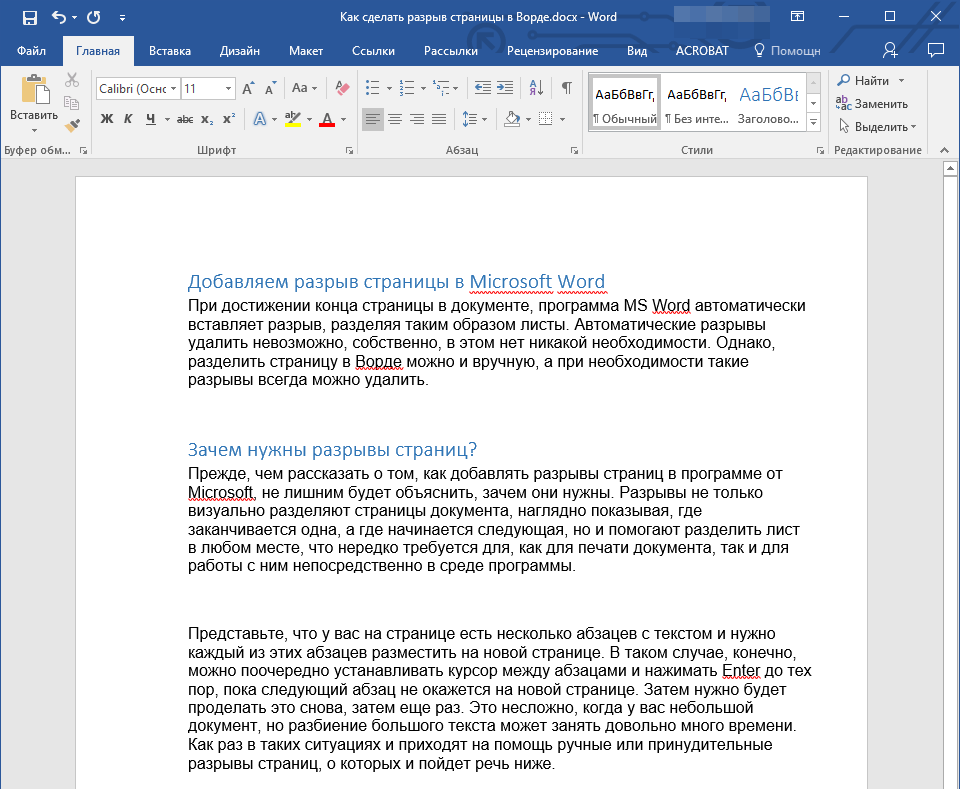
При достижении конца страницы в документе программа MS Word вставляет разрыв автоматически, разделяя таким образом листы. Автоматические разрывы удалить невозможно, собственно, в этом нет никакой необходимости. Однако, разделить страницу в Ворде можно и вручную, а при необходимости такие разрывы всегда можно удалить.
Зачем нужны разрывы страниц?
Прежде, чем рассказать о том, как добавлять разрывы страниц в программе от Microsoft, не лишним будет объяснить, зачем они нужны. Разрывы не только визуально разделяют страницы документа, наглядно показывая, где заканчивается одна, а где начинается следующая, но и помогают разделить лист в любом месте, что нередко требуется, как для печати документа, так и для работы с ним непосредственно в среде программы.
Представьте, что у вас на странице есть несколько абзацев с текстом и нужно каждый из этих абзацев разместить на новой странице. В таком случае, конечно, можно поочередно устанавливать курсор между абзацами и нажимать Enter пока следующий абзац не окажется на новой странице. Затем нужно будет проделать это снова, затем еще раз.
Сделать все это несложно, когда у вас небольшой документ, но разбиение большого текста может занять довольно много времени. Как раз в таких ситуациях и приходят на помощь ручные или, как их еще называют, принудительные разрывы страниц. Именно о них и пойдет речь ниже.
Примечание: Помимо всего вышеперечисленного, разрыв страницы — это еще и быстрый и удобный способ перейти на новую, пустую страницу документа Word, если вы точно закончили работы на предыдущей и уверенны в то, что хотите перейти к новой.
Добавление принудительного разрыва страницы
Принудительный разрыв — это то разделение страницы, которое можно добавить вручную. Чтобы добавить его в документе, нужно выполнить следующие действия:
- Кликните левой кнопкой мышки по месту, в котором необходимо разделить страницу, то есть, начать новый лист.
![Вкладка главная в Word]()
- Перейдите во вкладку “Вставка” и нажмите на кнопку “Разрыв страницы”, расположенную в группе “Страницы”.
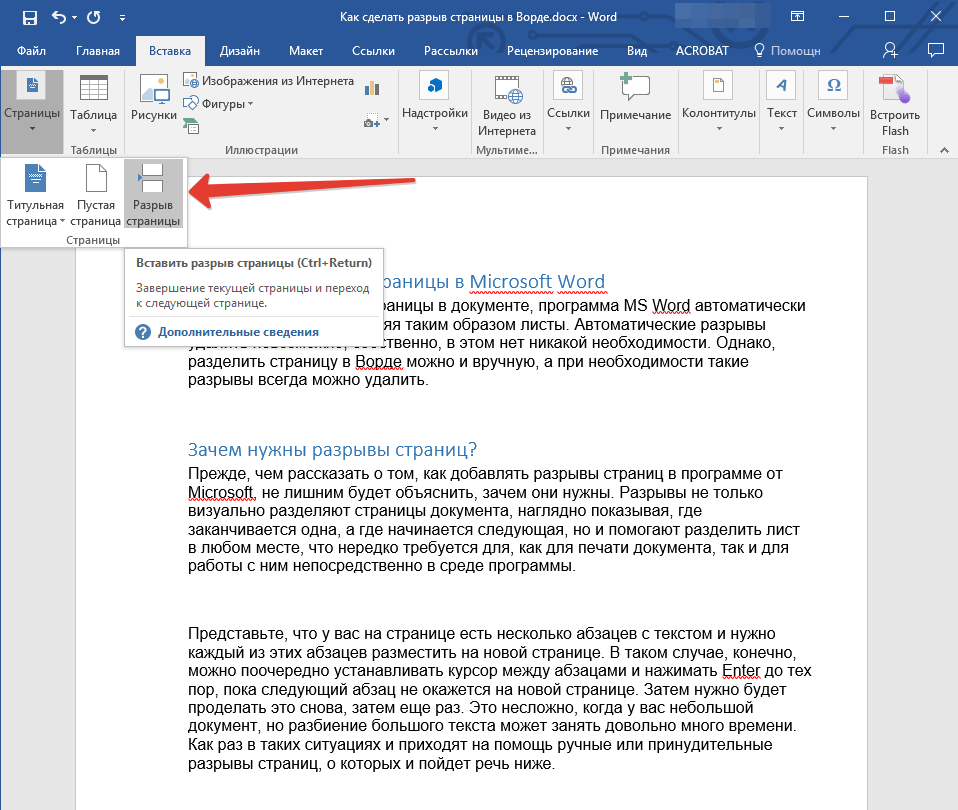
- Разрыв страницы будет добавлен в выбранном месте. Текст, следующий за разрывом, будет перемещен на следующую страницу.
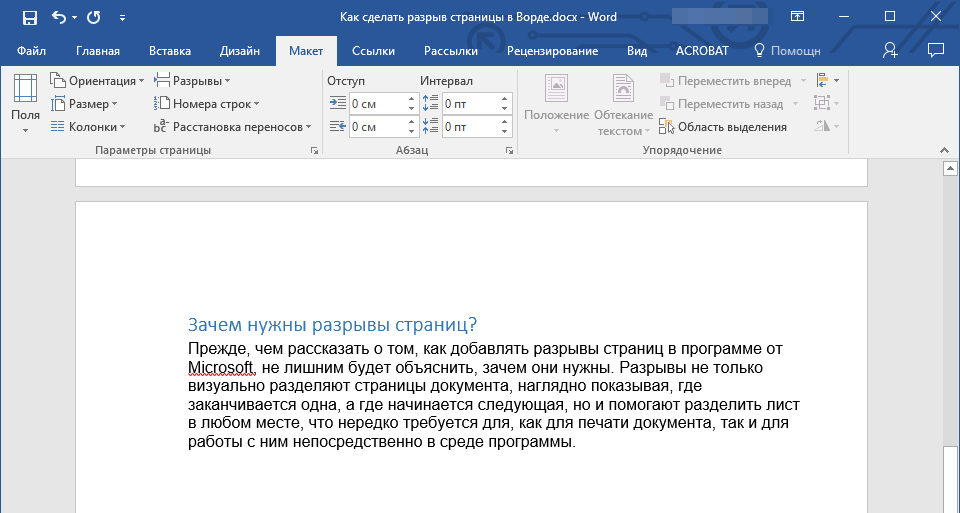
Примечание: Добавить разрыв страницы можно и с помощью комбинации клавиш — для этого просто нажмите “Ctrl+Enter”.
Существует еще один вариант добавления разрывов страницы.
- Установите курсор в том месте, где нужно добавить разрыв.
- Переключитесь на вкладку “Макет” и нажмите кнопку “Разрывы” (группа “Параметры страницы”), где в развернувшемся меню нужно выбрать пункт “Страницы”.
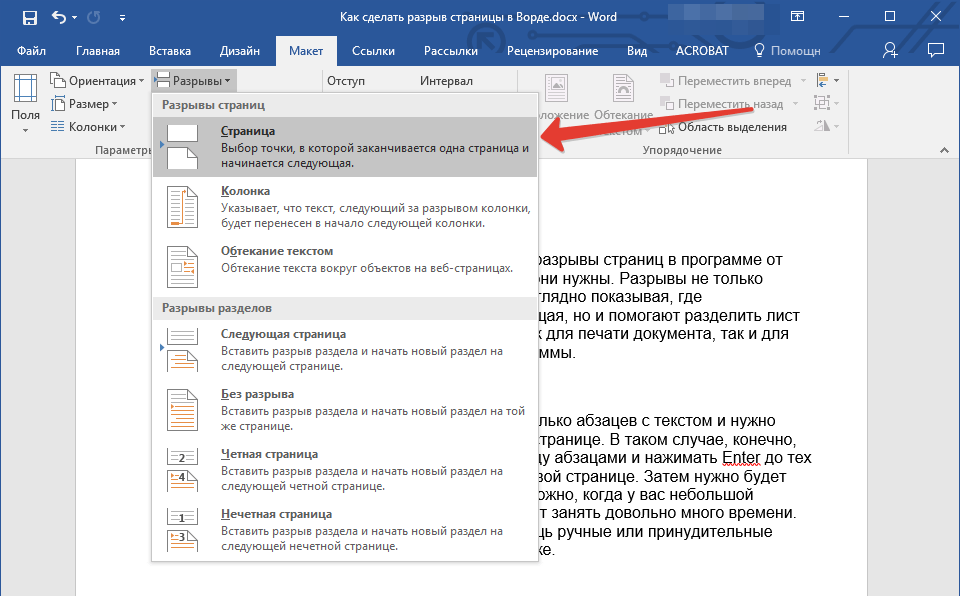
- Разрыв будет добавлен в нужном месте. Часть текста после разрыва переедет на следующую страницу.
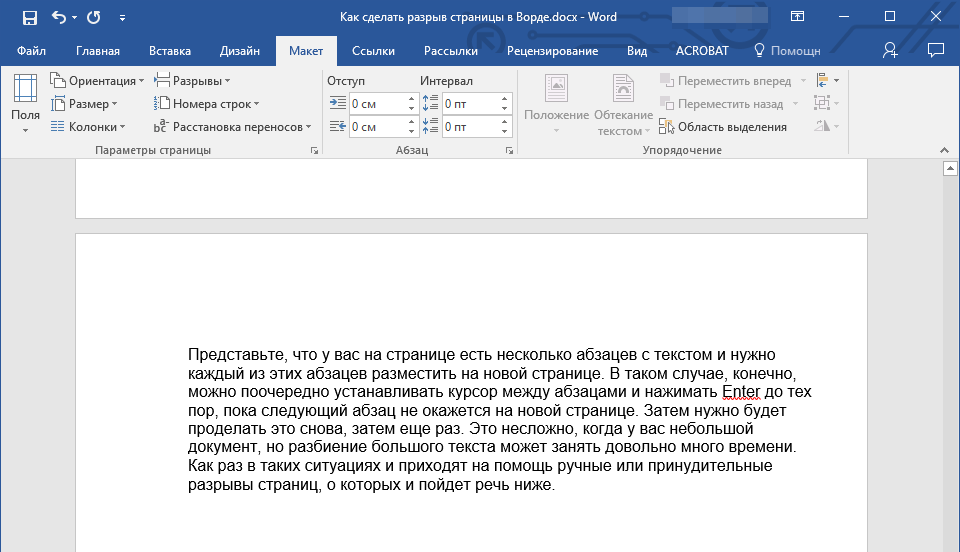
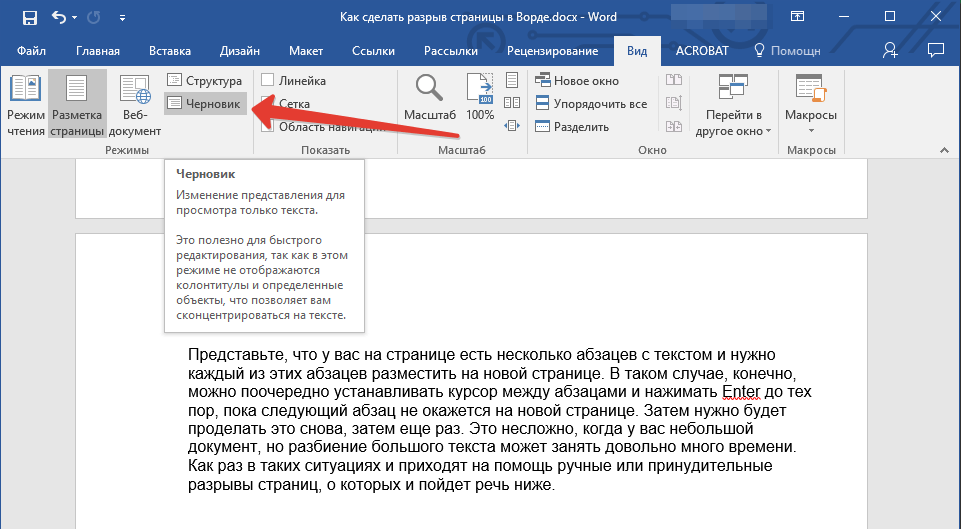
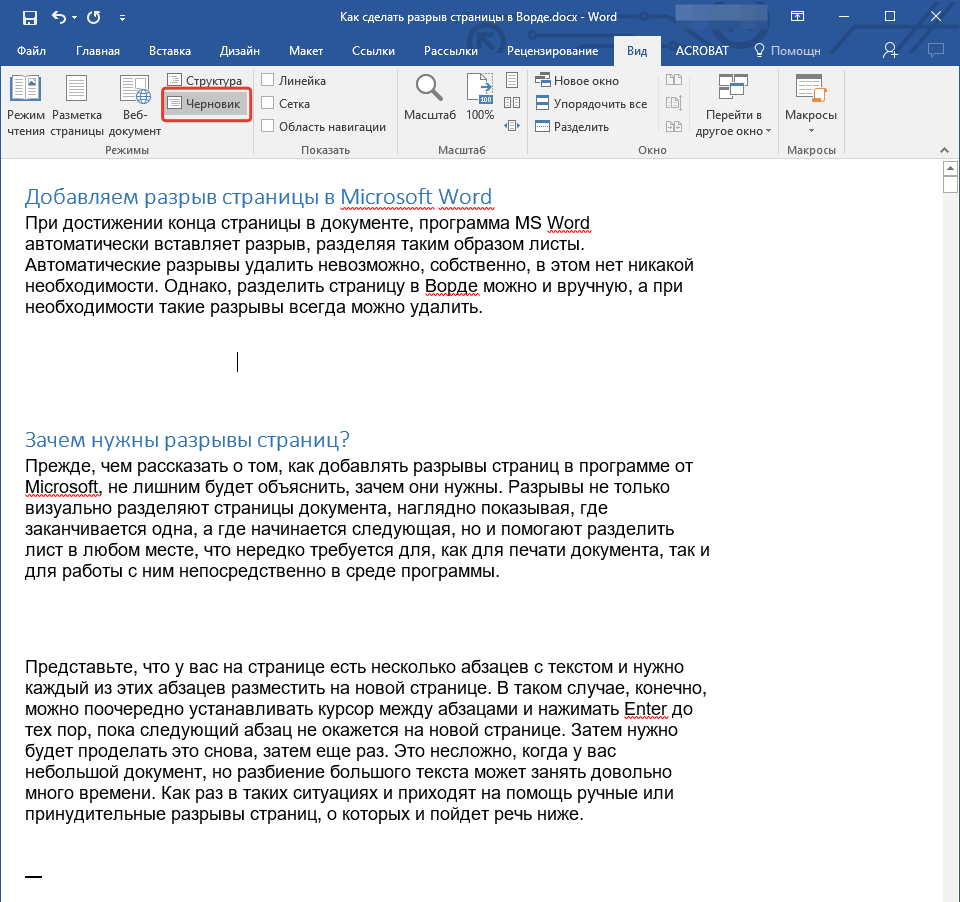
Совет: Чтобы увидеть все разрывы страниц в документе, из стандартного режима просмотра (“Разметка страницы”) необходимо переключиться в режим черновика.
Сделать это можно во вкладке “Вид”, нажав на кнопку “Черновик”, расположенную в группе “Режимы”. Каждая страница текста будет показана отдельным блоком.
Добавление разрывов в Word одним из вышеописанных методов имеет серьезный недостаток — крайне желательно добавлять их на финальной стадии работы с документом. В противном случае дальнейшие действия вполне могут изменить расположение разрывов в тексте, добавить новые и/или убрать те, что были необходимы. Чтобы этого избежать, можно и нужно предварительно задать параметры для автоматической вставки разрывов страниц в тех местах, где это требуется. Важно сделать так, чтобы эти места не менялись либо же менялись только в строгом соответствие с заданными вами условиями.
Управление автоматическим разбиением на страницы
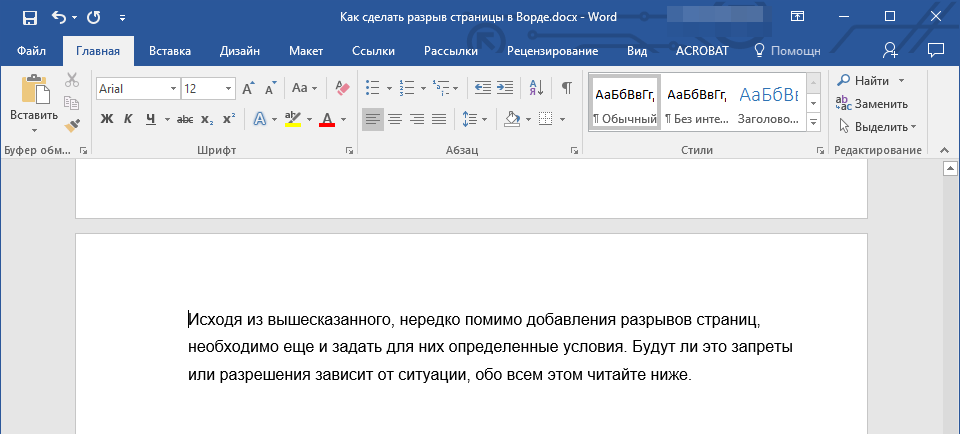
Исходя из вышесказанного, нередко помимо добавления разрывов страниц, необходимо еще и задать для них определенные условия. Будут ли это запреты или разрешения зависит от ситуации, обо всем этом читайте ниже.
Запрет разрыва страницы в середине абзаца
- Выделите абзац, для которого вы хотите запретить добавление разрыва страницы.
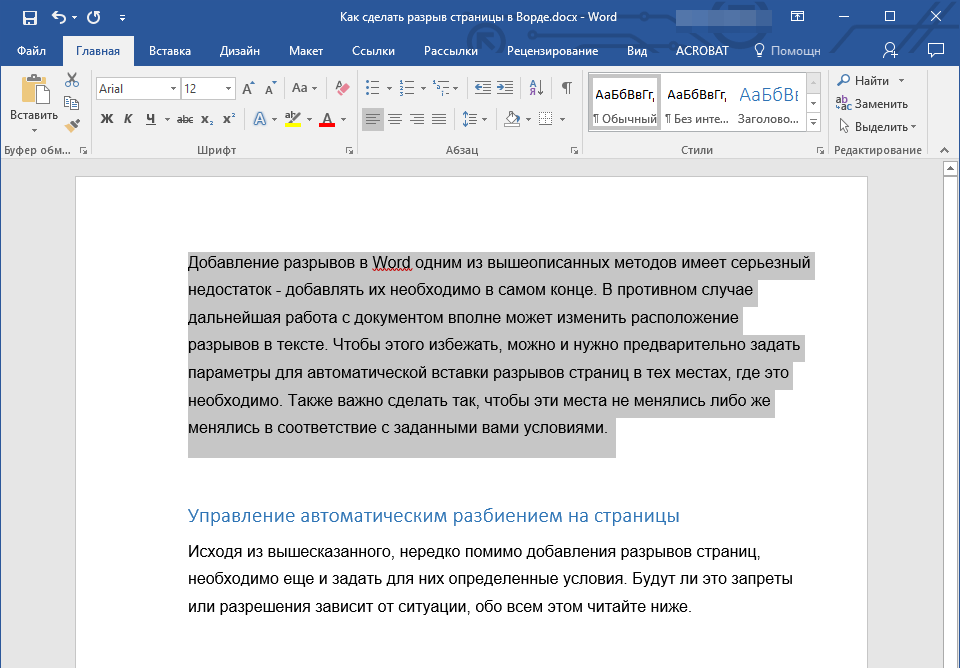
- В группе “Абзац”, расположенной во вкладке “Главная”, разверните диалоговое окно.
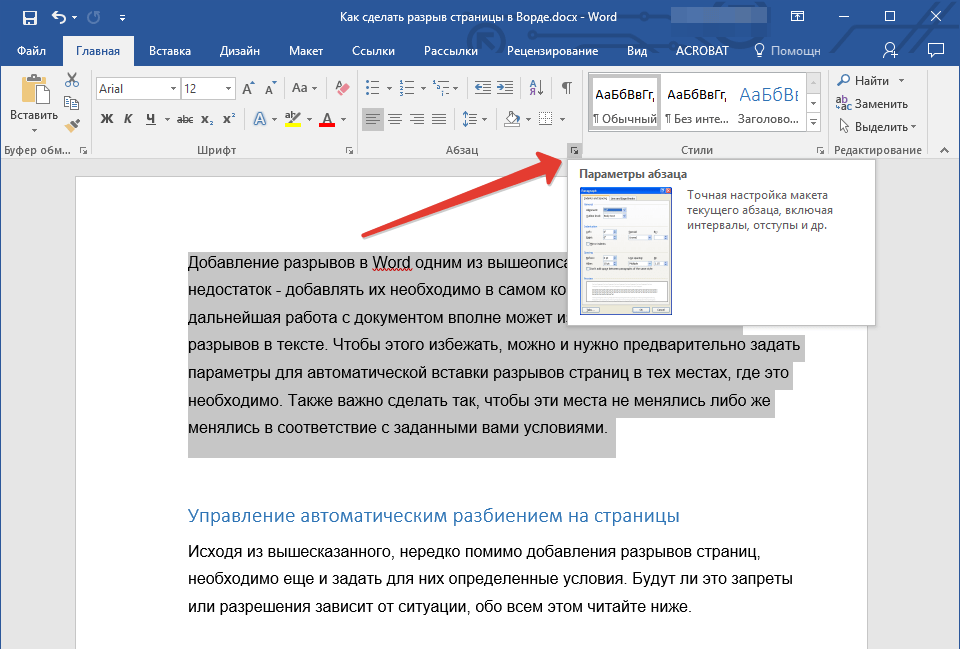
- В появившемся окне перейдите во вкладку “Положение на странице”.
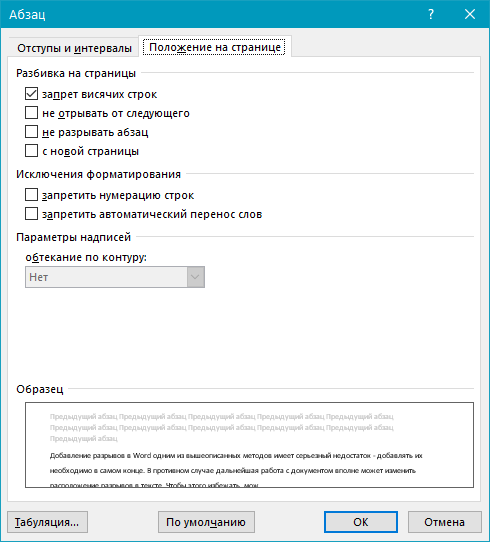
- Установите галочку напротив пункта “Не разбивать абзац” и нажмите “ОК”.
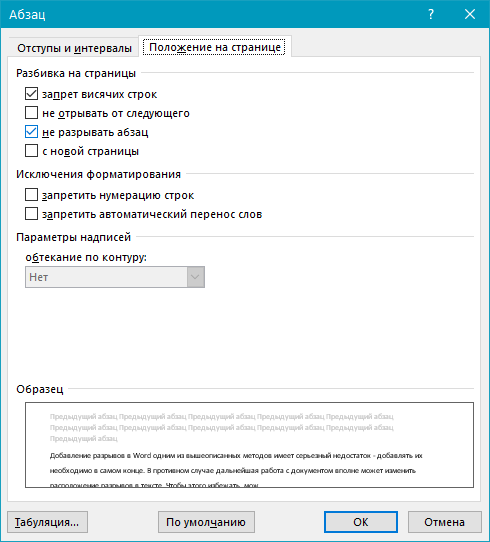
- В середине абзаца разрыв страницы больше не появится.
Запрет разрыва страницы между абзацами
- Выделите те абзацы, которые в вашем тексте обязательно должны находиться на одной странице.
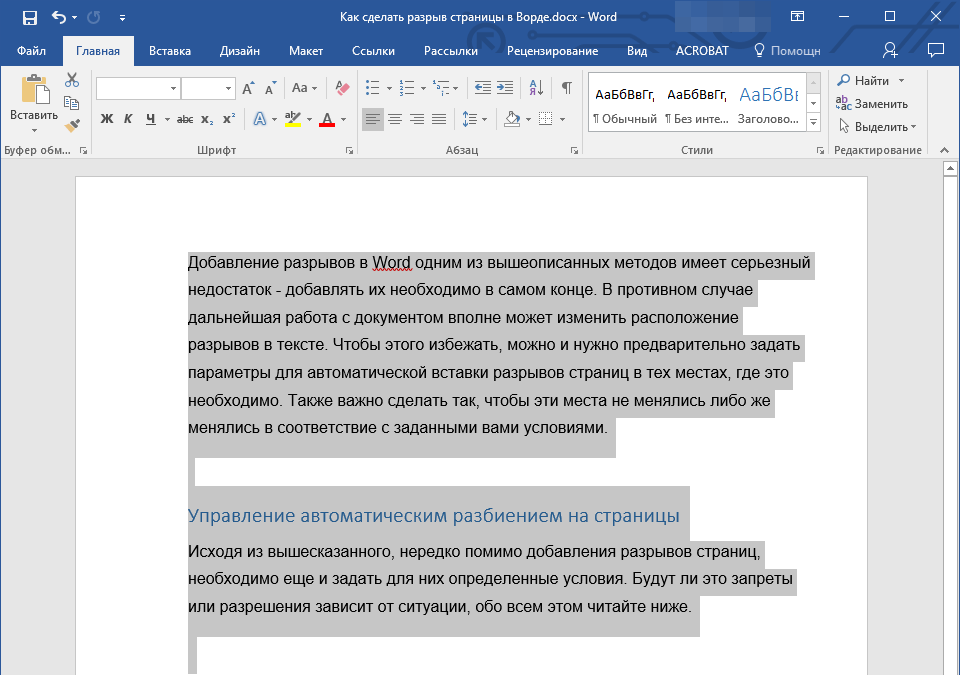
- Раскройте диалоговое окно группы “Абзац”, расположенной во вкладке “Главная”.
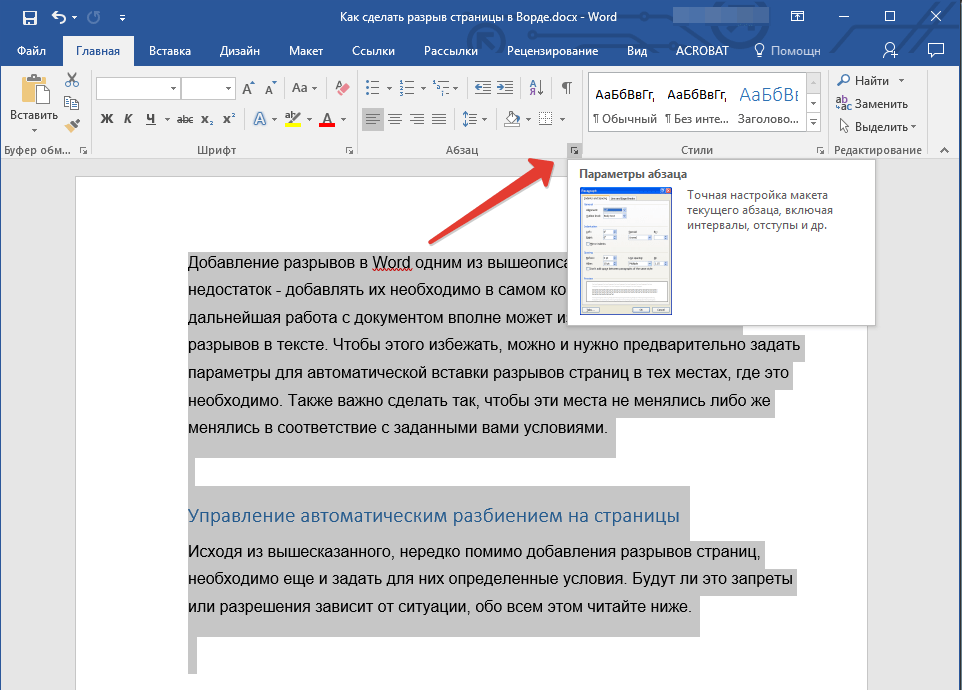
- Установите галочку напротив пункта “Не отрывать от следующего” (вкладка “Положение на странице”). Для подтверждения нажмите “ОК”.
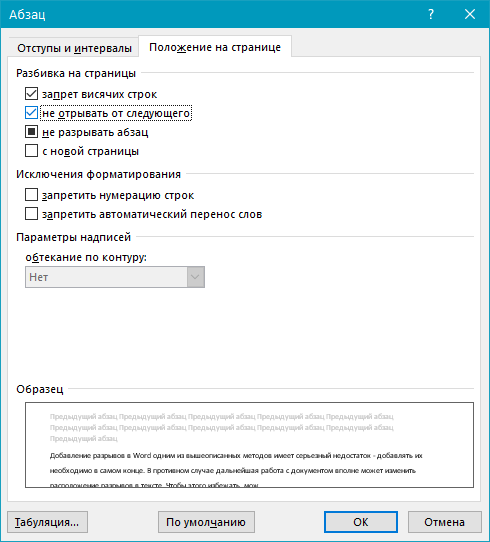
- Разрыв между этими абзацами будет запрещен.
Добавление разрыва страницы перед абзацем
- Кликните левой кнопкой мышки на абзаце, перед которым требуется добавить разрыв страницы.
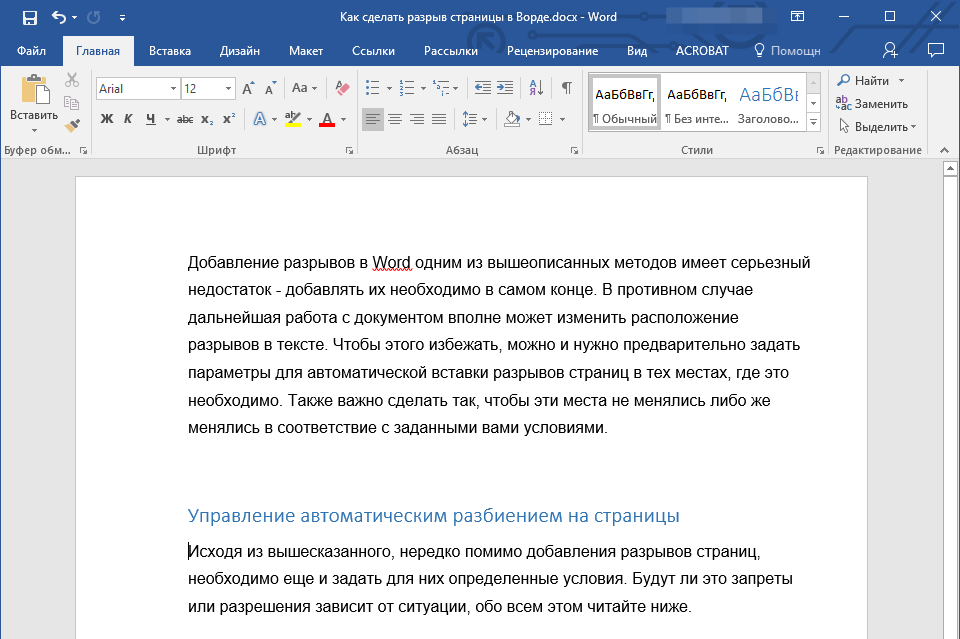
- Откройте диалоговое окно группы “Абзац” (вкладка “Главная”).
- Установите галочку напротив пункта “С новой страницы”, расположенного во вкладке “Положение на странице”. Нажмите “ОК”.
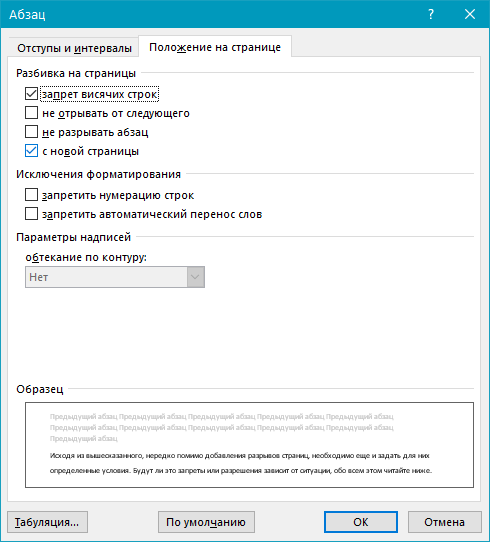
- Разрыв будет добавлен, абзац перейдет на следующую страницу документа.
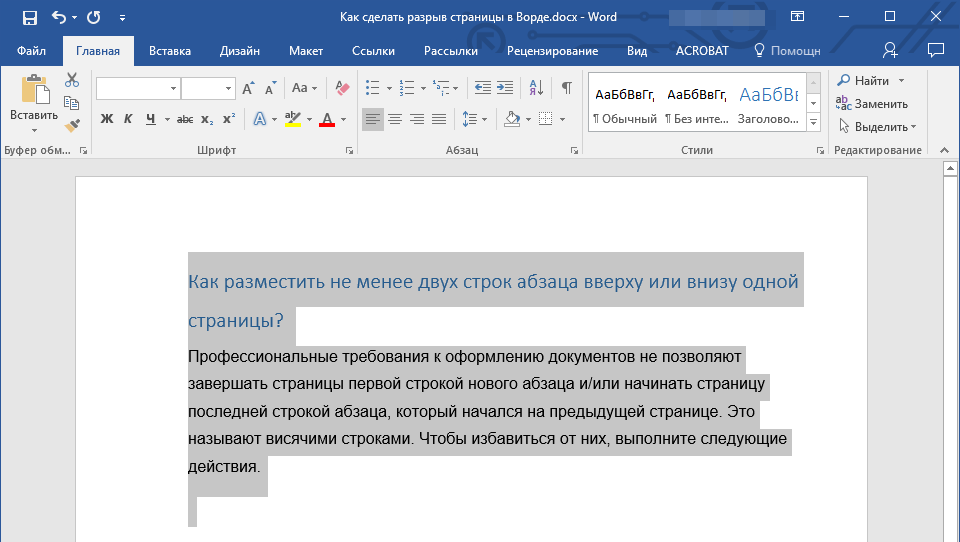
Как разместить не менее двух строк абзаца вверху или внизу одной страницы?
Профессиональные требования к оформлению документов не позволяют завершать страницы первой строкой нового абзаца и/или начинать страницу последней строкой абзаца, который начался на предыдущей странице. Это называют висячими строками. Чтобы избавиться от них, нужно проделать следующие действия.
- Выделите абзацы, в которых нужно установить запрет висячих строк.
- Откройте диалоговое окно группы “Абзац” и переключитесь на вкладку “Положение на странице”.
- Установите галочку напротив пункта “Запрет висячих строк” и нажмите “ОК”.
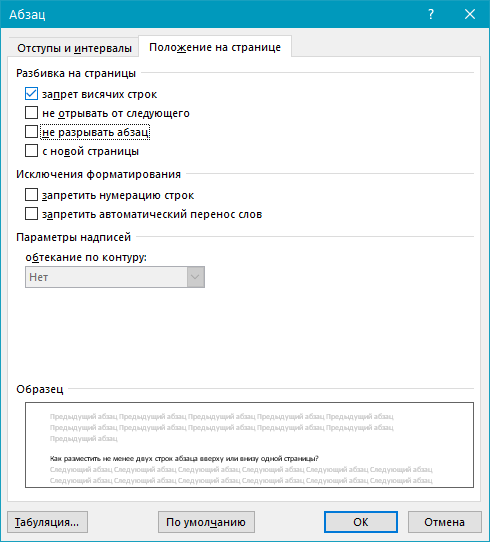
Примечание: Этот режим включен по умолчанию, что предотвращает разделение листов в Ворде в первых и/или последних строках абзацев.
Как запретить разрыв строк таблицы при переносе на следующую страницу?
В статье, представленной по ссылке ниже, вы можете прочитать о том, как разделить таблицу в Word. Уместно также упомянуть и о том, как запретить разрыв или перенос таблицы на новую страницу.
Примечание: Если размер таблицы превышает одну страницу, запретить ее перенос невозможно.
- Кликните по строке таблицы, разрыв которой необходимо запретить. В случае, если требуется уместить всю таблицу на одной странице, выделите ее полностью, нажав “Ctrl+A”.
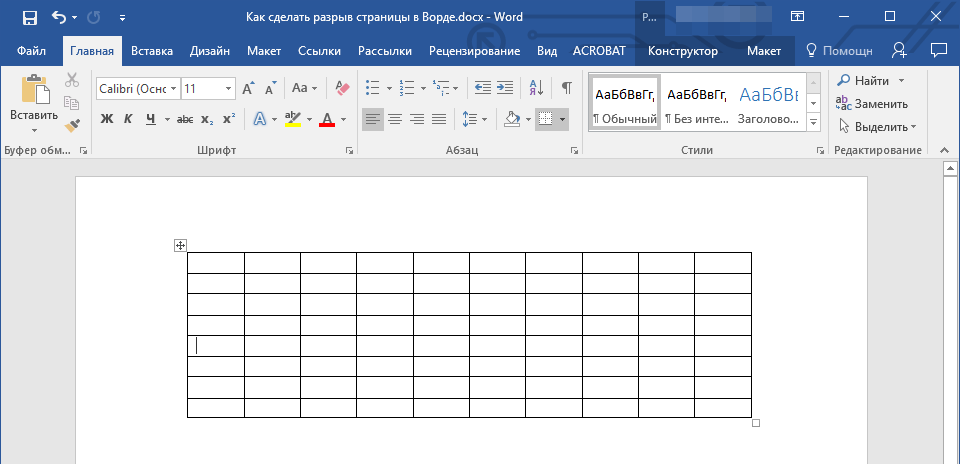
- Перейдите в раздел “Работа с таблицами” и выберите вкладку “Макет”.
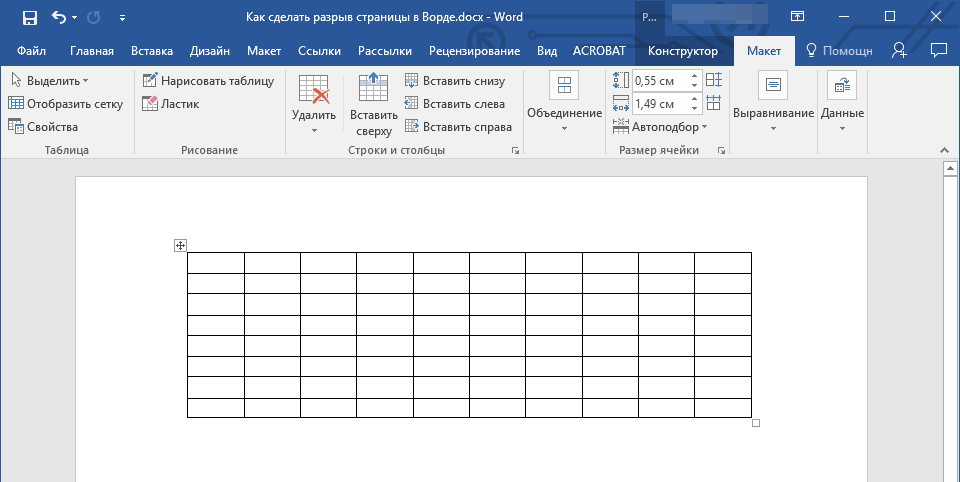
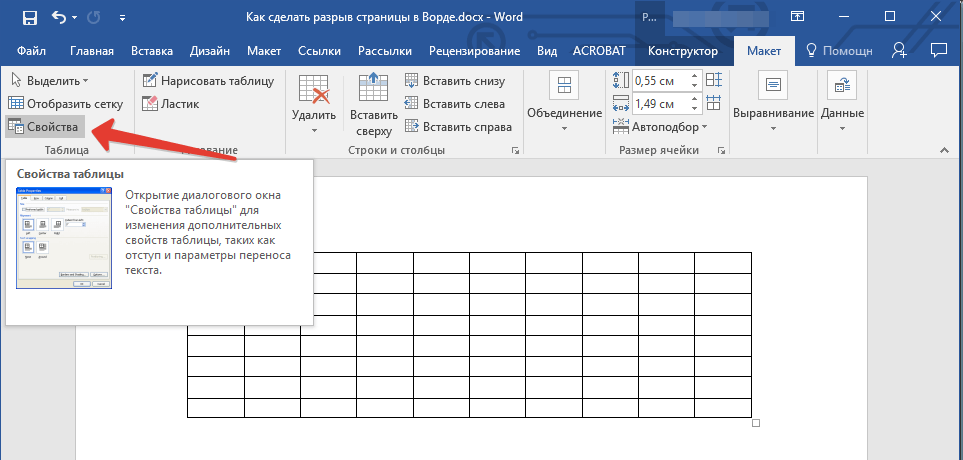
- Вызовите меню “Свойства”, расположенное в группе “Таблица”.
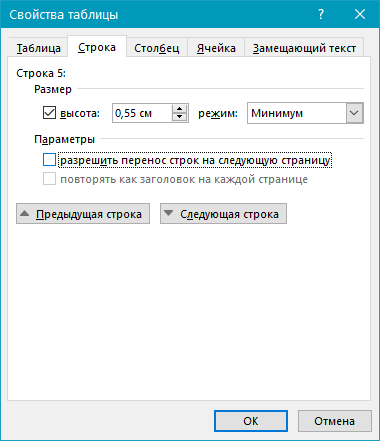
- Откройте вкладку “Строка” и уберите галочку с пункта “Разрешить перенос строк на следующую страницу”, нажмите “ОК”.
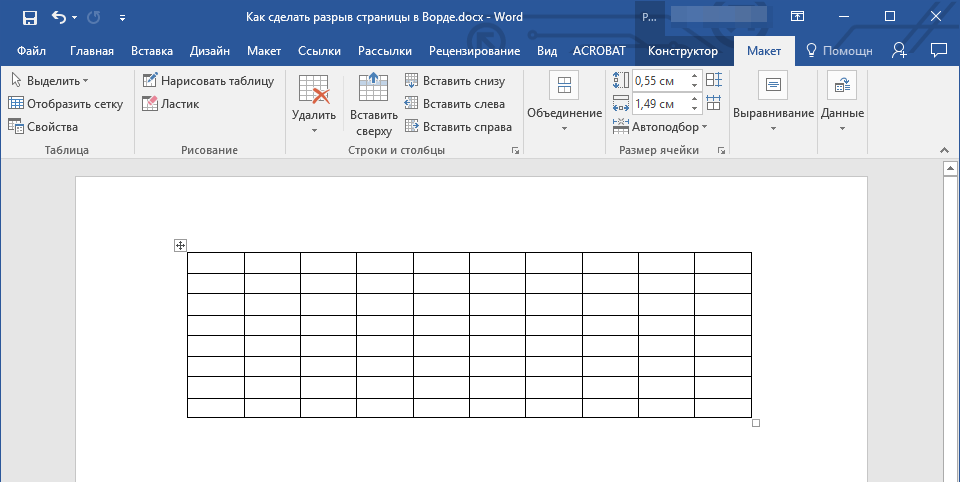
- Разрыв таблицы или отдельной ее части будет запрещен.
На этом все, теперь вы знаете, как сделать разрыв страницы в Ворде 2010 — 2016, а В его более ранних версиях. Также мы рассказали вам о том, как изменять разрывы страниц и задавать условия для их появления или, наоборот, запрещать таковое. Продуктивной вам работы и достижения в ней только положительных результатов.
2 быстрых способа разделить документ Word на несколько
Иногда у нас будет довольно длинный документ, требующий командной работы. Затем довольно необходимо разделить его на несколько более коротких, чтобы ускорить рабочий процесс. Вместо того, чтобы делать это устаревшими способами, такими как вырезание и вставка, у нас есть более быстрые методы для этой утомительной задачи. Просто читайте дальше, чтобы увидеть больше.
Способ 1: работайте в режиме «Структура»
- Первый и первыйost, сделайте необходимую резервную копию ваших файлов на случай, если во время процесса с ними могут быть совершены какие-либо неправомерные действия.
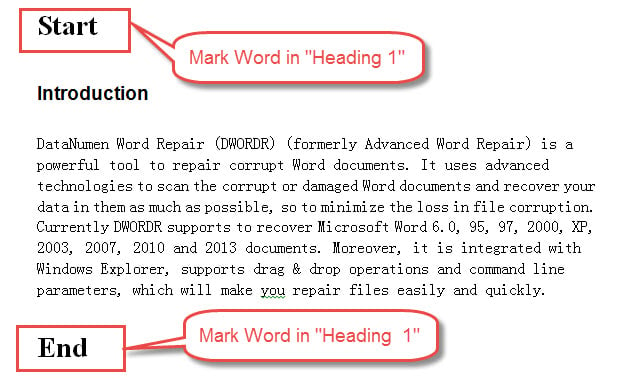
- Во-вторых, проверьте, помещена ли разделяемая часть текста под заголовком уровня, например Заголовок 2, 3, 4 и т. д. Если это так, вы можете сразу перейти к третьему шагу. Однако, если это еще не сделано, вам следует ввести несколько слов-меток как в s,tarт и конец текста, и установить эти слова в «Заголовок 1». Если мы поместим эти слова, скажем, в «Заголовок 3», то, когда текст содержит стиль заголовка более высокого уровня, такой как «Заголовок 2», вы не сможете вывести текст. Вот наш пример:
- В-третьих, нажмите вкладку «Просмотр».
- Затем нажмите «Структура» в «Просмотрах документов».

- Теперь на вкладке «Структура» перейдите в группу «Инструменты структуры» и выберите уровень ваших слов-меток в раскрывающемся списке «Показать уровень». Здесь мы выберем «Уровень 1», поскольку мы только что установили их в «Заголовке 1». И все тексты на уровне 1 будут отображаться.
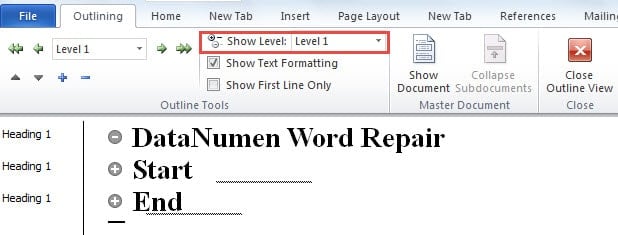
- Затем нажмите «Показать документ» в группе «Основной документ». И вы заметите, что теперь доступны опции «Создать» и «Вставить».

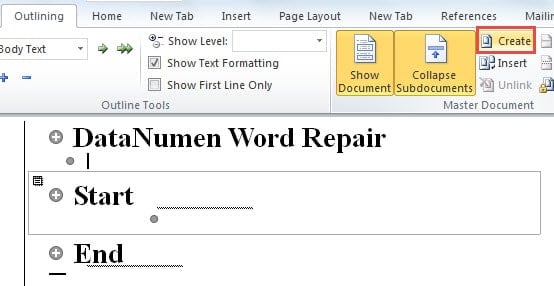
- Затем щелкните знак «плюс» перед первым отмеченным словом, чтобы выделить эту часть текста.
- Наконец, нажмите «Создать», чтобыtart разделение документа.
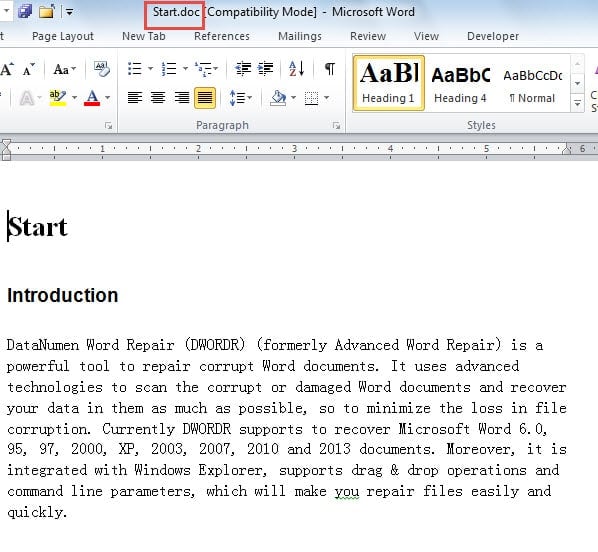
- Вы можете повторить шаги 7 и 8, чтобы закончить разделение остальной части документа. И не забудьте сохранить файл, когда закончите. Затем перейдите к местоположению исходного файла, и вы найдете все новые документы. Ниже показано, чего вы можете достичь:
Способ 2: используйте коды VBA
Если вы предпочитаете метод копирования и вставки, вы, вероятно, можете позволить макросу Word сделать всю работу за вас. И что еще лучше, вы можете добавить макрос на «Панель быстрого доступа», чтобы вы могли легко использовать его повторно. Чтобы узнать, как это сделать, обратитесь к нашей предыдущей статье: Как быстро вызвать другое приложение из MS Word
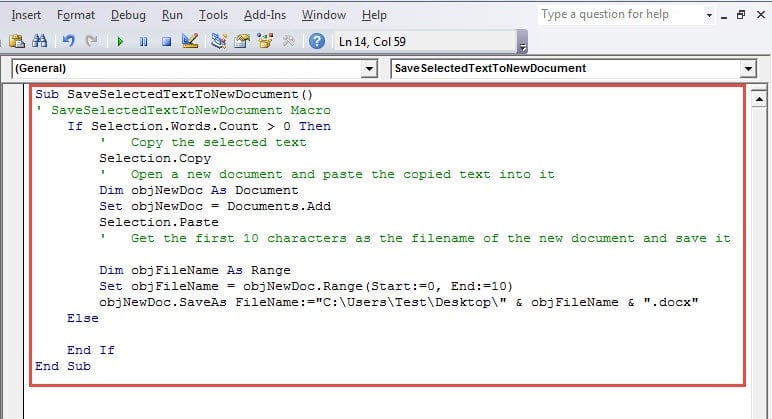
- Для начала нажмите «Alt + F8», чтобы открыть редактор VBA.
- В правой области редактирования вставьте следующие коды:
re>Sub SaveSelectedTextToNewDocument() If Selection.Words.Count > 0 Then ‘Скопируйте выделенный текст Selection.Copy ‘Откройте новый документ и вставьте в него скопированный текст Dim objNewDoc As Document Set objNewDoc = Documents.Add Selection.Paste ‘Получите первый 10 символов в качестве имени файла нового документа и сохраните их Dim objFileName As Range Set objFileName = objNewDoc.Range(Start:=0, End:=10) objNewDoc.SaveAs FileName:="C:UsersTestDesktop" ".docx" Else End If End Sub
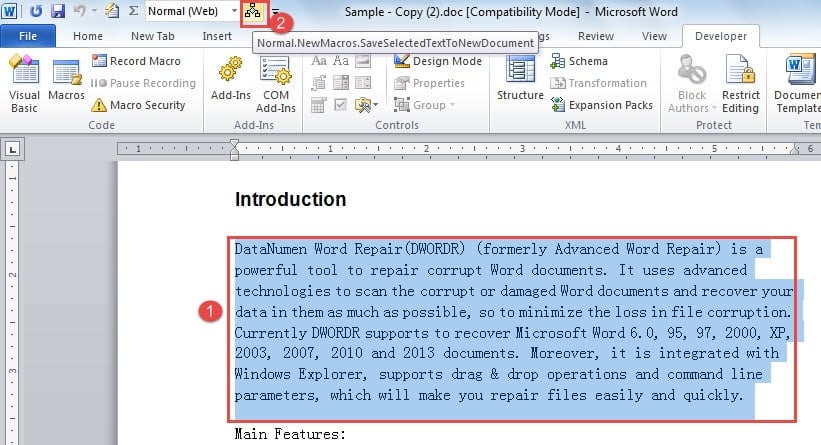
- Затем сохраните коды и добавьте макрос на «Панель быстрого доступа».
- Затем выберите текст и нажмите кнопку макроса. Вы получите новый документ.
Ноты:
- Среди кодов «C:UsersTestDesktop» относится к пути, по которому будут храниться новые документы. Вы можете изменить его по своему усмотрению.
- Коды «Set objFileName = objNewDoc.Range(Start:=0, End:=10)» означает, что у нас будут первые 10 символов выделенного текста в качестве имени нового файла. Вероятно, вы также можете изменить эту часть соответствующим образом.
Кстати, вам также может понадобиться слить или объединить эти пересмотренные документы в один. Тогда вы можете воспользоваться способами, предложенными в следующих 2-х статьях:
Неизбежная катастрофа
Живя в гиперсвязанном мире, сегодня все связано с данными. Поскольку мы ежедневно используем Word для работы с большим объемом информации, каждый должен помнить о повреждении файла, поскольку никто не может сказать, когда произойдет следующая катастрофа с данными. Как бы это ни было неизбежно, мы должны подготовиться, получив эффективный инструмент для восстановить поврежденные данные Word заранее.
Разъединить страницы в ворде
Управление длинным документом Word иногда может потребовать извлечения определенных страниц для отдельного просмотра или распространения. Если вам нужна только одна страница, диапазон страниц или разделить весь документ на основе определенных критериев, Microsoft Word предлагает несколько способов добиться этого. Давайте углубимся в четыре эффективных метода разделения и извлечения страниц из документов Word.
- С помощью функции копирования и вставки — вручную
- Функция «Печать в PDF» — сохраните извлеченные страницы в PDF.
- По коду VBA — сохранить извлеченные страницы в определенную папку
Видео: Извлечение страниц в Word
Извлечение определенных страниц/текущей страницы из Word
В этом руководстве представлен подробный обзор трех эффективных методов извлечения определенных страниц или текущей страницы из вашего документа.
Извлечение страниц с помощью функции копирования и вставки — вручную
Самый простой способ извлечь определенные страницы или контент из документа Word — использовать функцию копирования и вставки.
Шаг 1. Выберите содержимое, которое хотите извлечь.
Поместите курсор в начало содержимого, которое вы хотите скопировать, затем прокрутите вниз до конца содержимого и удерживайте Shift ключ, нажмите в конце содержимого.
Шаг 2. Скопируйте выбранное содержимое.
Щелкните правой кнопкой мыши выбранное содержимое и выберите Копироватьили просто нажмите Ctrl + C
Шаг 3. Вставьте в новый документ.
Откройте новый документ Word и вставьте его содержимое, используя Ctrl + V .
Шаг 4. Сохраните новый документ.
Сохраните вновь созданный документ, нажав кнопку Файл > Сохранить как.
Извлечение страниц с помощью функции «Печать в PDF» — сохраните извлеченные страницы в PDF
Другой способ извлечь страницы — распечатать их в PDF. Этот метод удобен, когда вам нужно поделиться или сохранить извлеченные страницы в широко распространенном формате.
Шаг 1. Перейдите в меню печати.
Открыв документ, перейдите к Файл > Печать.
Шаг 2. Выберите Microsoft Print to PDF.
В Принтер раскрывающийся список, выберите Microsoft Print to PDF.

Шаг 3. Укажите диапазон страниц
В настройках выберите желаемый диапазон печати:


- Распечатать все страницы: Распечатать все страницы документа.
- Распечатать выбор: Распечатать выделенное. Если вы не выберете какой-либо диапазон, эту опцию нельзя будет использовать.
- Распечатать текущую страницу: Распечатать текущую страницу.
- Печать на заказ: печать пользовательских диапазонов страниц по мере необходимости. Когда вы выбираете эту опцию, страница отображается текстовое поле, в котором можно ввести номер страницы для печати.
Шаг 4: Распечатайте
Нажмите Печатьи выберите место для сохранения PDF-файла. Указанные страницы будут сохранены как новый документ PDF.
Извлечение страниц по коду VBA — сохраните извлеченные страницы в определенную папку
Для пользователей, знакомых с VBA, использование сценария может автоматизировать процесс извлечения, что особенно полезно для больших документов.
Примечание. Код ниже может извлекать только непрерывные диапазоны страниц за один раз.
Шаг 1. Нажмите клавиши Alt + F11, чтобы открыть редактор VBA.
Шаг 2. Вставьте новый модуль
Нажмите Вставить вкладка в открывшемся Microsoft Visual Basic для приложений окно, затем выберите Модули.

Шаг 3: вставьте код
Скопируйте приведенный ниже код и вставьте его в модуль.
Код: Извлечение диапазона страниц в новый файл в папке
re>Sub SaveSpecifiedPagesAsNewDoc() 'UpdatebyKutools Dim objNewDoc As Document Dim objDoc As Document Dim strFolder As String Dim strFileName As String Dim startPage As Long Dim endPage As Long Dim startRange As Range Dim endRange As Range ' Initialize Set objDoc = ActiveDocument ' Specify the folder path and file name here strFolder = "C:UsersAddinsVM001Desktoppdfextract pages" ' Example path strFileName = "ExtractedPages" ' Example file name ' Specify start and end pages here startPage = 3 endPage = 4 ' Find the range of the specified pages With objDoc ' Go to the start of the start page .GoTo(What:=wdGoToPage, Which:=wdGoToAbsolute, Count:=startPage).Select Set startRange = Selection.Range ' Go to the start of the page after the end page, to get the complete end page .GoTo(What:=wdGoToPage, Which:=wdGoToAbsolute, Count:=endPage + 1).Select Selection.MoveLeft Unit:=wdCharacter, Count:=1 Set endRange = Selection.Range ' Define the range from start to end page Set startRange = .Range(Start:=startRange.Start, End:=endRange.End) End With ' Copy the defined range startRange.Copy ' Open a new document to paste the selection Set objNewDoc = Documents.Add objNewDoc.Content.Paste ' Save the new document objNewDoc.SaveAs2 FileName:=strFolder " ".docx" objNewDoc.Close False ' Clean up Set objNewDoc = Nothing Set objDoc = Nothing Set startRange = Nothing Set endRange = Nothing MsgBox "Pages " " to " " have been extracted to " ".docx" End Sub
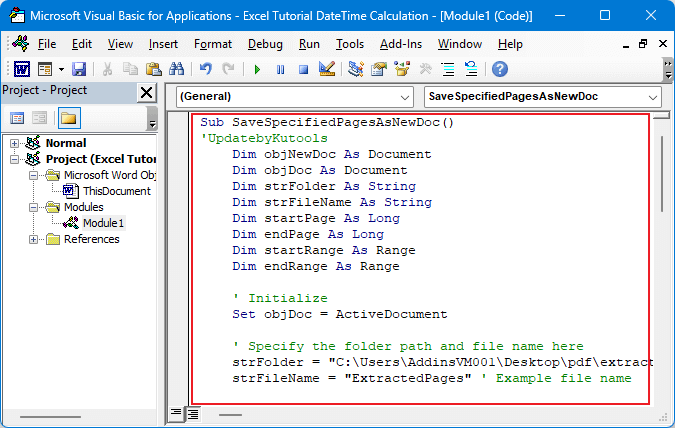
Примечание. Этот сценарий позволяет вам напрямую установить диапазон извлекаемых страниц, имя файла и путь сохранения в коде. Измените значения strFolder, strFileName, startPage и endPage в соответствии с вашими фактическими потребностями. Когда вы запускаете этот макрос, он автоматически извлекает указанный диапазон страниц и сохраняет их в новый документ Word без какого-либо вмешательства пользователя.
Шаг 4: Нажмите кнопку «Выполнить». или нажмите клавишу F5, чтобы запустить код
После запуска кода появится диалоговое окно, сообщающее вам, что страницы были извлечены, нажмите OK закрыть его.

Шаг 5. Перейдите в папку, чтобы проверить, правильно ли извлечены страницы.

Разделите все документы Word на отдельные файлы по страницам, заголовкам и разрывам
Если вы хотите извлечь страницы в отдельные файлы по заголовкам 1, разрывам страниц, разрывам разделов или конкретным страницам, Разделить документ особенность Kutools for Word будет хорошим помощником.
Kutools for Word — это идеальная надстройка Word, которая оптимизирует вашу работу и повышает ваши навыки обработки документов. Получи это сейчас!
Шаг 1. Активируйте функцию разделения документа.
Нажмите Кутулс Плюс > Split чтобы активировать функцию.

Шаг 2. Настройте разделение

- Разделить на: выберите критерий, по которому вы хотите разделить.
- страница: Если вы выберете На заказ в Разделить на раскрывающегося списка, вам следует ввести номера страниц в это текстовое поле.
- Сохранить: просмотрите и выберите папку, в которой нужно найти разделенные документы.
- Префикс документа: введите префикс для именования разделенных документов.
- OK: Нажмите, чтобы завершить разделение.
Шаг 3. Перейдите в папку и проверьте разделенные документы.

Раскройте весь потенциал Word с помощью Kutools! Опыт более 100 мощные инструменты, предназначенные для оптимизации управления документами и расширения возможностей редактирования. Загрузите прямо сейчас и повысьте продуктивность!
Каждый метод предлагает решение для различных потребностей: копирование вручную для простого извлечения, печать в PDF для совместного использования определенных страниц, VBA для автоматического извлечения и разделение документов для организации больших документов. Следуя этим шагам, вы сможете более эффективно управлять своими документами и адаптировать их содержимое к своим конкретным требованиям.
Дополнительные стратегии преобразования Word, которые могут значительно улучшить управление данными, см. изучите дальше здесь..
Лучшие инструменты для офисной работы
Kutools for Word — Повысьте свой опыт работы со словом
Легкая очистка: Убрать Дополнительные места / Разрывы разделов / Текстовые поля / Гиперссылки / Дополнительные инструменты для снятия см. Удалить группа.
➕ Креативные вставки: Вставлять Разделители тысяч / Флажки / радио кнопки / QR код / Штрих-код / Несколько изображений / Узнайте больше в Вставить группа.
. Точный выбор: Точно определить Конкретные страницы / таблицы / Формы / Заголовок абзацев / Улучшите навигацию с помощью больше Выберите функции.

Хотите попробовать эти функции?
Бесплатная загрузка Купить Узнайте больше о Kutools для Word



