
Привет, уважаемые читатели. В текстовых документах новые разделы и главы общепринято начинать с нового листа. При наличии, к примеру, половины заполненной страницы и необходимости начать набор следующей части текста на новом листе, и чтоб не пришлось при этом заполнять пустое пространство знаками окончания строк, нажимая по клавише «Enter», что не очень удобно, лучше воспользоваться функцией разрыва страницы в Ворде.
Текстовый редактор Word в отличии от WordPad имеет много различных инструментов, которыми можно осуществлять немало действий, и, в том числе, устанавливать разрыв страниц в нужных пользователю местах. В конце каждого листа программа самостоятельно ставит разрыв страницы.
Формат листа можно задать в меню «Разметка страницы» в разделе «Параметры страницы», выбрав «Размер» и указав желаемый вами формат.
Итак, рассмотрим несколько способов установки разрыва страницы в Ворде.
Разделить страницы через Разметку страницы
- Устанавливаем курсор мыши в нужном месте документа. В строке меню программы заходим в «Разметка страницы».
- Выбираем «Разрывы».
- В меню нажимаем «Страницы».
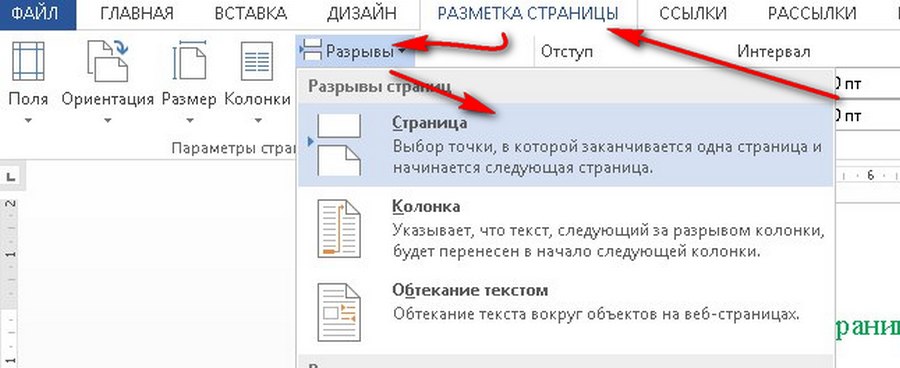
Курсор нужно поставить так, чтобы учитывать тот факт, что после применения разрыва страницы текст перед курсором остается на предыдущей странице, а последующий перемещается на новую. После этого, если дополнять текст на предыдущей странице, текст на другой странице смещаться не будет.
Горячие клавиши
Ставим курсор там, где вам нужно разбить страницу пополам, одновременно нажмите клавиши: «Сtrl» и «Enter».
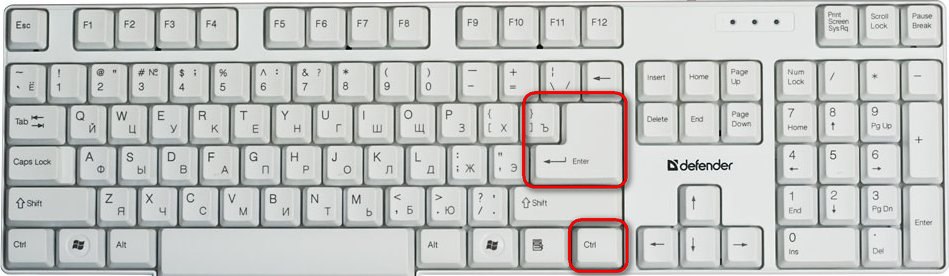
Вкладка Вставка
- Ставим курсор в нужном месте текста, в меню программы открываем вкладку «Вставка».
- В разделе «Страницы» выбираем «Разрыв страницы».
Как исправить проблему с объединением страниц в Word — причины и способы решения
Word – это один из самых популярных текстовых редакторов, который используется миллионами пользователей по всему миру. Он предоставляет широкий спектр возможностей для создания и редактирования документов, но иногда возникают проблемы, которые могут вызывать головную боль. Одной из таких проблем является слипание страниц.
Почему страницы слипаются в Word?
Главной причиной слипания страниц в Word является автоматическое форматирование документа. Когда текст на одной странице заканчивается, Word пытается аккуратно перенести его на следующую страницу. Тем не менее, иногда при большом количестве текста или сложной структуре документа Word может слипить страницы таким образом, что они становятся одним блоком текста.
Есть несколько распространенных причин, почему страницы слипаются в Word:
- Неправильное использование переносов строки и разрывов страниц;
- Неправильные настройки форматирования документа или параграфов;
- Вставка пустых строк или разрывов страниц внутри абзацев;
- Использование таблиц или изображений, которые занимают всю страницу.
Как исправить слипание страниц в Word?
Существует несколько способов иборьбы проблемы слипания страниц в Word. Один из самых простых способов – это использование комбинации клавиш «Ctrl+Enter», чтобы вставить разрыв страницы в нужном месте. Это позволит разделить текст на отдельные страницы и предотвратить их слипание. Также можно изменить настройки форматирования документа, проверить наличие лишних разрывов страниц и удалить их, а также осуществить тщательную проверку настроек параграфов, чтобы убедиться, что они не вызывают проблем слипания страниц.
Почему страницы слиплись в Word?
Проблема слипания страниц в Word может возникать по разным причинам. Это может стать причиной неудобства при чтении и форматировании документов, а также привести к неправильному отображению информации.
Одной из главных причин слипания страниц в Word является неправильная настройка пагинации. Если размер страницы или поля документа заданы некорректно, это может привести к тому, что текст будет переноситься на следующую страницу не вовремя. В результате, две страницы могут слипнуться в одну, что затрудняет чтение и форматирование текста.
Еще одной причиной слипания страниц может быть использование жесткого переноса строки. Когда пользователь вставляет жесткий перенос строки в документ, это может привести к тому, что две части текста, которые должны находиться на разных страницах, окажутся на одной. Это особенно актуально для случаев, когда текст содержит много переносов строк или множество разрывов абзацев.
Чтобы исправить проблему слипания страниц в Word, необходимо принять соответствующие меры. В первую очередь, рекомендуется проверить настройки пагинации документа. Убедитесь, что размер страницы и поля установлены правильно и соответствуют требуемым параметрам.
Если причина слипания страниц заключается в использовании жесткого переноса строки, рекомендуется заменить его на автоматический перенос. Это можно сделать, выбрав соответствующую опцию в настройках Word.
В случае если перечисленные способы иборьбы не помогают, можно попробовать и другие методы. Например, проверить документ на наличие скрытого форматирования, удалить лишние переносы строк или попробовать изменить шрифт или размер текста.
Важно помнить, что каждый документ может иметь свои особенности, и причины слипания страниц в Word могут быть различными. Поэтому, если проблема сохраняется, рекомендуется обратиться за помощью к специалистам или использовать различные функции и возможности Word для настройки документа.
Причины слипания страниц
Еще одна причина — использование жесткого переноса строки. Если в тексте документа присутствуют жесткие переносы строк, то Word будет пытаться сохранить эти переносы при разбиении текста на страницы, что может привести к слипанию страниц.
Слипание страниц может вызвать некоторые неудобства при редактировании или печати документа, поэтому важно знать способы иборьбы этой проблемы.
Для иборьбы слипания страниц необходимо провести следующие действия:
- Изменить настройки пагинации в документе. Для этого нужно открыть раздел «Разметка страниц» на панели инструментов и выбрать нужный тип разрыва страницы или задать интервалы между страницами.
- Заменить жесткие переносы строк на автоматический перенос строк. Для этого нужно выделить весь текст документа, затем нажать правой кнопкой мыши и выбрать пункт «Параметры абзаца». В открывшемся окне нужно выбрать вкладку «Разметка» и убрать галочку напротив опции «Жесткий перенос».
Следуя этим рекомендациям, вы сможете исправить слипание страниц в документе Word и улучшить его визуальное представление.
Неправильные настройки пагинации
Одной из причин слипания страниц в Word может быть неправильная настройка пагинации. Это происходит, когда программное обеспечение делает ошибочные предположения о том, когда следует разрывать страницы.
Обычно Word автоматически определяет, когда следует переносить текст на новую страницу, и делает это в соответствии с заданными параметрами. Однако иногда программа может неправильно оценивать, сколько информации может поместиться на страницу, и в результате текст может слипаться на одной странице, вместо того чтобы разбиваться на две.
Чтобы исправить эту проблему, нужно проверить настройки пагинации в Word и при необходимости внести изменения. Для этого следует выполнить следующие шаги:
- Откройте документ в Word и выберите вкладку «Разметка страницы».
- В группе «Настройки страницы» нажмите на кнопку «Разбить на разделы».
- В открывшемся меню выберите пункт «Следующая страница».
- Нажмите на кнопку «ОК», чтобы сохранить изменения.
После выполнения этих шагов страницы должны правильно разбиваться на отдельные части, и текст больше не будет слипаться на одной странице.
Использование жесткого переноса строки
Еще одной причиной слипания страниц в Word может быть использование жесткого переноса строки. Часто пользователи вставляют перенос строки вручную, нажимая клавишу «Enter» на клавиатуре, чтобы перейти на новую строку. Однако, если на странице находится много жестких переносов, то Word может решить, что этот текст должен быть помещен на одной странице, чтобы избежать излишнего белого пространства.
Когда на странице есть много переносов строк, Word пытается уплотнить содержимое, чтобы минимизировать количество пустого пространства. В результате текст на странице может слипнуться и стать трудночитаемым или подать видом, который отличается от заданного форматирования.
Чтобы исправить слипание страниц, необходимо убрать жесткие переносы строк. Для этого можно использовать автоматический перенос текста в Word. Автоматический перенос позволит Word самостоятельно определить, на какой момент переносить текст на новую строку в зависимости от длины строки и размеров страницы.
Для включения автоматического переноса в Word нужно:
- Открыть документ, который нужно отформатировать;
- Выбрать вкладку «Разметка страницы» в верхней панели инструментов;
- В открывшемся меню выбрать вкладку «Общие атрибуты»;
- В разделе «Переносы» установить флажок «Автоматический»;
- Сохранить изменения.
После применения автоматического переноса, Word будет самостоятельно решать, когда и как переносить текст, и страницы не будут слипаться вместе.
Способы иборьбы слипания страниц
Кроме того, можно заменить жесткий перенос на автоматический для иборьбы слипания страниц. Для этого необходимо выделить место, где происходит слипание, и выбрать вкладку «Разметка страницы». Далее нужно перейти в раздел «Абзац» и убрать галочку у опции «Зафиксировать явными переносами». Это позволит автоматически переносить слова и предотвратит слипание страниц.
Исправление слипания страниц в Word может потребовать нескольких действий, но благодаря этим способам вы сможете разделить слипшиеся страницы и придать документу более четкую структуру.
Изменение настроек пагинации
Если страницы в Word слиплись из-за неправильных настроек пагинации, то можно легко исправить эту проблему следующим образом:
1. Выделите текст, который расположен на границе двух страниц.
2. Перейдите на вкладку «Разметка страницы» в верхнем меню и нажмите на кнопку «Раздел».
3. В открывшемся меню выберите опцию «Следующая страница».
4. Нажмите «ОК», чтобы закрыть окно раздела.
5. Ваш текст будет автоматически разделен на две страницы без их слипания.
Кроме того, вы можете также настроить другие параметры пагинации:
1. Включение/выключение номеров страниц.
2. Изменение ориентации страницы (горизонтальная или вертикальная).
3. Изменение размера страницы.
Для этого перейдите на вкладку «Разметка страницы» и выберите необходимые опции в разделе «Размер страницы» или «Ориентация».
Исправление проблемы слипания страниц в Word путем изменения настроек пагинации позволит вам сохранить структуру документа и легко разделять текст на отдельные страницы.
Важно помнить, что изменение настроек пагинации может повлиять на оформление документа, поэтому рекомендуется предварительно просмотреть результаты и при необходимости внести дополнительные корректировки.
Замена жесткого переноса на автоматический
«Жесткий» перенос строки в Word — это когда текст на странице разбивается на новую строку путем нажатия клавиши Enter. В результате такого переноса, если в конце строки не остается достаточного места для текста, он может перейти на следующую страницу, что приводит к слипанию двух страниц.
Чтобы заменить «жесткий» перенос на автоматический, необходимо выделить весь текст, далее нажать правую кнопку мыши и выбрать пункт «Формат абзаца» в контекстном меню.
В открывшемся окне на вкладке «Основное» необходимо отключить опцию «Жесткий перенос строк». После этого, текст автоматически перенесется на новую строку, если в конце строки не будет достаточно места для текста. Таким образом, предотвращается слипание страниц.
Используя автоматический перенос строки, необходимо также следить за тем, чтобы в конце предложения не оставалось одиночных слов, перенесенных на новую строку. Для этого можно использовать неразрывные пробелы, удерживая целостность предложений и предотвращая их разделение между страницами.
Важно помнить: замена «жесткого» переноса на автоматический может привести к изменению форматирования текста и его внешнего вида, поэтому перед применением этой операции рекомендуется создать резервную копию документа.



