

Вы сможете удобно работать с изображениями в Word. После вставки изображения в документ, вам может понадобиться настроить его размер или указать имя. Почему бы не воспользоваться макросом для автоматического выполнения этой задачи?
Представляем вам макрос, который имеет возможность выполнять следующие функции:
- Во-первых, он вставляет точное количество изображений, которое вы укажете на каждой странице.
- Во-вторых, он вставляет имя под каждой картинкой.
- В-третьих, он изменяет размеры изображений в соответствии с введенными вами размерами.
Теперь давайте рассмотрим, как мы сможем его запустить.
Пакетная вставка нескольких изображений в документ

Sub ВставитьОпределенноеКоличествоИзображенийНаКаждуюСтраницу() Dim Папка As String Dim имяФайла As String Dim документ As Document Dim диалогФайла As FileDialog Dim объектInlineShape As InlineShape Dim ответ As Integer Dim количествоИзображений As Integer Dim размерИзображений As String Dim i As Integer Set диалогФайла = Application.FileDialog( мсофиледиалогфолдерпикер) с диалогФайла If .Show = -1 Then Папка = .SelectedItems(1) " Else MsgBox ("Папка не выбрана!") Exit Sub End If End With имяФайла = Dir(Папка *.*", vbNormal) количествоИзображений = InputBox("Введите количество изображений для каждой страницы", "Количество изображений", "Например: 1") i = 1 While имяФайла <> "" Selection.InlineShapes.AddPicture FileName:=Папка .") — 1) Selection.ParagraphFormat.Alignment = wdAlignParagraphCenter If ActiveDocument.InlineShapes .Count = количествоИзображений * i Then Selection.InsertNewPage Selection.TypeBackspace i = i + 1 End If Selection.TypeParagraph имяФайла = Dir() Wend For Each объектInlineShape In ActiveDocument.InlineShapes объектInlineShape.Select Selection.ParagraphFormat.Alignment = wdAlignParagraphCenter Next объектInlineShape ответ = MsgBox("Хотите изменить размеры всех изображений?", 4, "Изменение размера изображений") If ответ = 6 Then размерИзображений = InputBox("Укажите высоту и ширину изображения, разделенные запятой", "Высота и ширина", "Например: 500,500 0") Для каждого объектInlineShape в ActiveDocument.InlineShapes объектInlineShape.Height = Split(размерИзображений, ",")(1) объектInlineShape.Width = Split(размерИзображений, ",")(XNUMX) Next объектInlineShape End If End Sub






Теперь на одной странице 2 картинки, и у каждой под ней свое название. Вот результат:
Следите за целостностью данных
Существует постоянная угроза утраты или подделки данных. Это указывает на необходимость периодической проверки целостности информации. И как только мы обнаружим любые следы повреждения данных, самым эффективным вариантом для восстановления будет использование специальных средств для восстановления данных.
Как вставить много изображений в Word?
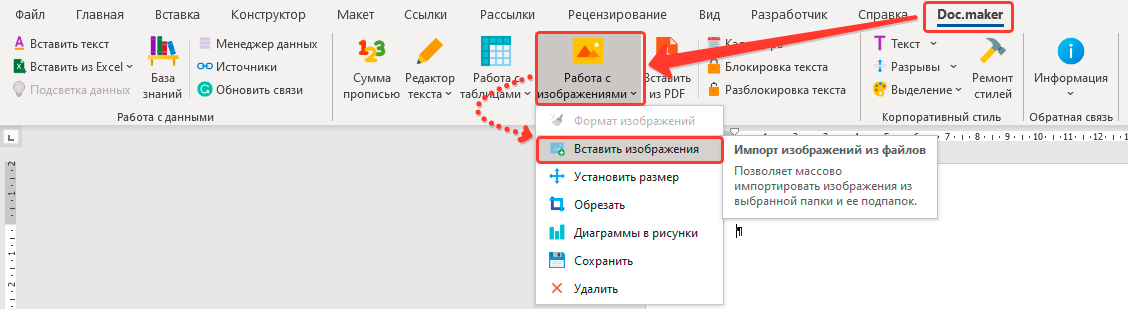
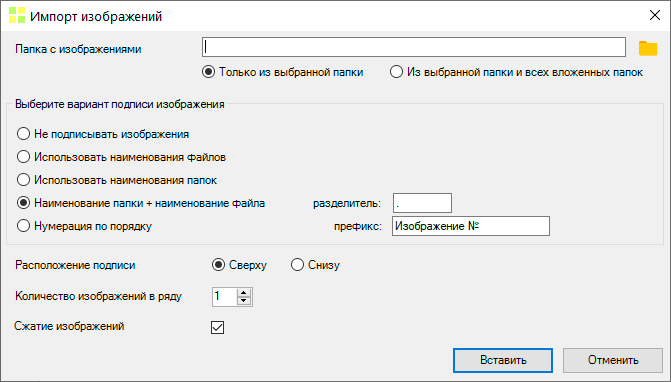
С использованием приложения Doc.maker вы сможете загружать изображения из директориях и поддиректориях, а также автоматически добавлять подписи к ним на основе имен файлов или папок. Эта возможность даст вам шанс составить фотоотчеты всего за считанные секунды.
Обзор функции
Пошаговая инструкция
Для того, чтобы массово вставить изображения в Word необходимо:

Приложение Doc.maker
Усовершенствует MS Word, интегрируя в него дополнительные функции для оптимизации работы с отчетами.



