
Когда вам нужно написать что-то над строчной буквой в программе Microsoft Word, это можно сделать с помощью функции надстрочного текста. Это может быть удобно, например, при написании химических формул, математических уравнений или акронимов. Для того чтобы поставить букву над буквой в Word, вам необходимо знать соответствующие шаги. Давайте разберемся в этом вместе.
Как поставить букву над буквой в Word
1. Откройте документ в программе Microsoft Word.
2. Выделите текст, в котором нужно поставить букву над буквой.
3. Перейдите на вкладку Вставка в верхней панели инструментов.
4. Нажмите на кнопку Объект в разделе Текст.
5. В открывшемся окне выберите вкладку Объект из файла и нажмите Обзор, чтобы выбрать файл с нужной буквой.
6. После выбора файла нажмите Вставить.
7. Выделите вставленную букву и перейдите на вкладку Формат в верхней панели инструментов.
8. Настройте выравнивание и размер буквы с помощью доступных инструментов.
9. Повторите этот процесс для каждой буквы, которую нужно поставить над другой.
Таким образом, вы сможете поставить букву над буквой в Word и создать интересный эффект в вашем документе. Попробуйте этот метод и удивите своих читателей!
Использование надстрочного текста в Word
Использование надстрочного текста в Word — это удобный способ выделить определенные символы или числа над строкой текста. Это может быть полезно при написании химических формул, математических уравнений, сносок или других важных элементов.
Надстрочный текст в Word можно добавить с помощью специальной функции программы. Для этого нужно выделить текст, который вы хотите сделать надстрочным, затем нажать правой кнопкой мыши на него и выбрать в контекстном меню пункт Символ или Форматировать текст. После этого выберите опцию Надстрочный и примените изменения.
Использование надстрочного текста помогает выделить важные элементы текста и делает его более читаемым и информативным. Благодаря этой функции можно легко добавить различные символы или числа над строкой текста, что делает документ более профессиональным и структурированным.
Поэтому, если вам необходимо выделить определенные элементы текста или добавить сноски в вашем документе, не стесняйтесь использовать надстрочный текст в Word. Это простой и эффективный способ сделать ваш текст более информативным и привлекательным для читателя.
Как поставить букву над буквой в Word
1. Нажмите на букву, которую вы хотите сделать надстрочной.
2. Выделите эту букву.
3. Перейдите во вкладку Формат в верхней части экрана.
4. Нажмите на кнопку Надстрочный (обычно изображена как X 2 ).
5. Буква станет надстрочной.
6. Чтобы убрать надстрочный формат, просто повторите эти шаги и снимите галочку с Надстрочный.
Изменение размера и положения надстрочной буквы в Microsoft Word
Для изменения размера и положения надстрочной буквы в Microsoft Word, следуйте этим простым шагам:
1. Выделите букву, которую вы хотите сделать надстрочной.
2. Нажмите на вкладку Главная в верхней части окна программы.
3. Выберите Размер шрифта и укажите желаемый размер для надстрочной буквы. Обычно размер надстрочной буквы должен быть немного меньше, чем основного текста.
4. Чтобы изменить положение надстрочной буквы, нажмите правой кнопкой мыши на выделенной букве и выберите Свойства шрифта.
5. В открывшемся окне выберите вкладку Эффекты и поставьте галочку напротив Надстрочный.
6. Вы можете также регулировать вертикальное и горизонтальное положение надстрочной буквы, используя соответствующие параметры в этом же окне.
7. После завершения всех изменений нажмите ОК.
Теперь ваша надстрочная буква будет измененного размера и положения. Пользуйтесь этой информацией для создания профессионально оформленных документов в Microsoft Word.
Как поставить букву над буквой в Word
1. Откройте документ в программе Microsoft Word.
2. Выделите букву, над которой нужно поставить другую букву.
3. Нажмите на вкладку Вставка в верхнем меню.
4. В разделе Символы выберите Другие символы.
5. В открывшемся окне выберите нужный символ (например, букву, которую хотите поставить над другой буквой).
6. Нажмите кнопку Вставить.
7. Выделите вставленный символ и нажмите на вкладку Форматирование в верхнем меню.
8. Выберите Подстрочный или Надстрочный в разделе Эффекты шрифта, в зависимости от того, над какой буквой должен быть размещен символ.
9. Нажмите ОК, чтобы применить изменения.
Теперь буква будет размещена над или под другой буквой в вашем документе Word.
Проверка отображения надстрочного текста
После того, как вы добавили надстрочный текст в документ Word, необходимо убедиться, что он отображается корректно. Для этого выполните следующие шаги:
- Просмотр в режиме чтения: Откройте документ в режиме Чтение или Печать для проверки отображения надстрочного текста. Убедитесь, что он расположен правильно относительно основного текста и не перекрывает его.
- Печать документа: Напечатайте документ с надстрочным текстом и проверьте, что он выглядит так, как вы задумали. Убедитесь, что надстрочный текст не слишком мелкий или неразборчивый.
После выполнения этих шагов вы можете быть уверены, что надстрочный текст отображается правильно и не портит общий вид документа.
Как в Word поставить ударение над буквой

При написании документов или текстов может возникнуть необходимость проставить ударение над буквой в том или ином слове, чтобы улучшить читаемость материала. Средствами Word это сделать довольно просто, если знать комбинации и возможности приложения. В нашей статье подробно о нескольких способах поставить ударение в Word над буквой.
re>Оглавление: 1. Способ 1: При помощи комбинации цифр 2. Способ 2: При помощи комбинации в NUM-блоке 3. Способ 3: Используя символы Word
Способ 1: При помощи комбинации цифр
Самый простой способ поставить ударение над буквой в Word, которые работает на клавиатурах различного типа, в отличие от способа №2, который описан ниже. Главная сложность данного метода — необходимость запомнить комбинацию цифр, которые нужно ввести, чтобы поставить ударение над буквой.
Выполните следующие действие:

- Поставьте курсор в Word ПОСЛЕ буквы над которой нужно поставить ударение;

Далее введите с клавиатуры циферный код — 0301;
После этого над буквой будет поставлен знак ударения.

Если вы запомните комбинацию цифр, то процесс установки ударения над нужной буквой в Word не будет занимать у вас много времени.
Обратите внимание
Данный способ работает только в Word. Поставить таким методом ударение над буквой в любом другом приложении не получится, за исключением некоторых текстовых редакторов, где “горячие клавиши” приближены к Word.
Способ 2: При помощи комбинации в NUM-блоке
Второй способ поставить ударение над буквой в Word, который подойдет вам, если вы привыкли пользоваться NUM-блоком на клавиатуре (блоком с цифрами, который расположен в правой части полноразмерной клавиатуры). Способ практически идентичен тому, что бы описан выше, но комбинация цифр другая:
- Поставьте курсор ПОСЛЕ буквы над которой нужно поставить ударение;
- Далее зажмите на клавиатуре левый Alt и в NUM-блоке введите комбинацию 769.
После этого над буквой, которая была до курсора, установится ударение.
Способ 3: Используя символы Word
В Word есть целая библиотека символов, которые можно вставлять в текст. Но у этой библиотеки есть существенный минус — неудобная навигация. Найти в библиотеке Word нужный символ довольно затруднительно. Однако если запомнить где он располагается, это сделать будет гораздо проще.
Чтобы поставить ударение над буквой в Word, используя символы:

- Установите курсор ПОСЛЕ буквы над которой вы хотите поставить ударение;
- Далее в верхнем меню переключитесь на раздел “Вставка”, нажмите на “Символ” и выберите “Другие символы”;
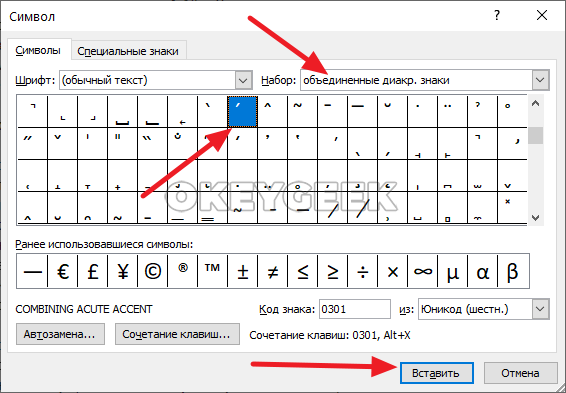
Переключитесь в набор “Объединенные диакр. знаки”. Здесь вы сможете найти знак ударения. Нажмите “Вставить”, чтобы его вставить.



