
Распечатать две странице на одном листе в Ворде понадобится тем, кто хочет снизить расход бумаги, компактно разместить текст либо графические элементы, создать брошюру книжного формата для удобного чтения.
Для этого можно воспользоваться стандартными опциями текстового редактора, задав нужные настройки перед отправкой на печать. Еще один способ – изменение параметров в свойствах устройства.
Какая версия Офиса у Вас установлена на ПК?
2010 28%, 559 голосов
559 голосов 28%
559 голосов — 28% из всех голосов
2007 20%, 411 голосов
411 голосов 20%
411 голосов — 20% из всех голосов
2016 19%, 374 голоса
374 голоса 19%
374 голоса — 19% из всех голосов
2019 16%, 314 голосов
314 голосов 16%
314 голосов — 16% из всех голосов
2013 8%, 169 голосов
169 голосов 8%
169 голосов — 8% из всех голосов
Office 365 6%, 114 голосов
114 голосов 6%
114 голосов — 6% из всех голосов
2003 4%, 78 голосов
78 голосов 4%
78 голосов — 4% из всех голосов
Всего голосов: 2019
16.03.2021
Вы или с вашего IP уже голосовали.
Печать документов из программы Microsoft Word
Программа позволяет редактировать текстовые файлы с помощью набора инструментов. А также можно использовать готовые макеты с предустановленными параметрами разметки. Одна из ключевых функций MS Word – распечатка документов с использованием принтера или МФУ.
Несколько вариантов вывода на печать
Запросить вывод текстового файла на принтере можно несколькими способами. Проще всего сделать с помощью стандартных инструментов Word, о которых Вы узнаете ниже.
Комбинация горячих клавиш
С помощью быстрой команды можно вызвать печать из основного окна текстового редактора. Для этого откройте нужный документ и нажмите на комбинацию клавиш CTRL+P. Программа перенаправит Вас в окно, в котором Вы сможете выполнить настройку и отправить файл на устройство.
Через пункт меню
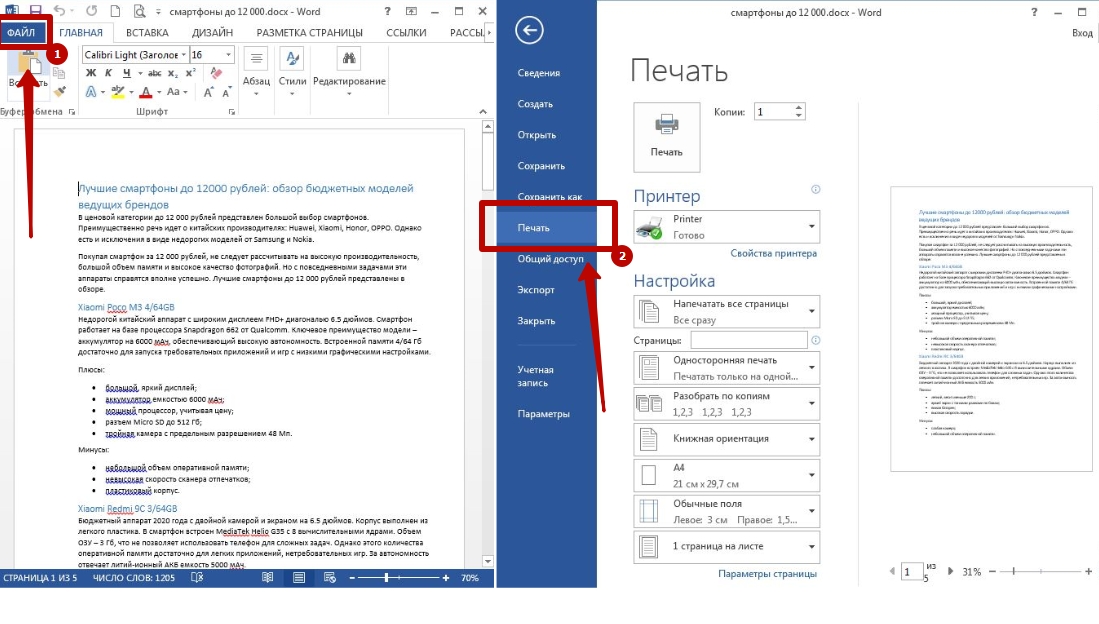
Еще один способ – использование меню MS Word, где можно сохранить, экспортировать или открыть доступ к документу. Здесь же Вы можете отправить его на принтер. Для этого нажмите в верхнем левом углу кнопку «Файл» и в появившемся окне выберите соответствующий пункт.
Предварительный просмотр
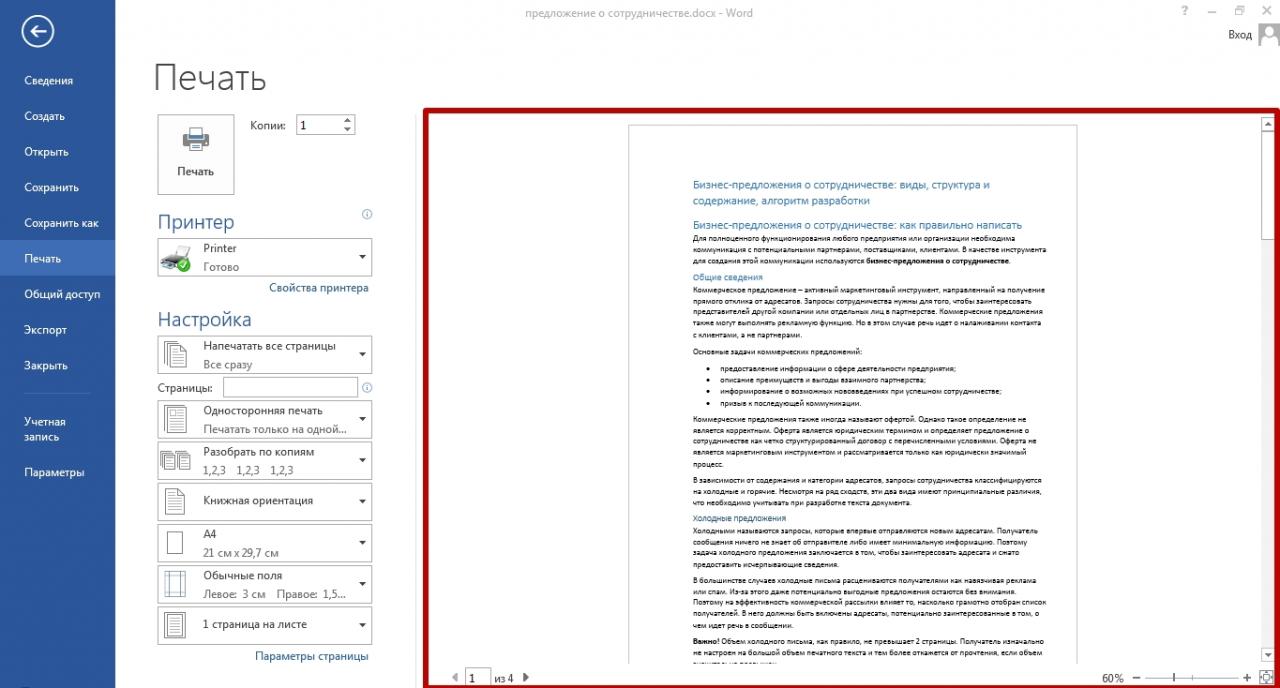
Текстовый документ Word в этом окне не подлежит редактированию и нужен только для просмотра перед выводом на устройство печати. Файл можно масштабировать с помощью инструментов в нижней части экрана.
Настройка принтера
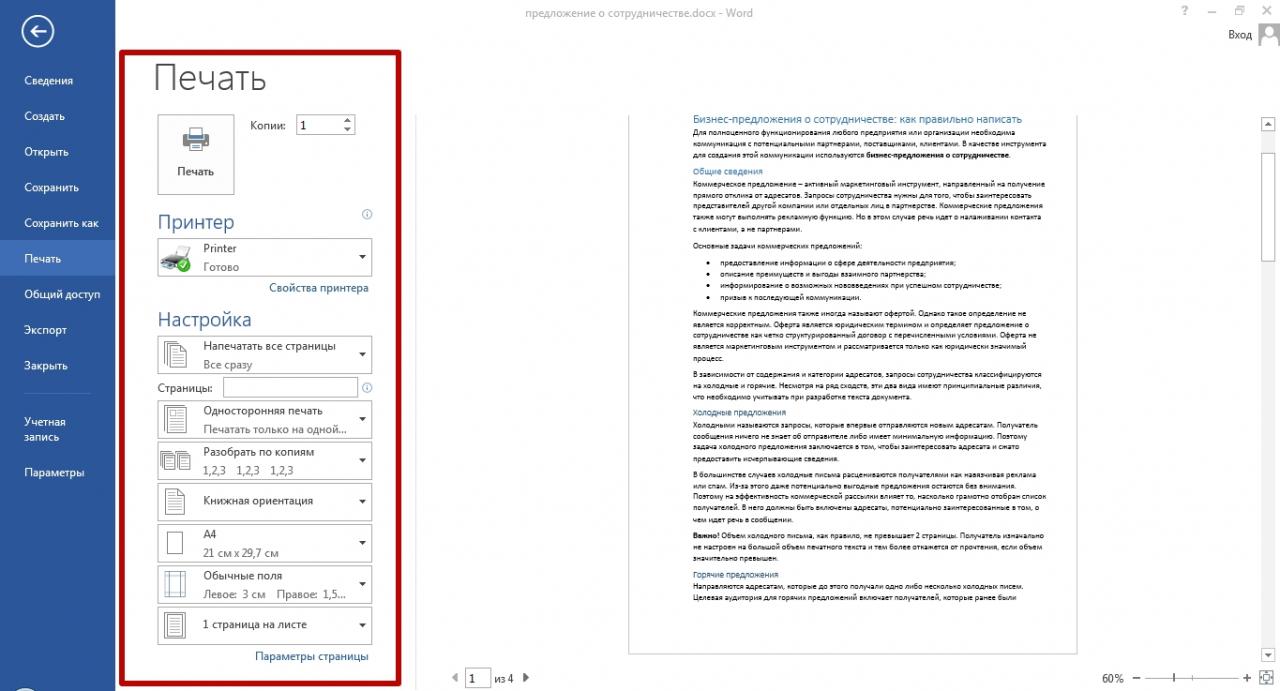
В указанном пункте меню MS Word вы также можете задать основные параметры распечатки на выбранном устройстве. В этом разделе также указывается количество копий, определяются нужные листы, меняется ориентация текста, запускается двусторонняя печать. Настройки по умолчанию предусматривают отображение одной страницы на каждом листе, но это можно изменить.
Как напечатать 2 страницы на одном листе
Реализовать функцию можно несколькими способами. В этом вопросе все зависит от того, сколько текстовой информации Вы хотите отображать на стандартном альбомном листе.
Двусторонняя печать
Это оптимальный способ, позволяющий снизить расход бумаги без влияния на качество текста. По умолчанию Word выводит по 1 странице на листе, но в настройках можно увеличить их количество до двух — каждая с разной стороны.
Ручная
Откройте меню Word или нажмите комбинацию CTRL+P В списке функций найдите пункт «Односторонняя печать». Нажмите на стрелку рядом с надписью и выберите «На обеих сторонах».
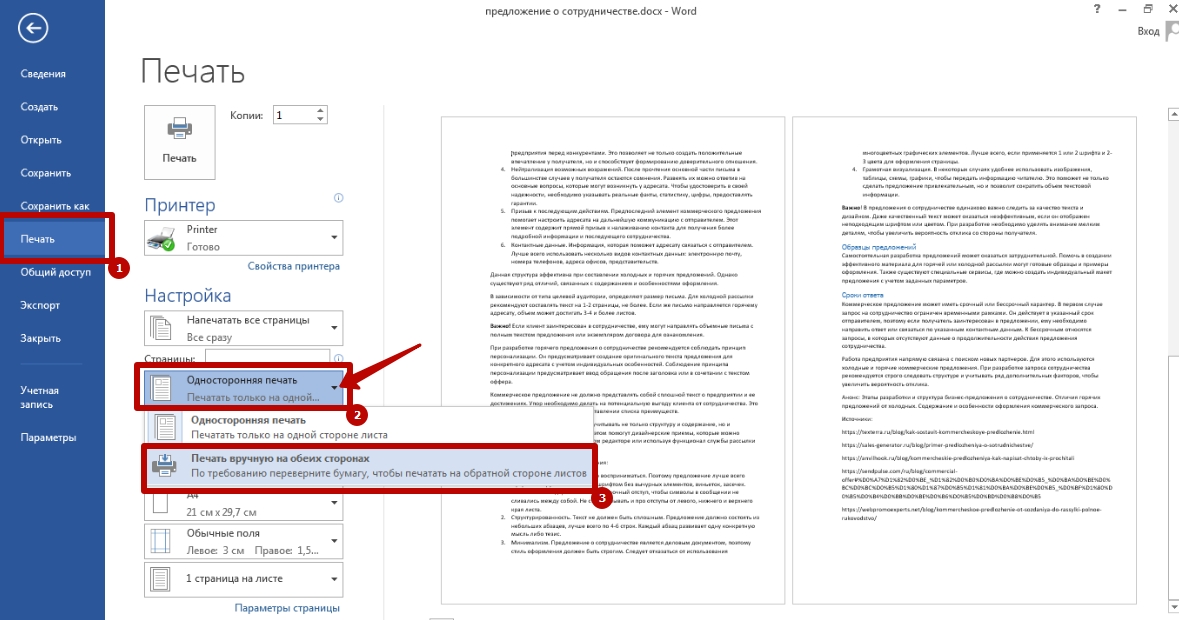
Учитывайте, что не все офисные аппараты поддерживают автоматическую двустороннюю печать. Это значит, что каждый лист пользователь должен перевернуть вручную, иначе процесс не будет завершен.
- Запустите распечатку текстового файла.
- Аппарат автоматически напечатает все страницы текста с четными номерами.
Автоматическая
Если Ваш принтер или МФУ поддерживает автоматическую печать с двух сторон, переворачивать их вручную не придется. Достаточно выбрать соответствующий пункт в меню настроек перед отправкой на устройство.
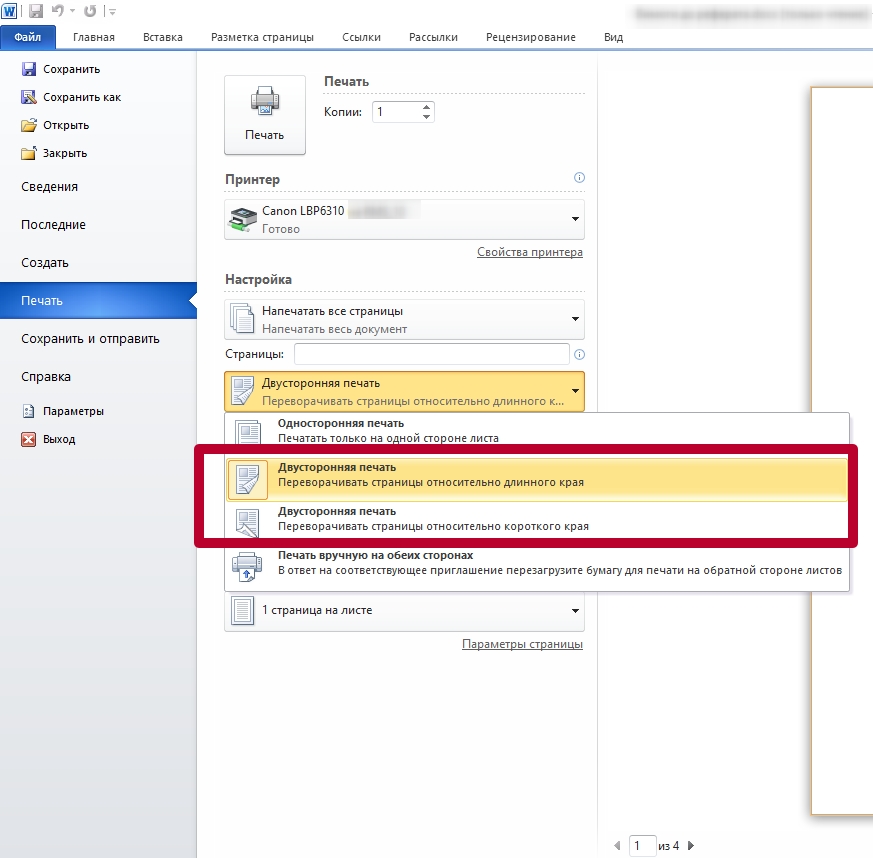
Распечатка нескольких страниц на одной стороне
Для снижения расхода бумаги можно отобразить сразу несколько страниц на одном листе. Такой вариант подходит для вывода небольших объемов текстовой информации при использовании крупных шрифтов.
Способы настройки опции
Количество страниц, размещенных на каждой стороне, можно увеличить путем изменения свойств принтера. Альтернативный вариант – использование встроенных функций текстового редактора.
Через свойства принтера
Большинство устройств позволяет осуществить компоновку документа, создав специальный макет или используя существующий. Однако такая функция доступна не на всех моделях, поэтому удобнее использовать функциональность текстового редактора. Чтобы выполнить настройку отображения через свойства устройства, необходимо перейти в соответствующий пункт в меню «Печать».
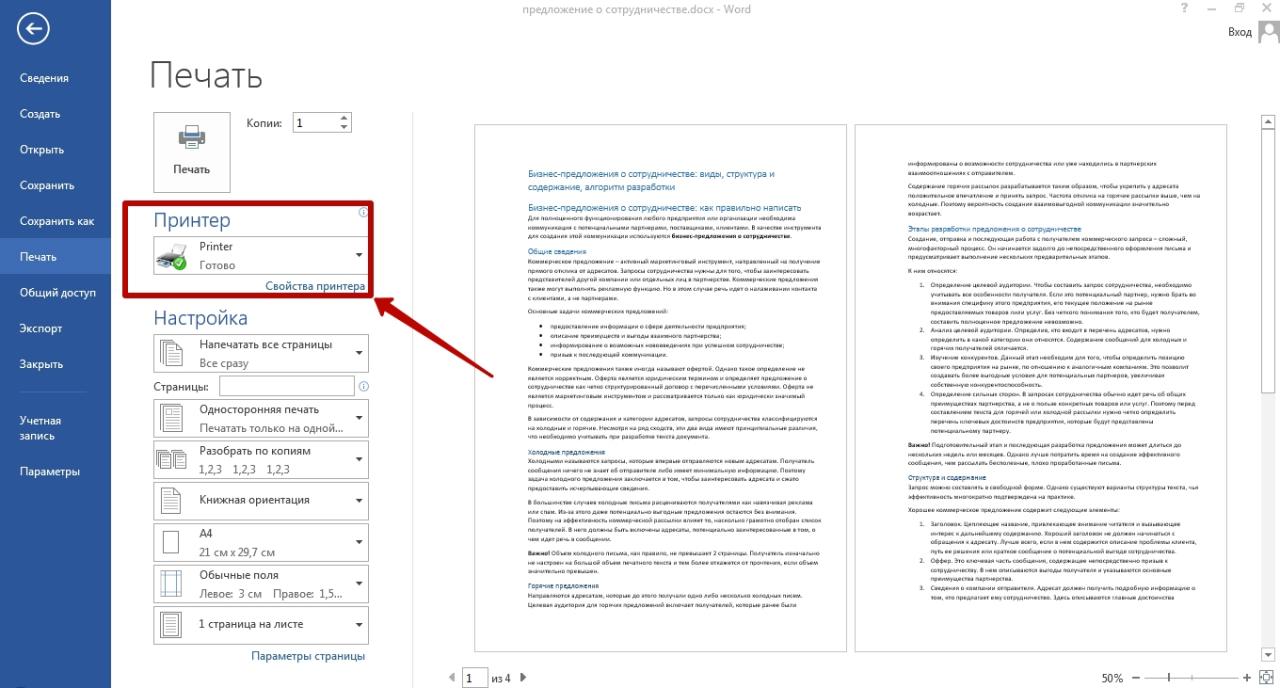
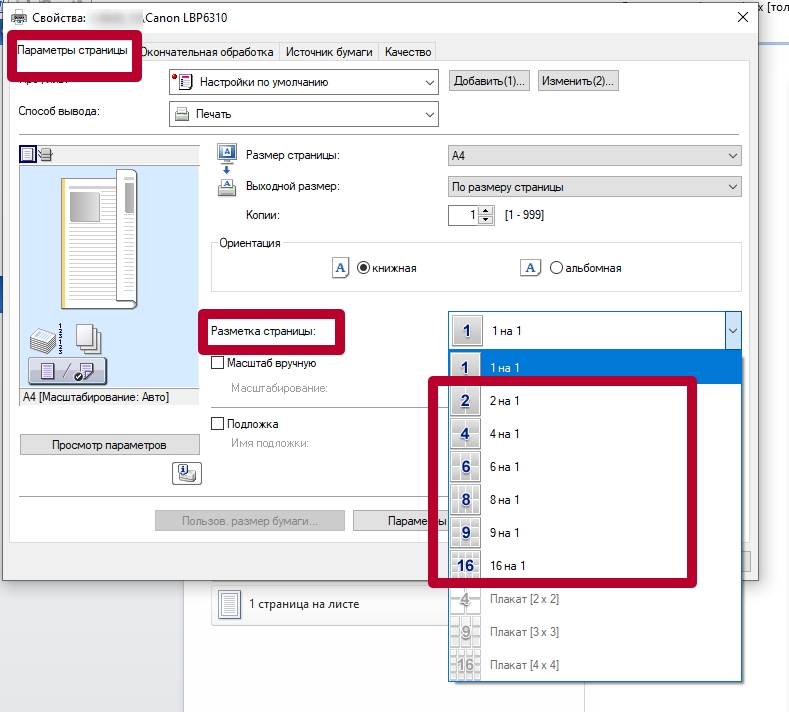
Через форму печати Ворда
Инструменты текстового редактора позволяет задать число страниц на каждой стороне без изменения свойств принтера.
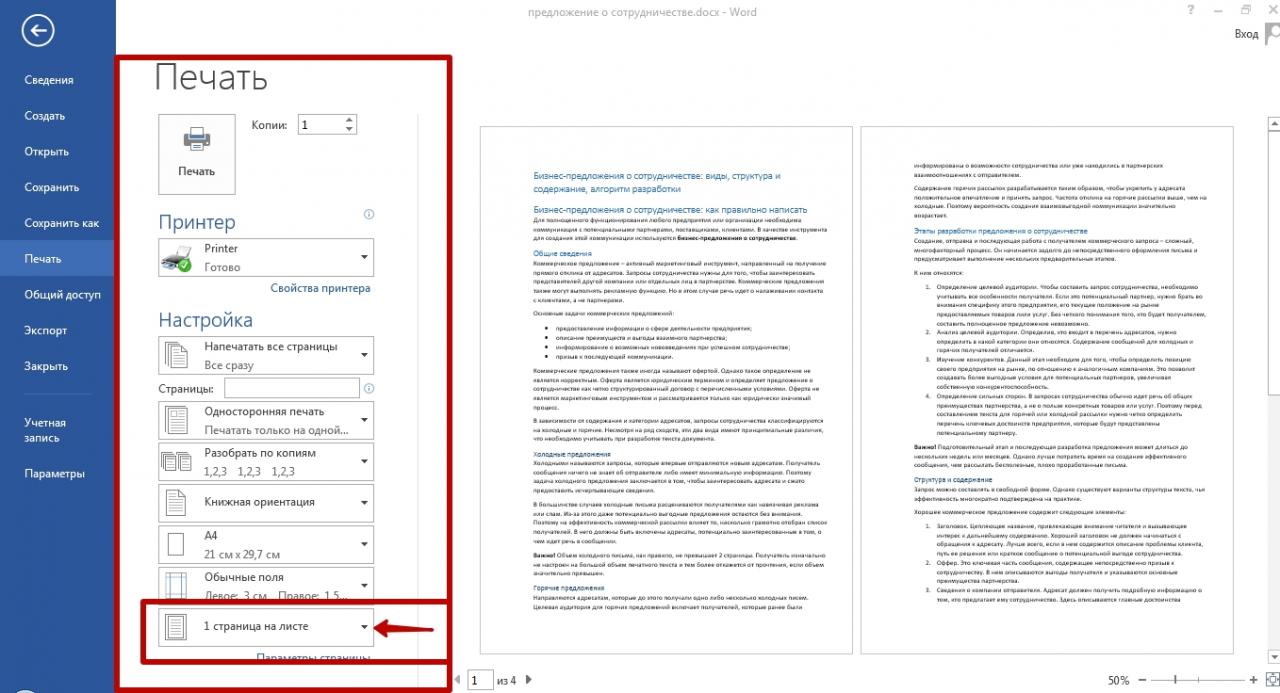
- Откройте раздел «Печать» через меню или комбинацией горячих клавиш, в нижней части поля «Настройка» найдите надпись «1 на листе».
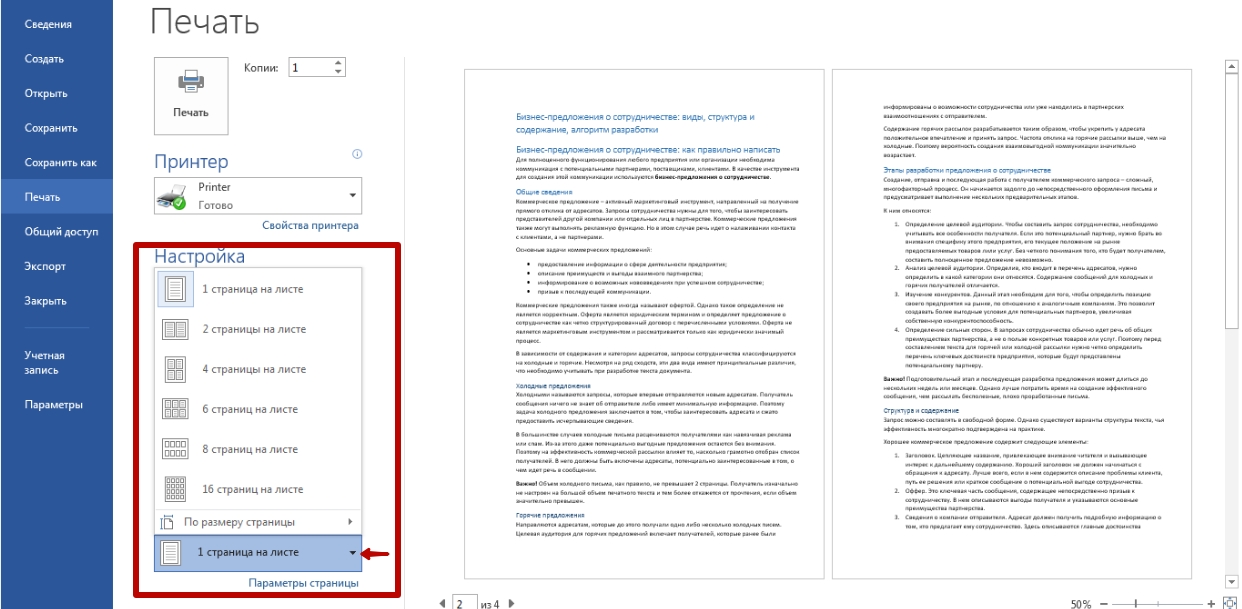
Кликните по стрелке справа и выберите подходящий вариант отображения с учетом количества и размера.
Печать текста в виде брошюры: 4 страницы на одном листе
Через настройки макета Word можно быстро превратить объемный текстовый файл в компактную, удобную для чтения брошюру.
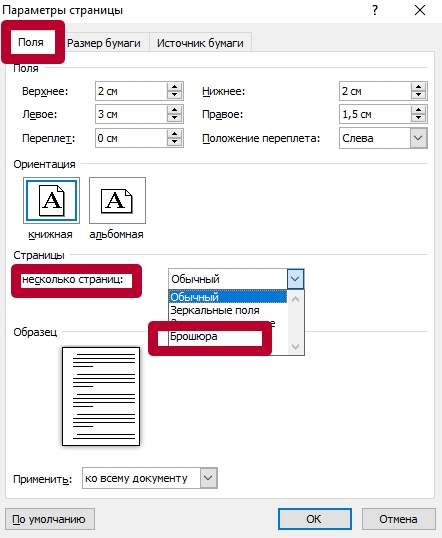
- Откройте нужный файл MS Word, перейдите в раздел «Разметка» и выберите вызовите «параметры» нажатием по стрелке.

- Измените ориентацию на «Альбомная» а в пункте «Несколько страниц» укажите вариант «Брошюра».
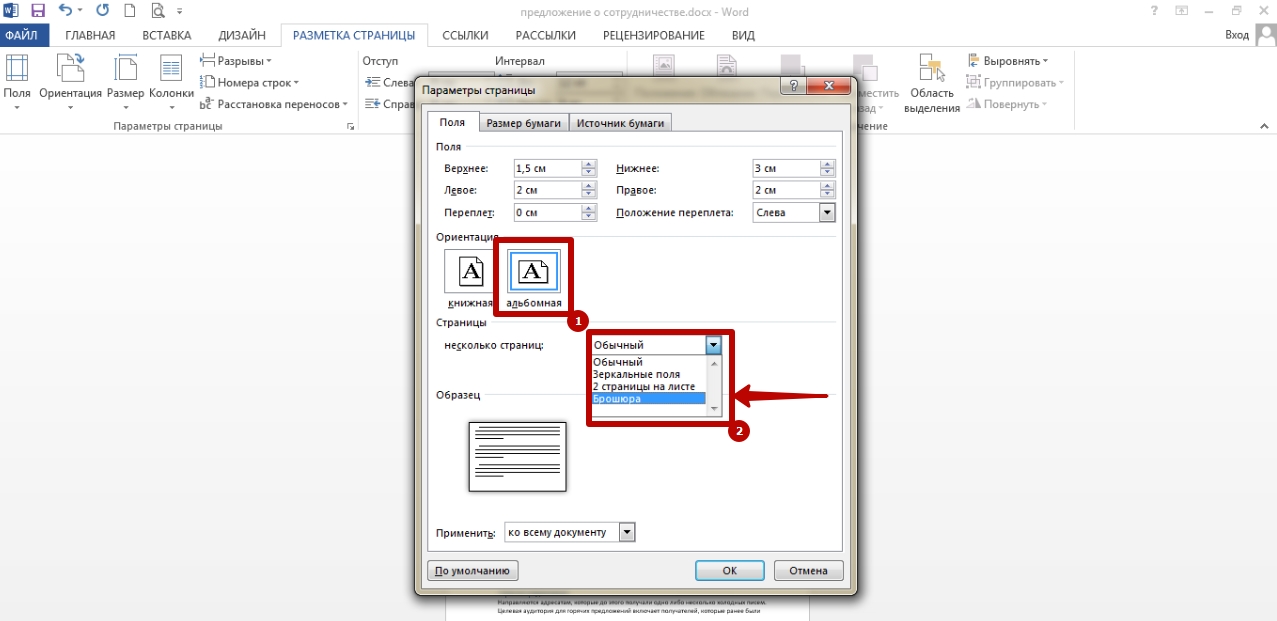
- Отправьте документ на принтер, предварительно указав в настройках «На обеих сторонах». В ином случае на каждом листе будет только по 2 страницы брошюры.
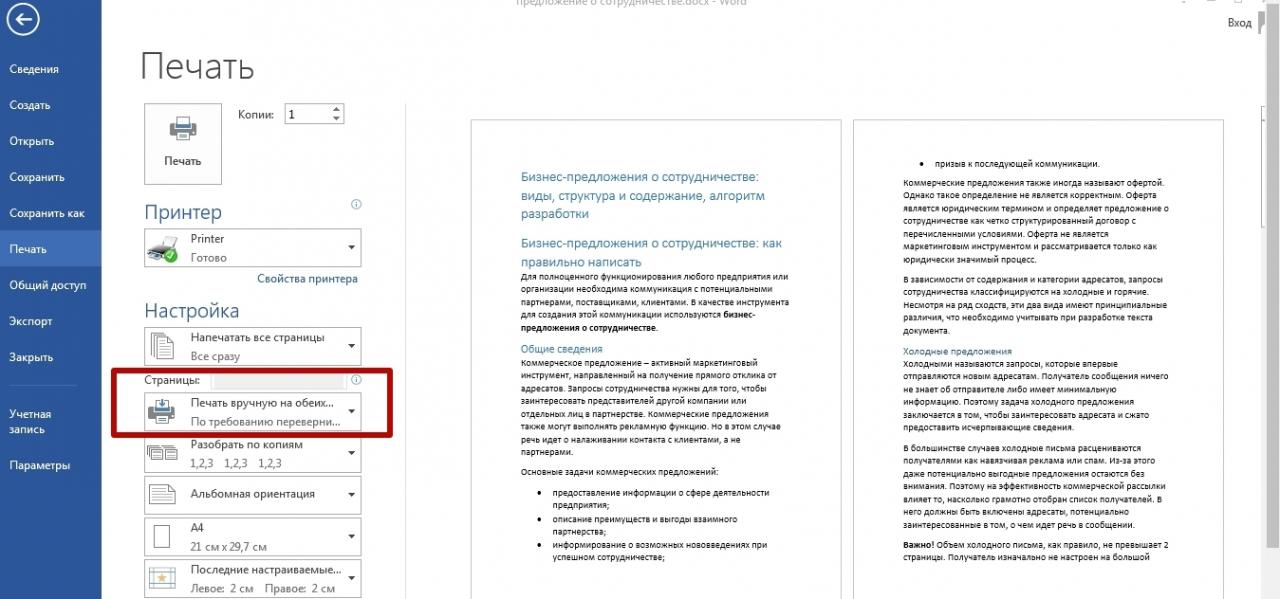
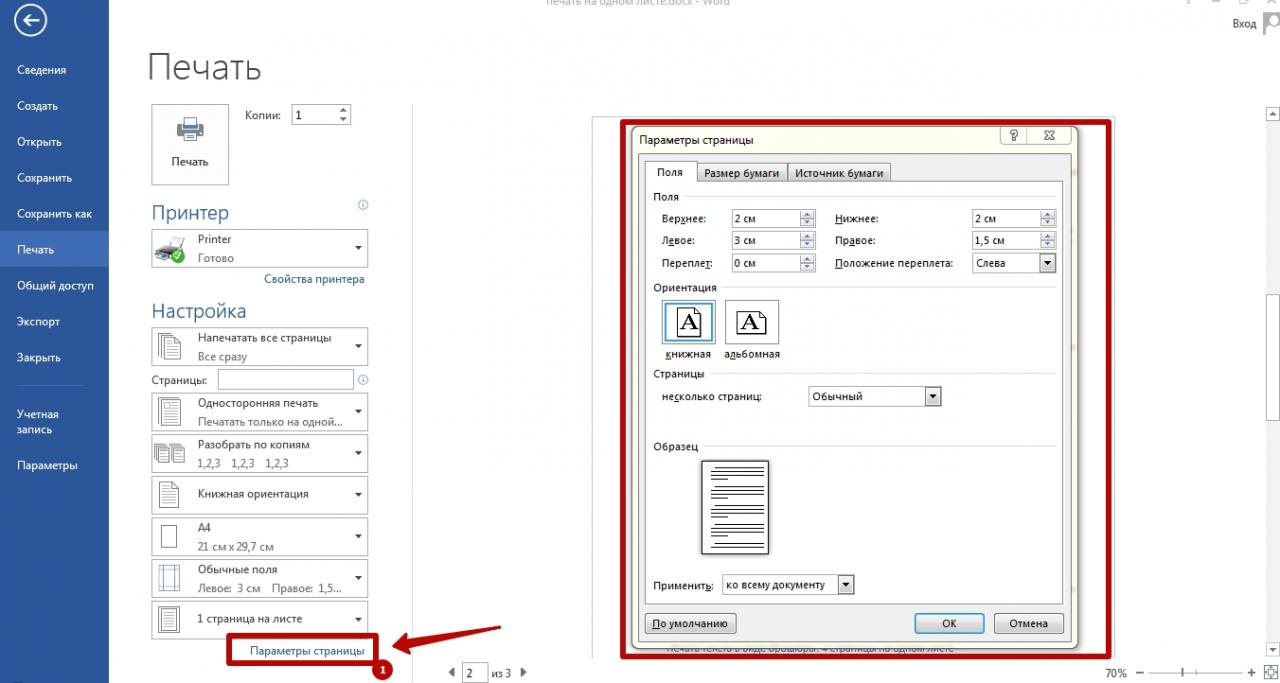
Создать брошюру можно прямо перед выводом на бумагу, а не в «Разметке». Для этого перейдите в раздел «Параметры» и укажите нужный формат текстового документа.
Как распечатать выделенный фрагмент
Если Вам нужно напечатать только часть документа, а не весь целиком, достаточно задать текстовый фрагмент.
- Запустите Word, выделите нужную Вам часть текста и нажмите комбинацию CTRL+P.
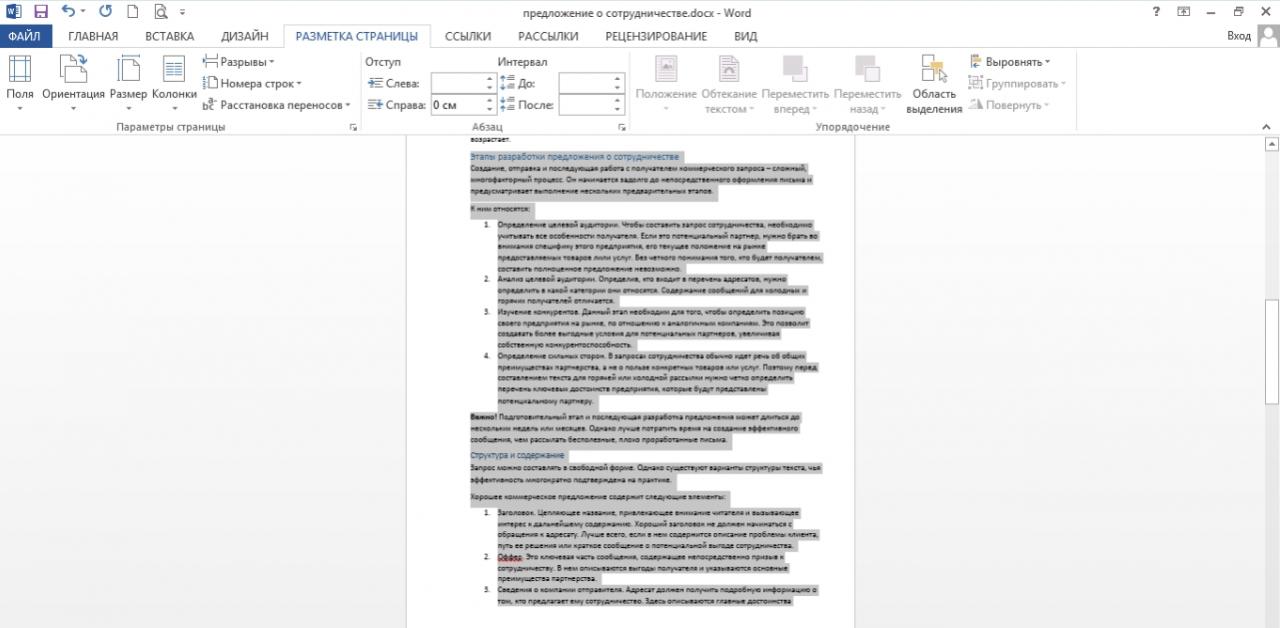
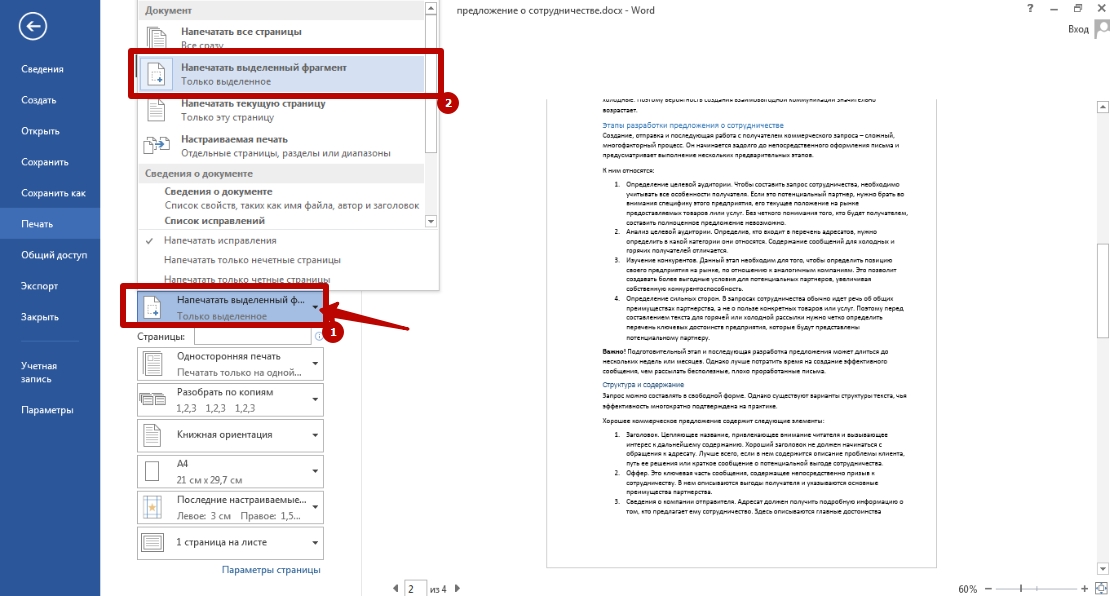
- В настройках выберите пункт «Печатать выделенный фрагмент» запустите процесс.
Как увеличить область печати в MS Word
Площадь листа в текстовом редакторе ограничена полями. Они устанавливаются автоматически, но при необходимости их можно изменить. Такая функция очень удобна в случаях, когда требуется разместить на листе несколько страниц одновременно.
Чтобы уменьшить поля:
- Запустите Word, отправьте нужный файл на принтер и в разделе «Настройки» выберите «Параметры страницы».
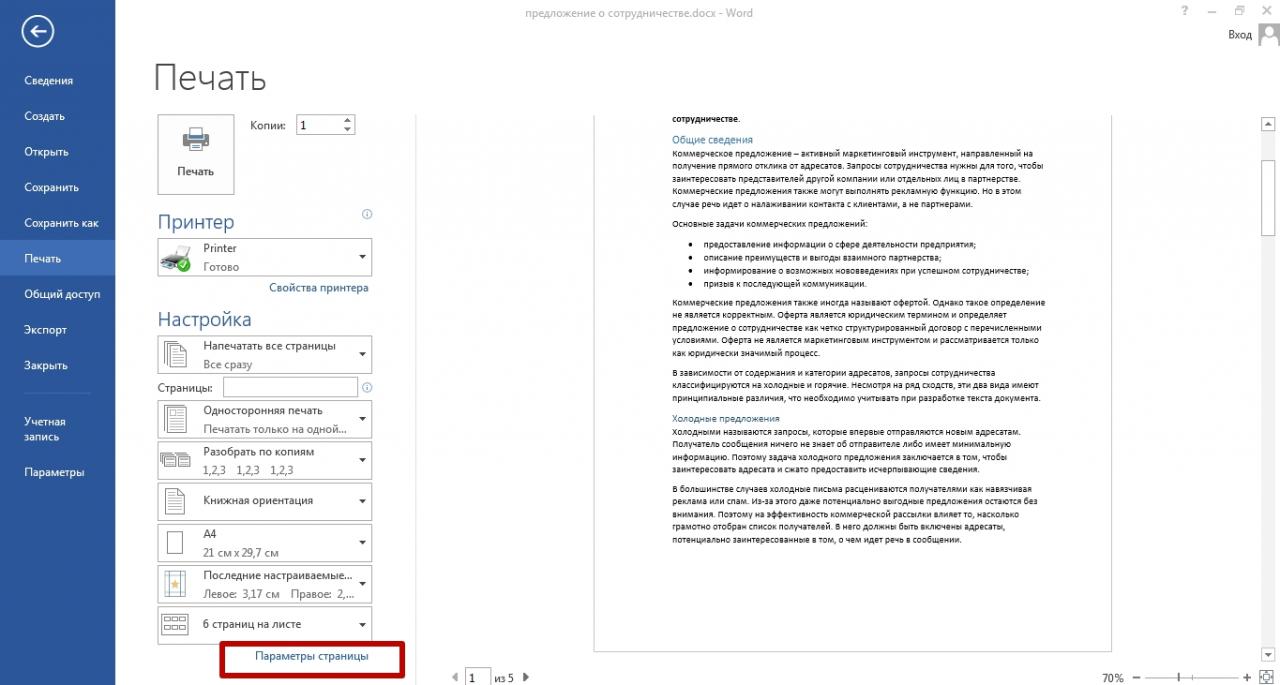
- Укажите минимальные размеры правого, левого, нижнего и верхнего поля. Желательно оставить небольшой отступ – 4–5 мм, чтобы текст наверняка поместился на листе.
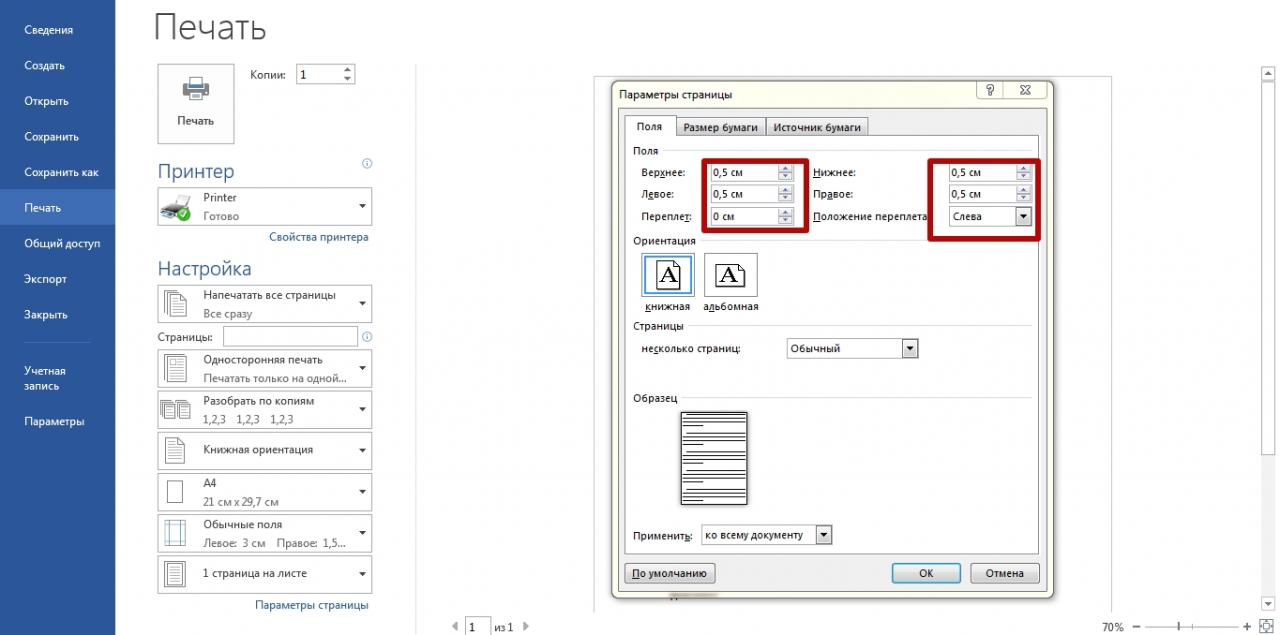
После изменения размеров полей задайте нужное количество страниц в параметрах и отправьте документ на печать. Ставить нулевое значение нельзя, так как с большой вероятностью текст выйдет за рамки листа и станет нечитаемым.
Чтобы увеличить область печати в Word, рекомендуется также изменить размер шрифта. Альтернативный вариант – уменьшение междустрочного интервала. Но в этом случае есть риск того, что строки текста будут плохо читаться из-за минимального расстояния друг от друга.
Как напечатать две страницы на одном листе — Word 2010
Если вы когда-либо изучали различные настройки документа в Microsoft Word, то, вероятно, сталкивались с диалоговым окном «Параметры страницы». Это меню содержит множество различных способов настройки внешнего вида документа на странице. Но есть и другие параметры в меню «Печать», которые могут пригодиться, особенно если вы хотите распечатать две или более страниц на одном листе бумаги в Microsoft Word.
У всех разные потребности в печати, и эти потребности усиливаются, когда вы работаете с такой гибкой программой, как Microsoft Word 2010. даже сделать небольшое редактирование изображений.
К счастью, у вас есть большой контроль над печатью ваших документов, и вы даже можете настроить количество страниц вашего документа, которые печатаются на одном листе бумаги. Поэтому продолжайте читать ниже, чтобы узнать, как распечатать две страницы документа на одном листе бумаги в Word 2010.
Microsoft Word — печать двух страниц на одном листе
- Откройте документ.
- Нажмите на Файл вкладка
- Выберите Распечатать вкладка
- Выбрать 1 страница на листе кнопку, затем выберите 2 страницы на листе.
- Нажмите Распечатать.
Наше руководство продолжается ниже дополнительной информацией о печати более одной страницы на листе в Microsoft Word, включая изображения этих шагов.
Программы для Windows, мобильные приложения, игры — ВСЁ БЕСПЛАТНО, в нашем закрытом телеграмм канале — Подписывайтесь:)
Как напечатать две страницы на листе в Word 2010 (руководство с иллюстрациями)
В приведенном ниже учебном пособии вы узнаете, как распечатать две страницы на одном листе для документа, который вы сейчас редактируете. Это не изменит настройки по умолчанию, чтобы каждый документ печатался таким образом. Таким образом, любой будущий документ, который вы будете печатать из Word 2010, будет распечатываться по одной странице на листе. Это важно иметь в виду, если вы будете регулярно переключаться между одной и двумя страницами на листе.
Если вы печатаете много документов, то черно-белый лазерный принтер может со временем сэкономить вам деньги на тонере. Этот Брат HL-2270DW — отличный вариант, так как он недорогой, беспроводной и простой в настройке. Он также имеет некоторые из лучшие отзывы пользователей о принтере что я когда-либо видел.
Шаг 1: Откройте документ, который нужно распечатать, в Word 2010
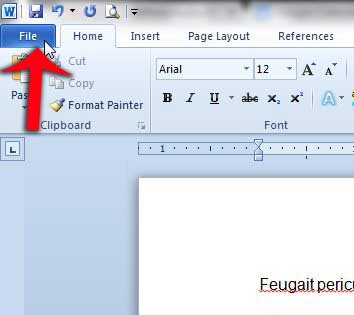
Шаг 2: Нажмите на Файл вкладку в верхнем левом углу окна
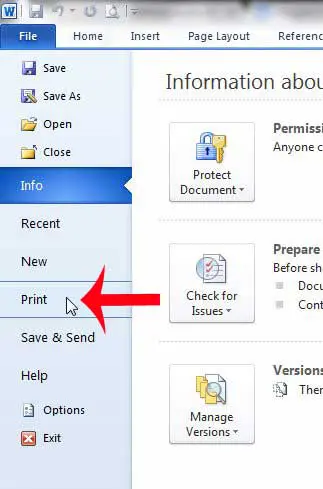
Шаг 3: Нажмите Распечатать в колонке в левой части окна
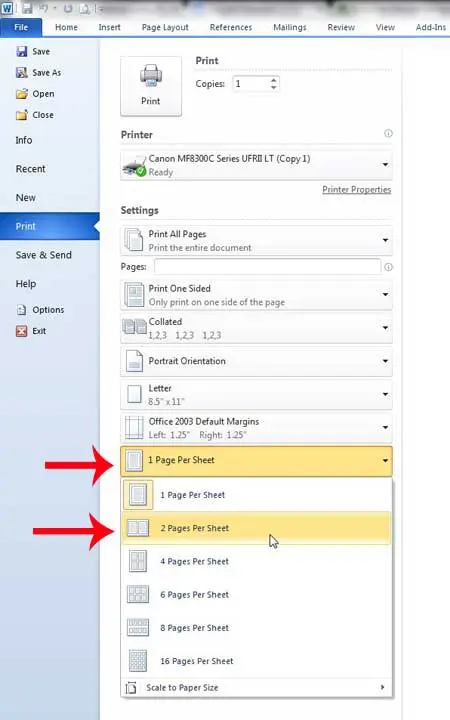
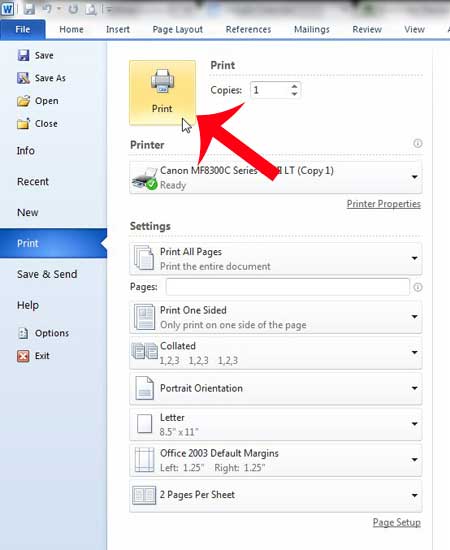
Шаг 4: Нажмите на 1 страница на листе кнопку в нижней части окна, затем нажмите кнопку 2 страницы на листе возможность печати нескольких страниц на одном листе
Шаг 5: Нажмите на Распечатать кнопку в центре окна
Наша статья продолжается дополнительным обсуждением печати нескольких страниц на одном листе бумаги в Microsoft Word 2010.
Что происходит при печати нескольких страниц документа на одном листе бумаги в Word?
В то время как одностраничный документ или документ, в котором вы решили распечатать только одну страницу на листе бумаги, можно распечатать правильно с небольшими усилиями, вы можете столкнуться с некоторыми проблемами в диалоговом окне печати Word, когда хотите разместить несколько страниц на одном листе. лист.
Если вы выбираете только две страницы на листе из раскрывающегося списка листов, у вас будут страницы половинного размера для всего документа.
Но когда у вас есть многостраничный документ и вы пытаетесь превратить его в одностраничный документ, вы можете обнаружить, что текст на ваших страницах становится слишком мелким, чтобы его было легко читать.
Хотя вам может не понадобиться использовать полноразмерную страницу на каждом листе бумаги, решение для печати нескольких страниц на листе для документа Word будет варьироваться в зависимости от типа содержимого в документе. Скорее всего, вам придется попробовать несколько разных вариантов листа на странице или настроить размер страницы и посмотреть, как Word отображает ваш документ.
После того, как вы внесете изменения, окно предварительного просмотра печати должно обновиться почти сразу, что позволит вам увидеть, как оно будет выглядеть, прежде чем вы выберете печать и потенциально потратите кучу бумаги.
Дополнительная информация о том, как напечатать две страницы на одном листе — Word 2010
Описанные выше шаги были выполнены в Microsoft Word 2010, но они будут работать и в большинстве других версий Microsoft Office, включая Microsoft Word 2013, Word 2016 и Word для Office 365.
Вы также можете использовать эти шаги, если вы собираетесь печатать в PDF, а не на реальном принтере.
После того, как вы нажмете кнопку «1 страница на листе», вы, вероятно, заметили, что есть варианты печати более двух страниц на листе. На изображении выше для Microsoft Word 2010 у вас есть следующие параметры при печати нескольких страниц на листе:
- 1 страница на листе
- 2 страницы на листе
- 4 страницы на листе
- 6 страниц на листе
- 8 страниц на листе
- страниц на листе
Размер бумаги по умолчанию для вашего документа, скорее всего, будет Letter или A4, в зависимости от того, в какой части мира вы живете. Однако, если вы переключите размер бумаги на что-то большее, например, на бумагу формата Legal, вы сможете уместить больше страниц на листе. Вы можете найти этот параметр, выбрав «Макет страницы» > «Размер» > и выбрав нужный размер. Вы также можете рассмотреть возможность изменения ориентации бумаги, чтобы посмотреть, поможет ли это вашей ситуации с печатью.
Microsoft Word 2010 имеет и другие применения. Например, вы можете использовать Word для самой простой печати этикеток.
Дополнительные источники
Программы для Windows, мобильные приложения, игры — ВСЁ БЕСПЛАТНО, в нашем закрытом телеграмм канале — Подписывайтесь:)
Как распечатать одну страницу в двух и более экземплярах на одном листе в Microsoft Office Word
Большая часть пользователь не изменяет настройки печати в Word, просто оправляют документ на печать и все, максимум могут выбрать двустороннюю печать. В большинстве случаев это связано с незнанием возможностей печати, а их на самом деле достаточно много. Например, если в документе всего одна страница, то её можно распечатать в двух и более экземплярах на одном листе.
Многие вместо этого редактируют сам документ т.е. делят его пополам копирует текст, настраивают оформления, в общем делают кучу лишней работы. В сегодняшней статье подробно расскажу о том как можно распечатать на одном листе две и более копий одной страницы. На само деле делается это очень просто, но есть пару нюансов о которых нужно знать.
Кстати, то же самое можно сделать с документами в формате PDF, об этом я рассказывал в предыдущих статьях, для расширения своих знаний рекомендую ознакомиться ними.
Как распечатать на одном листе два экземпляра одной страницы
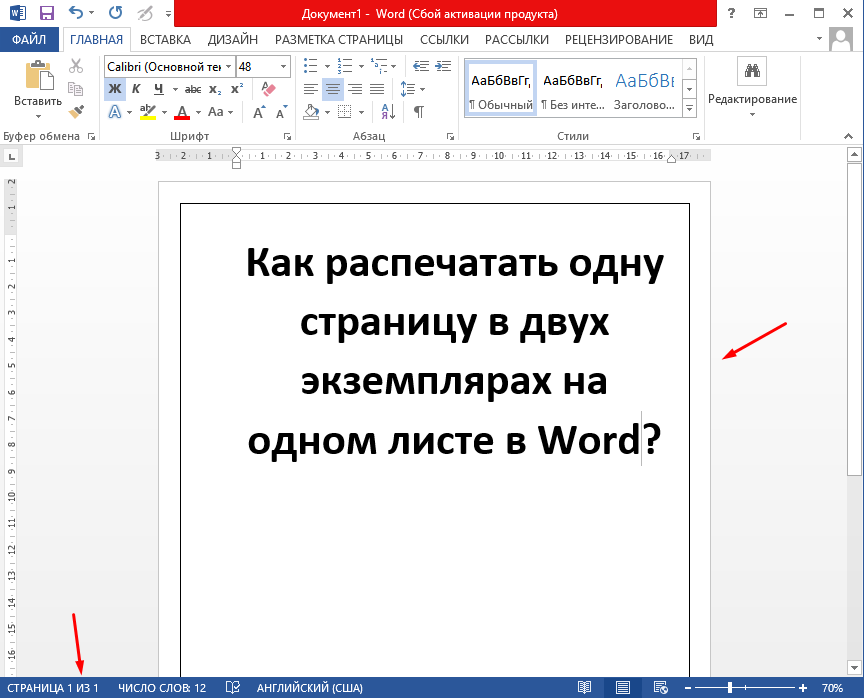
И так обо все по порядку, допустим есть документ с одной страницей, и нам необходимо распечатать на одном листе две копии.
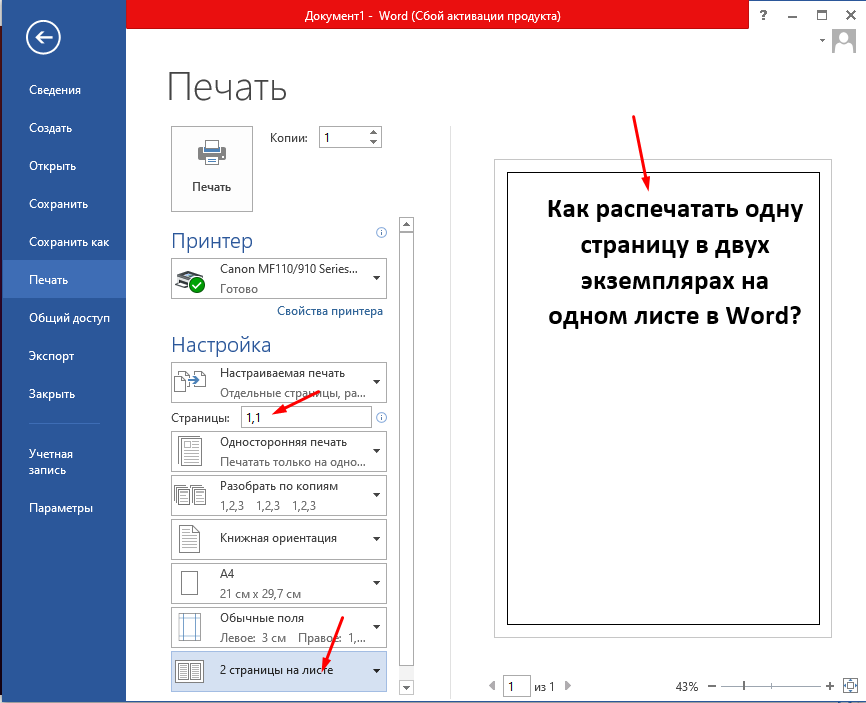
Делается это следующем образом, открываем параметры печати, в поле «Страницы» через запятую указываем «1,1» и ни же выбираем «2 страницы на одном листе» . В предварительном просмотре все равно будет отображать одна но если отправить документ на печать.
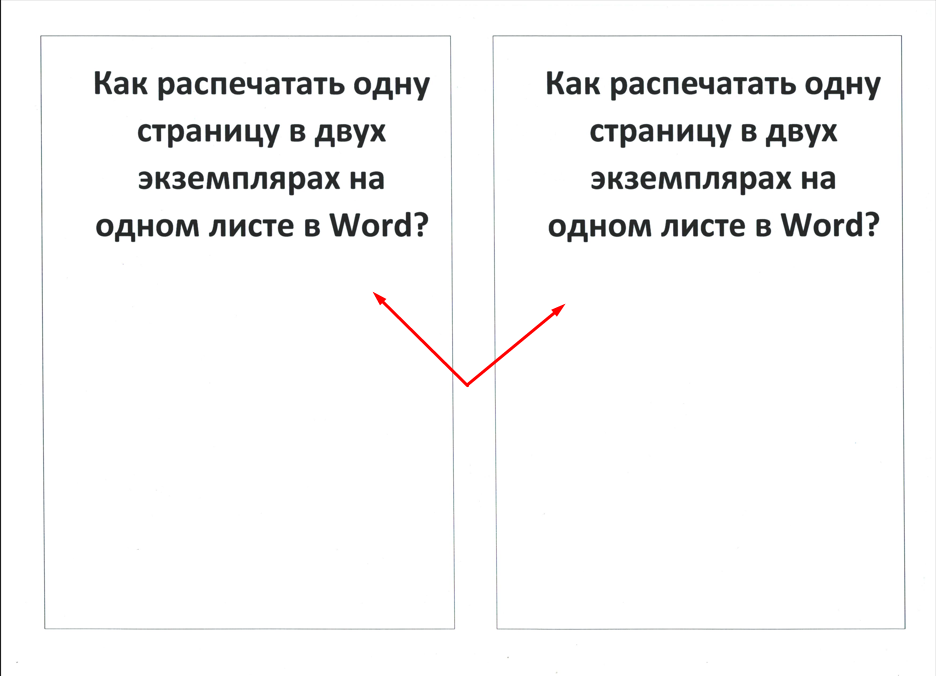
Он распечатается следующим образом, на одном листе будет две копии одной страницы.
Подобным образом можно на одном листе распечатать сколько угодно копий, главное указать в поле «Страницы» их количество, например, «1,1,1,1,1,1» .
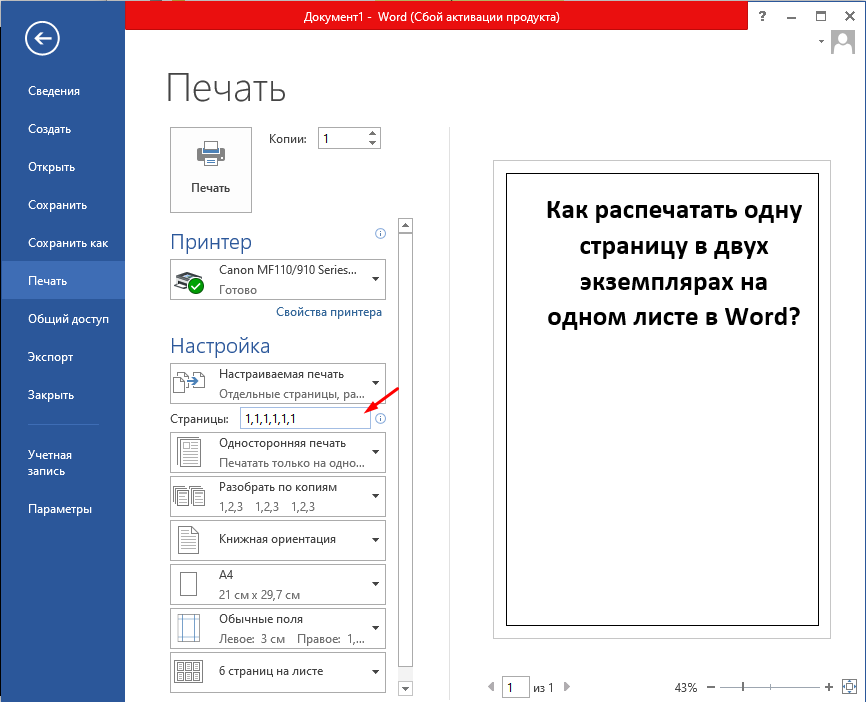
В итоге получим шесть копий одной страницы на одном листе, думаю логику Вы поняли.
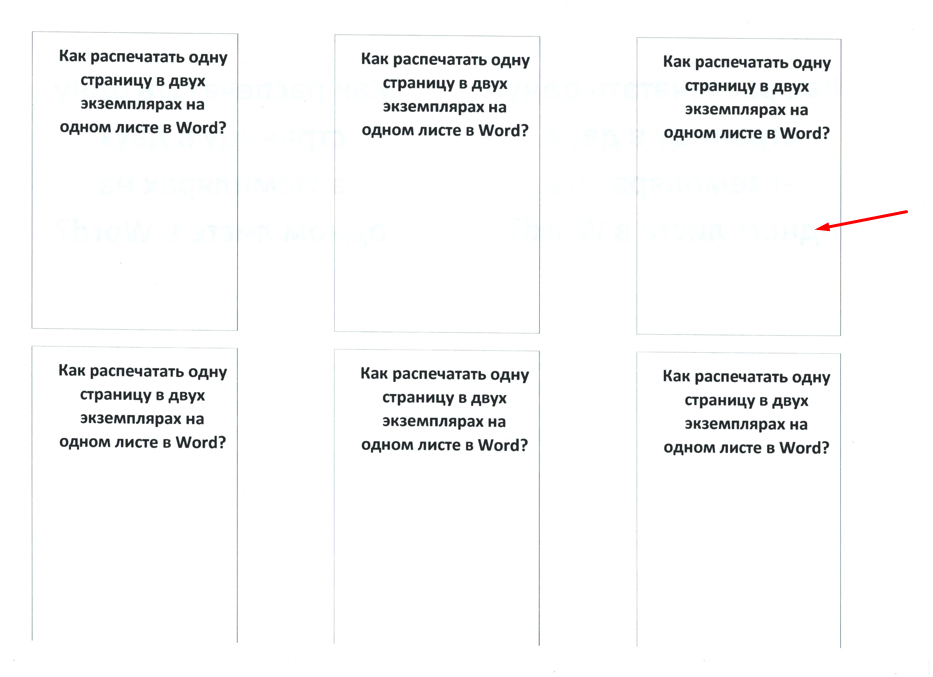
Вот таким образом в текстовом документе созданном в Microsoft Office Word можно на одном листе распечатать несколько копий одной страницы.
Раздел: Начинающим Программы Метки: Два экземпляра на одном листе в Word
Два экземпляра одной страницы на одном листе в Word : 1 комментарий
- Владимир 15.01.2024 Госпаде, ты гений! Как же сложно нагуглить это. 99% ссылок ведут на гайд, как распечатать 2 разные страницы на одном листе. Спасибо большое!



