
Что делать, если слово слишком длинное и не помещается в блок целиком?
Время чтения: меньше 5 мин
Открыть/закрыть навигацию по статье
Обновлено 5 июля 2023
Кратко
Скопировать ссылку «Кратко» Скопировано
Свойство word — break определяет, как будет переноситься на новую строку текст при достижении края родительского контейнера.
Пример
Скопировать ссылку «Пример» Скопировано
re>p word-break: normal;> p word-break: normal; >
Как пишется
Скопировать ссылку «Как пишется» Скопировано
- normal — значение по умолчанию, длинные слова или строки с неразрывным пробелом не переносятся, даже если выходят за границы родительского блока.
- break — all — при достижении границы родительского блока перенос строки будет вставлен между любыми двумя символами.
- keep — all — перевод строки не будет использован в тексте на китайском, японском или корейском языках. Для текста на других языках будет применено normal .
- break — word (устаревшее) — разобьёт текст в любом месте, в том числе внутри слова, при достижении границы контейнера даже если доступен перенос по словам.
Свойство word — break можно глобально задать для всей страницы, добавив его в стили для селектора body .
Особенности переноса текста
Скопировать ссылку «Особенности переноса текста» Скопировано
Перенос текста в CSS происходит по определённым правилам, которые могут зависеть от языка и заданных CSS стилей (включает свойства word — break , line — break , white — space , text — align , text — justify и hyphens ). Вот некоторые правила из спецификации:
- Обязательные переносы: текст обязательно переносится на новую строку, если есть символы перевода строки (например, n ).
- Мягкие переносы: это такие места, где текст переносится на новую строку, если он не умещается в текущей строке. Сюда относятся пробелы и другие символы-разделители. В некоторых языках между символами могут быть и другие мягкие переносы, которые зависят от языковых правил.
- Дефисы и слоги: в алфавитных языках, таких как английский и русский, слова могут быть разбиты на слоги и перенесены с использованием дефиса и языковых правил (кстати, язык определяется по HTML-атрибуту lang ). Автоматическим переносом слов с использованием дефиса управляет свойство hyphens .
- Особенности языка: некоторые языки имеют специфические правила переноса текста. В идеографических языках, таких как китайский, и слоговых языках, таких как корейский, перенос слов и разрыв строк происходит в других местах (например, между корейскими иероглифами может быть разрыв, даже если между ними нет пробела).
Когда определены возможные места переноса, подбирается подходящее место, учитывающее заданные стили. В случае с длинными словами, ссылками или другой последовательностью символов, которые не умещаются в одной строке, мы можем указать браузеру, как следует переносить текст, используя свойства overflow — wrap и word — break .
Также свойство word — break играет важную роль в CJK языках (китайский, японский и корейский): значение word — break : keep — all запрещает разрывать слова внутри CJK текста, где разрывы строк могут быть нежелательными между определёнными иероглифами.
На практике
Скопировать ссылку «На практике» Скопировано
Свойство word — break : break — all очень похоже на overflow — wrap : break — word по своей сути. Однако, есть некоторые различия в их работе.
Свойство word — break : break — all позволяет разрывать слова в любом месте, в том числе и в середине слова, чтобы уместить их в контейнере. С одной стороны, это можно привести к трудно читаемому тексту, с другой, такой перенос хорошо подходит для переноса длинных ссылок или, например, строк кода.
Свойство overflow — wrap : break — word пришло на смену word — wrap : break — word . Оно позволяет переносить длинные слова в любом месте, а не только посередине слова. Это означает, что браузер может добавить перенос слова в любом месте, если это позволяет уместить слово внутри контейнера. Это свойство также сохраняет целостность слов, если они могут поместиться внутри контейнера.
Настройка переноса слов в Word

Чтобы качественно готовить документы в текстовом редакторе Microsoft Word, необходимо уметь расставлять переносы.
Изложенная в статье информация дает ответы на следующие вопросы: • как включить или выключить автоматическую расстановку переносов во всем документе Word или в определенной его части; • как вставить неразрывный пробел между двумя словами, чтобы они всегда оставались в одной строке; • как запретить перенос слова, содержащего дефис; • как принудительно вставить перенос в слово в нужном месте.
Включение и выключение переноса
По умолчанию, автоматический перенос слов в Microsof Word отключен. Переносы вставляются не в слова, а в пробелы между ними (слова на части не разрываются).
Выравнивание строк по краям документа достигается за счет равномерного увеличения или уменьшения пробелов между находящимися в них словами.
Но настройки Word можно изменить и заставить его вставлять переносы в слова. Иногда это целесообразно делать для достижения более гармоничного внешнего вида документа.
Чтобы включить или выключить перенос слов необходимо:
1. Выделить участок текста, которого должны касаться изменения. Если ничего не выделять, изменения будут действовать во всем документе.
2. В меню Word перейти на вкладку «Разметка страницы» и в разделе «Параметры страницы» щелкнуть по пункту «Расстановка переносов». Затем выбрать нужный вариант в появившемся списке (пункт «Нет» или «Авто», см. изображение).

Неразрывный пробел
Часто бывают случаи, когда Word очень некстати переносит какое-то слово в другую строку. Например, фамилия человека остается в одной строке, а его инициалы переносятся в следующую.
Бороться с таким явлением очень просто. Между словами, которые должны оставаться в одной строке, необходимо поставить так называемый неразрывный пробел. В такой пробел Word не вставляет переносы ни при каких обстоятельствах.
Для вставки неразрывного пробела вместо одной клавиши «Пробел» нужно нажать комбинацию клавиш Ctrl+Shift+Пробел .
Неразрывный дефис
Аналогичным способом в текст можно вставлять неразрывный дефис ( Ctrl+Shift+Дефис ).
Например, если в номере телефона 222-33-55 вместо простых дефисов поставить неразрывные, этот номер всегда будет оставаться в одной строке (Word не будет разрывать его на части).
Рекомендуемый («мягкий») перенос
Бывают ситуации, когда Word в результате автоматического переноса не очень удачно разделяет некоторые слова. Ситуацию легко исправить при помощи так называемого «мягкого» переноса.
Например, если слово «подъемный» было разделено на «подъ» и «емный», можно после буквы «м» вставить мягкий перенос и получить более удачный вариант разделения слова на «подъем» и «ный».
Чтобы вставить этот перенос, необходимо поставить курсор в соответствующее место в слове и нажать комбинацию клавиш Ctrl+Дефис .


Настройка автосохранения в Word
Автосохранение в Word — весьма полезная функция. Особенно, если приходится часто работать с текстом, а компьютер подключен к электросети напрямую, без блока бесперебойного питания. Лично меня оно много раз спасало.
По умолчанию, Word автоматически сохраняет открытые документы каждые 10 минут в папке «C:UsersПапка_текущего_пользователяAppDataRoamingMicrosoftWord». Если компьютер вдруг внезапно выключился, при следующем открытии программы Word пользователю будет предложено открыть сохраненные копии, или же удалить их, если необходимость в них отсутствует.
Указанные выше параметры можно изменить, заставив компьютер осуществлять автосохранение в любой другой папке, а также увеличив или уменьшив его частоту. Затрудняюсь придумать пример, когда это может понадобиться, но автосохранение Word при желании можно вообще отключить.

Как скопировать рисунок из документа Word
Как известно, в текстовом редакторе Microsoft Word удобно работать с текстом. Для наглядности, в текстовые документы можно вставлять рисунки. Практически все пользователи умеют это делать.
В то же время, не многим известно как извлекать рисунки из документа Word и сохранять их в виде отдельных изображений, поскольку в этом текстовом редакторе соответствующие инструменты отсутствуют.

Как включить линейку в Word
В текстовом редакторе Microsoft Word по левому и верхнему краям окна обычно отображается линейка. С ее помощью очень удобно изменять границы текста в документе.
Бывает, что эта линейка по каким-то причинам исчезает. Это вызывает неудобства при работе с программой. Чтобы вернуть ее на место, достаточно нескольких кликов мышки. Однако, многим неопытным пользователям не известно, как именно это можно сделать.

Как пронумеровать страницы в Word
Часто мне задают вопрос о том, как активируется нумерация страниц в Ворде.
Несмотря на относительную простоту решения этой задачи, ставить и снимать номера cо страниц не умеют не только неопытные пользователи, но и много людей с достаточным уровнем подготовки.

Как одновременно открыть разные страницы документа Word
Далеко не всем пользователям известно, что в текстовом редакторе Microsoft Word предусмотрена возможность одновременного редактирования одного и того же документа в нескольких окнах.
Это очень удобно, если, например, нужно сравнить или согласовать информацию, находящуюся в начале и в конце какого-нибудь большого документа. Документ можно открыть в двух окнах, в одном из которых будет отображаться его начало, а в другом — конец. В таком случае страницы не придется постоянно прокручивать. Достаточно будет просто переключиться на соответствующее окно.
В каждом из этих окон документ можно не только просматривать, но и корректировать. Количество окон, в которых можно работать с одним документом, не ограничено.

Как поставить пароль на документ Word
У многих из нас возникает необходимость защиты текстовых файлов паролем. При этом не важно, что в этих файлах содержится. Главное, чтобы установка пароля происходила быстро и посторонние не смогли их открыть.
Решить эту задачу способен всем хорошо известный текстовый редактор Microsoft Word, который присутствует на большинстве офисных и домашних компьютеров. Он позволяет ставить пароли на файлы всех поддерживаемых форматов (doc, docx, rtf и др.).
В разных версиях Word порядок необходимых действий отличается. Здесь Вы найдете рекомендации для Word 2010 и более старых версий.

ПОКАЗАТЬ ЕЩЕ
Как разместить два слова на одной строке, чтобы одно выравнивалось по левому краю, а второе по правому?
Для решения задачи существует несколько способов, из которых мы рассмотрим два. Первый, в каком-то смысле традиционный, основан на таблицах, а второй использует слои и стили.
Использование таблиц
Пример 1. Выравнивание текста с помощью таблицы
HTML5 CSS 2.1 IE Cr Op Sa Fx
Два разных текста на одной строке
Как быстро объединить несколько строк в одну в ваших документах Word
Как поэт, Софи обычно пишет очень длинные стихи, состоящие из множества строк. Однако для их печати требуется гораздо больше бумаги. Поэтому она задается вопросом, может ли она объединить все строки в одну, чтобы сэкономить бумагу.
Решение 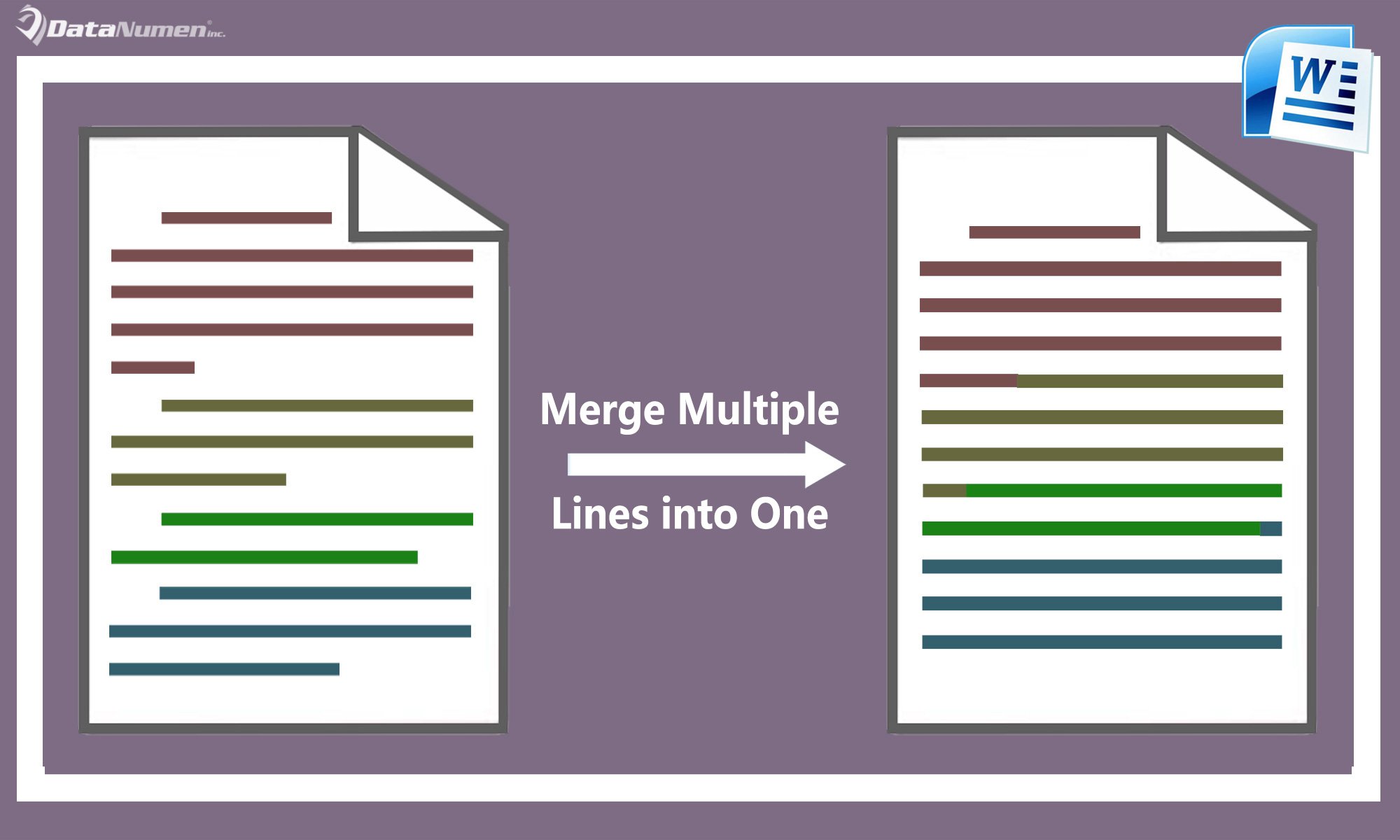
Если вы столкнулись с проблемой, похожей на проблему Софи, вы можете выполнить шаги для ее решения.
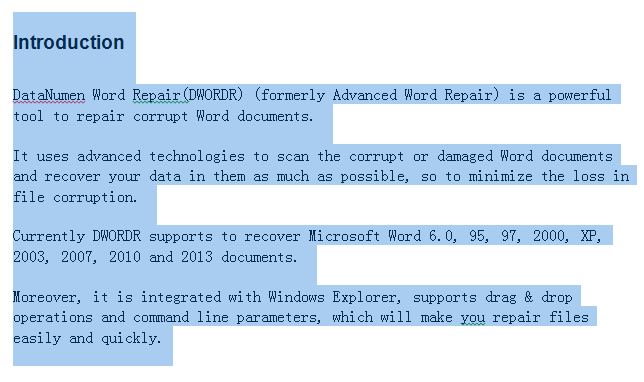
- Для начала откройте файл в Word и выберите все строки, которые вы хотите объединить, как показано ниже.
- Затем нажмите «Заменить» на вкладке «Главная».

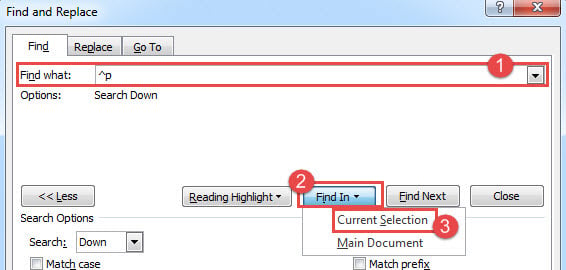
- Во всплывающем диалоговом окне «Найти и заменить» на вкладке «Найти» введите «^ p» в поле «Что найти».
- Кроме того, вам нужно нажать «Текущий выбор» в раскрывающемся списке «Найти в», как показано ниже, чтобы выполнить замену только в выборе.
- Кроме того, вы также можете использовать сочетание клавиш «Ctrl» + «H», чтобы открыть диалоговое окно.
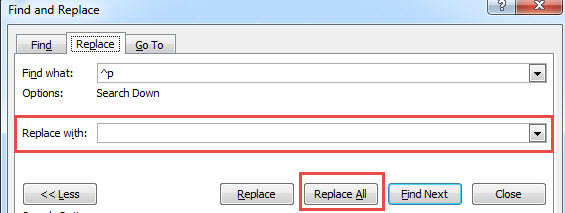
- Перейдите на вкладку «Заменить», затем оставьте поле «Заменить на» пустым, так как вам нужно заменить ^p пустым текстом.
- Наконец, нажмите кнопку «Заменить все», чтобы выполнить операцию замены.
- Вы сразу обнаружите, что все линии в вашем выборе были объединены в одну.
Исправьте ваши файлы Word
В нашей повседневной работе мы имеем дело с большим количеством файлов через Word. Хотя Word обладает широкими возможностями, время от времени возникают различные проблемы. Чтобы принять все меры предосторожности в начале, разумно иметь Ремонт слов инструмент рядом.



