
Как напечатать 2, 4 или несколько страниц на одном листе в Word
Распечатать две странице на одном листе в Ворде понадобится тем, кто хочет снизить расход бумаги, компактно разместить текст либо графические элементы, создать брошюру книжного формата для удобного чтения.
Для этого можно воспользоваться стандартными опциями текстового редактора, задав нужные настройки перед отправкой на печать. Еще один способ – изменение параметров в свойствах устройства.
Какая версия Офиса у Вас установлена на ПК?
2010 28%, 559 голосов
559 голосов 28%
559 голосов — 28% из всех голосов
2007 20%, 411 голосов
411 голосов 20%
411 голосов — 20% из всех голосов
2016 19%, 374 голоса
374 голоса 19%
374 голоса — 19% из всех голосов
2019 16%, 314 голосов
314 голосов 16%
314 голосов — 16% из всех голосов
2013 8%, 169 голосов
169 голосов 8%
169 голосов — 8% из всех голосов
Office 365 6%, 114 голосов
114 голосов 6%
114 голосов — 6% из всех голосов
2003 4%, 78 голосов
78 голосов 4%
78 голосов — 4% из всех голосов
Всего голосов: 2019
16.03.2021
Вы или с вашего IP уже голосовали.
Печать документов из программы Microsoft Word
Программа позволяет редактировать текстовые файлы с помощью набора инструментов. А также можно использовать готовые макеты с предустановленными параметрами разметки. Одна из ключевых функций MS Word – распечатка документов с использованием принтера или МФУ.
Несколько вариантов вывода на печать
Запросить вывод текстового файла на принтере можно несколькими способами. Проще всего сделать с помощью стандартных инструментов Word, о которых Вы узнаете ниже.
Комбинация горячих клавиш
С помощью быстрой команды можно вызвать печать из основного окна текстового редактора. Для этого откройте нужный документ и нажмите на комбинацию клавиш CTRL+P. Программа перенаправит Вас в окно, в котором Вы сможете выполнить настройку и отправить файл на устройство.
Через пункт меню
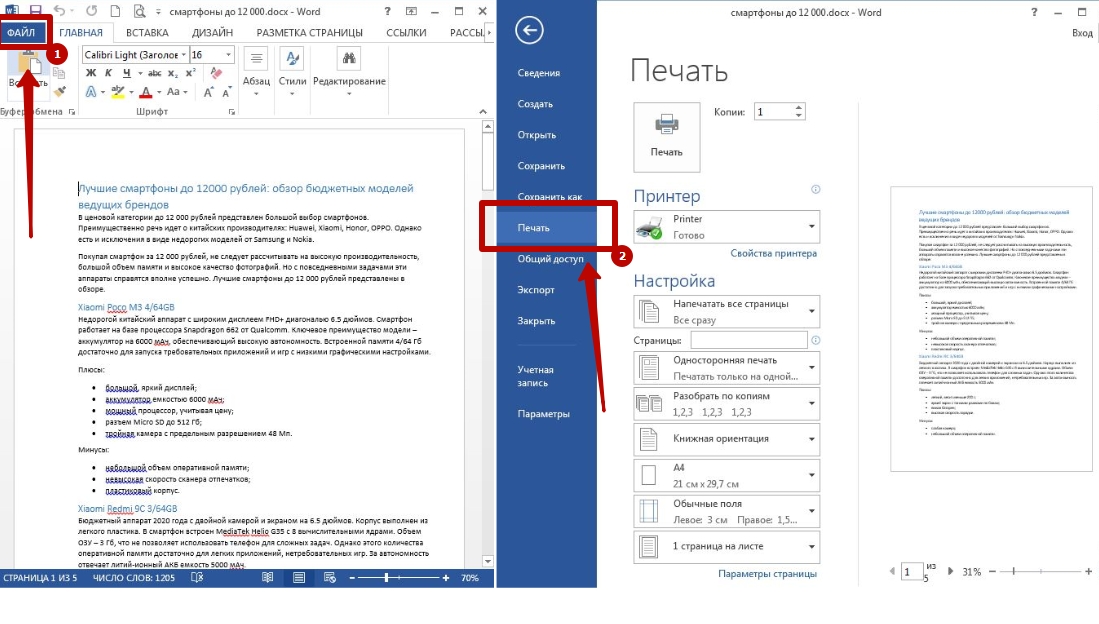
Еще один способ – использование меню MS Word, где можно сохранить, экспортировать или открыть доступ к документу. Здесь же Вы можете отправить его на принтер. Для этого нажмите в верхнем левом углу кнопку «Файл» и в появившемся окне выберите соответствующий пункт.
Предварительный просмотр
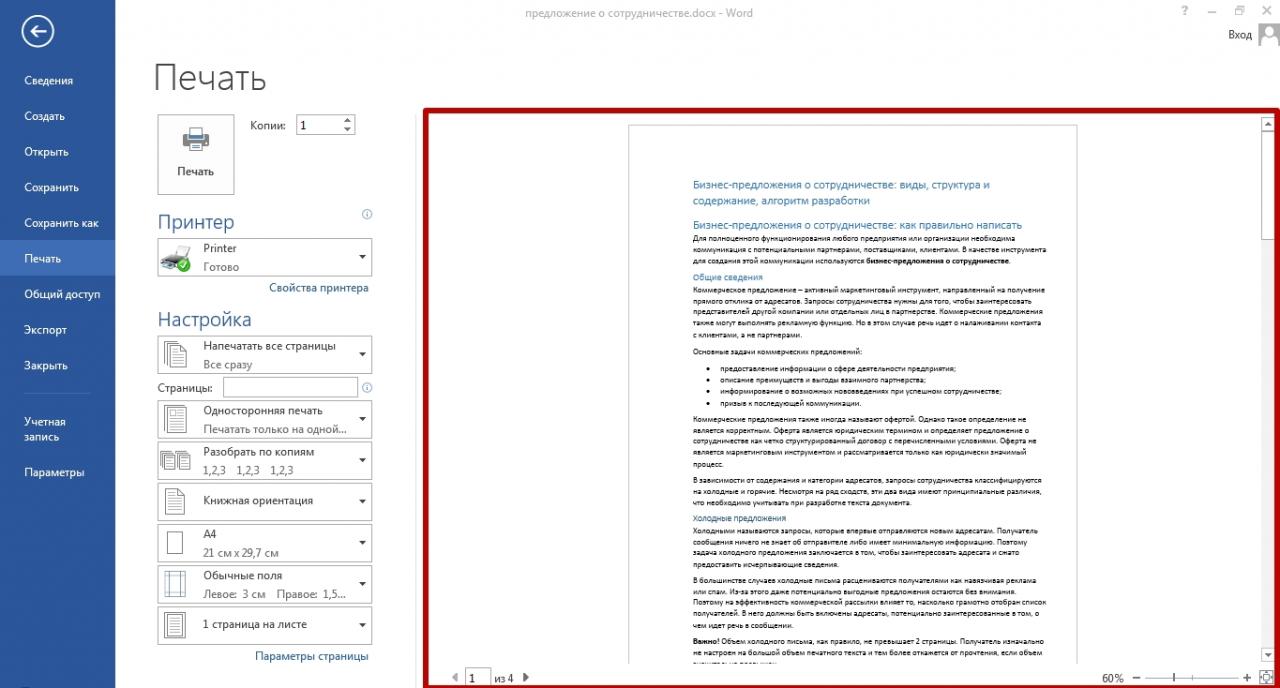
Текстовый документ Word в этом окне не подлежит редактированию и нужен только для просмотра перед выводом на устройство печати. Файл можно масштабировать с помощью инструментов в нижней части экрана.
Настройка принтера
В указанном пункте меню MS Word вы также можете задать основные параметры распечатки на выбранном устройстве. В этом разделе также указывается количество копий, определяются нужные листы, меняется ориентация текста, запускается двусторонняя печать. Настройки по умолчанию предусматривают отображение одной страницы на каждом листе, но это можно изменить.
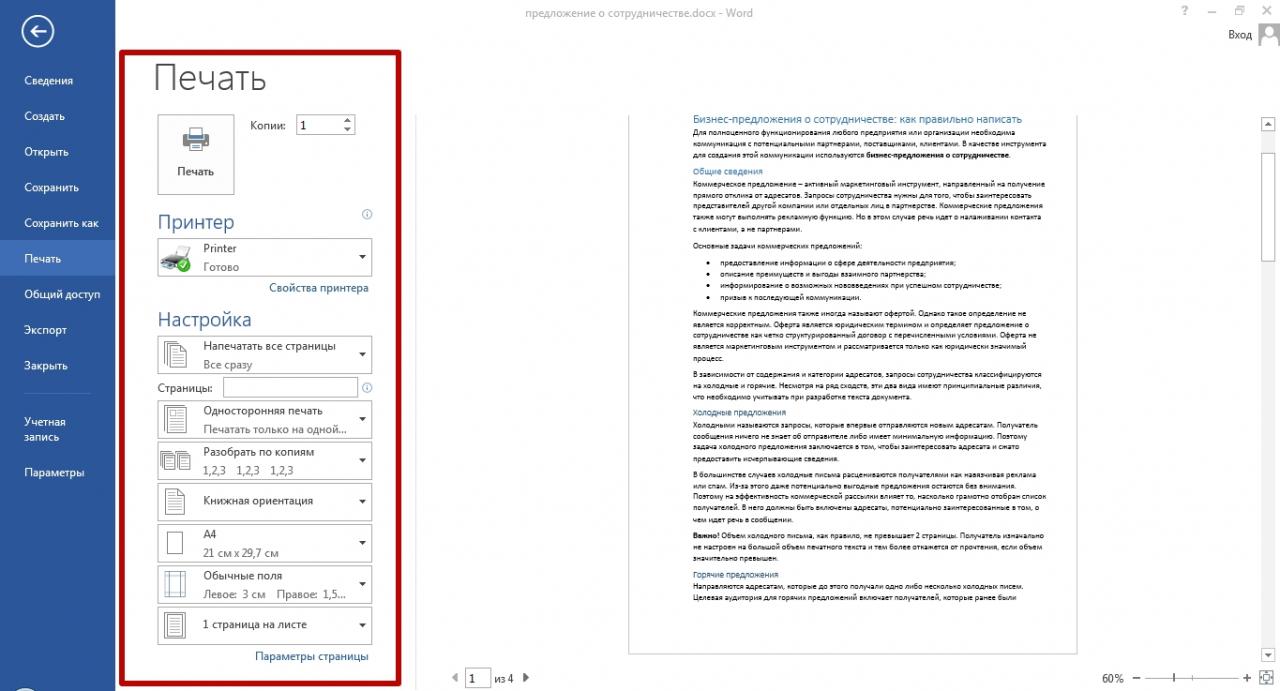
Как напечатать 2 страницы на одном листе
Реализовать функцию можно несколькими способами. В этом вопросе все зависит от того, сколько текстовой информации Вы хотите отображать на стандартном альбомном листе.
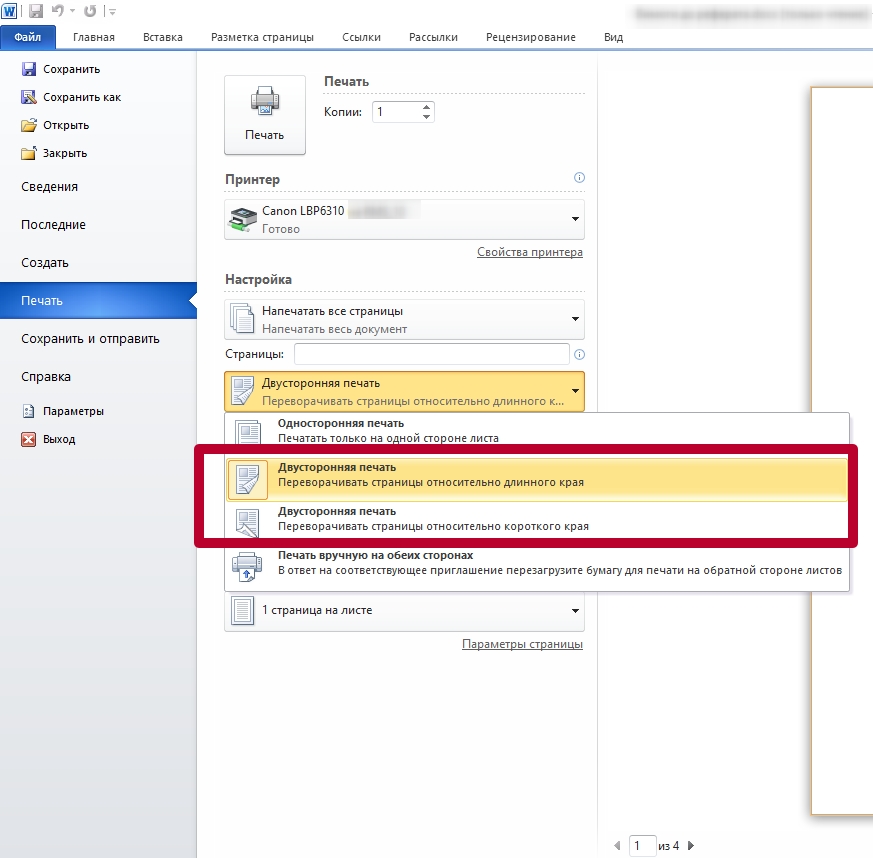
Двусторонняя печать
Это оптимальный способ, позволяющий снизить расход бумаги без влияния на качество текста. По умолчанию Word выводит по 1 странице на листе, но в настройках можно увеличить их количество до двух — каждая с разной стороны.
Ручная
Откройте меню Word или нажмите комбинацию CTRL+P В списке функций найдите пункт «Односторонняя печать». Нажмите на стрелку рядом с надписью и выберите «На обеих сторонах».
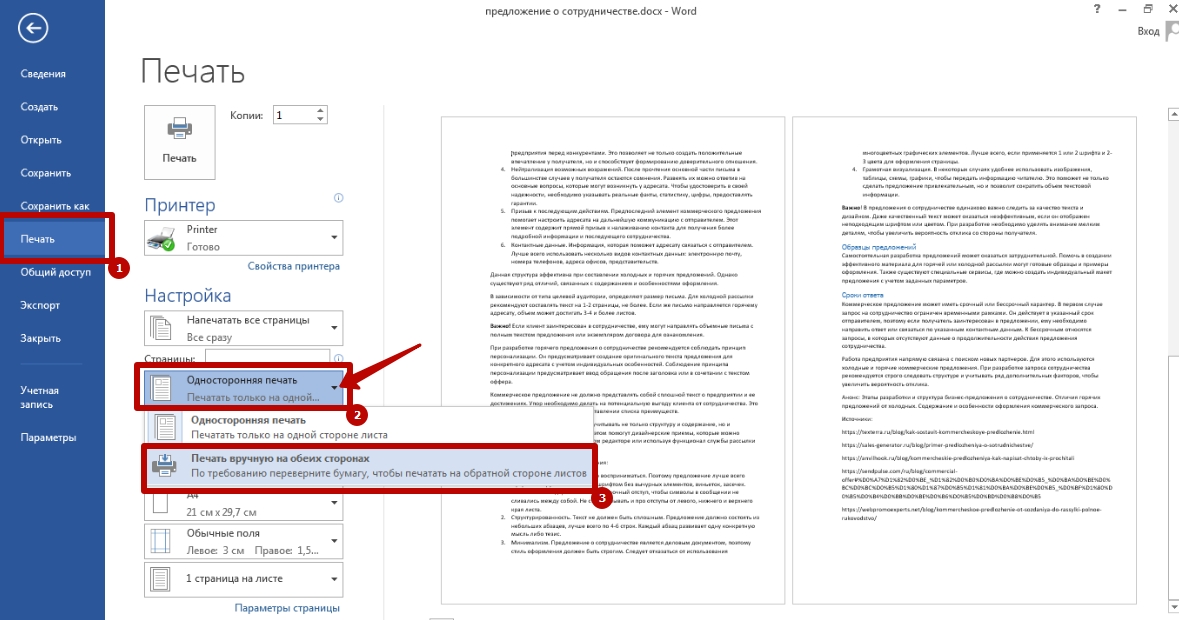
Учитывайте, что не все офисные аппараты поддерживают автоматическую двустороннюю печать. Это значит, что каждый лист пользователь должен перевернуть вручную, иначе процесс не будет завершен.
- Запустите распечатку текстового файла.
- Аппарат автоматически напечатает все страницы текста с четными номерами.
Автоматическая
Если Ваш принтер или МФУ поддерживает автоматическую печать с двух сторон, переворачивать их вручную не придется. Достаточно выбрать соответствующий пункт в меню настроек перед отправкой на устройство.
Распечатка нескольких страниц на одной стороне
Для снижения расхода бумаги можно отобразить сразу несколько страниц на одном листе. Такой вариант подходит для вывода небольших объемов текстовой информации при использовании крупных шрифтов.
Способы настройки опции
Количество страниц, размещенных на каждой стороне, можно увеличить путем изменения свойств принтера. Альтернативный вариант – использование встроенных функций текстового редактора.
Через свойства принтера
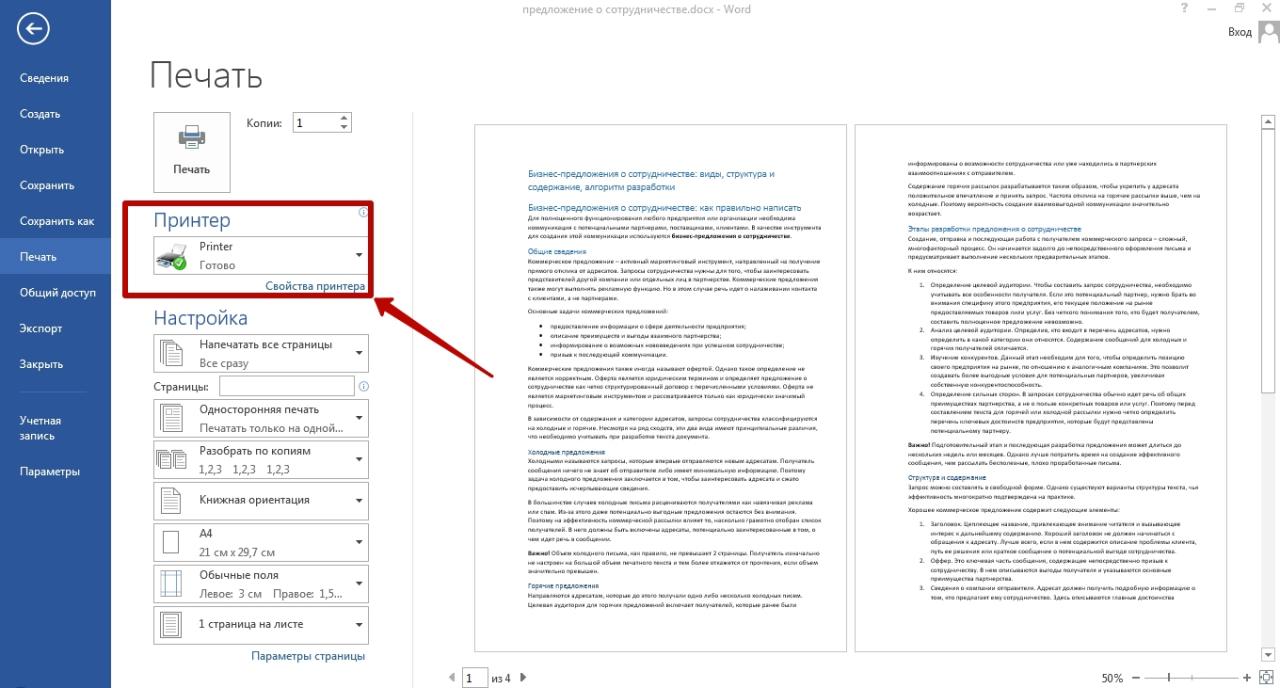
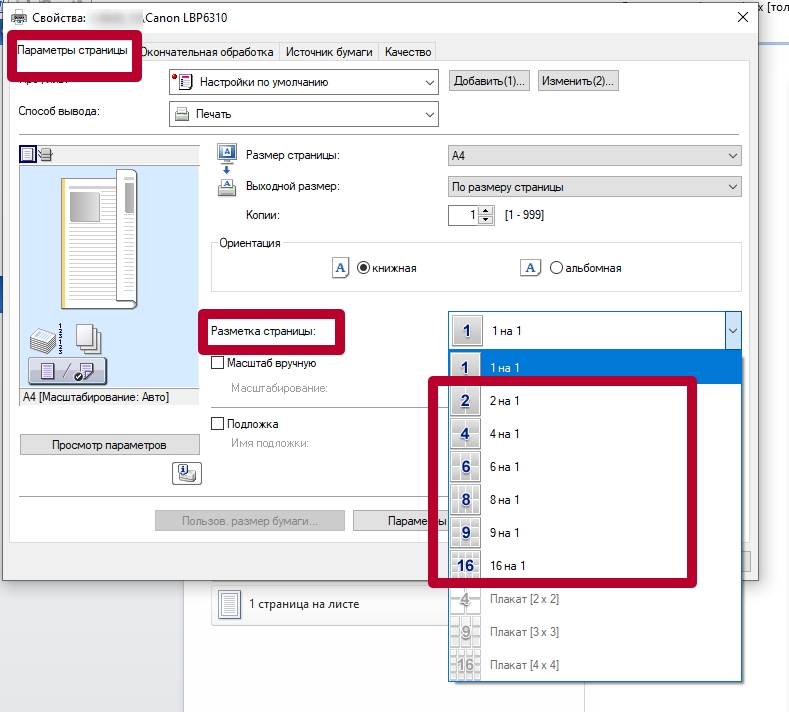
Большинство устройств позволяет осуществить компоновку документа, создав специальный макет или используя существующий. Однако такая функция доступна не на всех моделях, поэтому удобнее использовать функциональность текстового редактора. Чтобы выполнить настройку отображения через свойства устройства, необходимо перейти в соответствующий пункт в меню «Печать».
Через форму печати Ворда
Инструменты текстового редактора позволяет задать число страниц на каждой стороне без изменения свойств принтера.
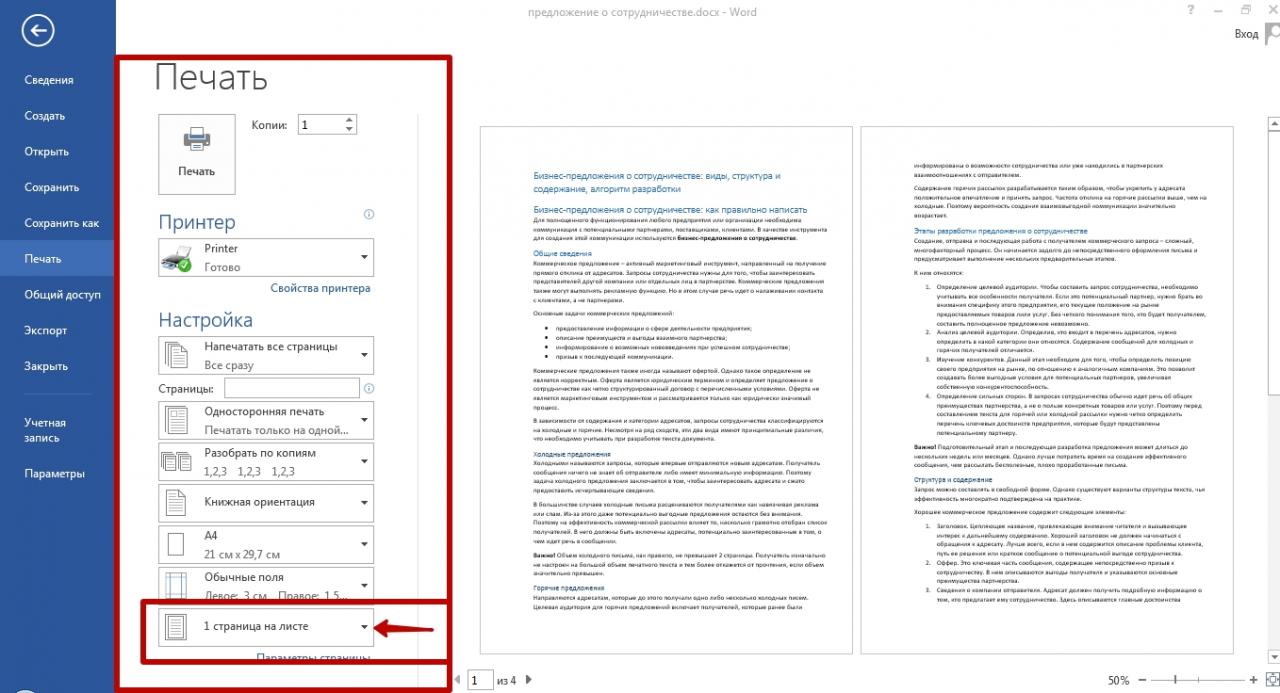
- Откройте раздел «Печать» через меню или комбинацией горячих клавиш, в нижней части поля «Настройка» найдите надпись «1 на листе».
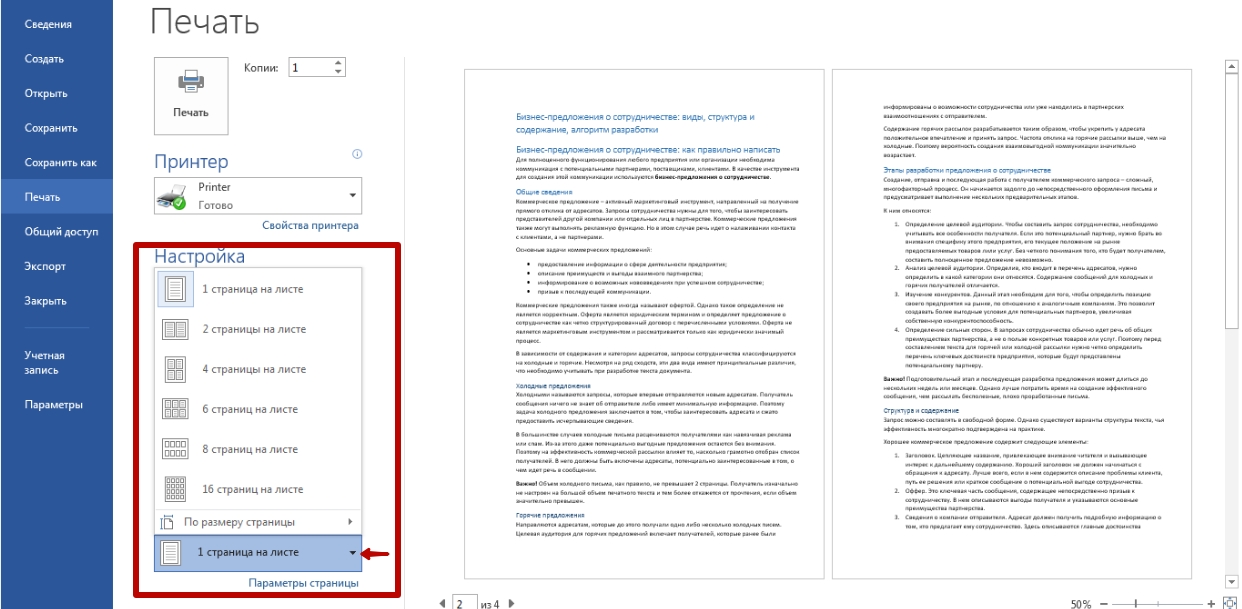
Кликните по стрелке справа и выберите подходящий вариант отображения с учетом количества и размера.
Печать текста в виде брошюры: 4 страницы на одном листе
Через настройки макета Word можно быстро превратить объемный текстовый файл в компактную, удобную для чтения брошюру.
- Откройте нужный файл MS Word, перейдите в раздел «Разметка» и выберите вызовите «параметры» нажатием по стрелке.

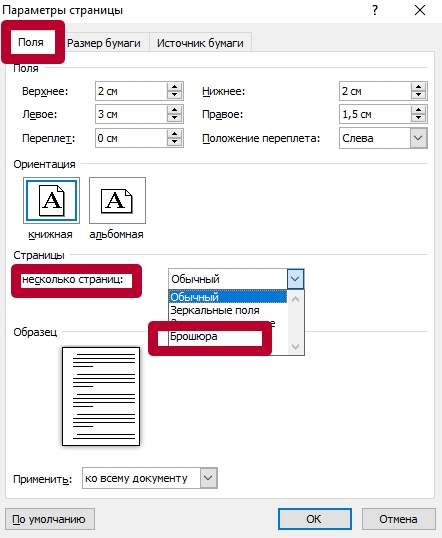
- Измените ориентацию на «Альбомная» а в пункте «Несколько страниц» укажите вариант «Брошюра».
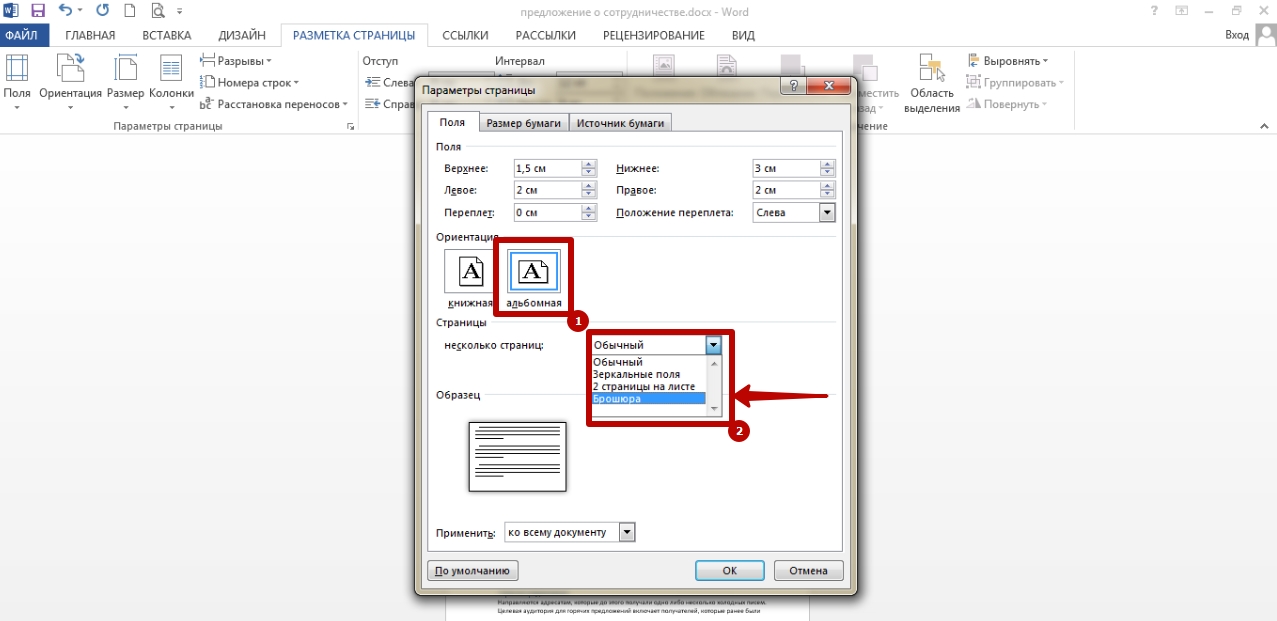
- Отправьте документ на принтер, предварительно указав в настройках «На обеих сторонах». В ином случае на каждом листе будет только по 2 страницы брошюры.
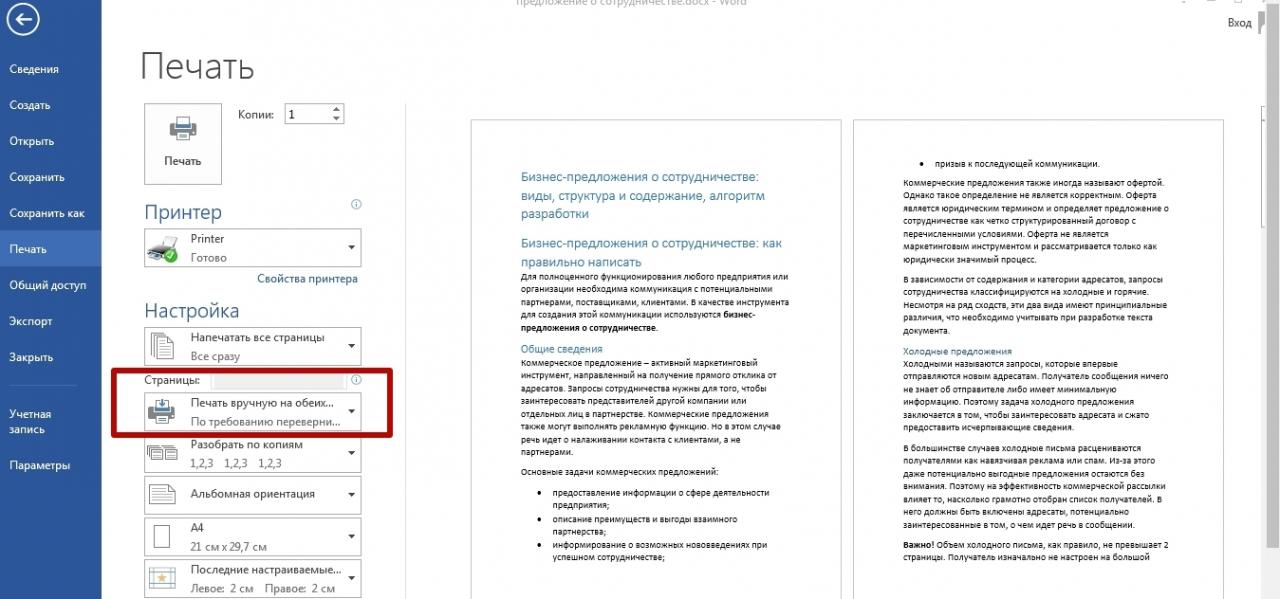
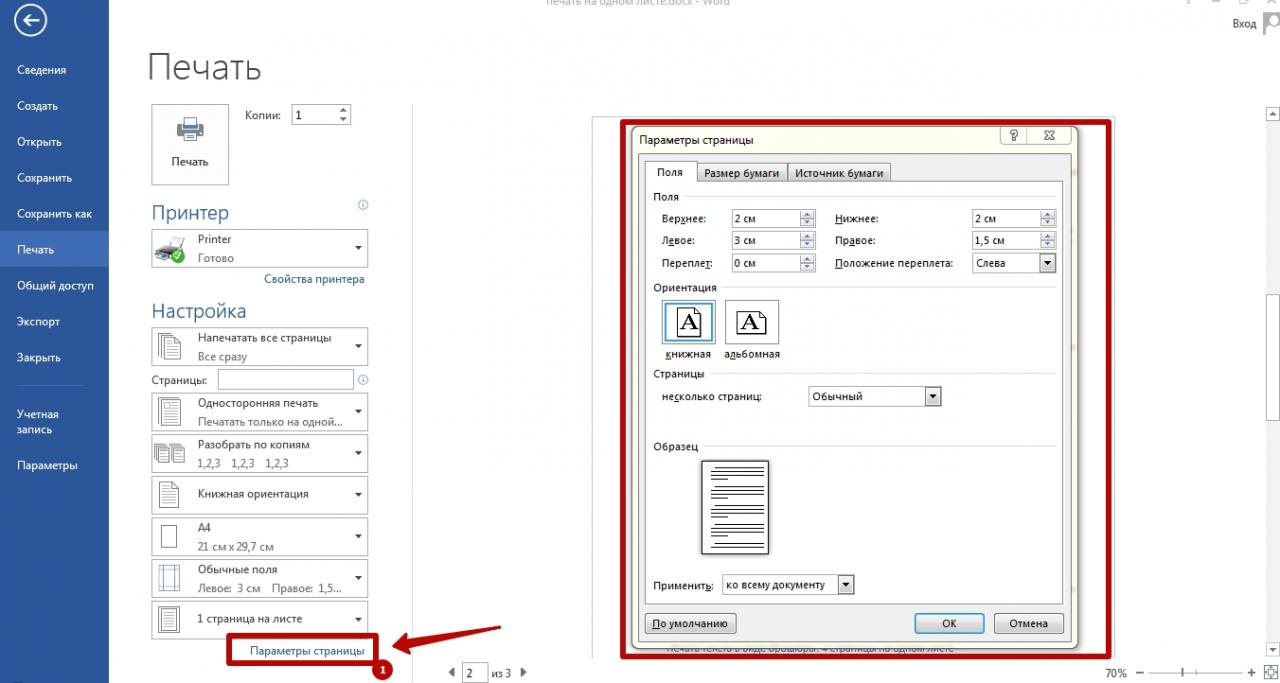
Создать брошюру можно прямо перед выводом на бумагу, а не в «Разметке». Для этого перейдите в раздел «Параметры» и укажите нужный формат текстового документа.
Как распечатать выделенный фрагмент
Если Вам нужно напечатать только часть документа, а не весь целиком, достаточно задать текстовый фрагмент.
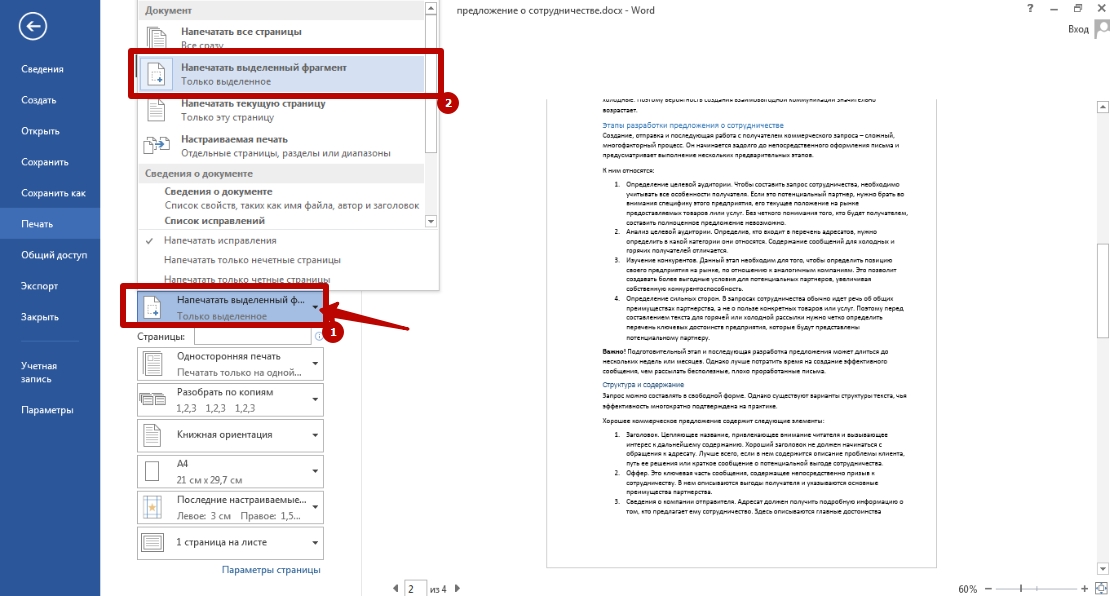
- Запустите Word, выделите нужную Вам часть текста и нажмите комбинацию CTRL+P.
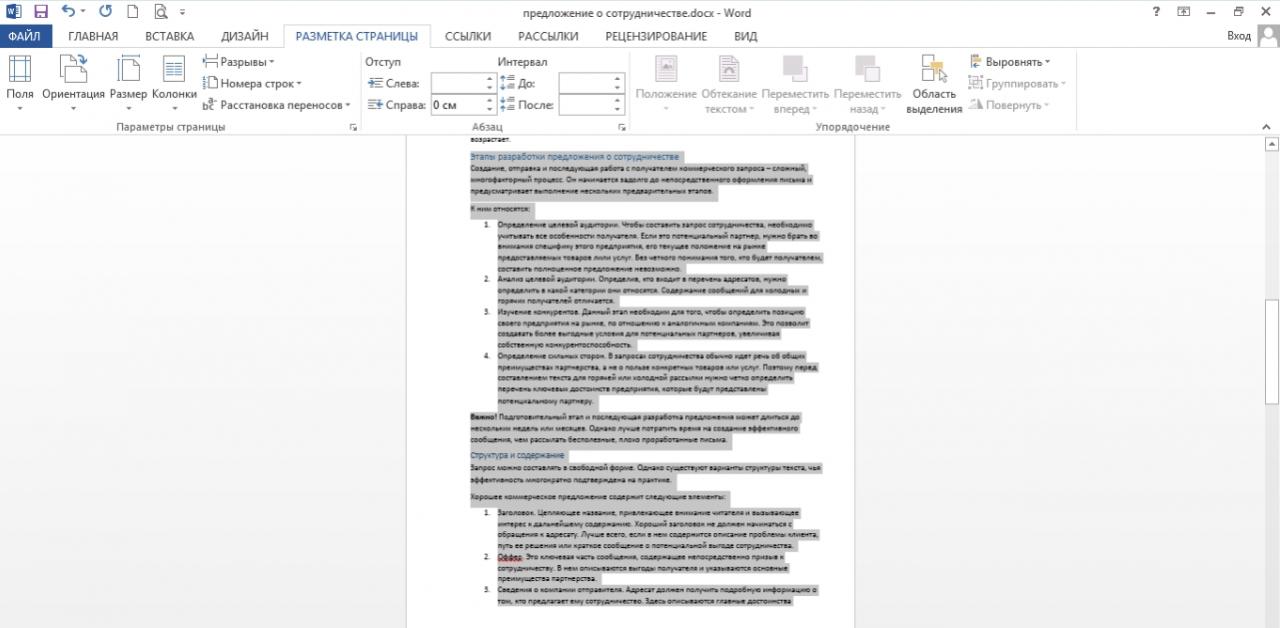
- В настройках выберите пункт «Печатать выделенный фрагмент» запустите процесс.
Как увеличить область печати в MS Word
Площадь листа в текстовом редакторе ограничена полями. Они устанавливаются автоматически, но при необходимости их можно изменить. Такая функция очень удобна в случаях, когда требуется разместить на листе несколько страниц одновременно.
Чтобы уменьшить поля:
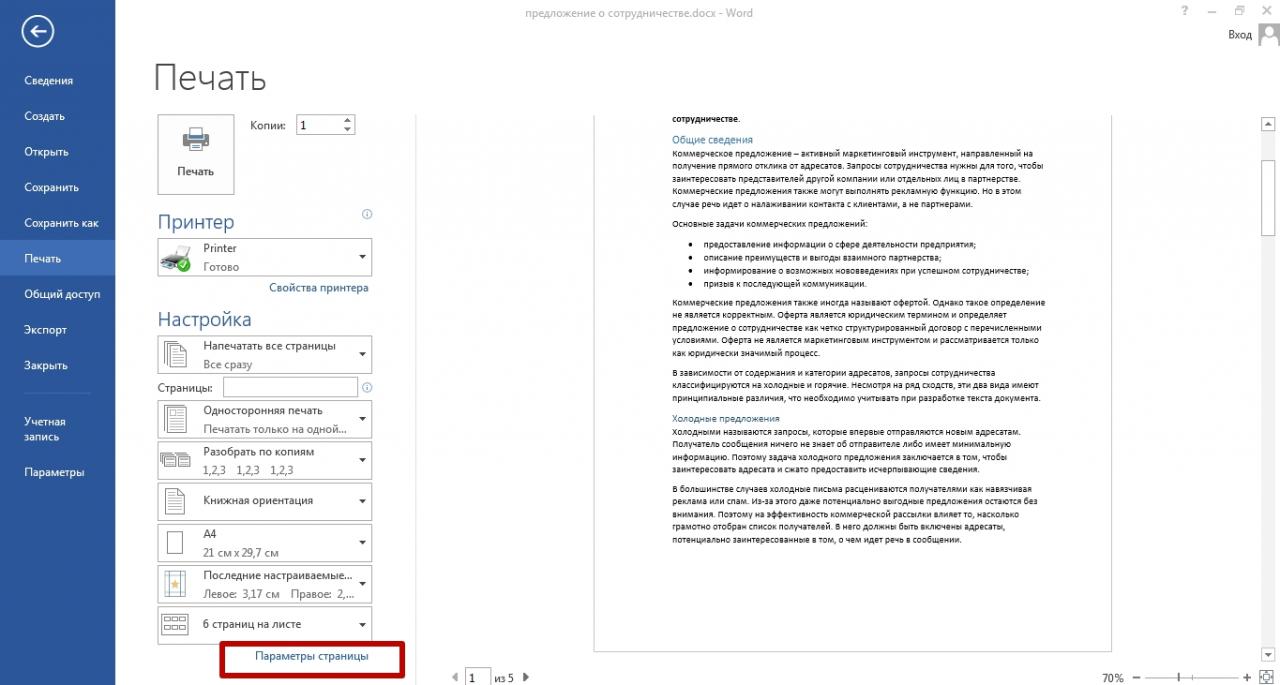
- Запустите Word, отправьте нужный файл на принтер и в разделе «Настройки» выберите «Параметры страницы».
- Укажите минимальные размеры правого, левого, нижнего и верхнего поля. Желательно оставить небольшой отступ – 4–5 мм, чтобы текст наверняка поместился на листе.
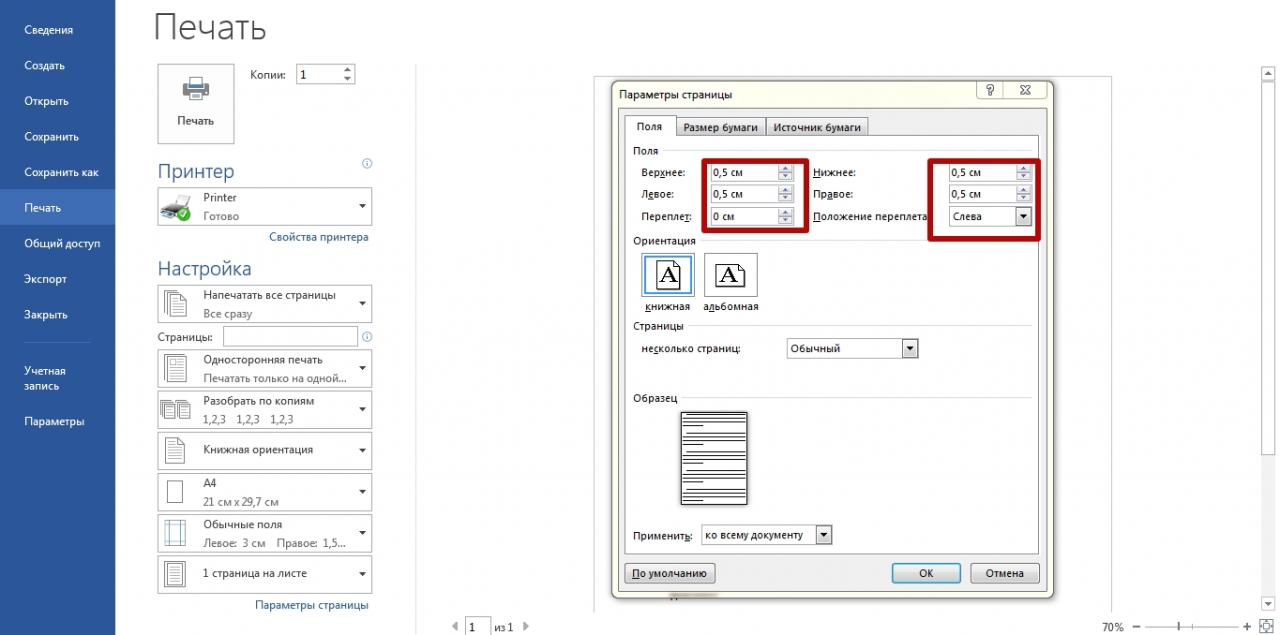
После изменения размеров полей задайте нужное количество страниц в параметрах и отправьте документ на печать. Ставить нулевое значение нельзя, так как с большой вероятностью текст выйдет за рамки листа и станет нечитаемым.
Чтобы увеличить область печати в Word, рекомендуется также изменить размер шрифта. Альтернативный вариант – уменьшение междустрочного интервала. Но в этом случае есть риск того, что строки текста будут плохо читаться из-за минимального расстояния друг от друга.
Как напечатать 2 страницы на 1 листе
Чтобы распечатать документ в «Ворде», как и в любой программе на Windows, можно воспользоваться двумя способами:
- комбинация клавиш «Ctrl+P»;
- пункт «Печать» через главное меню «Файл».
После вызова окна печати будут доступны все возможные настройки программы, часть из которых также можно выполнять непосредственно в свойствах принтера, а не в печатающей программы. Арсенал параметров Word позволяет выводить информацию на печать в разных форматах. Получится печатать не только текст, но и картинки, создавать постеры на нескольких листах бумаги и т. д.
Как печатать на одном листе 2 страницы
Как правило, многие пользователя при печати всегда используют только одну из сторон бумажного носителя. Если применить печать с двух сторон, то получится не только на одном листке получить две стр., но и не снизить качество изначальной информации электронного документа.
Принцип работы будет зависит от модели принтера.
Сделать двухстороннее распечатывание получится всегда, но если нужна автоматическая печать, когда принтер сам будет «переворачивать» лист без действия человека, то устройство печати должно иметь функцию дуплекса. Печатающий аппарат в таком случае будет самостоятельно сам выпускать лист и брать бумагу, чтобы отпечатать вторую сторону.
Ручная дуплексная печать
Есть два возможных варианта:
- печатать каждый лист отдельно, постоянно переворачивая и указывая в настройках нужный номер страницы перед печатью, то есть, сначала берем первый лист и печатаем первую страницу, затем переворачиваем лист и печатаем вторую страницу, и так проходим по всему документу;
- сначала пропечатать одну сторону всех листов, а затем распечатать оставшуюся информацию на второй.
Первый способ сильно трудоемкий, на больших документах займет много времени и ручной работы, поэтому рассмотрим второй вариант.
Вызовите настройки печати, нажав «Ctrl+P».
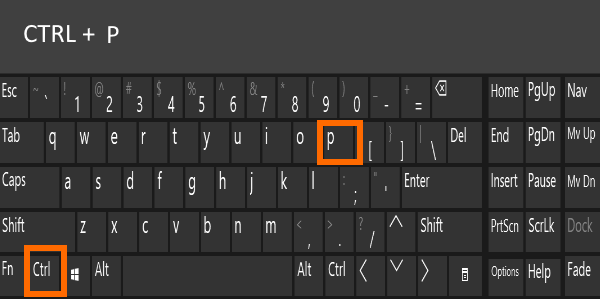
В параметре «Односторонняя печать» выберите опцию «Печатать вручную на обеих сторонах».
Нажмите «Печать» и дождитесь, пока принтер отработает только четные страницы и скажет, что нужно перевернуть листы. Сделайте переворачивание и продолжите печатать.
Лучше сперва понять принцип, по которому нужно вставлять уже обработанный принтером лист, чтобы он печатал с правильной стороны и не вверх ногами. Потренируйтесь на одном листе, пока не получите требуемый результат.
Теперь устройство будет по очереди распечатывать на обратной стороне ранее не отработанные страницы.
В зависимости от функциональности аппарата печати может потребоваться переворачивать каждый следующий лист.
Кстати, сам процесс ручной распечатки описанным методом будет быстрее, чем при автоматической, так как устройством затрачивается меньше времени на обратный пропуск листа.
Если в печатающей программе отсутствует пункт «Двухсторонняя…», то можно активировать его перед началом печати в свойствах. Возле принтера кликните по ссылке «Свойства» и поставьте там галочку.
Автоматическая двусторонняя печать
Ручных действий никаких не понадобится, техника самостоятельно будет пропускать лист два раза, пропечатывая две стороны. В настройках нужно лишь выбрать соответствующую опцию.
Как сделать чтобы принтер печатал на одной странице
Распечатать один лист на одной странице
- На вкладке «Макет страницы» выберите «Параметры страницы.
- В разделе «Масштаб» выберите «По размеру страницы» и введите 1 в полях «По ширине страницы» и «По высоте страницы». Щелкните ОК.
- В меню «Файл» выберите «Печать.
Как распечатать PDF а5 на а4
Выберите «Файл»> «Печать». Во всплывающем меню «Масштаб страницы» выберите «По размеру области печати». Установите флажок «Выбрать источник бумаги для размера страницы PDF». Щелкните «ОК» для печати.
Как на листе а4 распечатать формат а5
На вкладке «Макет страницы» щелкните стрелку в строке «Параметры страницы». Во всплывающем окне отметьте «Размер бумаги» (прямоугольник с зеленым маркером). По умолчанию обычно используется формат A4, поэтому оставим его как есть. Чтобы готовая брошюра соответствовала размеру А5, ее необходимо распечатать на обычном листе А4.
Как распечатать книжкой в ворде
Выберите меню «Печать» или комбинацию клавиш (Ctrl + P), затем выберите принтер и установите опцию (в некоторых версиях галочка) «печать на обеих сторонах», опцию «страницы» — «все». Затем нажмите кнопку «ОК».
Настройки драйвера в Mac OS X 10.5
| Откройте диалоговое окно «Печать). |
Доступ к драйверу принтера в Mac OS X
| Нажмите кнопку, чтобы развернуть список. |
| Выберите принтер, который вы используете в качестве настройки принтера, а затем выполните соответствующие настройки. |
| В некоторых приложениях некоторые элементы этого диалогового окна могут быть недоступны. В этом случае в меню «Файл» приложения щелкните «Параметры страницы» и выполните необходимые настройки. |
| В раскрывающемся меню выберите Макет). |
| Установите следующие параметры: |
| Страниц на одном листе | Распечатайте несколько страниц документа на одном листе бумаги. Допустимые значения: 1, 2, 4, 6, 9 и 16. |
| Направление макета | Устанавливает порядок, в котором страницы печатаются на листе бумаги. |
| Поля | Распечатайте границы вокруг страниц на каждом листе. Вы можете выбрать «Нет», «Одиночная линия роста волос», «Одиночная линия роста волос», «Двойная линия роста волос» или «Двойная линия роста волос). |
В раскрывающемся меню выберите Параметры печати).
| Выберите нужные параметры. |
Выбор правильного типа носителя После выполнения предыдущих шагов распечатайте пробную копию и проверьте результаты печати перед печатью всего задания.
Как сделать альбомные и книжные страницы в Word (в т.ч. чтобы в одном документе одна страница была альбомная, а другие книжные)
При работе с документами нередко требуется некоторые страницы оформлять в книжной ориентации (т.е. вертикально), а некоторые в альбомной (т.е. горизонтально). И, как я замечаю, у ряда пользователей с этим возникают небольшие затруднения (особенно, когда документ большой и в нем нужно совместить оба этих формата.
Меняем ориентацию страницы альбомную на книжную (и наоборот)
Актуально для версий Word 2010, 2013, 2016, 2019
- сначала открываем или создаем новый документ;
- далее открываем раздел «Макет» (либо «Разметка страницы», зависит от версии Word) и в пункте «Ориентация» выбираем книжную/альбомную ориентацию (см. скрин ниже);


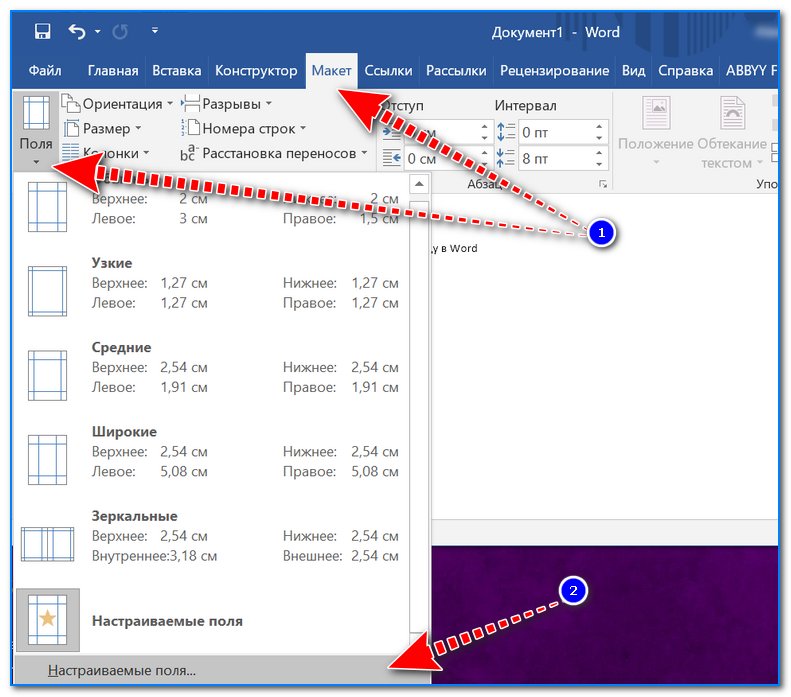
Макет — поля — настраиваемые поля
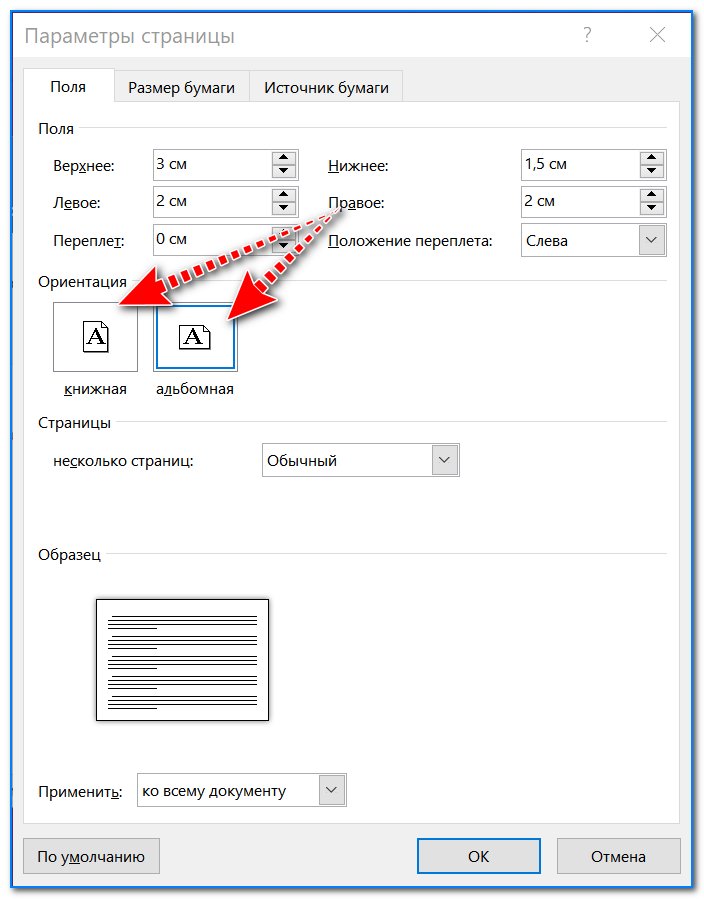
Как в одном документе сделать страницы с разной ориентацией
- Будем считать, что документ уже у вас есть и он открыт. Сначала необходимо выделить тот текст (участок документа), который вы хотите разместить на отличной ориентации (например, у вас весь документ в книжной, а вы хотите в альбомной) , и открыть инструмент «Настраиваемые поля» (см. стрелочки на скрине ниже);
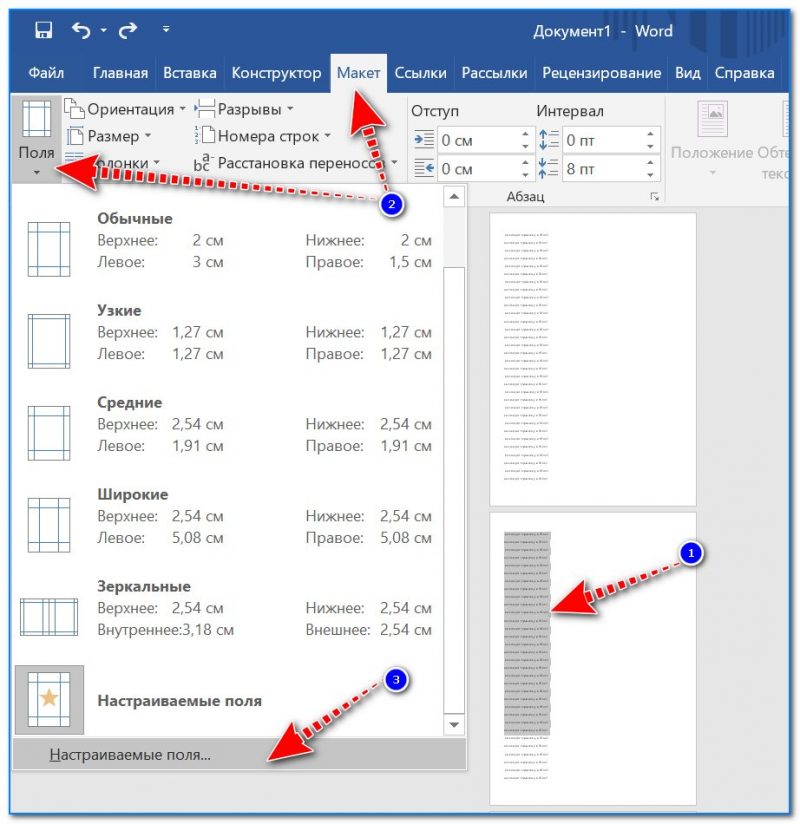
Выделяем текст и открываем настраиваемые поля
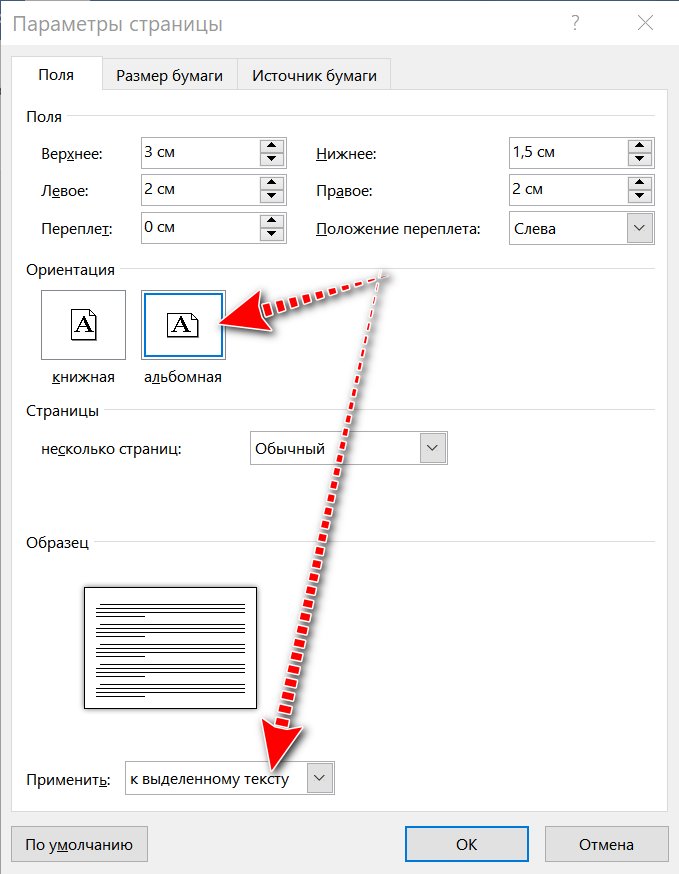
альбомная ориентация к выделенному тексту
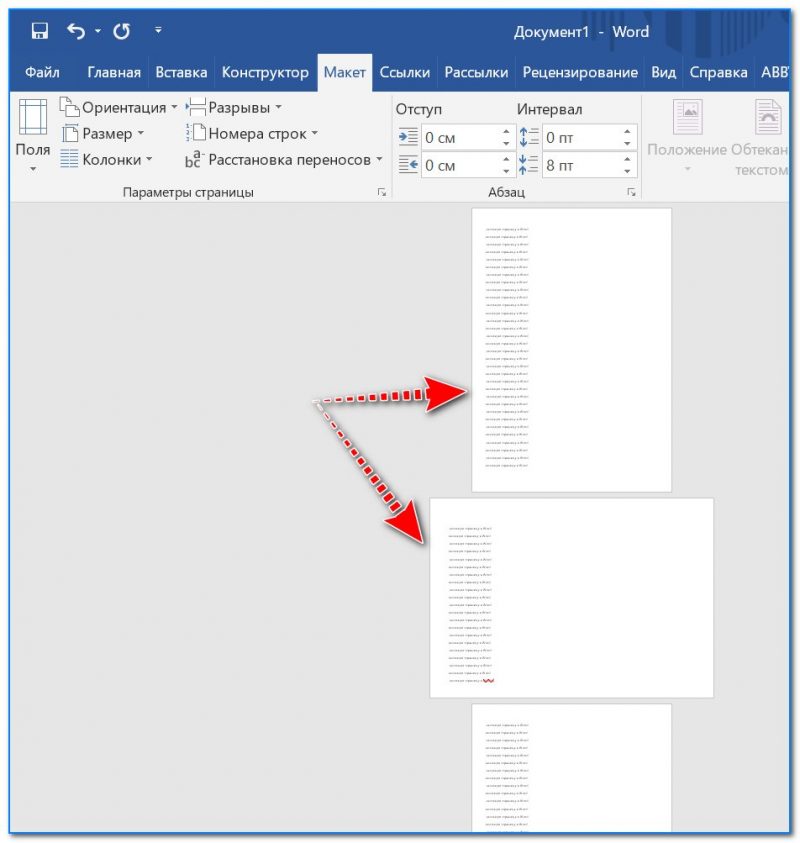
что получилось в итоге
- сначала открываем нужный документ Word, в разделе «Главная» включаем отображение непечатаемых символов.
Что делать если таблица не помещается на странице Excel
В этом случае перейдите на вкладку «Макет страницы». Здесь в разделе «Параметры страницы» нажмите кнопку «Ориентация» и в раскрывающемся списке выберите вариант «Горизонтальная». После выполнения описанных действий вся таблица была размещена на одном листе, что и получилось.
Как печатать несколько страниц на одной стороне
Программа MS Word позволяет выполнить и эту задачу. Но, кроме программы, многие современные модели техники после установки драйвера в свойствах имеют предустановленные макеты для разделения или объединения информации во время печати.
Как вместить на одну страницу в Word
Возможно только разместить не только 2 страницы, но и 4, 6, 8, 16, а Вмешать по формату (размеру) листа.
В окне настройки и предварительного просмотра печати воспользуйтесь самым последним пунктом, где выберите нужное число страниц, которое следует разместить на странице.
Объединение через свойства принтера
Если используется другая программа, которая имеет более скудный набор предварительных настроек, то можно попробовать изменить параметры непосредственно через свойства оргтехники. Ссылка или кнопка для перехода в «Свойства» всегда находится в окошке печати, как правило, недалеко от опции выбора принтера.
Проанализируйте содержимое вкладок внутри свойств и, если есть возможность выбора макета или разметки, то выберите требуемый вариант.
Как распечатать книгу PDF с двух сторон
- В Acrobat или Reader выберите «Файл»> «Печать».
- Щелкните Свойства».
- Щелкните вкладку «Макет».
- Выберите значение на панели «Печать на обеих сторонах».
- Щелкните OK, затем снова щелкните OK для печати.
Как убрать в ворде 2 страницы на листе
- Щелкните или коснитесь в любом месте страницы, которую хотите удалить, и нажмите CTRL + G.
- В поле «Вставить номер страницы» вставьте страницу.
- Нажмите Enter и выберите Close».
- Убедитесь, что страница содержимого выбрана, затем нажмите клавишу DELETE на клавиатуре.
печать двух страниц на одной стороне листа
Когда есть принтер с двусторонней печатью, это, несомненно, хорошо, но что делать, если его нет? Тогда для экономии бумаги при печати можно поступить немного иначе. Как вариант, вы можете печатать по две страницы документа на одном листе.
- Откройте в программе документ для печати.
- Вызовите в ней соответствующее меню. Напомним, что делается это путем нажатия клавиш Ctrl+P.
- Как и в прошлый раз, выберите принтер.
- Установите все нужные для вас параметры.
- Для осуществления задуманного нужно обязательно на счетчике «Страниц на листе» ввести значение «2». Находится он в категории «Параметры документа».
- Перепроверьте все введенные значения и нажмите кнопку «ОК».

Теперь вы знаете и второй метод, как напечатать на одном листе две страницы. Разумеется, он не всем может подходить, так как шрифт будет значительно меньше изначального и, возможно, его будет некомфортно читать, но если печать «для себя», то это отличный вариант.
Создаем брошюру
Вместо обычного перечная листов, при желании, мо;но создать небольшую брошюру или даже книгу.
- Укажите, что нужно распечатывать с обеих сторон.
- В разделе «Настройка» кликните по ссылке «Параметры страницы».
- На вкладке «Поля» в пункте «Несколько страниц» из выпадающего списка выберите «Брошюра».
- Чтобы информация на половинке листа читалась лучше, смените ориентацию с книжной на альбомную.
- Начните печать первой части, а потом переверните бумагу для распечатки следующей стороны.
- В конце можете сделать переплет или скрепить листы степлером.
Как в Excel уместить все на одной странице
Уменьшить лист до страницы
- Щелкните вкладку Макет страницы.
- Выберите вкладку «Страница» в диалоговом окне «Параметры страницы.
- Установите переключатель так, чтобы он находился не больше, чем в разделе «Масштаб.
- Чтобы распечатать документ на одной странице, введите 1 в поля Ширина и Высота.
Печать нескольких листов (выбранных) за один раз
Этого также довольно легко добиться. Все, что вам нужно сделать, это выбрать те конкретные листы, которые вы хотите распечатать, а затем распечатать их!
Ниже приведены шаги для печати некоторых конкретных листов в книге в Excel:
- Выберите все листы, которые хотите распечатать. Для этого, удерживая клавишу Ctrl, выбирайте листы один за другим. В этом примере я выбираю листы 1, 4 и 5.

- Перейдите на вкладку Файл.
- Нажмите на опцию печати
- На странице «Печать» щелкните раскрывающееся меню «Параметры печати».
- Нажмите «Печатать активные листы» (в большинстве случаев это уже вариант по умолчанию, но если это не так, вы можете выбрать его из раскрывающегося списка)
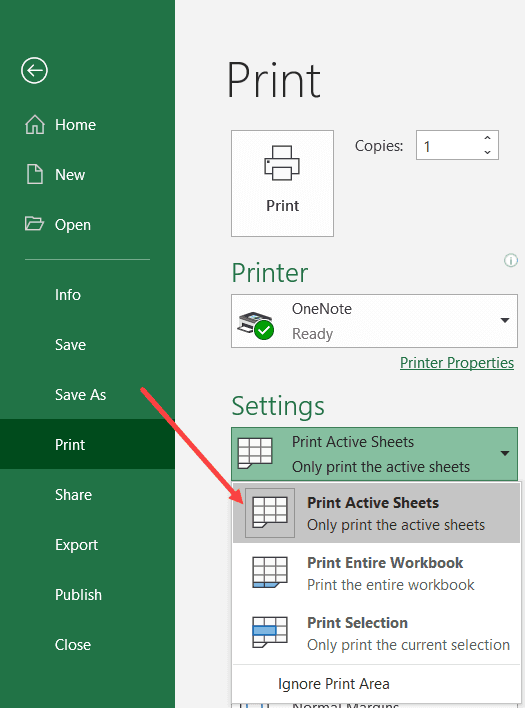
Когда вы выбираете несколько листов, все они действуют как активные листы при печати.
Вы также можете увидеть, что будет напечатано в предварительном просмотре справа. Вы также можете изменить номера страниц и посмотреть, что печатается на каждой странице.
Как сделать две страницы на одном листе в ворде 2007
Печатать несколько страниц на листе
- На вкладке Файл выберите Печать.
- В разделе «Параметры» щелкните «Одна страница на листе», затем выберите в списке «Несколько страниц на листе.
- Щелкните кнопку Печать.
Печать нескольких листов с определенной областью печати
Допустим, у вас есть книга с несколькими листами, и вы хотите распечатать определенную область с каждого листа. Каждый лист может содержать сводные данные, и вы хотите распечатать только эти данные, а не весь рабочий лист.
Это можно сделать, установив область печати на всех листах и затем распечатав их.
Теперь, когда дело доходит до настройки области печати:
- Это необходимо делать вручную для каждого листа (особенно, если область печати на каждом листе разная).
- Или вы можете использовать простой код VBA, чтобы установить одну и ту же область печати на всех листах за один раз.
Настройка области печати вручную
Ниже приведены шаги для этого:
- Выберите ячейки, которые вы хотите покрыть в области печати.
- Щелкните вкладку «Макет страницы».
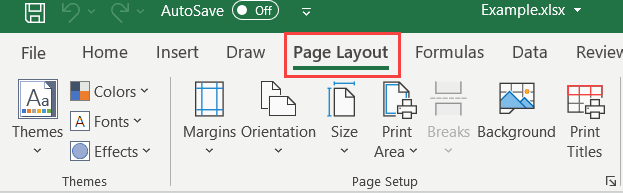
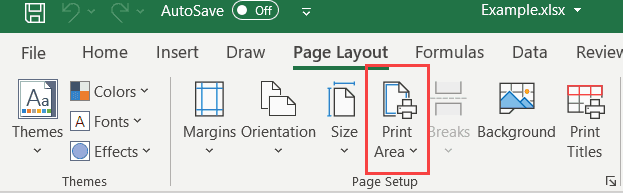
- В группе Параметры страницы щелкните Область печати».
- Щелкните Установить область печати».
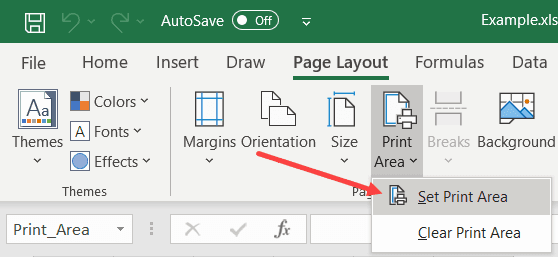
Это установит область печати для выбранных ячеек, и при печати этого листа будет напечатана только область печати.
Это нужно делать вручную для каждого листа. Следовательно, если вы хотите напечатать определенные области на Sheet1, Sheet4 и Sheet5, вам нужно будет сделать это отдельно для каждого листа.
Как в Ворде сделать две страницы на одном листе
Печать можно произвести двумя вариантами:1. Перейдя в главное меню программы (в последних версиях располагается в крайнем левом верхнем углу). После этого нажать в меню “Печать”. Этот пункт меню откроет небольшое подменю, состоящее из трёх отдельных пунктов.
Подменю “Печать”, как и само главное меню вызывает главное окно печати. В этом окне можно выбрать принтер, сформировать требуемые настройки печати, после чего отправить на печать.Подменю “Быстрая печать” сразу отправит на печать документ, который на данный момент открыт. При этом будут использованы стандартные настройки печати, которые изначально заданы по умолчанию.
Нажав сочетание клавиш на клавиатуре Ctrl+P. Клавиша Ctrl расположена по сторонам символьной части клавиатуры, обычно дублируется справа и слева. В любом варианте клавиатуры клавиша всегда будет самой левой нижней. Держа её, нужно нажать клавишу “P” (в английской раскладке, в русской это будет клавиша “З” – кому как удобнее будет отыскать). В результате откроется то же самое меню, что и при нажатии меню “Печать”.
Как сделать в ворде книжную страницу: Несколько оригинальных способов
С помощью инструкций, которые приведены ниже, вы сможете узнать, как сделать в Ворде книжную страницу (для разных версий программы), на случай если у вас страницы отображаются в альбомном формате.
Грамотная работа с таким крупным текстовым процессором, как MS Word требует от пользователя знаний по оформлению документа.
Книжную ориентацию странички документа еще называют портретной – текст на листе печатается снизу вверх, и высота страницы обязательно должна быть больше ее ширины.
Классические документы (различные отчеты, курсовые и дипломные работы, рефераты и прочие) принято печатать на листах книжной ориентации.
Как напечатать две страницы на одной

Распечатка нескольких страниц на одной стороне
Для снижения расхода бумаги можно отобразить сразу несколько страниц на одном листе. Такой вариант подходит для вывода небольших объемов текстовой информации при использовании крупных шрифтов.
Способы настройки опции
Количество страниц, размещенных на каждой стороне, можно увеличить путем изменения свойств принтера. Альтернативный вариант – использование встроенных функций текстового редактора.



