
Как напечатать две страницы на одной
Текстовый редактор Microsoft Word имеет встроенные возможности для разных способов размещения текста на листах бумаги. Кроме использования колонок и книжных шаблонов, есть и варианты помещения двух страниц рядом друг с дружкой в горизонтальной или вертикальной плоскости.
Статьи по теме:
- Как напечатать две страницы на одной
- Как в ворде одну страницу сделать альбомной, а другую книжной
- Как поменять ориентацию только одной страницы в MS Word
Вам понадобится
- Текстовый редактор Microsoft Word
Инструкция
Откройте в текстовом редакторе документ, страницы которого надо разместить по две на листе — соответствующий диалог запускается нажатием сочетания клавиш CTRL + O.
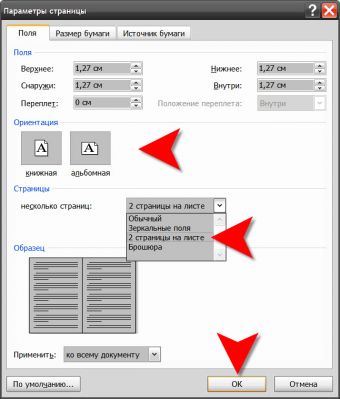
Перейдите на вкладку «Разметка страницы» и раскройте выпадающий список на пиктограмме с надписью «Поля» — она помещена здесь в секцию «Параметры страницы». Самый нижний пункт в этом списке называется «Настраиваемые поля» — щелкните его. Таким способом открывается окно с более полным набором настроек параметров страницы.
Выберите способ размещения страниц на листе бумаги. Вкладка «Поля», которая открывается по умолчанию, разделена на несколько секций. В секции «Ориентация» помещено два варианта расположения страниц на листе бумаги — книжная и альбомная (или портретная и ландшафтная). Если вам нужно разместить две страницы рядом, то щелкните вариант «альбомная», если одну над другой — оставьте «книжная».
Найдите в секции «Страницы» выпадающий список, помещенный напротив надписи «несколько страниц». Раскройте его и выберите строку «две страницы на листе». При этом в секции «Поля», которая помещена первой на этой кладке, произойдут изменения в названиях настроек — установите нужные значения отступов от краев листа и между страницами на этом листе.
По умолчанию в настройках для печати выбран формат A4. Если вы собираетесь использовать для печати двух страниц на листе другой формат, то перейдите на вкладку «Размер бумаги» и выберите нужный формат в самом верхнем выпадающем списке.
Нажмите кнопку «OK», когда все настройки форматирования будет установлены.
В более ранних, чем Microsoft Word 2007 версиях этого редактора доступ ко всем перечисленным настройкам открывается выбором пункта «Параметры страницы» в разделе меню «Файл».
Совет полезен?
Статьи по теме:
- Как распечатать одну страницу на две
- Как напечатать 2 листа на одном
- Как напечатать на одном листе две страницы
к статье
Похожие советы
- Как напечатать на листе 2 страницы
- Как распечатать текст в виде книги
- Как напечатать страницу текста
- Как печатать с двух сторон
- Как добавить страницу в ворде
- Как сделать брошюру в ворде
- Как напечатать страницу
- Как в Word сделать брошюру
- Как печатать в microsoft word
- Как настроить двустороннюю печать
- Как вставить разрыв страницы
- Как разбить текст на страницы
- Как распечатать только одну страницу из документа
- Как распечатать файл в формате книги
- Как напечатать книжку в "Ворде"
- Как сделать разрыв страницы в Word
- Как сделать в Ворде альбомный лист
- Как в Word разделить страницу
- Как распечатать выборочные страницы
Новые советы от КакПросто
Рекомендованная статья
Как происходит заражение компьютера вирусом
Наиболее слабое звено в цепи компьютерной безопасности — это сам пользователь. Наличие установленного на компьютере.
Три способа, как напечатать на одном листе две страницы

В наше время печать документов – это вполне стандартная процедура. Практически в каждом доме наряду с компьютером есть и принтер. Но для некоторых обеспечение данного аппарата является довольно затратным, ведь при печати огромного количества документов уходит много листов. Чтобы обойти этот изъян стороной, есть возможность воспользоваться одной хитростью. В данной статье будет рассказано, как напечатать на одном листе две страницы в «ПДФ» или «Ворде».
Первый способ: режим двусторонней печати
Перво-наперво рассмотрим режим двусторонней печати. Конечно, он подойдет не для каждого пользователя, так как требует наличия особой модели принтера, но если он у вас все же есть, то вы счастливчик.
Как напечатать на одном листе две страницы самым простым методом?
- Откройте документ, который вы хотите распечатать. Это может быть PDF или DOC, без разницы.
- В приложении вызовите меню печати. Зачастую это можно сделать, нажав горячие клавиши Ctrl+P. Если по какой-то причине у вас этого не получилось, вы можете кликнуть по соответствующему пункту в меню, вызываемому нажатием кнопки «Файл» в интерфейсе программы.
- Появится окно, в котором необходимо задать параметры для печати. В первую очередь определите принтер. Если он всего один, то будет выбран автоматически.
- Выставьте все остальные параметры так, как вам угодно.
- Обязательно установите галочку напротив строки «двусторонняя печать». Зачастую она располагается на правой стороне сверху.
- Кликните по кнопке «ОК».
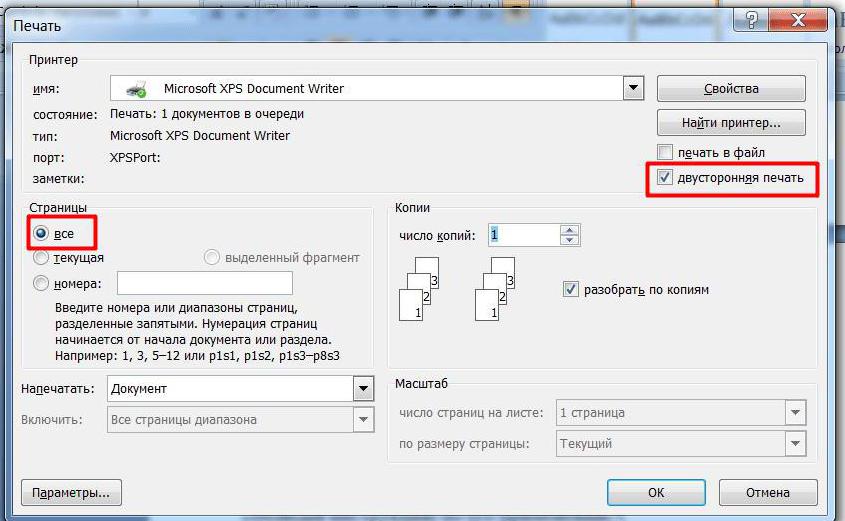
Сразу после выполнения данных действий принтер начнет свою работу. При этом вы можете заметить, что каждая страница документа печатается с обеих сторон листа. То есть вы узнали первый способ, как напечатать на одном листе две страницы.
Второй способ: печать двух страниц на одной стороне листа
Когда есть принтер с двусторонней печатью, это, несомненно, хорошо, но что делать, если его нет? Тогда для экономии бумаги при печати можно поступить немного иначе. Как вариант, вы можете печатать по две страницы документа на одном листе. Сейчас будет рассказано, как это сделать.
- Откройте в программе документ для печати.
- Вызовите в ней соответствующее меню. Напомним, что делается это путем нажатия клавиш Ctrl+P.
- Как и в прошлый раз, выберите принтер.
- Установите все нужные для вас параметры.
- Для осуществления задуманного нужно обязательно на счетчике «Страниц на листе» ввести значение «2». Находится он в категории «Параметры документа».
- Перепроверьте все введенные значения и нажмите кнопку «ОК».
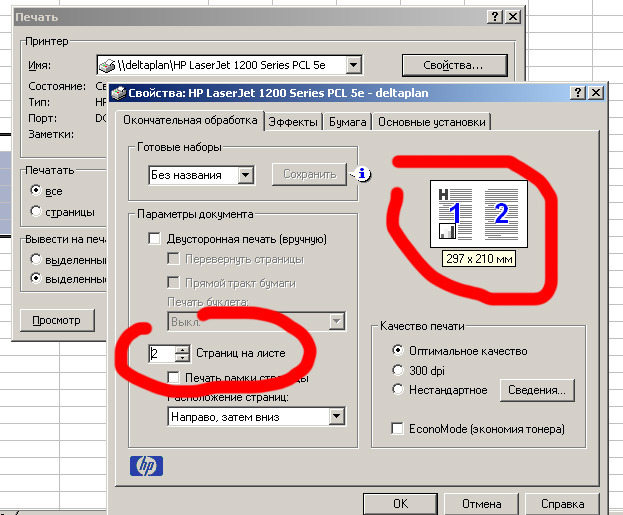
Теперь вы знаете и второй метод, как напечатать на одном листе две страницы. Разумеется, он не всем может подходить, так как шрифт будет значительно меньше изначального и, возможно, его будет некомфортно читать, но если печать «для себя», то это отличный вариант.
Третий способ: как напечатать на одном листе две страницы с двух сторон
Бывают ситуации, когда просто необходимо распечатать документ так, чтобы его страницы были расположены по обеим сторонам листа. Мы выяснили, что для этого нужен специальный принтер. Или нет? Есть еще один вариант, как это сделать, правда, он довольно трудоемкий.
- Вставьте лист для печати в принтер.
- Откройте документ в программе.
- Запустите меню печати.
- Установите все необходимые параметры и обязательно поставьте на печать всего одну страницу документа. В данном случае, первую.
- Распечатайте страницу.
- Переверните распечатанный лист и вставьте его повторно в принтер.
- Повторите выполнение всех предыдущих действий, только теперь подавайте на печать вторую страницу.
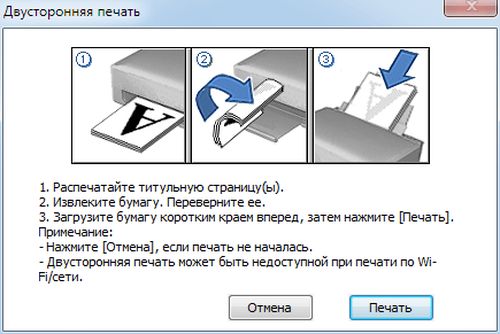
Этот способ, как напечатать на одном листе две страницы, имеет один огромный недостаток – если очень много страниц, то печать займет продолжительное время. Но если вам всего-навсего нужно распечатать пару листов, тогда такой способ идеально подходит для экономии бумаги в принтере.
Как в Ворде сделать две страницы на одном листе?
Печать можно произвести двумя вариантами:1. Перейдя в главное меню программы (в последних версиях располагается в крайнем левом верхнем углу). После этого нажать в меню “Печать”. Этот пункт меню откроет небольшое подменю, состоящее из трёх отдельных пунктов.
Подменю “Печать”, как и само главное меню вызывает главное окно печати. В этом окне можно выбрать принтер, сформировать требуемые настройки печати, после чего отправить на печать.Подменю “Быстрая печать” сразу отправит на печать документ, который на данный момент открыт. При этом будут использованы стандартные настройки печати, которые изначально заданы по умолчанию.
2. Нажав сочетание клавиш на клавиатуре Ctrl+P. Клавиша Ctrl расположена по сторонам символьной части клавиатуры, обычно дублируется справа и слева. В любом варианте клавиатуры клавиша всегда будет самой левой нижней. Держа её, нужно нажать клавишу “P” (в английской раскладке, в русской это будет клавиша “З” – кому как удобнее будет отыскать). В результате откроется то же самое меню, что и при нажатии меню “Печать”.
Как сделать в ворде книжную страницу: Несколько оригинальных способов
С помощью инструкций, которые приведены ниже, вы сможете узнать, как сделать в Ворде книжную страницу (для разных версий программы), на случай если у вас страницы отображаются в альбомном формате.
Грамотная работа с таким крупным текстовым процессором, как MS Word требует от пользователя знаний по оформлению документа.
Книжную ориентацию странички документа еще называют портретной – текст на листе печатается снизу вверх, и высота страницы обязательно должна быть больше ее ширины.

Классические документы (различные отчеты, курсовые и дипломные работы, рефераты и прочие) принято печатать на листах книжной ориентации.
Как напечатать две страницы на одной

- Как напечатать две страницы на одной
- Как в Excel данные нескольких листов перенести в один
- Как распечатать текст в виде книги
- Текстовый редактор Microsoft Word
- Как напечатать 2 листа на одном
- Как напечатать лист с двух сторон
- Как в ворде одну страницу сделать альбомной, а другую книжной
- Как в Word сделать книгу

- Как печатать с двух сторон

- Как распечатать одну страницу на две

- Как напечатать на одном листе две страницы

- Как напечатать на листе 2 страницы

- Как в Word вставить лист

- Как создать страницу в ворде

- Как распечатать только одну страницу из документа

- Как распечатать с двух сторон

- Как сделать двустороннюю печать

- Как сделать новую страницу в Word

- Как распечатать таблицу в Excel на одном листе

- Как поменять ориентацию только одной страницы в MS Word

- Как напечатать документ

- Как распечатать выборочные страницы

- Как задать область печати

- Как распечатывать документы Excel

- Как печатать в формате а5

- Как распечатать документ
Распечатка нескольких страниц на одной стороне
Для снижения расхода бумаги можно отобразить сразу несколько страниц на одном листе. Такой вариант подходит для вывода небольших объемов текстовой информации при использовании крупных шрифтов.
Способы настройки опции
Количество страниц, размещенных на каждой стороне, можно увеличить путем изменения свойств принтера. Альтернативный вариант – использование встроенных функций текстового редактора.
Через свойства принтера
Большинство устройств позволяет осуществить компоновку документа, создав специальный макет или используя существующий. Однако такая функция доступна не на всех моделях, поэтому удобнее использовать функциональность текстового редактора. Чтобы выполнить настройку отображения через свойства устройства, необходимо перейти в соответствующий пункт в меню «Печать».


Через форму печати Ворда
Инструменты текстового редактора позволяет задать число страниц на каждой стороне без изменения свойств принтера.
- Откройте раздел «Печать» через меню или комбинацией горячих клавиш, в нижней части поля «Настройка» найдите надпись «1 на листе».

- Кликните по стрелке справа и выберите подходящий вариант отображения с учетом количества и размера.

Третий способ: как напечатать на одном листе две страницы с двух сторон
Бывают ситуации, когда просто необходимо распечатать документ так, чтобы его страницы были расположены по обеим сторонам листа. Мы выяснили, что для этого нужен специальный принтер. Или нет? Есть еще один вариант, как это сделать, правда, он довольно трудоемкий.

- Вставьте лист для печати в принтер.
- Откройте документ в программе.
- Запустите меню печати.
- Установите все необходимые параметры и обязательно поставьте на печать всего одну страницу документа. В данном случае, первую.
- Распечатайте страницу.
- Переверните распечатанный лист и вставьте его повторно в принтер.
- Повторите выполнение всех предыдущих действий, только теперь подавайте на печать вторую страницу.
Этот способ, как напечатать на одном листе две страницы, имеет один огромный недостаток – если очень много страниц, то печать займет продолжительное время. Но если вам всего-навсего нужно распечатать пару листов, тогда такой способ идеально подходит для экономии бумаги в принтере.



