
Работа в программе ворд, часто связана с рисованием и заполнением таблиц. Иногда требуется сделать две таблицы рядом на одном листе, при этом не каждый пользователь знает, как это сделать правильно. Поэтому давайте рассмотрим подробную инструкцию, как выполнить данную операцию.
Будем рассматривать на следующем примере: необходимо построить рядом две таблицы с двумя столбцами и пятью строками.
Шаг первый. Открываете новый лист в программе ворд. На верхней панели настроек, активируете закладку «Вставка», в ней находите иконку с названием «Таблица» и нажимаете на неё.

Второй шаг. Появляется дополнительное меню, в котором выделяем таблицу размером пять на пять.

Третий шаг. В итоге перед нами появляется таблица с пятью строками и столбцами. Выделим в ней средний столбец. Наведя курсор на выделенную область, жмем на правую кнопку мыши. В появившемся дополнительном меню, выбираем строку «Границы и Заливки» и нажимаем на неё.

Четвертый шаг. На экране появиться меню «Границы и Заливки», в котором нам нужна закладка «Границы». В правой части этого меню, находим пункт «Образец» и убираем все горизонтальные границы. После можно жать на кнопку «Ок».

В итоге мы получили в программе ворд две рядом стоящие таблицы, вам остается отредактировать размер столбцов и заполнить данные.

Как нарисовать две таблицы рядом в ворде

В Word, если у вас есть две или более таблиц, которые необходимо объединить в одну, как показано на скриншоте ниже, как вы можете быстро с этим справиться?
Объедините несколько таблиц в одну, перетащив
Вы можете перетащить стол, чтобы присоединиться к другому.
1. Нажмите в любом месте таблицы, которую хотите перетащить, появится крестик.
 |  |

2. Затем щелкните этот крестик, чтобы выбрать всю таблицу, и перетащите ее, чтобы поместить рядом с таблицей, к которой вы хотите присоединиться.

3. Отпустите курсор, теперь таблица была присоединена к предыдущей.
Объедините несколько таблиц в одну с помощью команды Merge table
Кроме того, вы можете использовать команду «Объединить таблицу» в контекстном меню для объединения двух таблиц.
1. Нажмите в любом месте таблицы, которую хотите перетащить, появится крестик, затем выберите крестик, чтобы выделить всю таблицу.
| |
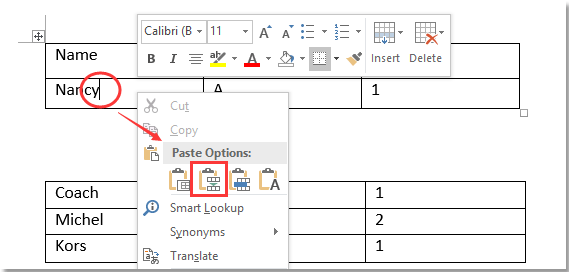
2. Нажмите Ctrl + X чтобы вырезать таблицу, затем поместите курсор в то место таблицы, в которую вы хотите вставить таблицу резки, щелкните правой кнопкой мыши, чтобы выбрать Таблица слияния из контекстного меню.
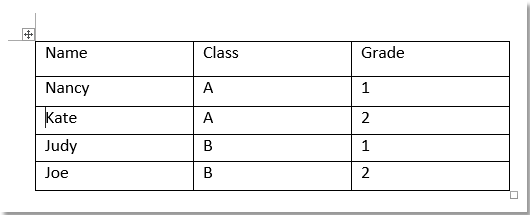
Теперь стол для резки вставлен в нужный стол.
Объедините несколько таблиц в одну с помощью ярлыков
Ярлыки также могут объединять таблицы.
Shift + Alt + стрелка вверх для объединения с таблицей выше
1. Щелкните таблицу, которую хотите перетащить, появится крестик, затем щелкните крестик, чтобы выбрать всю таблицу.
| |

2. Нажмите Shift + Alt + Вверх стрелка пока выбранная таблица не будет объединена с предыдущей.
Shift + Alt + стрелка вниз для объединения с таблицей ниже
1. Щелкните в любом месте таблицы, которую вы хотите перетащить, появится крестик, затем щелкните крестик, чтобы выделить всю таблицу.
| |

2. Нажмите Shift + Alt + стрелка вниз пока таблица не будет соединена с таблицей ниже.
Так же, как просмотр нескольких веб-страниц в Chrome, Safari и Edge, вкладка Office позволяет открывать и управлять несколькими документами Word или книгами Excel в одном окне Word или Excel. Переключаться между документами и книгами теперь можно просто, щелкнув их вкладки!
Лучшие инструменты для офисной работы
Kutools for Word — Повысьте свой опыт работы со словом с помощью Over 100 Замечательные особенности!
Легкая очистка: Убрать Дополнительные места / Разрывы разделов / Текстовые поля / Гиперссылки / Дополнительные инструменты для снятия см. Удалить группа.
➕ Креативные вставки: Вставлять Разделители тысяч / Флажки / радио кнопки / QR код / Штрих-код / Несколько изображений / Узнайте больше в Вставить группа.

Хотите попробовать эти функции? Загрузите Kutools for Word прямо сейчас!
Бесплатная загрузка Купить Узнайте больше о Kutools для Word
Лучшие инструменты для офисной работы
Как создать и расположить несколько таблиц на одной странице в Word

Создание таблиц в Word является одной из ключевых функций программы, которая позволяет наглядно представить информацию в организованном виде. Однако, часто возникает необходимость создания нескольких таблиц на одной странице документа. Совместное размещение таблиц в Word позволяет сократить объем документа и улучшить его визуальное представление.
Для создания и расположения нескольких таблиц на одной странице в Word существует несколько способов. Один из них — использование функции «Вставить таблицу», которая позволяет нарисовать таблицу непосредственно на странице с помощью инструментов Word. Для этого необходимо выбрать нужное количество строк и столбцов и нарисовать таблицу прямо в документе.
Расположение таблиц на странице также можно настроить в Word. Для этого можно использовать функции выравнивания, которые позволяют установить таблицу справа, слева, по центру или с обеих сторон текста. Также можно указать расположение таблицы относительно других элементов документа, таких как изображения или заголовки. Это позволяет создавать профессионально выглядящие документы с несколькими таблицами на одной странице.
Как создать таблицу в Word
Создание таблицы в программе Word позволяет легко организовать и структурировать информацию. Вот несколько шагов, которые помогут вам создать таблицу в Word.
Шаг 1: Откройте программу Word и выберите вкладку «Вставка».
В верхней панели инструментов найдите вкладку «Вставка» и щелкните на ней. В выпадающем меню вы увидите различные элементы вставки, включая опцию «Таблица».
Шаг 2: Выберите опцию «Таблица» и укажите количество строк и столбцов.
Когда вы выберете опцию «Таблица», появится раскрывающееся меню. В этом меню вы можете указать количество строк и столбцов, которые вы хотите включить в таблицу. Наведите курсор на нужное количество и щелкните на нем.
Шаг 3: Распределите содержимое ячеек таблицы.
После создания таблицы вы можете начать заполнять ее содержимым. Щелкните на ячейку, чтобы разместить в ней текст или другой элемент. Вы также можете распределить ширину столбцов и высоту строк, чтобы таблица выглядела более сбалансированной.
Шаг 4: Оформите таблицу по своему вкусу.
Word предлагает различные инструменты для оформления таблицы. Вы можете изменить цвет фона ячеек, добавить границы, применить стили форматирования и многое другое. Используйте эти инструменты, чтобы сделать таблицу удобной для чтения и привлекательной.
Создание таблицы в Word — это простой и эффективный способ организовать информацию. Следуйте приведенным выше шагам, чтобы создать свою первую таблицу в программе Word и наслаждайтесь ее преимуществами!
Шаг 1: Откройте Word и создайте новый документ
Для того чтобы начать создание таблиц в Word, необходимо открыть программу и создать новый документ. Данное действие можно выполнить несколькими способами, например, можно кликнуть на иконку Word на рабочем столе или в меню «Пуск», а затем выбрать «Создать новый документ». Также, можно открыть программу Word через файловый менеджер или посредством поиска.
Когда программой Word запускается, появляется новый пустой документ. Он готов к заполнению различным контентом, в том числе и таблицами. Пользователь может начать создание таблицы сразу же после открытия документа. Необходимо нажать на вкладку «Вставка» в верхнем меню Word и выбрать функцию «Таблица».
Шаг 2: Создание и расположение таблицы в Word
После того, как вы открыли документ в Word и решили добавить таблицу, вам нужно выбрать вкладку «Вставка» на верхней панели инструментов. Чтобы перейти к этой вкладке, щелкните на ней мышью.
После того, как вы выбрали вкладку «Вставка», вам нужно будет найти и нажать на кнопку «Таблица». Находится она примерно в середине группы инструментов «Таблица». Нажимая на эту кнопку, вы создадите новую таблицу в текущем месте вставки курсора.
Размещение таблиц на странице в Word
Если вам необходимо, чтобы таблица находилась в определенном месте на странице, вы можете воспользоваться функцией «Расположение по абсолютной координате». Для этого нужно выбрать таблицу, перейти во вкладку «Разметка» и выбрать «Позиция» в разделе «Свойства таблицы». Затем вам нужно указать координаты, в которых вы хотите разместить таблицу на странице.
Кроме того, вы можете разместить таблицу на странице, используя раздел «Обтекание» во вкладке «Разметка». Нажав на кнопку «Обтекание текстом», вы сможете выбрать, как таблица будет взаимодействовать с текстом вокруг нее. Например, вы можете выбрать опцию «Закрепить» и указать место, где таблица будет находиться на странице, а текст будет обтекать вокруг нее.
Шаг 1: Выберите нужную таблицу, которую необходимо расположить на странице
Выделите таблицу
Первым шагом для создания и расположения нескольких таблиц на одной странице в Word является выделение нужной таблицы. Для этого необходимо активировать курсор внутри таблицы, затем выделить все ячейки таблицы с помощью нажатия левой кнопкой мыши и одновременным перетаскиванием по ячейкам. Можно Выбрать всю таблицу, кликнув на крайнюю верхнюю ячейку и затем нажав Ctrl+A.
Выберите нужную таблицу
После того, как вы выделили таблицу, которую хотите расположить на странице, убедитесь, что выделена именно нужная таблица. Просмотрите содержимое ячеек таблицы и проверьте, соответствует ли оно вашим требованиям. Если вы ошиблись при выделении таблицы, нажмите Esc на клавиатуре, чтобы снять выделение, а затем повторите процедуру выделения снова.
Шаг 2: Настройка параметров размещения таблиц на странице
После того, как таблицы созданы, необходимо правильно расположить их на странице, чтобы они отображались четко и удобно для чтения. Для этого потребуется выбрать вкладку «Расположение» и настроить соответствующие параметры.
Выбор вкладки «Расположение»
Для настройки размещения таблиц на странице необходимо выбрать вкладку «Расположение». Это позволит получить доступ к различным параметрам, которые позволяют контролировать расположение и внешний вид таблиц.
- Выравнивание таблицы: Настройте выравнивание таблицы по горизонтали и вертикали на странице. Можно выбрать положение таблицы по центру, слева или справа.
- Размещение с относительной шириной: Позволяет установить относительную ширину таблицы относительно ширины страницы. Это полезно, если вы хотите, чтобы таблица занимала определенное количество места на странице.
- Привязка к странице: Дает возможность указать, что таблица должна быть привязана к определенной части страницы, например, к верхнему или нижнему краю.
Настройка этих параметров позволяет достичь оптимального размещения таблиц на странице и улучшить визуальный вид документа.
Как создать несколько таблиц на одной странице в Word
Для создания нескольких таблиц на одной странице в Word вам потребуется использовать функцию «Вставить таблицу».
Сначала выберите место на странице, где вы хотите разместить первую таблицу. Выделите это место и нажмите правой кнопкой мыши. В контекстном меню выберите «Вставить таблицу».
После этого откроется диалоговое окно «Вставить таблицу», где вы сможете настроить параметры таблицы, такие как количество строк и столбцов. Установите желаемый размер таблицы и нажмите кнопку «ОК».
Теперь ваша первая таблица будет создана и размещена на выбранном вами месте на странице. Чтобы создать вторую таблицу, выделите место на странице, где хотите разместить вторую таблицу, и повторите описанный выше процесс «Вставить таблицу».
Повторяйте этот процесс для создания любого количества таблиц на одной странице в Word. При необходимости вы также можете настроить форматирование каждой таблицы отдельно, используя различные инструменты форматирования Word.
Таким образом, вы можете легко создать несколько таблиц на одной странице в Word, соблюдая требуемые параметры и настройки для каждой таблицы.
Шаг 1: Создайте первую таблицу на странице, следуя инструкциям из раздела 1
Для создания первой таблицы на странице в Word необходимо следовать инструкциям, представленным в разделе 1. Для начала, откройте программу Microsoft Word и выберите нужный вам документ или создайте новый. Затем, расположите курсор в месте, где хотите разместить первую таблицу.
Чтобы создать таблицу, воспользуйтесь функцией «Вставить таблицу». Найдите в верхней панели программы вкладку «Вставка» и щелкните на ней. В появившемся меню найдите кнопку «Таблица» и нажмите на нее. В открывшемся списке выберите «Вставить таблицу…».
В появившемся диалоговом окне «Вставить таблицу» укажите необходимое количество строк и столбцов для вашей таблицы. Вы можете ввести числа в соответствующие поля или использовать кнопки «+» и «-» для добавления и удаления строк и столбцов.
После указания необходимых параметров таблицы, нажмите кнопку «ОК». Word создаст таблицу на странице, и вы сможете начать ее заполнять информацией. Используйте клавиши «Tab» или стрелки на клавиатуре, чтобы переместиться между ячейками таблицы и вводить необходимые данные.
Вопрос-ответ:
Как создать первую таблицу на странице?
Для создания первой таблицы на странице нужно следовать инструкциям из раздела 1.
Сколько таблиц можно создать на странице?
На странице можно создать любое количество таблиц.
В каком формате нужно создать таблицу?
Таблицу нужно создавать в соответствии с инструкциями из раздела 1.
Можно ли использовать другой язык, кроме русского?
Да, можно использовать различные языки при создании таблицы на странице.
Какие еще инструкции есть в разделе 1, кроме создания таблицы?
В разделе 1 могут быть указаны инструкции по форматированию таблицы и добавлению данных.
Как создать первую таблицу на странице?
Для создания первой таблицы на странице следуйте инструкциям из раздела 1.2.
Сколько таблиц можно создать на одной странице?
На одной странице вы можете создать любое количество таблиц в зависимости от вашего содержания и макета страницы.



