
Многие пользователи Microsoft Word задаются вопросом, как сделать выравнивание изображения по центру. Оказывается, это довольно просто и может быть полезным при оформлении документов. В данной статье мы рассмотрим несколько способов, которые помогут вам быстро и удобно выполнить это действие.
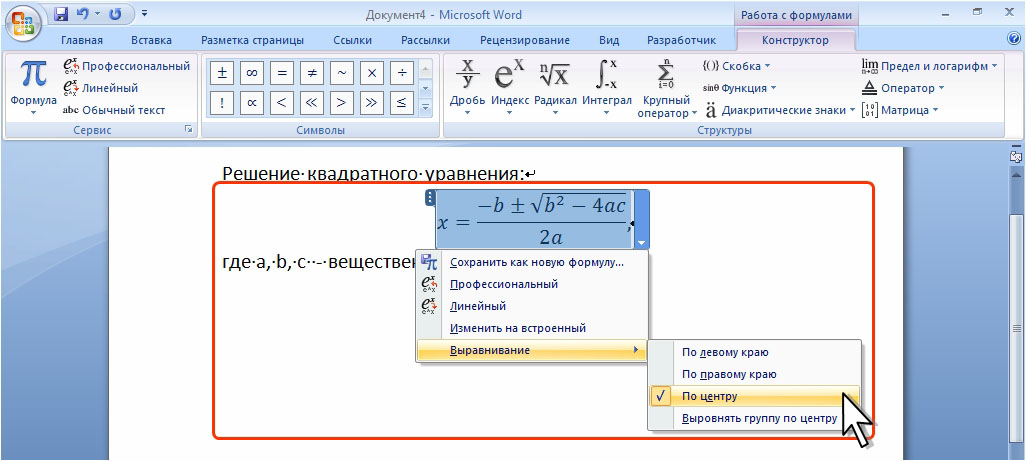
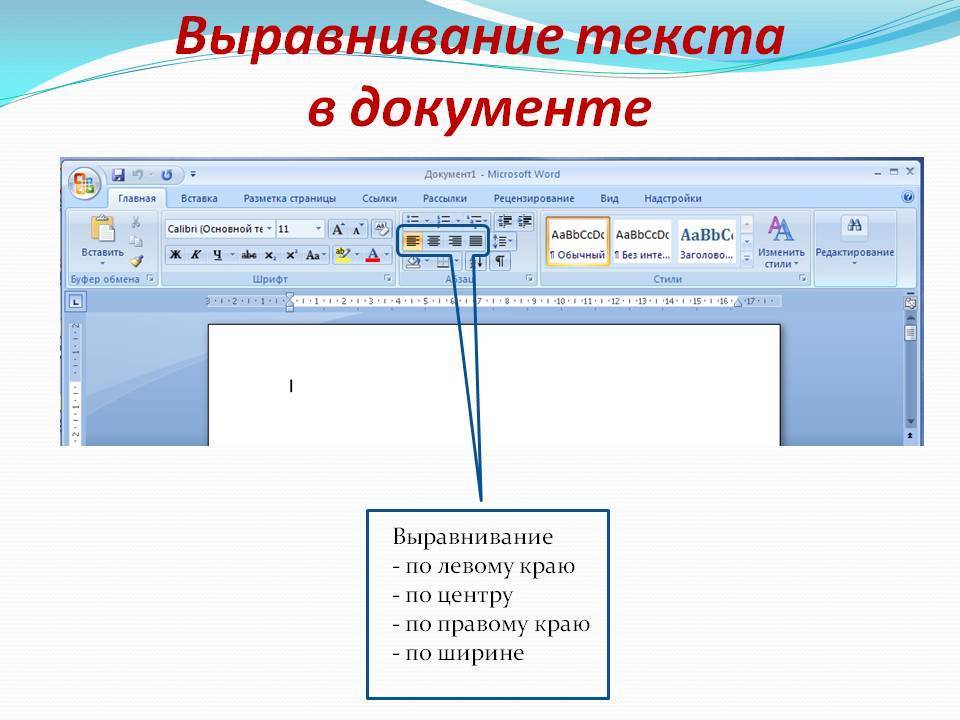
Первым способом является использование функции выравнивания по центру встроенной в программу Microsoft Word. Для этого выделите изображение, нажмите правую кнопку мыши и выберите пункт «Выровнять по центру». Таким образом, изображение будет автоматически центрировано в тексте документа.
Второй способ заключается в использовании таблицы, которая позволяет более точно настроить выравнивание изображения. Создайте таблицу с одной ячейкой, вставьте в нее изображение и выровняйте его по центру. Затем скройте границы таблицы или сделайте их прозрачными для более эстетического вида.
Третий способ предполагает добавление изображения в блок цитаты. Для этого выделите текст, в который хотите вставить изображение, и нажмите на панели инструментов кнопку «Цитата». Затем вставьте изображение в блок цитаты и выровняйте его по центру. Таким образом, изображение будет визуально выделяться и привлекать внимание читателей.
Шаг 1: Выберите изображение
Чтобы сделать выравнивание по центру изображения в программе Microsoft Word, необходимо выполнить следующие действия:
- Откройте документ в программе Microsoft Word.
- Нажмите на место в документе, где хотите вставить изображение.
- В верхней панели инструментов выберите вкладку «Вставка».
- На вкладке «Вставка» найдите группу инструментов «Иллюстрации» и выберите кнопку «Изображение».
- В открывшемся окне выберите файл изображения на вашем компьютере и нажмите кнопку «Вставить».
После выполнения этих шагов изображение будет вставлено в документ. Вы можете применить центрирование к изображению, чтобы оно располагалось по центру страницы.

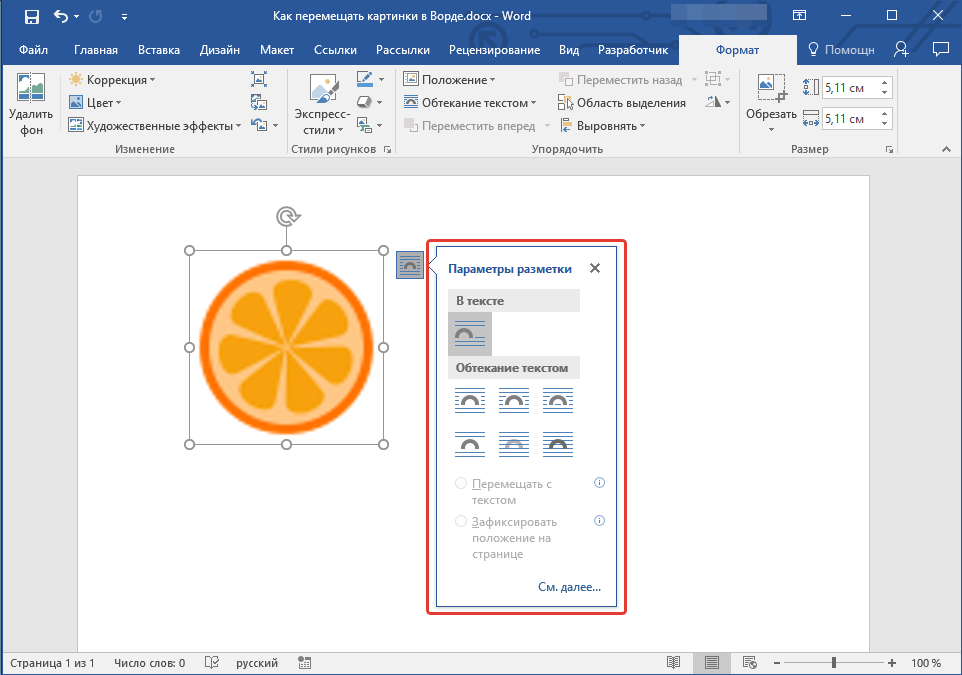
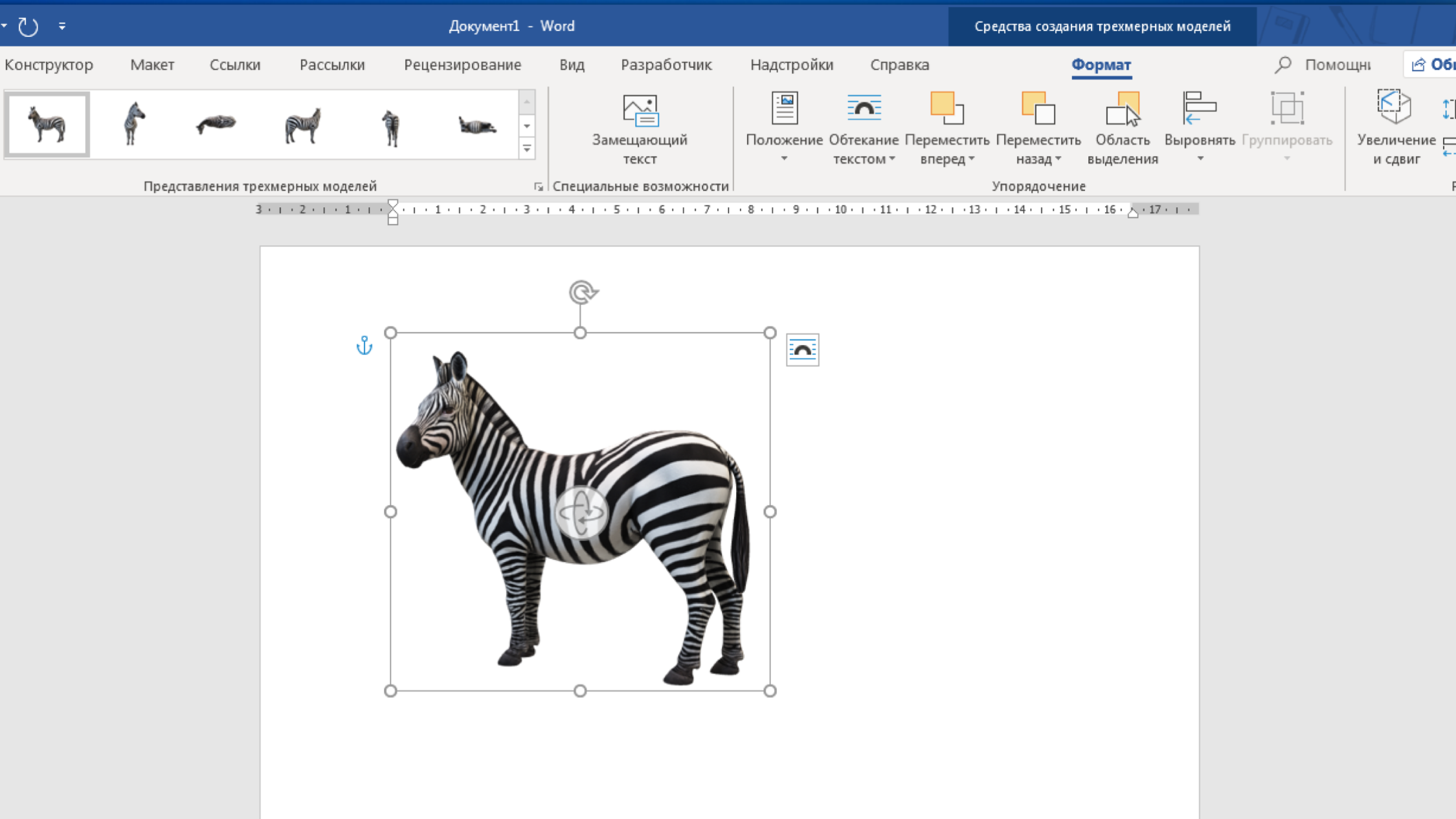
Чтобы сделать это, выделите изображение, щелкнув на нем один раз. Затем в верхней панели инструментов выберите вкладку «Формат». В группе инструментов «Расположение», выберите кнопку «Обтекание текстом». В появившемся меню выберите опцию «Центр».
Теперь изображение будет выровнено по центру страницы. Вы также можете настроить дополнительные параметры для выравнивания и обтекания текстом, если необходимо.
При необходимости вы также можете изменить размер изображения, щелкнув на нем дважды и используя прямоугольные маркеры на его границах.
Вот и все — вы успешно сделали выравнивание рисунка по центру в программе Microsoft Word!
Шаг 2: Вставьте изображение в документ Word
После того, как вы создали новый документ Word, вам нужно вставить изображение, которое вы хотите выровнять по центру.
- Кликните на вкладку «Вставка» в верхней части экрана.
- Выберите опцию «Изображение» из списка доступных команд.
- Выберите рисунок, который вы хотите вставить в документ изображений в вашей файловой системе, и нажмите кнопку «Вставить».
После выполнения этого действия, изображение появится в вашем документе Word.
Теперь вам нужно выровнять изображение по центру.

Чтобы сделать это, следуйте этим шагам:
- Кликните правой кнопкой мыши на изображение и в контекстном меню выберите опцию «Обтекание текстом».
- В открывшемся меню выберите опцию «Выравнивание» и выберите «По центру».
Теперь ваше изображение будет выровнено по центру документа Word.
Шаг 3: Выберите опцию «Выровнять по центру»
После того, как вы добавили рисунок в ваш документ в программе Microsoft Word, вы можете сделать его выравнивание по центру. Выравнивать рисунки в Word можно разными способами, но этот шаг объяснит, как сделать это с помощью опции «Выровнять по центру».
- Выделите рисунок, который хотите выровнять по центру. Чтобы это сделать, щелкните на рисунке один раз.
- На верхней панели инструментов найдите вкладку «Форматирование», а затем выберите опцию «Выровнять по центру».
После выполнения этих действий, ваш рисунок будет автоматически выровнен по центру страницы. Если у вас на странице находится только один рисунок, он будет выровнен по центру страницы. Если же на странице есть и другие элементы, рисунок будет выровнен по центру доступного места между другими элементами.
Вот и все! Теперь вы знаете, как выровнять рисунок по центру в программе Microsoft Word. Эта опция может быть полезной, если вы хотите создать более эстетичный документ или сделать акцент на важных изображениях.

Шаг 4: Установите размер изображения по желанию
Когда вы сделали рисунок по центру в программе Microsoft Word, вы можете также изменить его размер для достижения оптимального вида документа. Следующие инструкции помогут вам сделать это:
- Выделите изображение, которое вы хотите изменить.
- На верхней панели инструментов выберите вкладку «Формат», а затем раздел «Размер».
- В открывшемся меню выберите одну из следующих опций:
- Автоматически: Word автоматически изменит размер изображения, чтобы оно подходило в пределы страницы.
- Изменить размер объекта: Вы сможете вручную изменить размер изображения, задав необходимые параметры.
- Сохранить пропорции: Если вы хотите сохранить пропорции рисунка при изменении его размера, отметьте эту опцию.
Когда вы закончите настройку размера изображения, нажмите кнопку «ОК», и ваш рисунок будет установлен по вашему желанию.
Внимание: Если вы меняете размер изображения, которое уже было выровнено по центру, он может изменить свое выравнивание. Убедитесь, что вы изменяете размер изображения перед установкой его по центру.
Как сделать рисунок в Ворде по центру
Microsoft Word предоставляет возможность легко добавить изображения в документ. Однако, по умолчанию, они могут выравниваться по левому краю страницы. Если вы хотите создать выравнивание изображения по центру в программе Microsoft Word, следуйте приведенным ниже инструкциям.
- Вставьте изображение: Перейдите во вкладку «Вставка» в верхнем меню программы Word. Нажмите на кнопку «Изображение» и выберите нужный файл с изображением на вашем компьютере. Нажмите «Вставить», чтобы добавить его в документ.
- Выделите изображение: Кликните на добавленное изображение, чтобы его выделить. У вас должны появиться маркеры вокруг изображения.
- Выравнивание изображения: На верхней панели инструментов Word найдите вкладку «Формат», затем перейдите во вкладку «Расположение». Выберите опцию «Выравнивание по центру» или «По центру».
- Проверьте результат: После применения выравнивания по центру, проверьте результат на вашем документе. Изображение теперь должно быть выровнено по центру страницы.
Теперь вы знаете, как создать выравнивание изображения по центру в программе Microsoft Word. Это может быть полезно при создании различных типов документов, таких как отчеты, презентации или блоги.
Шаг 1: Создайте новый документ Word
Microsoft Word – это программное обеспечение для создания и редактирования документов. Следуя простым шагам, вы сможете создать новый документ Word и начать работу с ним.
- Откройте программу Microsoft Word.
- На панели инструментов выберите вкладку «Файл».
- В выпадающем меню выберите опцию «Создать» или «Новый».
Теперь у вас открыт новый документ Word, готовый к редактированию и форматированию.
Примечание: В некоторых версиях программы Microsoft Word окно создания нового документа может отличаться от описанного выше. Однако, основные шаги остаются теми же.
На этом шаге вы успешно создали новый документ Word и готовы перейти к следующему шагу по выравниванию изображения по центру.
Ремонт телефонов: вопросы и ответы
Как в ворде перемещать картинку?
Для перемещения рисунка в Ворде строго вертикально или горизонтально следует зажимать клавишу «Shift». При необходимости перемещения картинки очень маленькими шажками, следует зажимать клавишу «Ctrl» и пользоваться клавишами управления вверх, вниз, влево и вправо.
Для назначения этого положения необходимо на вкладке Формат (Format) в группе элементов управления Упорядочивание (Arrange) щелкнуть мышью по кнопке Положение (Position). Откроется контекстное меню, в котором необходимо выбрать подходящий вариант положения изображения в документе.
Способ 5: Как выровнять текст вертикально по странице с помощью «Параметры страницы»
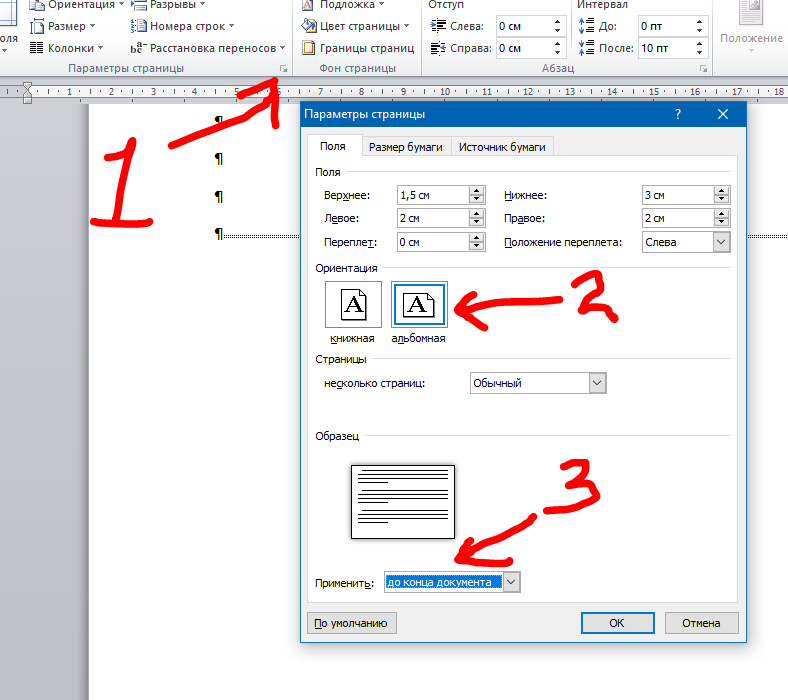
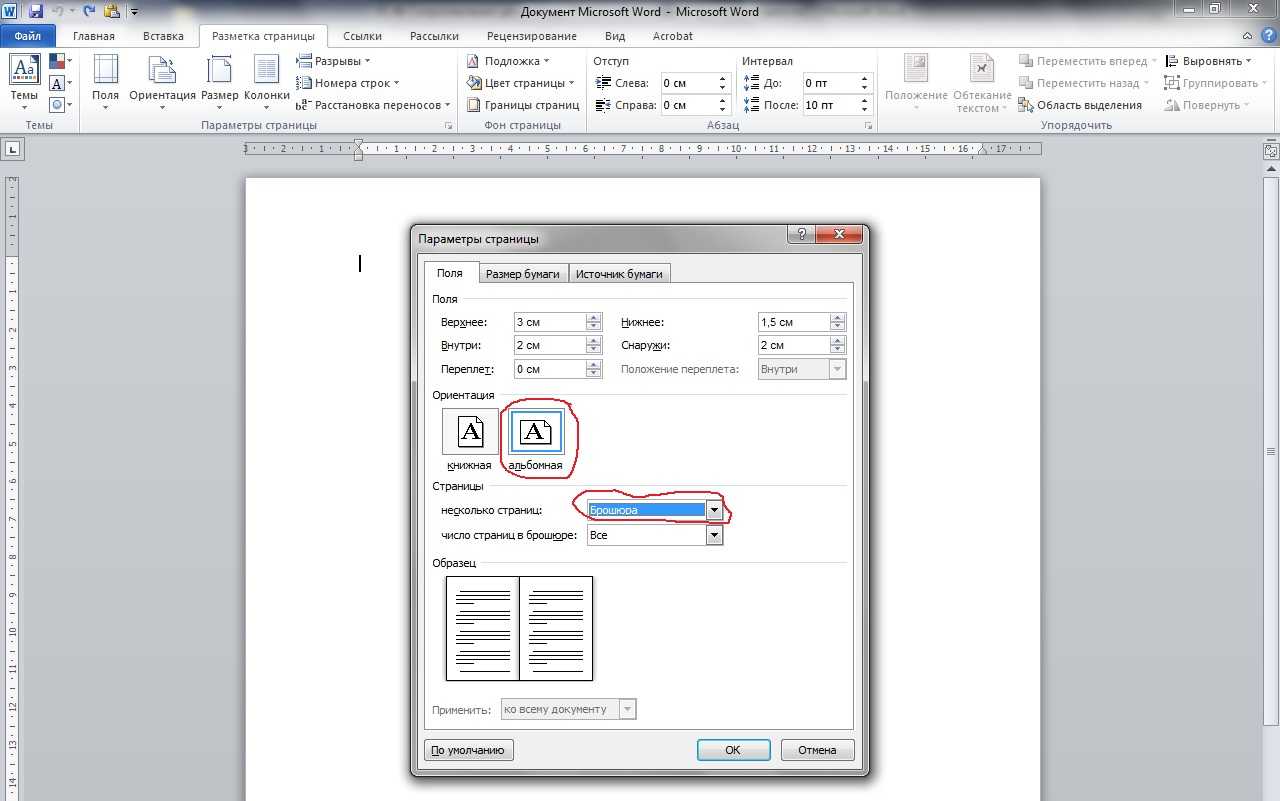
Окно «Параметры страницы» позволяет детально настраивать отображение документа. Таким образом можно легко изменять вертикальные границы документа.
Изменить вертикальное положение текста довольно просто, достаточно следовать данной инструкции:
Когда окно закроется, вертикальное положение текста поменяется. Если требуется отредактировать только часть документа, необходимо предварительно его выделить, а в конце в графе «Применить к» выбрать «к выделенным разделам».
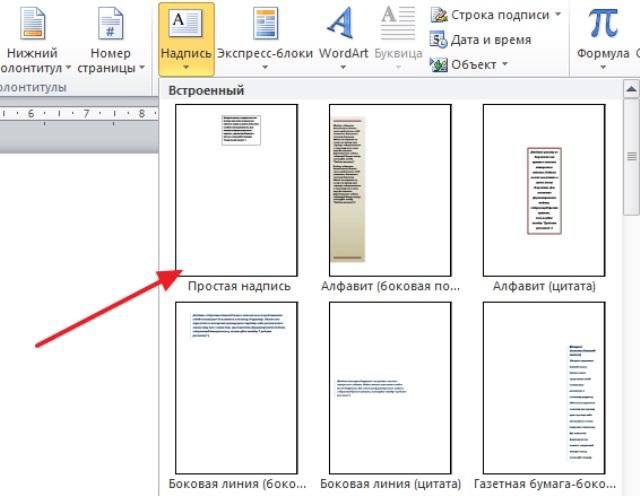
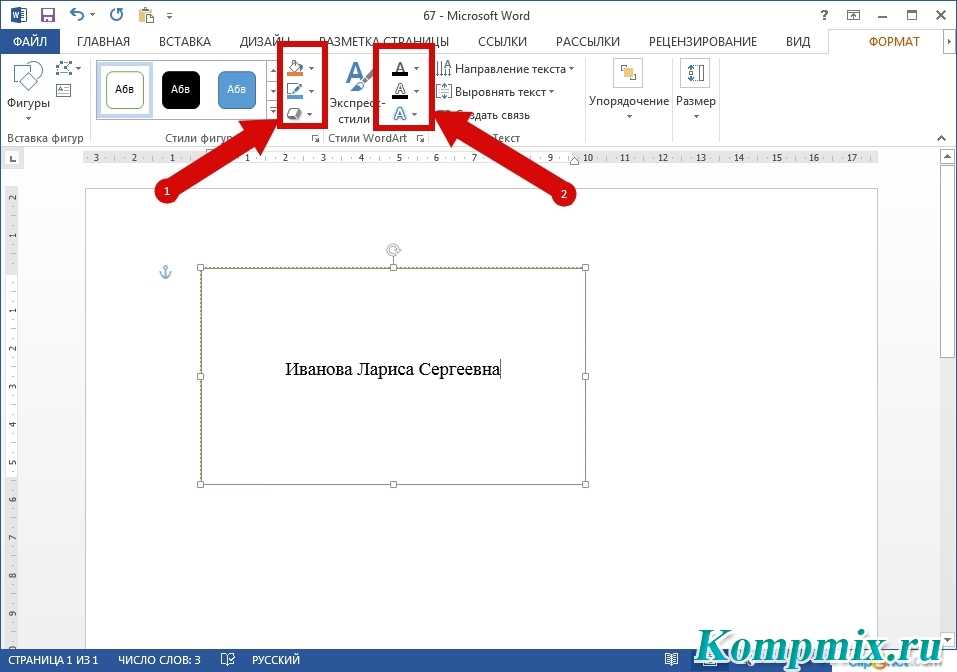
Чтобы переместить несколько надписей или фигур, поочередно щелкните их границы, удерживая нажатой клавишу CTRL. Когда курсор примет вид четырехсторонней стрелки, перетащите объект в новое место. Для перемещения объекта с малым шагом используйте клавиши со стрелками, удерживая нажатой клавишу CTRL.
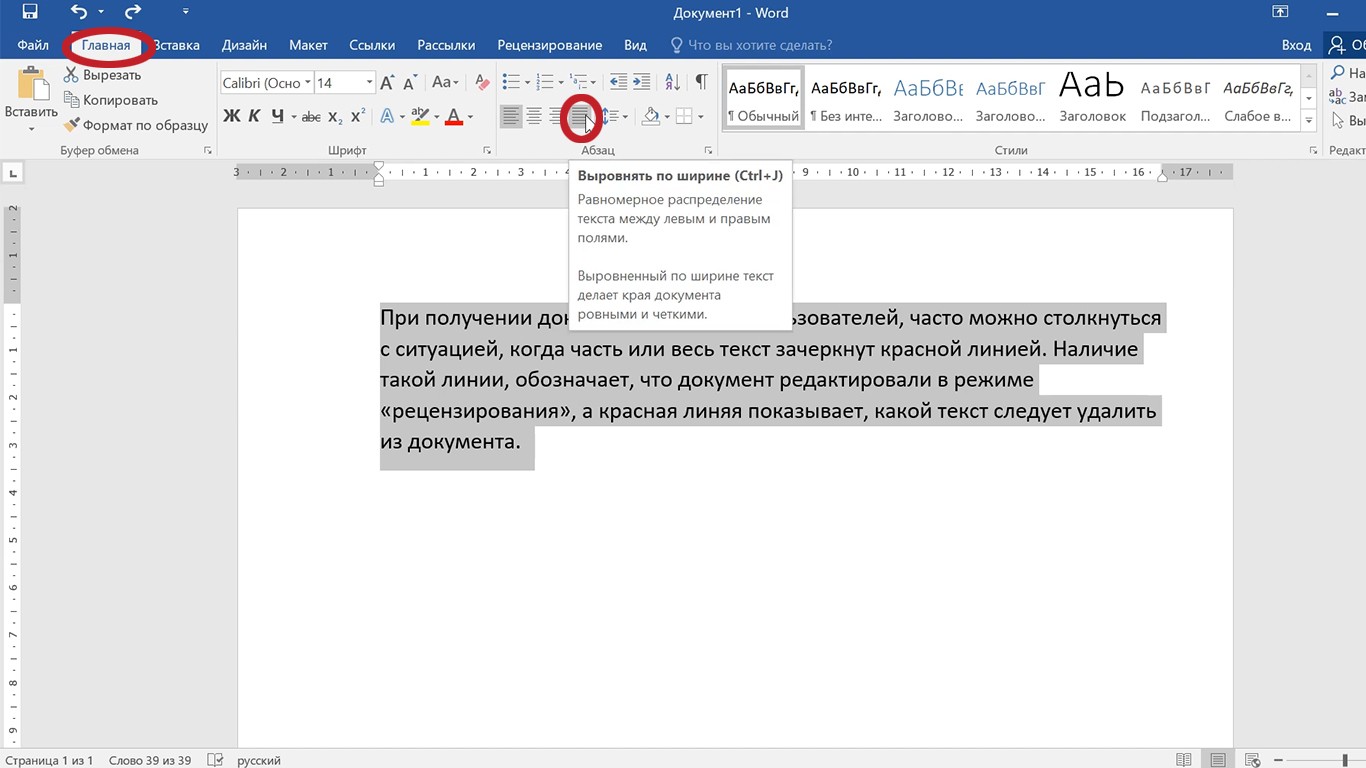
Способ 4: Окно панели «Абзац» поможет выровнять текст
При нажатии на правую кнопку мыши в окне Word, появится контекстное меню, воспользовавшись которым вы сможете поменять различные параметры текста. Среди прочего, в нем есть пункт «Абзац», в котором можно установить выравнивание. Чтобы воспользоваться этим способом, следует:
- Установить курсор на желаемый абзац или зажать Ctrl + A.
- Кликнуть правой кнопкой мыши по выделенному тексту.
- Выбрать среди предложенных вариантов «Абзац».
- Откроется окно с параметрами. Сверху будет раздел «Общие», а в нем параметр «Выравнивание».
- Из выпадающего меню выберите нужный вариант.
- Нажмите «ОК».
Как Сделать Картинку в Ворде по Центру
Вставить рисунок в Word несложно. Сделать это можно различными способами. Дополнительно, текстовый редактор позволяет менять положение изображения, способ его обтекания текстом и даже выполнять редактирование.
Как вставить изображение в текстовый документ?
Щелкните в том месте документа, где вы хотите создать рисунок. На вкладке Вставка в группе элементов Иллюстрации нажмите кнопку Фигуры. Когда вы найдете фигуру, которая вы хотите вставить, дважды щелкните, чтобы вставить ее автоматически, или щелкните и перетащите, чтобы нарисовать ее в документе.
Для этого кликните правой кнопкой мышки по картинке и в открывшемся меню выберите пункт «Копировать картинку». После этого вам нужно перейти к программе Word, кликнуть правой кнопкой мышки по месту, где вы хотите расположить фотографию, и в открывшемся меню выбрать пункт «Вставить рисунок».
Изменение оттенка цвета позволяет понизить или повысить «температуру» изображения. Проще говоря, уменьшить или увеличить насыщенность теплыми или холодными оттенками цвета. Пример теплых цветов – оттенки красного, желтого, оранжевого, а холодных – оттенки синего, бирюзового и серого.
Другие возможности с редактированием картинок
Работа с рисунками в Ворде применяется к другим инструментам Ворда (Скрин 6).
- сброс параметров рисунка;
- стили рисунка, достаточно их выбрать, чтобы установить на картинку;
- положение рисунка позволяет вставить его с обтеканием в тексте;
- функция «Повернуть» может поворачивать картинки на 90 градусов;
- в разделе размер, выбираются параметры размеров изображения, например, 5 см или 17см.
Рассмотрим дополнительную возможность – стили рисунков. Открываете раздел «Формат», далее выбираете стили для картинки, путем нажатия на них левой кнопкой мыши. К примеру, нам нужно выбрать стиль – «Металлическая рамка». Находим ее в списке и жмем по ней. После чего, картинка преобразится.
Таким образом редактируются картинки в Ворде, без дополнительных программ.
Посмотрите мое видео, в котором рассказываю о работе с картинками в Word:
На странице узнаем, как вставить картинку в Ворд, а также научимся перемещать, разворачивать и менять размер изображения в документе.
Как вставить несколько фотографий в Ворд?
Вставляйте или импортируйте сразу несколько картинок или изображений в документ WordОткройте документ, в который вы хотите вставить несколько фотографий или изображений, а затем примените эту утилиту, нажав Kutools > Вставить несколько изображений.Укажите настройки в Вставить картинки диалоговое окно.
Вставка изображения с компьютераЩелкните слайд там, где хотите вставить изображение.На вкладке Вставка в группе Изображения нажмите кнопку Рисунки.В открывшемся диалоговом окне найдите нужное изображение, выберите его и нажмите кнопку Вставить.
Используем буфер обмена, чтобы добавить картинку в документ Word
Откройте картинку в графическом редакторе или окне веб браузера. Нажав правую клавишу мышки, выберите опцию «Копировать изображение».
Вернитесь к документу и в нужном месте нажмите комбинацию клавиш «CTRL+ V». Альтернативно, можно кликнуть правой кнопкой мыши, выбрав опцию «Вставить».
Как Сделать Картинку в Ворде по Центру
- Поставьте курсор на желаемый абзац или выделите часть текста.
- С помощью правой кнопки мыши вызовите контекстное меню.
- Выберите в списке «Абзац».
- В разделе «Отступ» выберите нужный вариант для параметра «Слева».
- Нажмите «ОК».
Как сделать рисунок по центру в Word
Microsoft Word — очень мощный инструмент. И чем новее версия текстового редактора, тем больше возможностей для нашего творчества. Имея навыки и желание, вы можете создавать в нем документы, а В специализированных программах для публикации печатных брошюр, журналов или книг. Сегодня мы поговорим о вставке картинки в Word. Мы уже рассмотрели, как обернуть текст вокруг изображения в Word, а теперь давайте посмотрим, как вы можете расположить изображение в документе.
Представление изображения в комбинированном документе Word может быть разным. Поскольку изображение обычно ассоциируется с ближайшим текстом, то, как оно расположено, влияет на удобочитаемость документа.
Вставка рисунков в word
Возможность работы с изображениями очень полезна при создании брошюр или электронных книг.
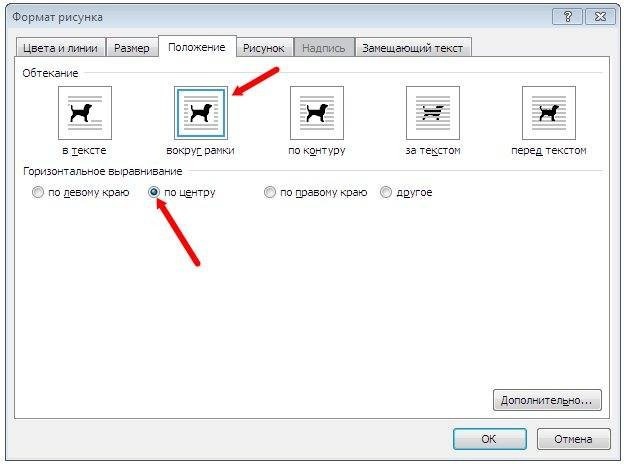
- Чтобы изменить способ размещения изображения, щелкните его правой кнопкой мыши и выберите «Формат изображения» в контекстном меню.
Откроется диалоговое окно «Формат изображения», содержащее несколько вкладок. Нам нужна вкладка Location.
Вы можете выбрать любой текст, которым будет заключено изображение:
- в тексте;
- вокруг рамы;
- по контуру;
- за текстом;
- перед текстом.
Ниже в разделе «Выравнивание по горизонтали» выберите выравнивание изображения относительно текста:
- Выровнено по левому краю;
- Центр;
- Правый край;
- Другой;
Горизонтальное выравнивание доступно для любого плавающего объекта, кроме In Text».
вы можете более точно настроить положение изображения в документе. Для этого нажмите кнопку «Дополнительно» внизу.
Откроется новое окно — Дополнительная разметка. В нем есть две вкладки:
- Положение изображения e
- Завершите текст.
Обычно эти окна используются редко, но если вы хотите точно настроить положение вашего изображения, вы можете его использовать. Флажок в параметрах «Переместить с текстом» привязывает изображение к текстовому элементу, чтобы изображение перемещалось вместе с ним. Если вы также установите флажок «Установить привязку», изображение и текст, к которому оно привязано, всегда будут на одной странице.
Вкладка Перенос по словам определяет, как ведет себя текст рядом с изображением, а также уточняет расстояние от текста.
Вот как будет выглядеть контурный рисунок.
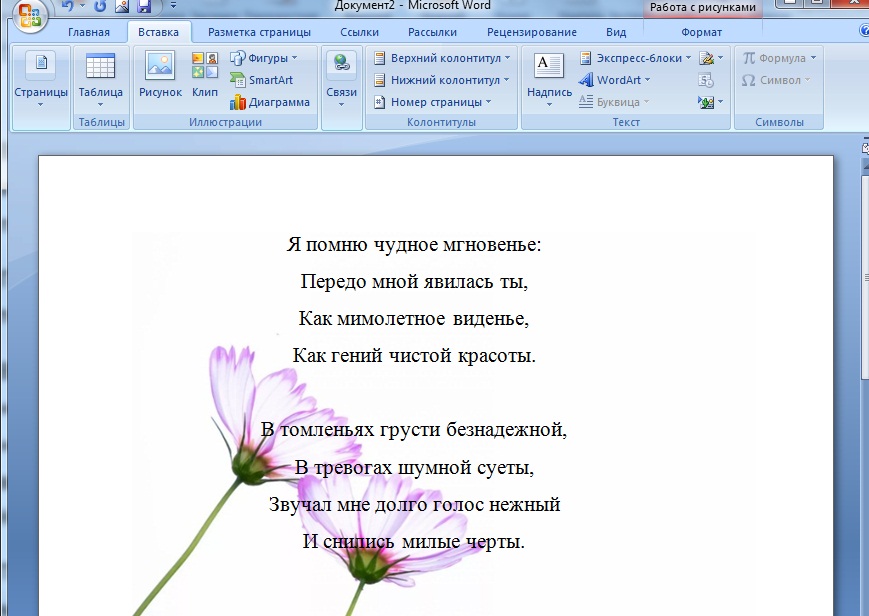
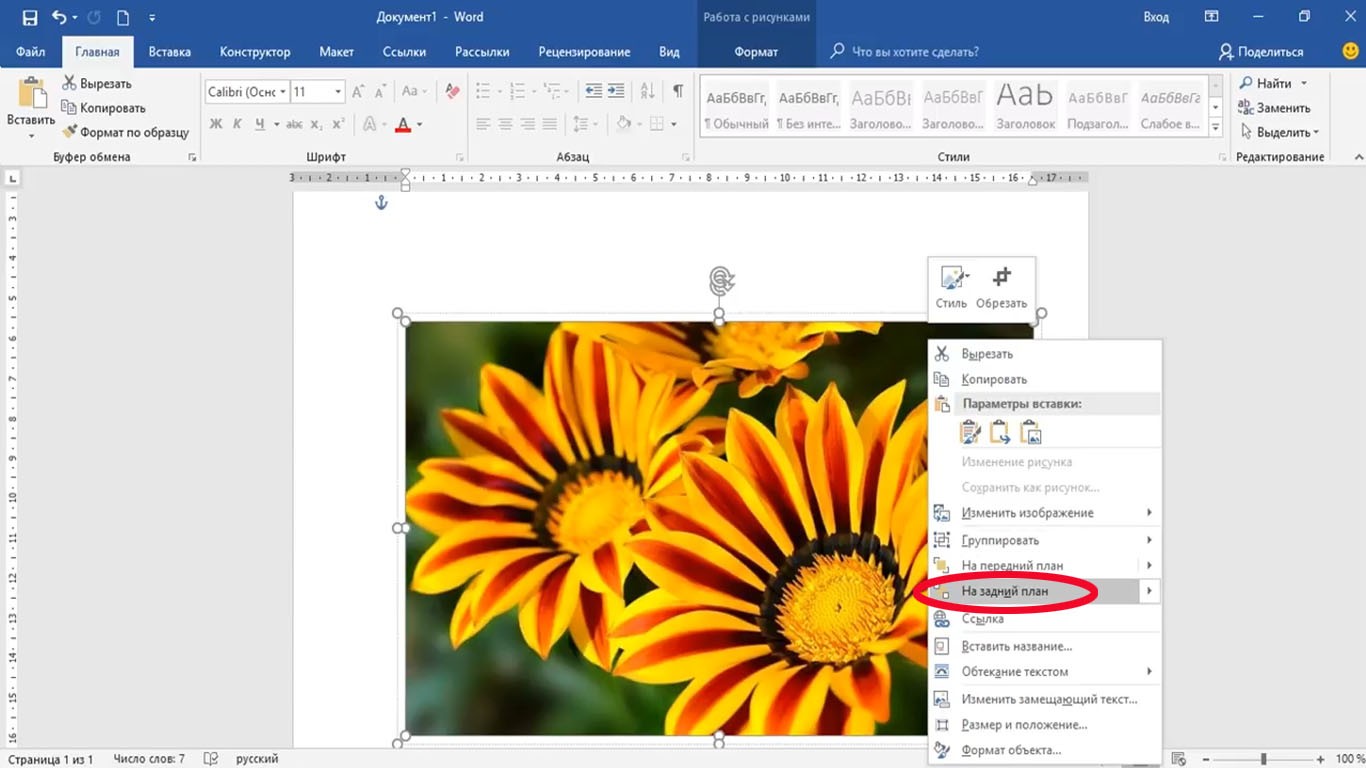
Вот как будет выглядеть изображение за текстом.
Итак, мы посмотрели, что такое вставка изображений в слово, а точнее, как изображение вставляется в документ. Могут быть получены очень интересные результаты. Попробуйте, и у вас все получится.
Как разместить картинку в ворде по центру: 60 фото
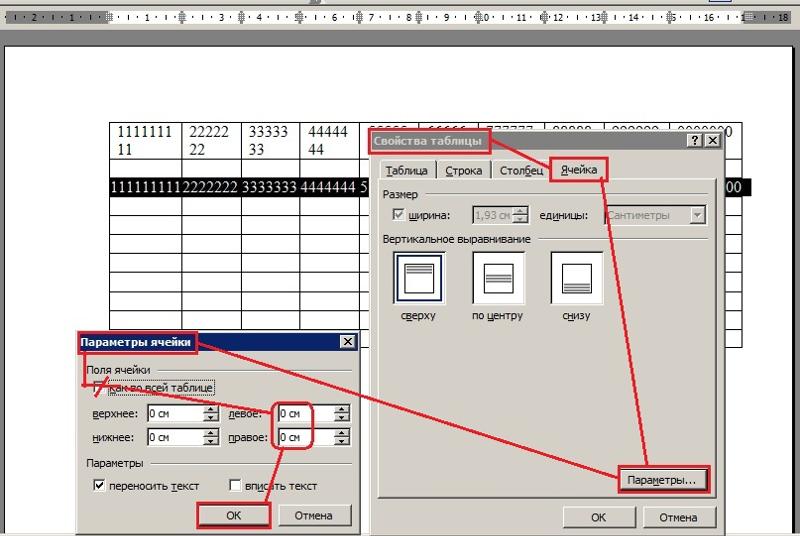
Как сделать таблицу в ворде одинакового размера фотки



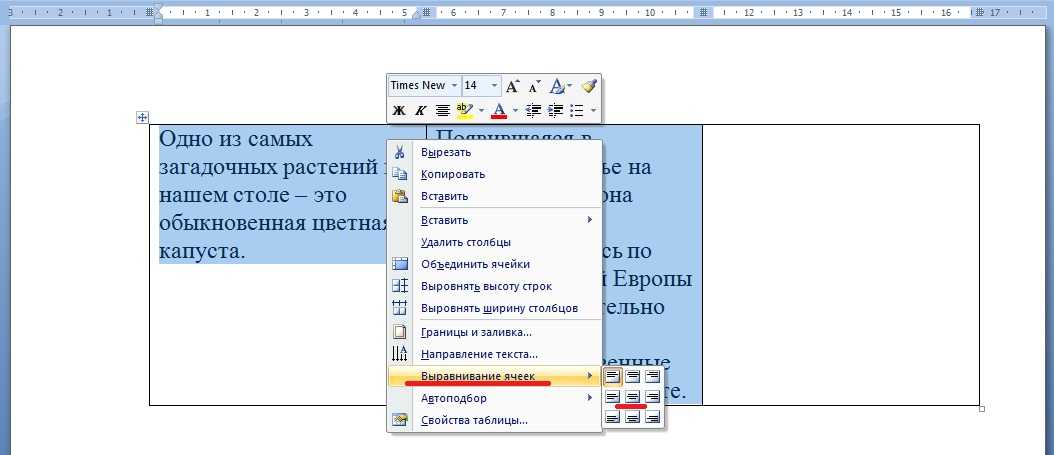
Как выровнять рисунок в ворде картинки

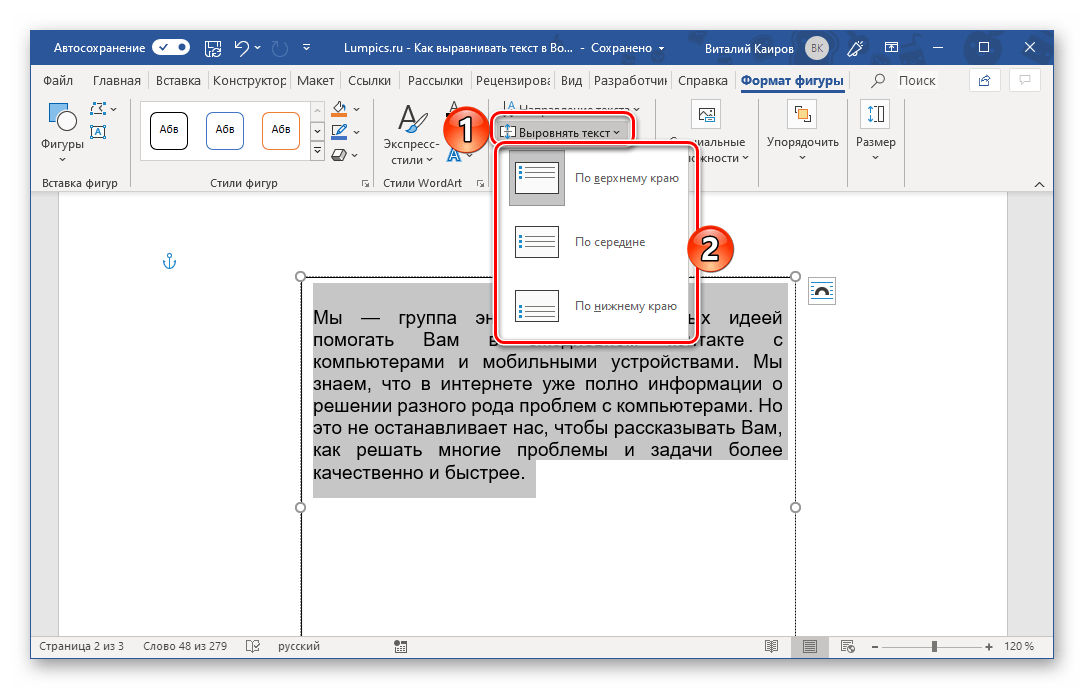

Как выровнять лист в ворде по центру — как выглядит


Катерина Ольшанская
Привет, друзья! Я Катя, и я люблю всё, что связано с визуалом. На моем сайте собраны самые стильные фоны, обои и иллюстрации для вашего вдохновения. Люблю играть с цветами и формами, создавая картинки, которые цепляют взгляд. Моя цель — чтобы каждый нашёл что-то, что сделает его экран или проект особенным.



