

Изображения могут служить дополнением к текстовому содержимому документа, и их необходимо вставлять в Ворд при добавлении логотипов или других визуальных элементов. Поэтому важно освоить основные принципы работы с изображениями и фотографиями в Ворде. В данной статье мы подробно рассмотрим, как добавить изображение в Ворд, на какие аспекты следует обратить внимание и как настроить обтекание изображения слева или справа от текста.
Содержание: 1. Как внедрить изображение (фото) в Ворд — Из файловой системы — Через меню вставки 2. Как вставить в Ворд несколько изображений 3. Как разместить изображение сбоку в Ворде
Как вставить картинку (фото) в Ворд
Существует несколько методов добавления изображений или фотографий в Word. В зависимости от обстоятельств, мы рекомендуем применять два из них.
Из проводника
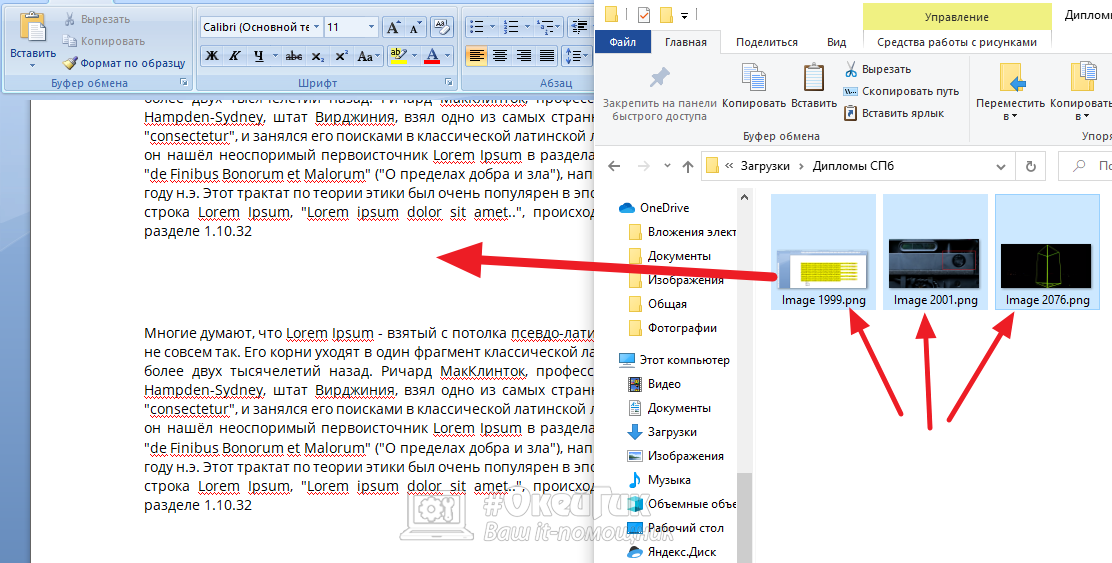
Самый легкий метод добавления изображения в документ Ворд — это импортировать его непосредственно из проводника. Для начала откройте необходимый документ, затем просто перетащите требуемую фотографию из проводника в ваш текстовый файл.
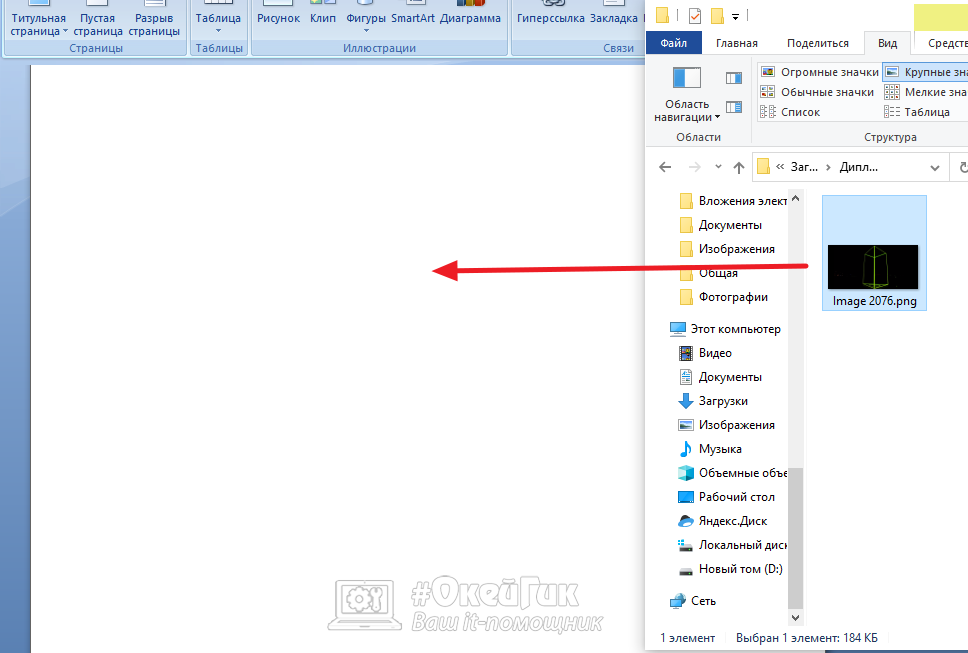
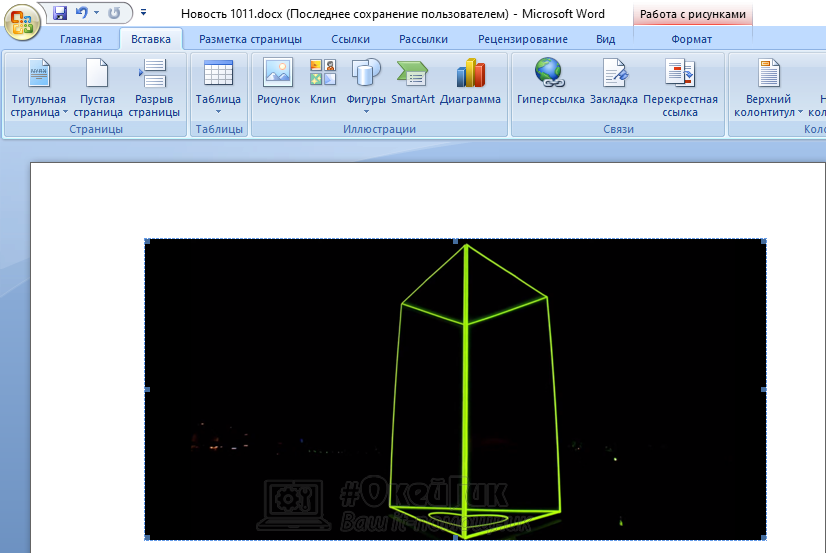
Изображение будет сразу вставлено, при этом Word определит, что вставлен рисунок и позволит работать с ним, используя различные инструменты.
Важно знать
В Microsoft Word возможно добавление изображений различных форматов, таких как jpg, jpeg, png, gif и многих других. Однако существуют форматы, которые программа не воспринимает как изображения, например, популярный формат веб-изображений — webp.
Через вставку
Другой способ вставить фото в документ Ворд — это выбрать в верхнем меню пункт “Вставка” — “Рисунок”.
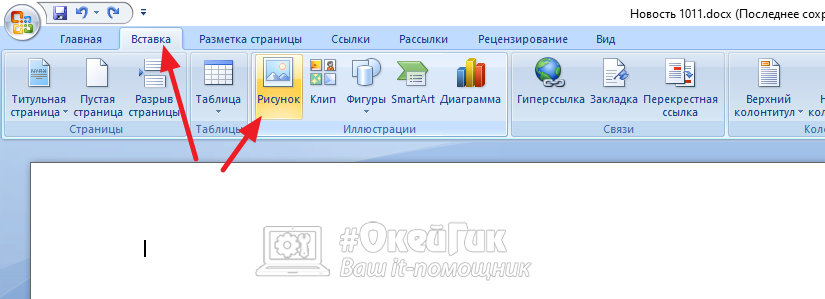
Затем необходимо воспользоваться обычным проводником Windows, чтобы отыскать необходимое изображение или снимок и кликнуть на "Вставить".
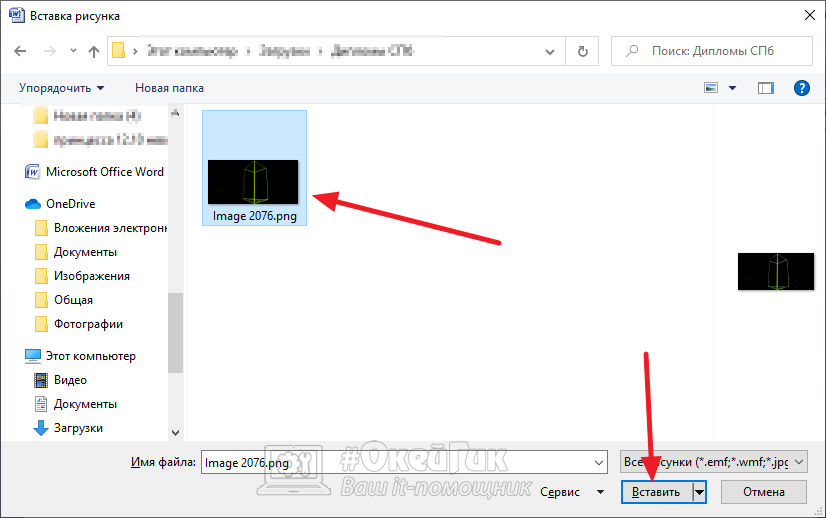
По завершении процесса изображение будет добавлено в документ.
Имейте в виду
В некоторых современных версиях Word можно вставить рисунок из интернета в документ. Для этого в верхнем меню надо выбрать “Вставка” — “Изображения из Интернета”. Откроется поисковая строка Bing, в которой можно ввести запрос для поиска нужной картинки, а после ее вставить.
Как вставить в Ворд несколько картинок
Если нужно вставить несколько картинок, никаких существенных отличий нет. Можно воспользоваться первым или вторым способом, описанными выше.
Для первого способа, вставку через проводник, просто выделите в проводнике несколько изображений и перенесите их в Ворд.
Для второго способа, когда откроется окно с проводником Windows, нужно выбрать в нем несколько изображения и нажать “Вставить”.
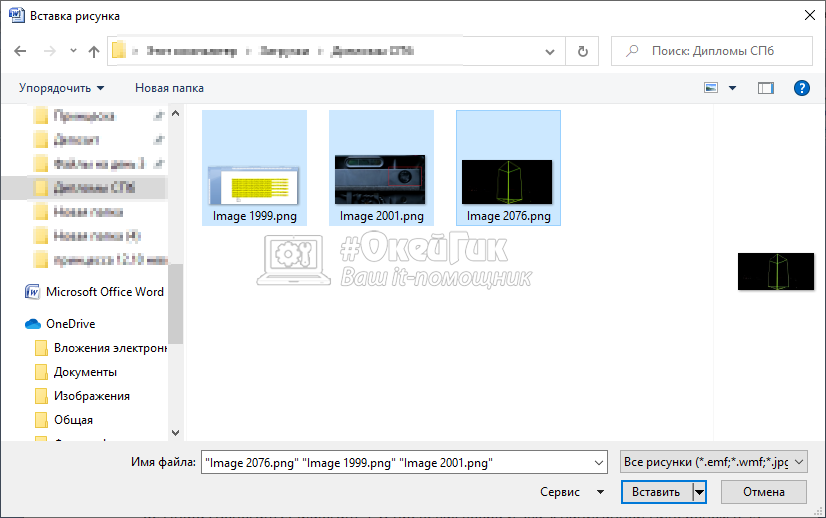
Таким образом можно вставить две и более картинок в Ворд одновременно, после чего расположить их нужным образом.
Как вставить сбоку картинку в Ворде
Не всегда картинка должна идти в тексте после абзаца, иногда ее нужно разместить сбоку — справа или слева. Редактировать картинку, вставленную любым способом, можно через инструмент “Работа с рисунками”.
Когда вы вставили картинку в текст, нажмите на нее дважды левой кнопкой мыши. Откроется меню редактирования картинки. Чтобы она была сбоку от текста, выберите сверху в меню “Положение”. Появится всплывающее меню. Здесь нужно выбрать оптимальный вариант — вставить картинку слева от текста, справа, снизу, сверху.
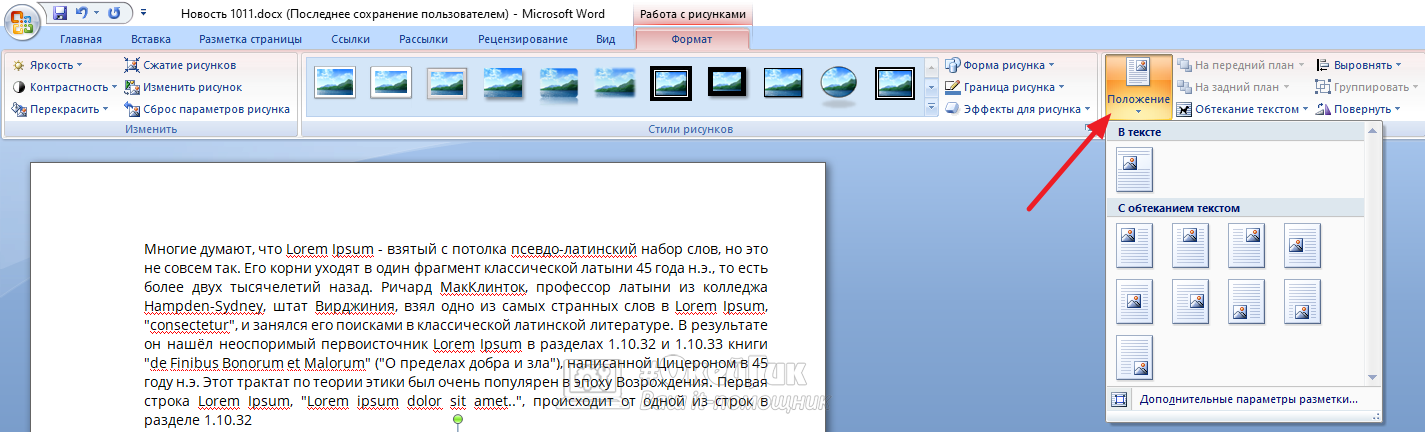
Если картинка на всю ширину страницу, то после выбора ее положения — она не установится слева от текста. Ворд не умеет автоматически подбирать ширину изображения под текст. Потребуется уменьшить изображение. Для этого нажмите на него и потяните за один из углов, чтобы уменьшить картинку.
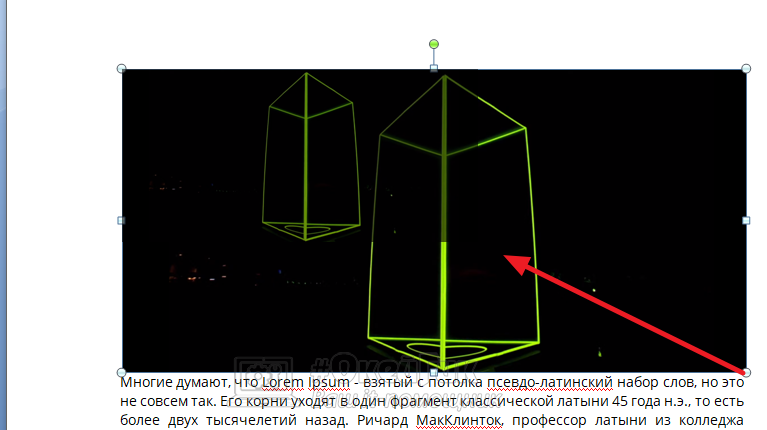
Когда картинка будет достаточно уменьшена, сбоку от нее появится текст, если был выбран соответствующий вариант положения для изображения.
Компьютерная грамотность с Надеждой

Заполняем пробелы — расширяем горизонты!
Обтекание картинки в Ворде: как ее вставить в текст, изменить размер и расположить рядом с текстом
В наши дни тексты почти невозможно представить без изображений. При работе в текстовом редакторе Ворд (Microsoft Word) часто возникают трудности с добавлением картинок в текст. Кроме того, иногда стоит задача организовать обтекание изображения в Ворде, чтобы текст находился рядом с картинкой или обвивал ее, создавая эффект обтекаемости.
Предположим, надо описать текстом (словами) картину известного художника Шишкина Ивана Ивановича «Утро в сосновом лесу», которую в просторечии называют «Три медведя». Как это сделать в Ворде?
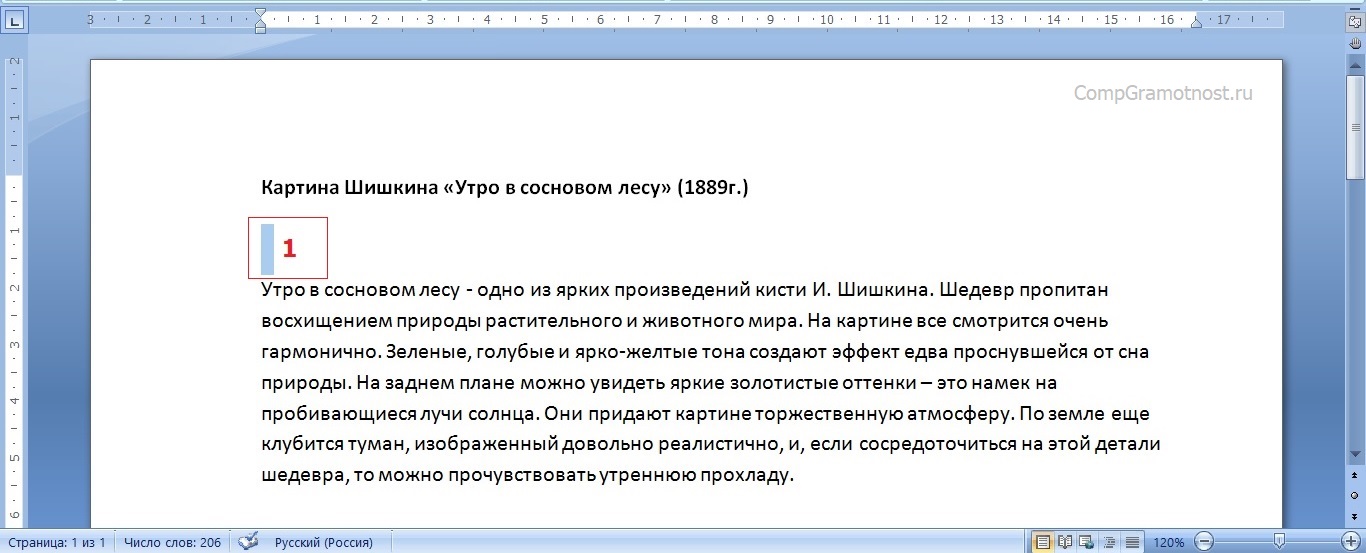
Допустим, мы уже сделали описание картины в редакторе Microsoft Word, и теперь хотим в текст нашего описания поместить саму картину, то есть перенести картинку в текст. Начнем вставлять картину (рисунок) сразу после заголовка описания – это место для вставки рисунка мы выделяем с помощью мышки, то есть ставим туда курсор мышки (1 на рис. 1):
Как скопировать картинку из Интернета
В редакторе Word предусмотрена возможность вставлять рисунки из готовых файлов. Предположим, что вставляемый рисунок – картина Шишкина И.И. «Утро в сосновом лесу» находится на компьютере, на рабочем столе в папке «Картина Шишкина». Как там эта картина, этот рисунок оказались? Ну, например, мы нашли эту картину, этот рисунок в Интернете и сохранили его себе на компьютер, на рабочий стол.
Чтобы сохранить картинку из интернета на свой компьютер (свое устройство):
Вставляемые рисунки в текст могут быть самые разные:
Главное, чтобы перед вставкой рисунка в текст, этот рисунок был сохранен на компьютере в виде файла. И тогда мы сможем его вставить в текст.
Вставка картинки в текст в Ворде
Теперь, когда мы выделили в тексте то место, куда должен быть вставлена картинка (рисунок), переходим к процедуре вставки. Вставка рисунка в текст делается следующим образом. Надо перейти в меню «Вставка» (1 на рис. 2) и кликнуть по иконке «Рисунок» (2 на рис. 2).
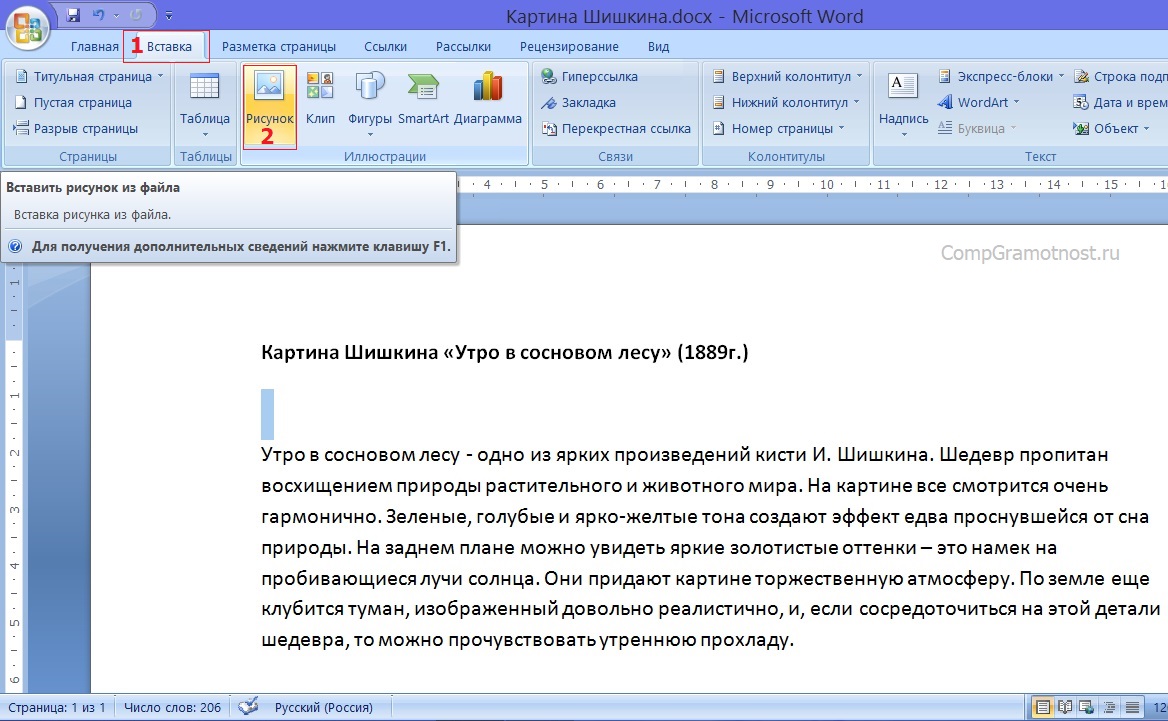
Рисунок 2 (нажмите на изображение для увеличения). Перейдите к меню «Вставка» и нажмите на значок «Рисунок».
Откроется окно «Вставка рисунка», в котором мы должны найти на компьютере рисунок для добавления в Ворд. В рассматриваемом примере рисунок хранится на Рабочем столе в папке «Картина Шишкина».
1 на рис. 3 – Находим эту папку, 2 – кликаем по ней левой кнопкой мышки для выделения, 3 на рис. 3 – после чего нажимаем на кнопку «Вставить».
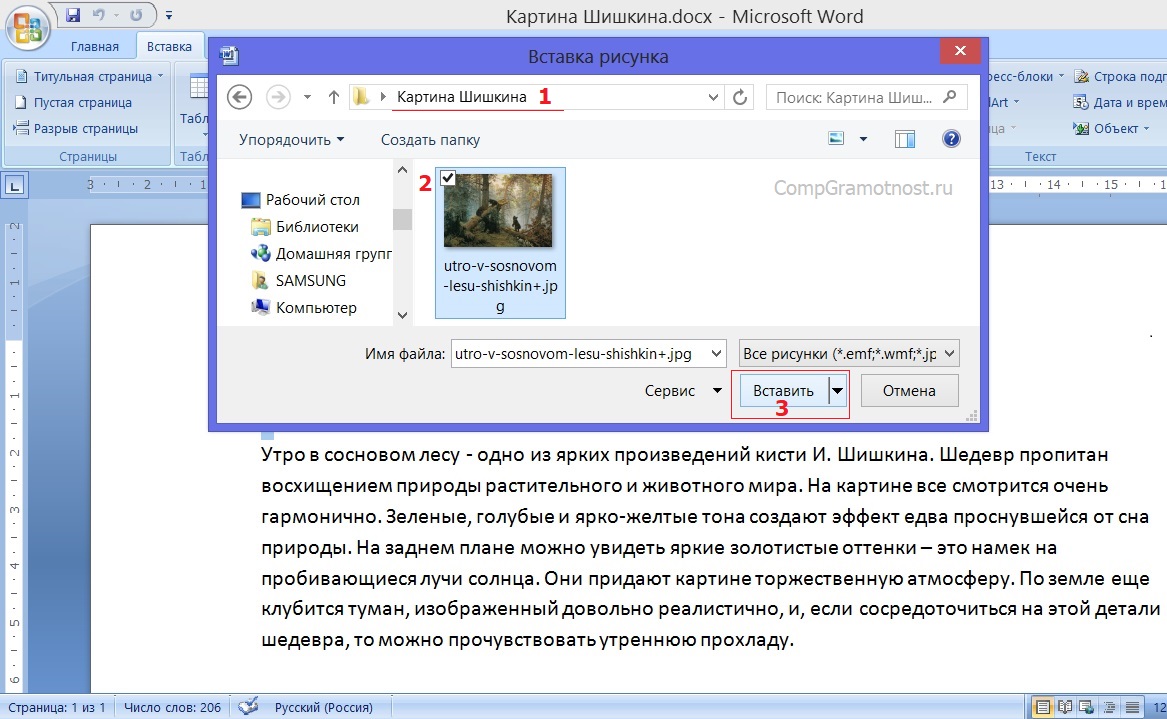
Рис. 3 (кликните по рис. для увеличения). Поиск вставляемого рисунка (картинки) на компьютере в окне «Вставка рисунка».
Картинка вставлена в вордовский текст некрасиво
h3 1,0,0,0,0
После всех манипуляций, описанных выше, мы видим, что рисунок (он же «картинка») вставлен в текст сразу после заголовка и прямо перед первым абзацем (рис. 4).
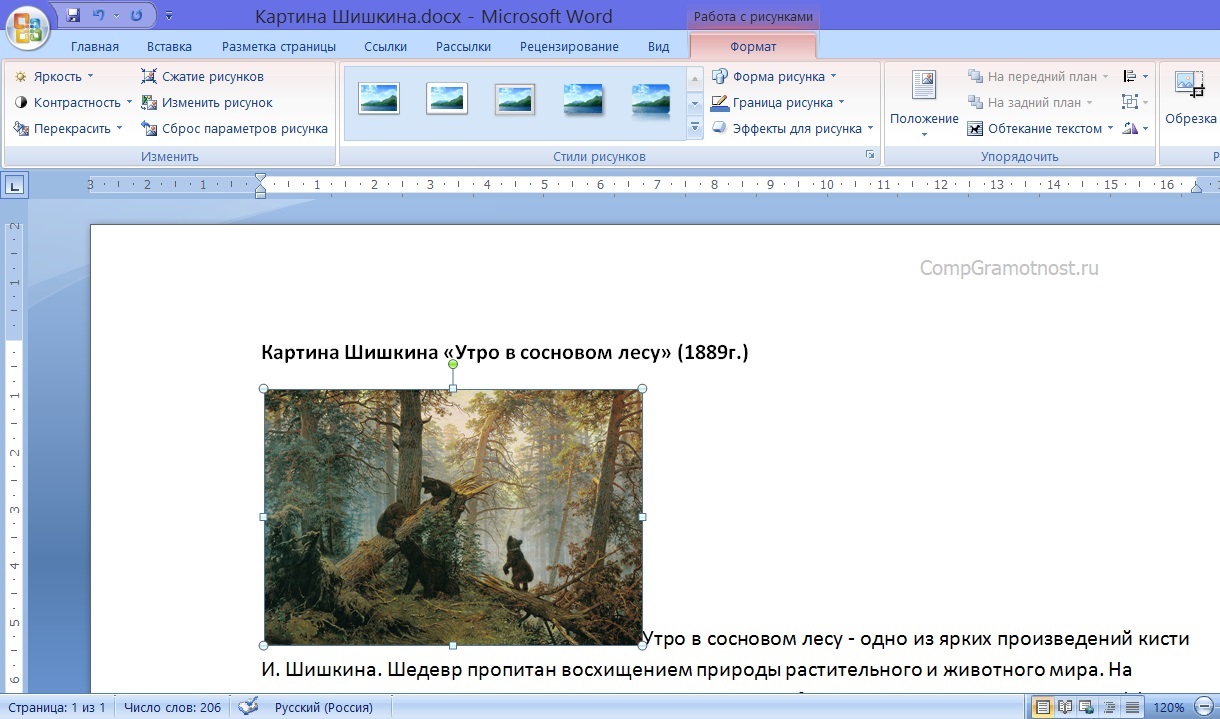
Рис. 4 (кликните по рис. для увеличения). Вид вставленной картинки сразу после завершения вставки рисунка в текст.
Скорее всего, нам не понравится то, что мы видим в получившемся тексте с картинкой. Текст первого абзаца начинается сразу после рисунка, причем этот текст идет от правого нижнего угла картинки, и буквально сцеплен с рисунком.
Почему так произошло? Потому что картинка в редакторе Word вставляется вместо одного символа текста, на место одного символа текста. И для Ворда этот рисунок является всего лишь одним единственным символом текста – так «воспринимает» Word картинку, что называется по умолчанию.
Если дальше ничего не предпринимать, а лишь пытаться редактировать текст, не трогая вставленную картинку, мы сможем немного облагородить полученный текст с рисунком.
К примеру, можно поместить курсор перед заглавной буквой «У» и несколько раз нажать на клавишу «Пробел» (примерно 5-6 раз). В результате между вставленным изображением и началом абзаца сформируется пробел, который выделен синим цветом для лучшего восприятия (1 на рис. 5).
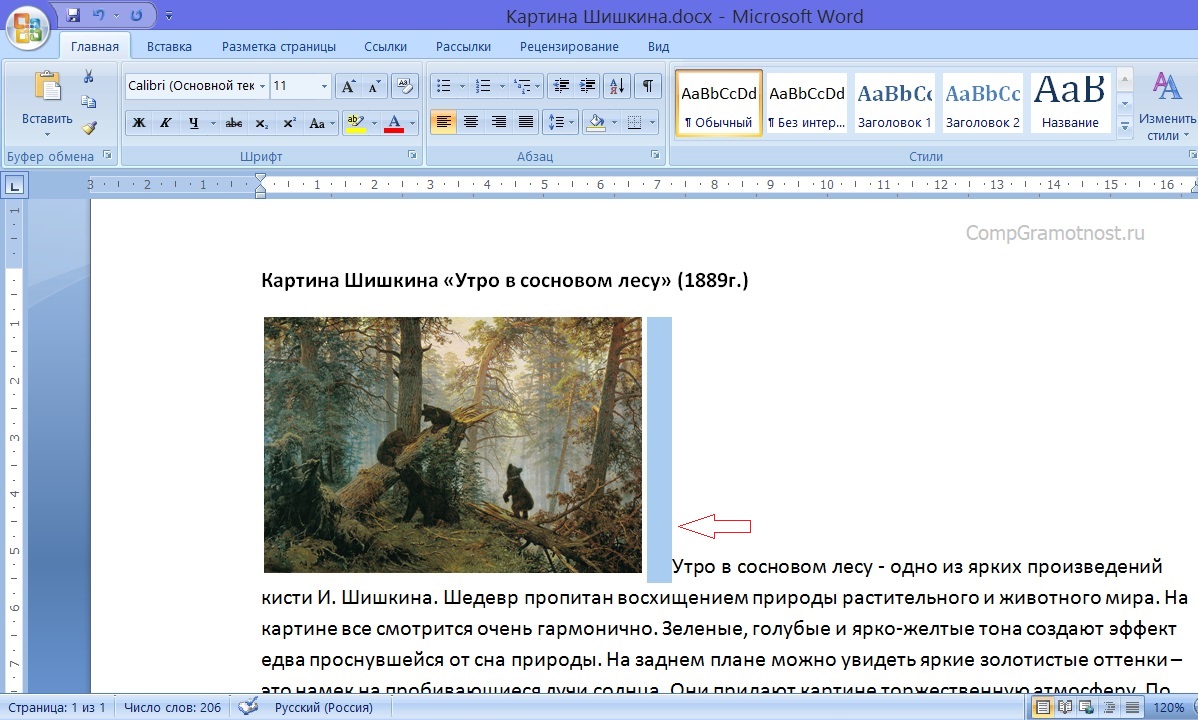
Рис. 5 (кликните по рис. для увеличения). Отделение вставленной картинки от текста пробелами.
Так, конечно, текст читается лучше, и рисунок вроде как отделяется от остального текста. Но все равно, ведь мы обычно видим в журналах, в книгах, в газетах картинки в тексте не в таком виде.
Нам обычно представляют рисунок отдельно от текста, либо текст как бы «обтекает» картинку, заполняя собой все свободное от картинки пространство на листе. А на свободном поле листа справа от рисунка мы видим только первую строку абзаца. Выше, на рисунках 4 и 5, справа от картинки мы видим пустоту. Так не делают…
Отделение картинки от текста в Ворде
Давайте попробуем для начала отделить рисунок от текста вообще. Для этого убираем все пробелы между картинкой буквой «У» в начале абзаца (то есть возвращаемся к виду, как показано на рис. 4).
Затем ставим курсор перед буквой «У» и нажимаем на клавишу «Enter» — текст абзаца начнется с новой строки, а рисунок останется на своем месте (рис. 6).
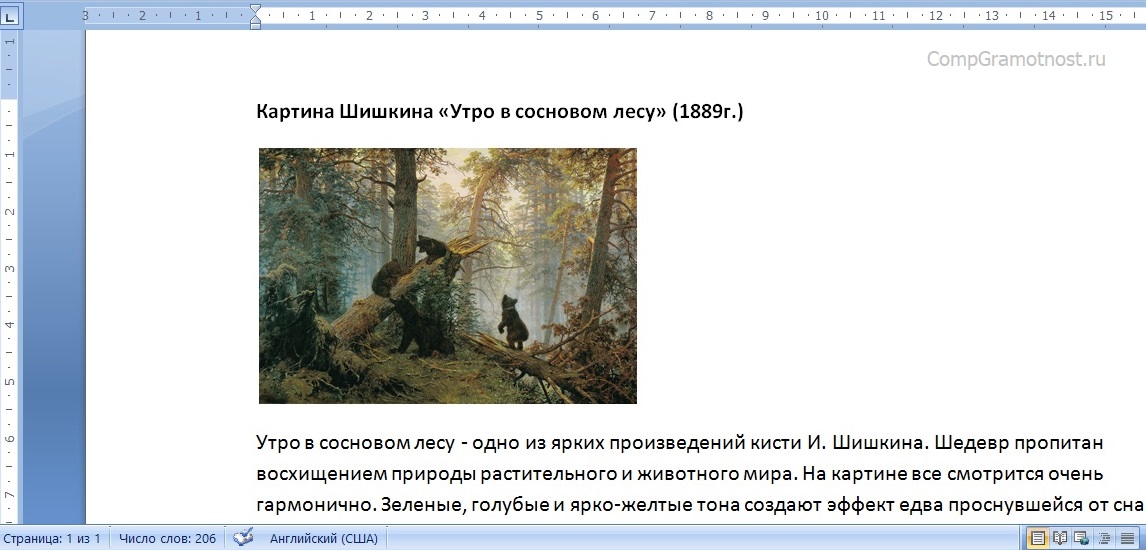
Рис. 6 (кликните по рис. для увеличения). Отделение вставленного рисунка от текста с помощью клавиши «Enter».
Что же, неплохо получилось, уже смотрится и читается значительно лучше. Правда, картинка расположена по-прежнему в левой части страницы, а справа от нее «зияющая пустота»!
Что делать? Можно оставить и так. А можно, например, поместить рисунок в центр страницы. Как это сделать? Нужно:
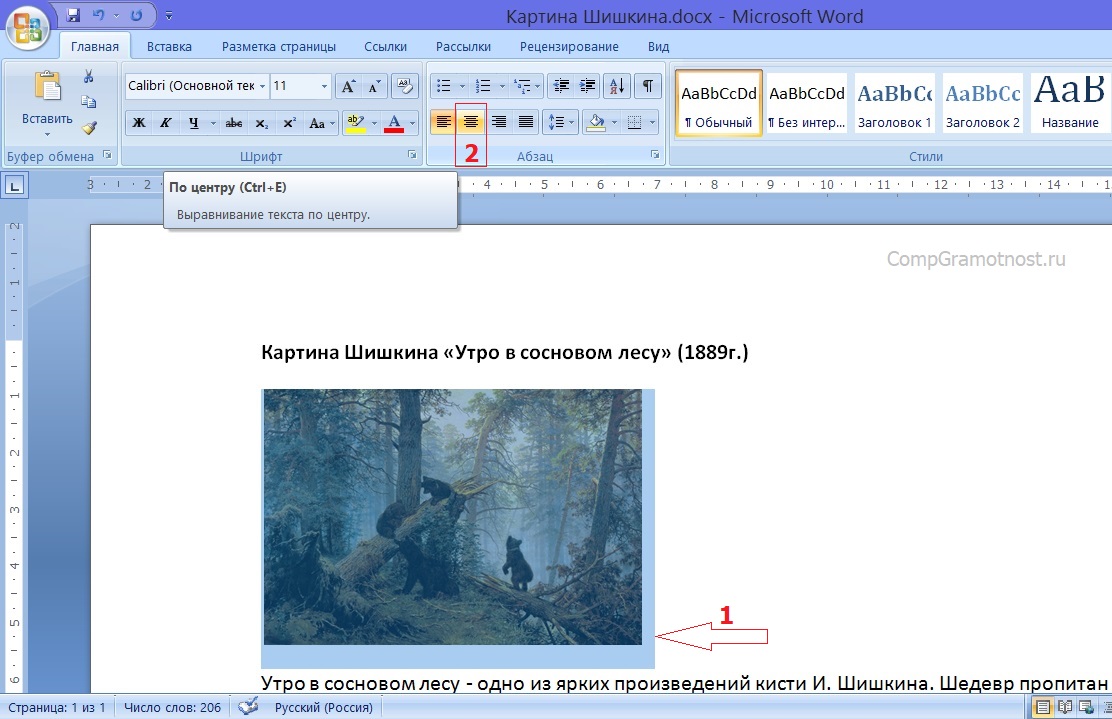
Рис. 7 (кликните по рис. для увеличения). Выделение строки с вставленной картинкой и последующее ее перемещение на середину строки (по центру)
И вот, настал момент, которого мы ждали! Изображение теперь расположено в центре страницы (рис. 8).
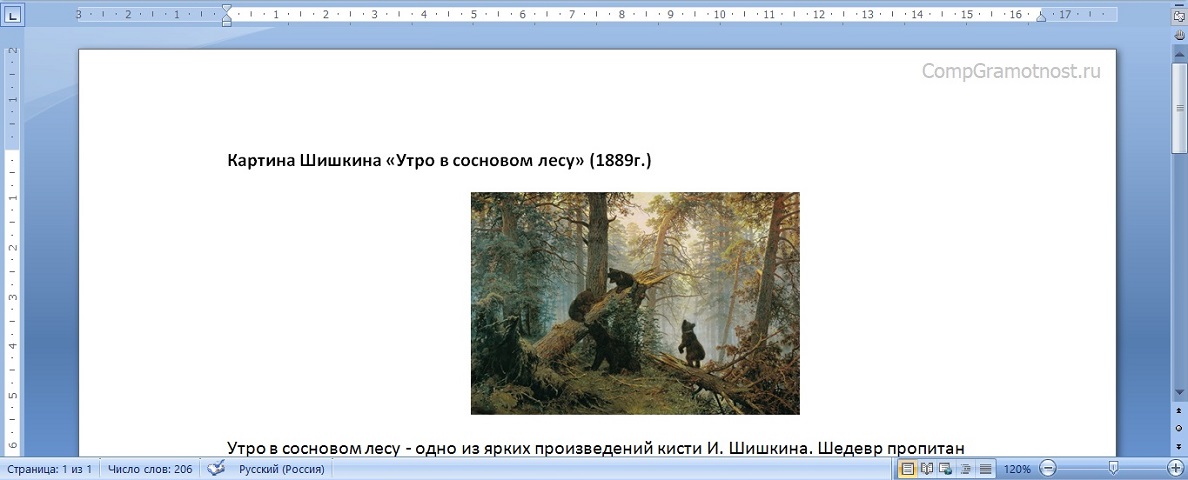
Рис. 8 (кликните по рис. для увеличения). Вставленная картинка размещена посредине страницы.
Получается, что со вставленной картинкой можно (и даже нужно!) работать как с обычным текстом. И тогда рисунок будет «подчиняться» нашим желаниям, становясь на то место, куда мы его хотим «определить»! В данном случае картинка расположится посредине строки над первым абзацем текста.
То есть, обладая умением форматировать текст, мы можем применить наши знания и опыт для такого же форматирования рисунков. Уже неплохо, правда, же?! Например, можно выделить картинку, как мы обычно выделяем текст, зацепить картинку левой кнопкой мышки и перетащить картинку в любое место нашего текста.
Скриншот данного действия (выделить рисунок, зацепить и переместить в любое другое место текста) я не делаю. Можете попробовать это сделать самостоятельно, чтобы ощутить «свою власть» над картинкой. Не такой он страшный, этот вставленный рисунок, как его малюют! С картинкой в тексте можно делать все (или почти все), что мы умеем делать с текстом, с отдельными словами текста и даже с отдельными буквами и символами текста!
Изменение размера картинки в Ворде
На рис. 8 видно, что рисунок вставлен в текст как-то «не к месту», что ли. Возможно, это ощущение создается из-за маленького размера картинки. А что если рисунок увеличить в размере?
Как увеличить или уменьшить размер вставленной в текст картинки? Для этого нужно:
По мере изменения размера рисунка он будет как бы «наползать» на текст (рис. 9), но это не страшно, поскольку это лишь процесс растягивания или сжатия картинки, а не окончательный результат.
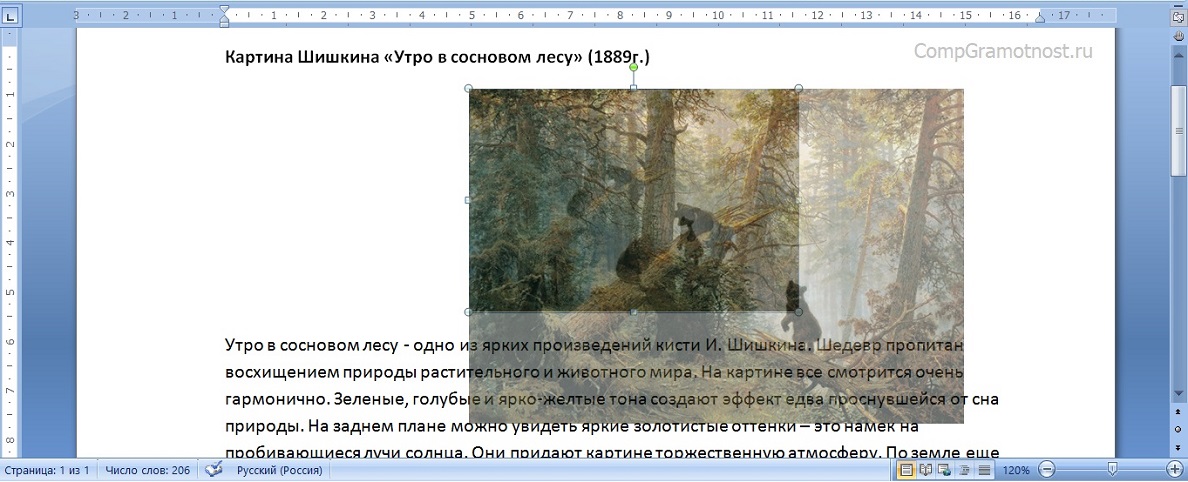
Рис. 9 (кликните по рис. для увеличения). Растягивание (увеличение размера) или сжатие (уменьшение размера) картинки, вставленной в текст.
После того, как мы отпустим левую кнопку мышки, рисунок станет того размера, каким мы его сделали. Остальной текст будет отодвинут от увеличившейся картинки или придвинут к уменьшившейся картинке. И так можно многократно менять размер рисунка, пока он не станет таким, каким мы его хотим видеть. Например, на рис. 10 рисунок расположен на всю ширину текста на странице.
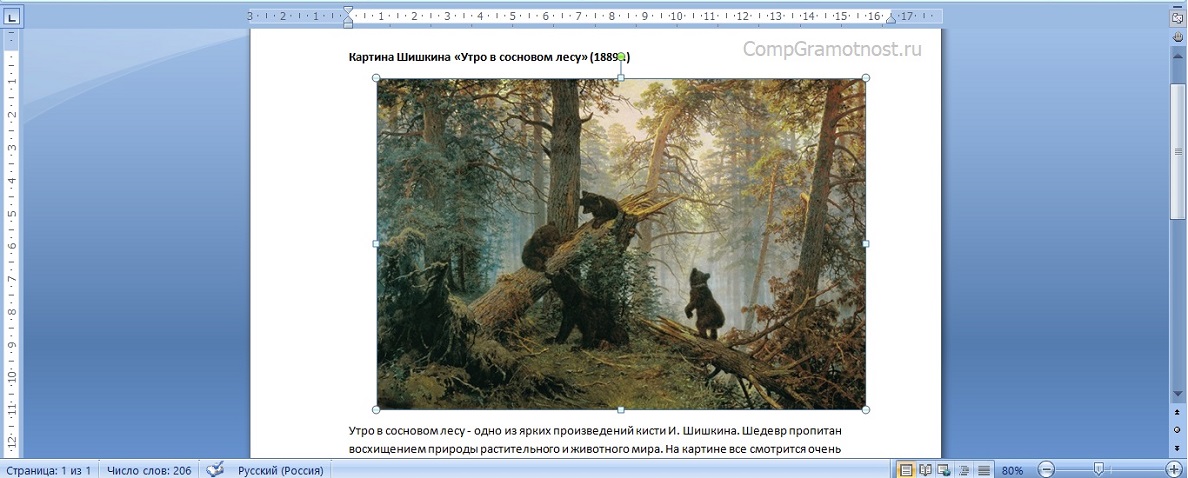
Рис. 10 (нажмите на изображение для его увеличения). Изменение масштаба добавленного изображения (графики) в программе Microsoft Word.
Обтекание картинки текстом в Ворде
Вышеперечисленные манипуляции с текстом и картинкой, вставленной в текст, не позволили нам заполнить текстом правую часть листа, то есть, справа от вставленного рисунка. Мы лишь смогли отделить текст от картинки, а картинку увеличили в размере, чтобы заполнить «пустоту».
Но далеко не всегда подобное форматирование делает текст с рисунками привлекательным, читабельным. Давайте посмотрим, как все-таки можно «соединить» картинку и текст воедино так, чтобы было и красиво, и лист был бы равномерно заполнен.
Предлагаю вернуться к состоянию, показанному на рис. 4, когда у нас был вставленный рисунок, и сразу после него начинался первый абзац текста. Затем нужно:
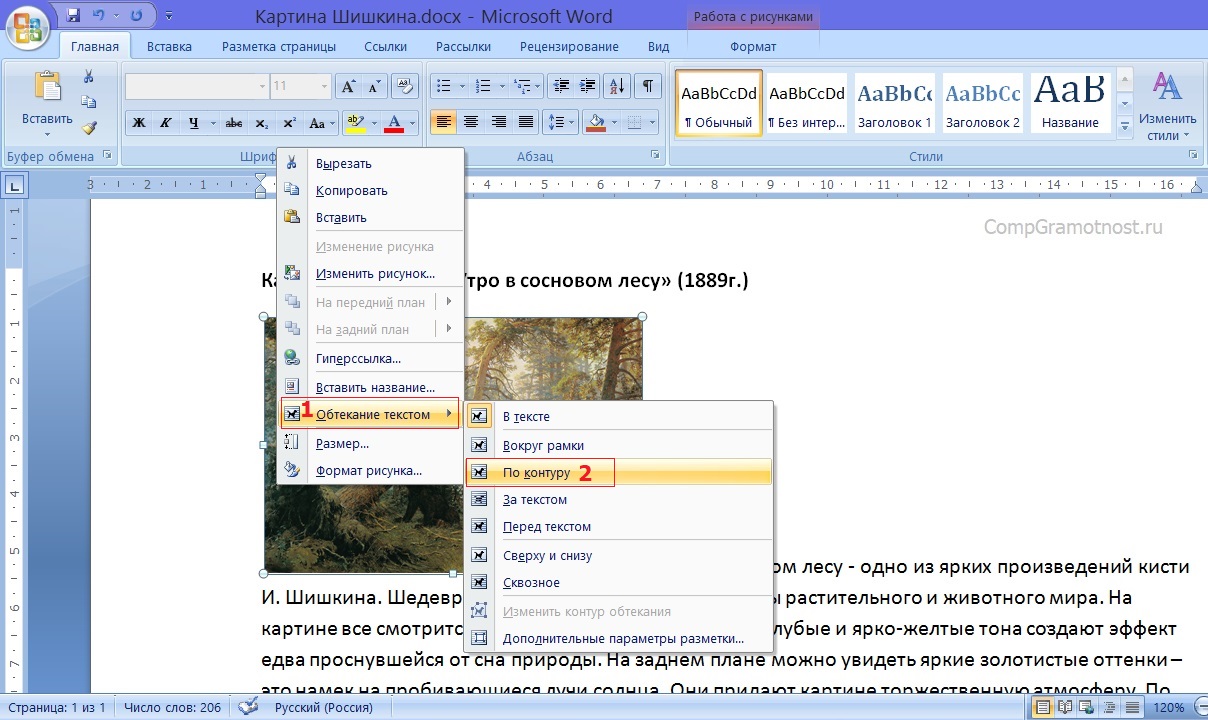
Рис. 11 (кликните по рис. для увеличения). Варианты обтекания текста вокруг картинки.
Именно такой вариант обтекания текста («по контуру») обеспечит нам расположение текста на свободном поле листа справа от рисунка (рис. 12). Что и требовалось сделать!
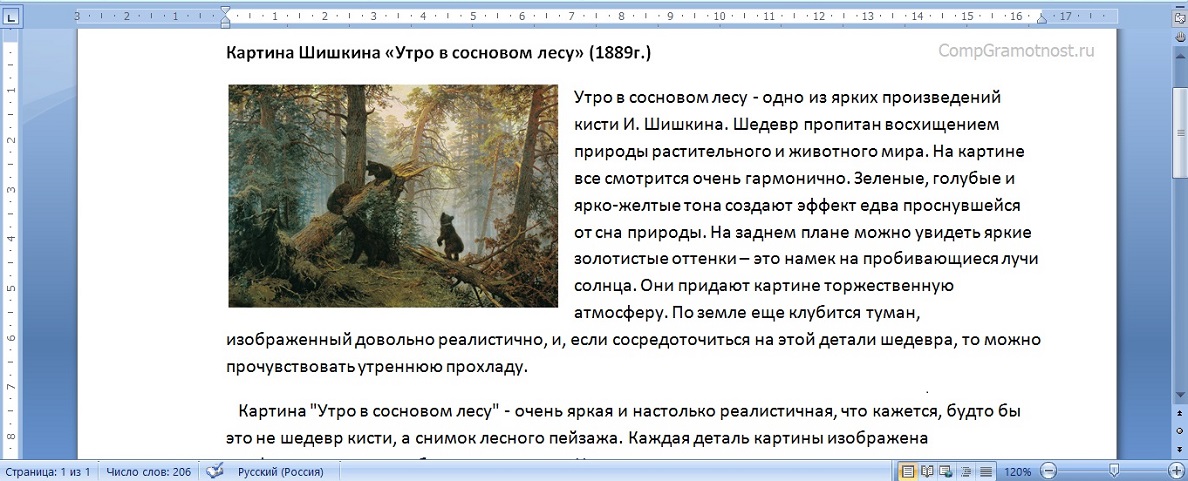
Рис. 12 (кликните по рис. для увеличения). Обтекание картинки в Ворде – расположение текста на свободном поле листа справа от вставленного рисунка (картинки).
Однако, в меню вариантов обтекания текстом рисунка (рис. 11) мы видим и другие варианты. Можете попробовать их самостоятельно, чтобы наглядно посмотреть, что получается с текстом и картинкой.
Например, вариант обтекания «Перед текстом» позволят «закрыть» рисунком часть текста. Текст будет размещен как бы под картинкой, его не будет видно. А вариант обтекания «За текстом», наоборот, размещает текста поверх рисунка. Текст будет, как бы, написан поверх картинки. Ну, и так далее, для разных случаев жизни, для разных вариантов совместного форматирования текста и рисунков, для форматирования текстов с картинками.
Остается только писать тексты и сопровождать их рисунками. Остальное сделает за нас текстовый редактор Microsoft Word, или как его иногда называют «текстовый процессор». Не совсем «текстовый», раз может работать и с картинками, не правда ли?!
Видео Обтекание картинки в Ворде: как вставить в текст, изменить размер и расположить слева от текста
h3 2,0,0,0,0
Как вставить картинку (фото) в Ворд
Фотографии могут дополнять текст, который излагается в документе, а картинки может потребоваться вставить в Ворд при добавлении логотипов или других иллюстраций. От того важно понимать принципы работы с картинками и фото в Ворде. В нашей статье подробно о том, как вставить картинку в Ворд, на какие моменты обратить внимание, как сделать обтекание картинки слева или справа текстом.
Содержание: 1. Способы вставки изображения (фото) в Ворд — Из файлового менеджера — Метод вставки 2. Как добавить несколько изображений в Ворд 3. Как размещать картинку сбоку в Ворде
Как вставить картинку (фото) в Ворд
Есть несколько способов вставки картинок или фотографий в Word. В зависимости от ситуации, рекомендуем использовать следующие два.
Из проводника
Самый простой способ вставить картинку в Ворд в документ — это добавить ее прямо из проводника. Откройте документ, куда вы хотите вставить изображение, после чего перенесите прямо из проводника нужную фотографию в документ.
Изображение будет сразу вставлено, при этом Word определит, что вставлен рисунок и позволит работать с ним, используя различные инструменты.
Обратите внимание
В Ворд можно вставить рисунки различных форматов — jpg, jpeg, png, gif и многих других. Но есть форматы, которые не распознаются программой в качестве картинки, например, популярный формат веб-изображений — webp.
Через вставку
Другой способ вставить фото в документ Ворд — это выбрать в верхнем меню пункт “Вставка” — “Рисунок”.
Далее остается через стандартный проводник Windows найти нужный рисунок или фотографию и нажать “Вставить”.
После этого картинка будет вставлена в документ.
Пожалуйста, примите к сведению
В некоторых современных версиях Word можно вставить рисунок из интернета в документ. Для этого в верхнем меню надо выбрать “Вставка” — “Изображения из Интернета”. Откроется поисковая строка Bing, в которой можно ввести запрос для поиска нужной картинки, а после ее вставить.
Как вставить в Ворд несколько картинок
Если нужно вставить несколько картинок, никаких существенных отличий нет. Можно воспользоваться первым или вторым способом, описанными выше.
Для первого способа, вставку через проводник, просто выделите в проводнике несколько изображений и перенесите их в Ворд.
Для второго способа, когда откроется окно с проводником Windows, нужно выбрать в нем несколько изображения и нажать “Вставить”.
Таким образом можно вставить две и более картинок в Ворд одновременно, после чего расположить их нужным образом.
Как вставить сбоку картинку в Ворде
Не всегда картинка должна идти в тексте после абзаца, иногда ее нужно разместить сбоку — справа или слева. Редактировать картинку, вставленную любым способом, можно через инструмент “Работа с рисунками”.
Когда вы вставили картинку в текст, нажмите на нее дважды левой кнопкой мыши. Откроется меню редактирования картинки. Чтобы она была сбоку от текста, выберите сверху в меню “Положение”. Появится всплывающее меню. Здесь нужно выбрать оптимальный вариант — вставить картинку слева от текста, справа, снизу, сверху.
Если картинка на всю ширину страницу, то после выбора ее положения — она не установится слева от текста. Ворд не умеет автоматически подбирать ширину изображения под текст. Потребуется уменьшить изображение. Для этого нажмите на него и потяните за один из углов, чтобы уменьшить картинку.
Когда картинка будет достаточно уменьшена, сбоку от нее появится текст, если был выбран соответствующий вариант положения для изображения.



