
Как в ворде сделать текст в правом углу. Мастерство выравнивания: как управлять текстом в правом углу Word и не только
Microsoft Word — это не просто цифровой лист бумаги, а мощный инструмент для создания документов любой сложности. Одним из базовых, но важных навыков работы с текстом является его выравнивание.
Навигация по разделам доступна по ссылке ниже:
✨ Выводы
Полная версия
Как выровнять текст по правому краю в Word Microsoft Word предлагает удобные инструменты для форматирования текста, включая выравнивание. Чтобы текст располагался по правому краю, необходимо воспользоваться комбинацией клавиш CTRL+R. ➡️ После применения данной команды, все абзацы, выделенные в момент нажатия, будут выровнены по правому краю. Этот инструмент особенно полезен при оформлении документов, где требуется разместить элементы, например, дату или номер страницы, с правой стороны.
➡️ Выравнивание текста по правому краю: просто и быстро
Самый простой способ выровнять текст по правому краю — использовать горячие клавиши.
- CTRL+R — ваш верный помощник! Выделите нужный фрагмент текста и нажмите эту комбинацию, чтобы мгновенно прижать его к правому краю.
Этот способ отлично подходит для быстрого форматирования заголовков, подписей или отдельных абзацев.
Альтернативные методы выравнивания по правому краю
Помимо горячих клавиш, существуют и другие способы выровнять текст по правому краю:
- Панель инструментов: Выделите текст и найдите на панели инструментов вкладку «Главная». В разделе «Абзац» вы увидите кнопки с различными вариантами выравнивания, включая кнопку с выравниванием по правому краю.
- Контекстное меню: Выделите текст, кликните правой кнопкой мыши и выберите в появившемся меню пункт «Абзац». В открывшемся окне найдите раздел «Выравнивание» и выберите «По правому краю».
Идём дальше: выравнивание текста в фигурах и надписях
Word позволяет не только работать с текстом в строках и абзацах, но и создавать фигуры и надписи с текстом внутри.
Что делать, если нужно разместить текст в правом углу фигуры?
- Создайте фигуру или надпись с помощью инструментов на вкладке «Вставка».
- Добавьте текст внутрь фигуры.
- Кликните правой кнопкой мыши по границе фигуры и выберите «Формат фигуры».
- В открывшемся окне перейдите на вкладку «Надпись» и в разделе «Выравнивание текста» выберите «По правому краю».
♂️ Расположение текста боком: переворачиваем представление
Иногда требуется расположить текст вертикально, например, для создания боковых заголовков или подписей к изображениям.
Word с легкостью справится и с этой задачей!
- Щелкните правой кнопкой мыши по границе фигуры или надписи, содержащей текст.
- Выберите «Формат фигуры» и перейдите на вкладку «Надпись».
- В разделе «Направление текста» выберите нужный вариант поворота: на 90 или 270 градусов.
Полезные советы для работы с выравниванием текста
- Экспериментируйте с различными вариантами выравнивания, чтобы найти оптимальный для вашего документа.
- Используйте комбинацию выравнивания по правому краю с другими инструментами форматирования, такими как отступы и интервалы, чтобы добиться желаемого визуального эффекта.
- Не бойтесь использовать направляющие и сетку, чтобы точно позиционировать элементы текста на странице.
Заключение: выравнивание текста как элемент профессионализма
Умение управлять выравниванием текста — это важный навык для создания профессионально оформленных документов.
Правильное выравнивание не только улучшает внешний вид документа, но и делает его более удобным для чтения и восприятия информации.
Освоив приемы, описанные в этой статье, вы сможете создавать стильные и аккуратные документы, которые произведут нужное впечатление на ваших читателей!
❓ FAQ: Часто задаваемые вопросы
Выделите текст и нажмите сочетание клавиш CTRL+L, чтобы выровнять его по левому краю, что является стандартным вариантом.
- Можно ли выровнять текст по правому краю только на одной странице?
Да, для этого необходимо вставить разрыв раздела перед нужной страницей и настроить выравнивание только для этого раздела.
- Как выровнять текст по правому краю в таблице Word?
Выделите ячейки таблицы, текст в которых нужно выровнять, и воспользуйтесь одним из описанных выше способов: горячими клавишами CTRL+R, кнопкой на панели инструментов или контекстным меню.
- Существуют ли другие варианты выравнивания текста в Word?
Да, помимо выравнивания по левому и правому краю, а также по центру, в Word доступно выравнивание по ширине, которое равномерно распределяет текст по всей ширине строки.
как написать текст в правом верхнем углу в ворде
Существует всего два варианта создания шапки общепринятого вида в Microsoft Word, а различие между ними заключается в первую очередь в том, какой тип выравнивания необходимо придать тексту – строго по правой границе документа или по любой из них, обеим или центру.
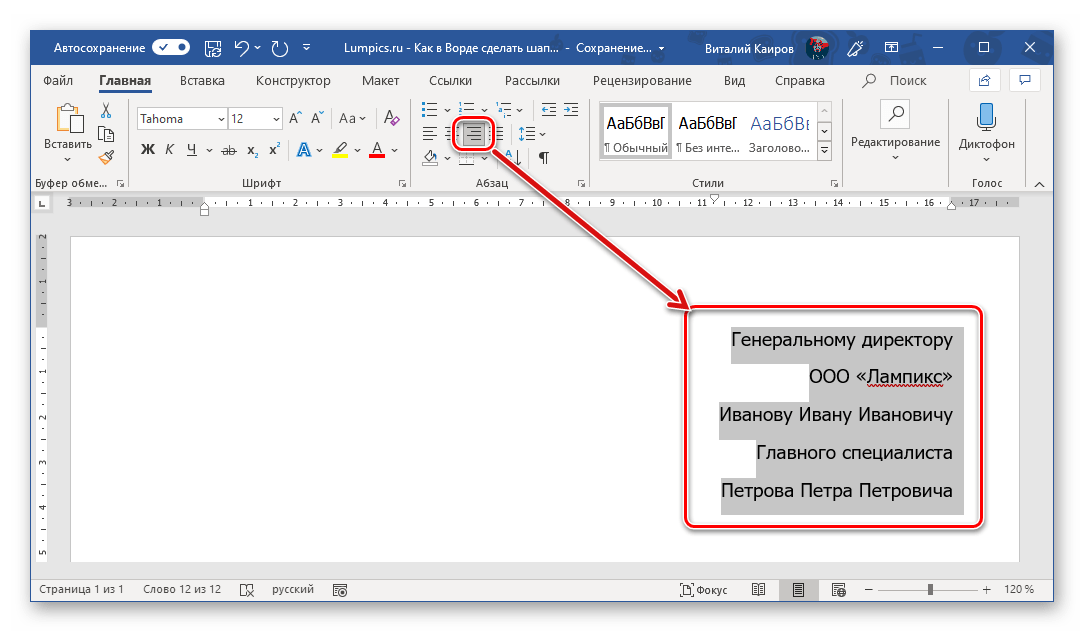
Вариант 1: С выравниванием по правому краю
Начнем с наиболее простого метода создания группы верхних реквизитов, выполняемого буквально в несколько кликов, но ограниченного по одному из важных критериев.
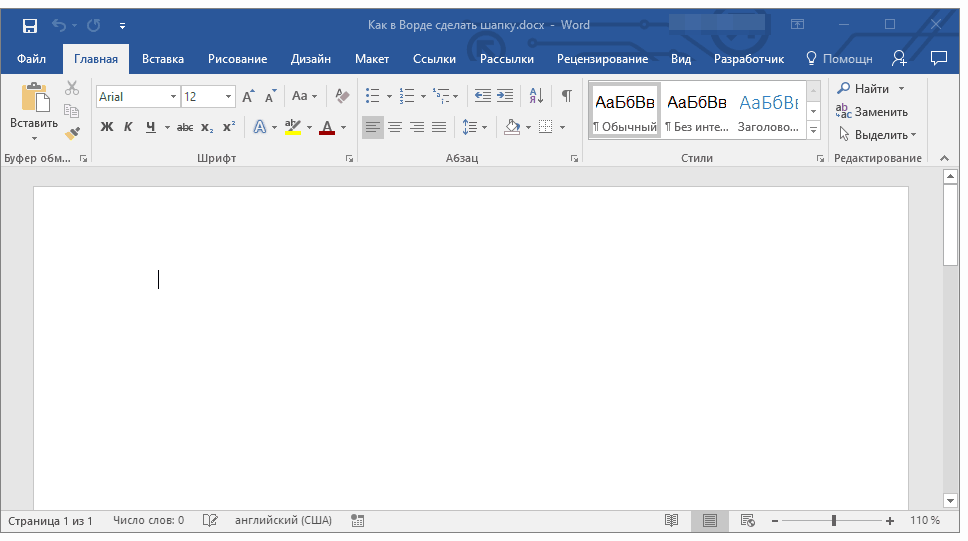
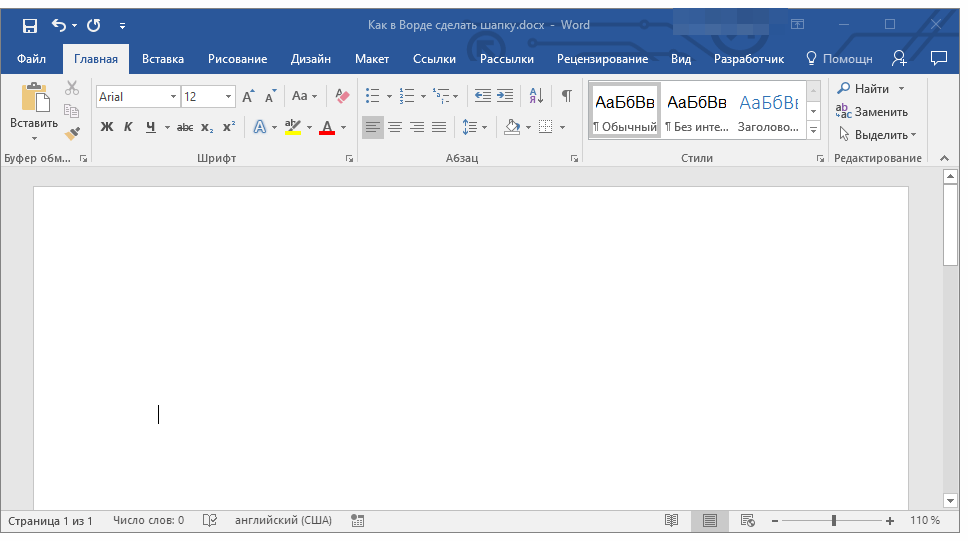
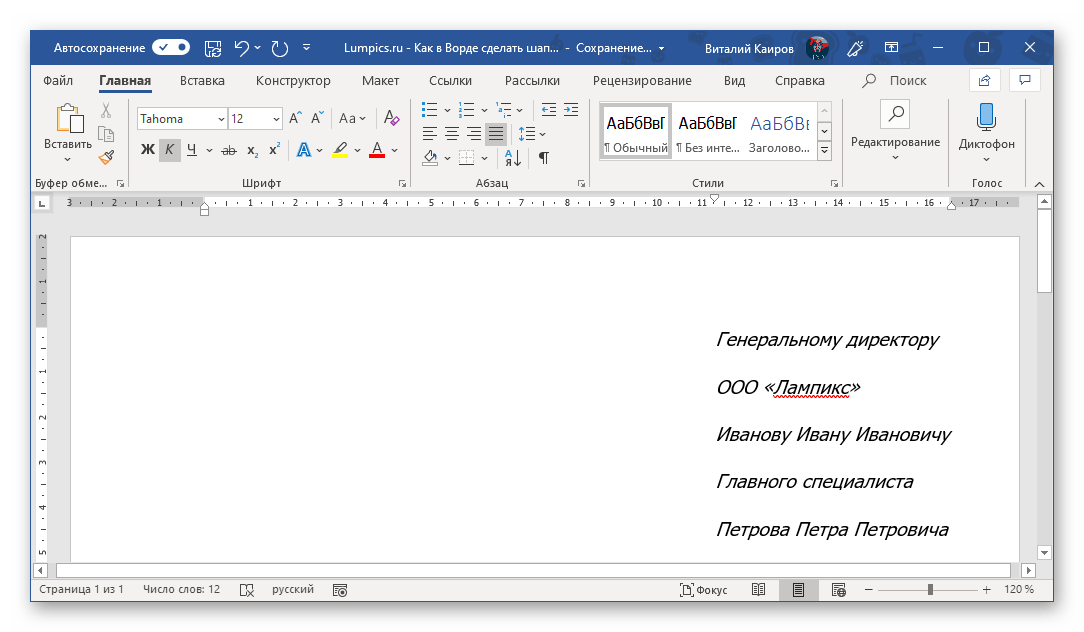
Примечание: Обычно шапка состоит из 5-6 строк, содержащих должность и имя того, кому документ адресован, название организации, должность и имя отправителя, а также, возможно, еще какие-то реквизиты.
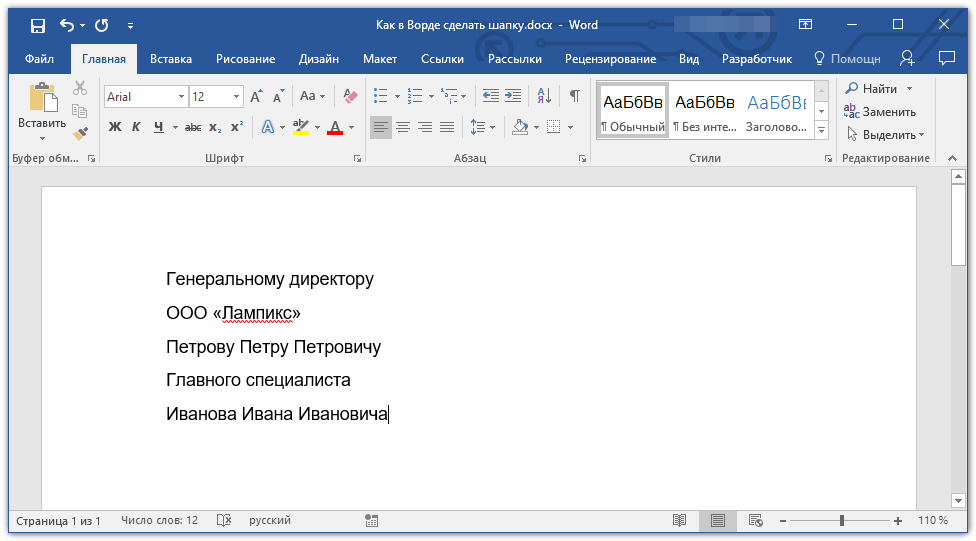
Примечание: Не ставьте пробелы в конце строк – это негативно скажется на конечном отображении группы верхних реквизитов в документе.
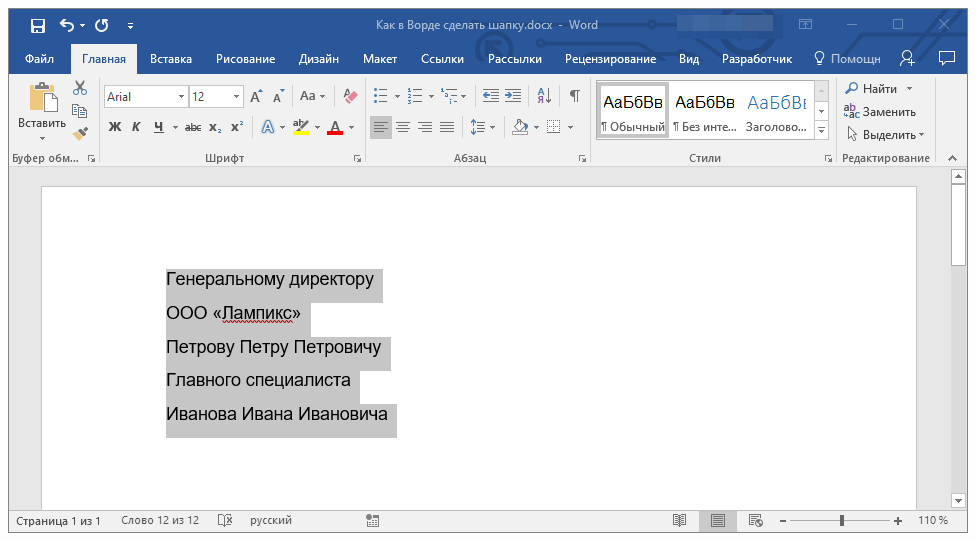
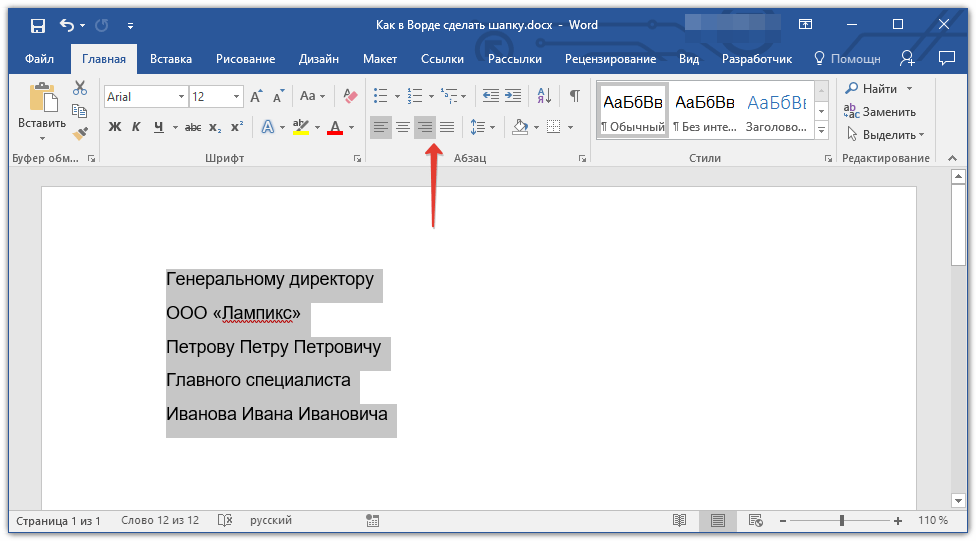
Примечание: Выровнять текст по правому краю можно и с помощью горячих клавиш — достаточно нажать «CTRL+R», предварительно выделив содержимое шапки мышкой.
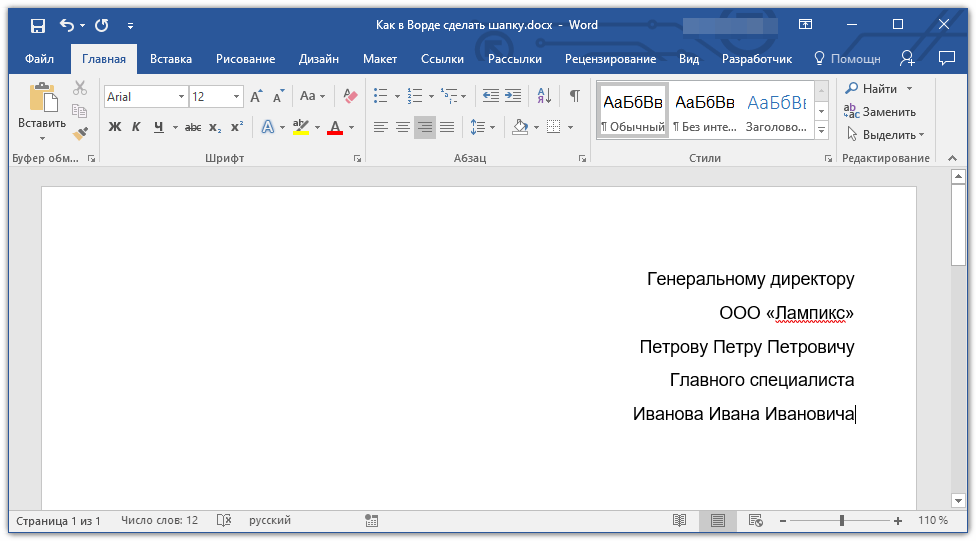
Совет: Если вы еще не изменили шрифт текста в шапке на курсив (с наклоном), сделайте это — мышкой выделите текст в шапке и нажмите кнопку «Курсив», расположенную в группе «Шрифт». Как вариант, можно просто нажать «CTRL+I» на клавиатуре.

Возможно, вас не устроит стандартный интервал между строками в шапке. Представленная по ссылке ниже инструкция поможет его изменить.

Вариант 2: С произвольным выравниванием
Недостаток рассмотренного выше варианта решения нашей сегодняшней задачи заключается в алгоритме его реализации – текст может быть выровнен только по правому краю, что далеко не всегда соответствует требованиям. Если же вам нужно, чтобы содержимое шапки выравнивалось относительно левой грани страницы, ее ширины или центра, действовать необходимо следующим образом:
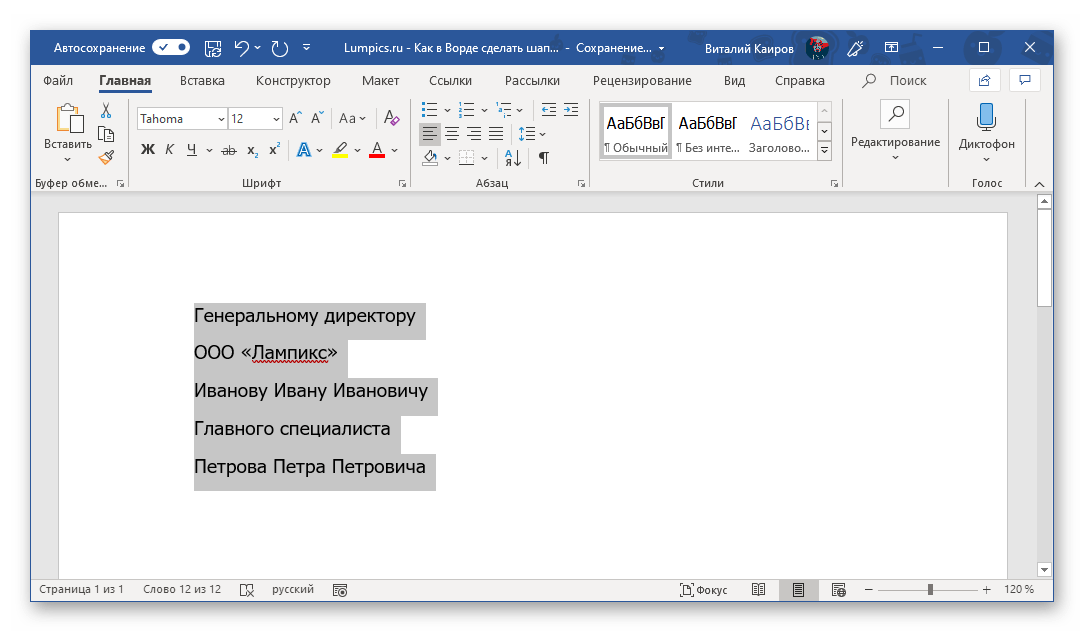


Теперь, если есть такая необходимость, вы можете оформить текст в шапке либо просто снять с него выделение и продолжить работать с документом.
Такой вариант решения нашей сегодняшней задачи совсем немного сложнее предыдущего, зато он предоставляет дополнительные возможности для работы с текстом и типом его выравнивания.
Как оформить шапку в заявлении в ворде
Cайто-Cтроитель.рф Поиск по Сайту
Создание шапки в документе Microsoft Word
Часто во время работы в Microsoft Word можно столкнуться с необходимостью сотворения таких документов, как заявления, пояснительные и им подобные. Их оформление, по большей части, является стандартизированным, а один из выдвигаемых критериев – это наличие шапки либо, как ее еще именуют, группы верхних реквизитов. Дальше мы поведаем о том, как ее сделать.
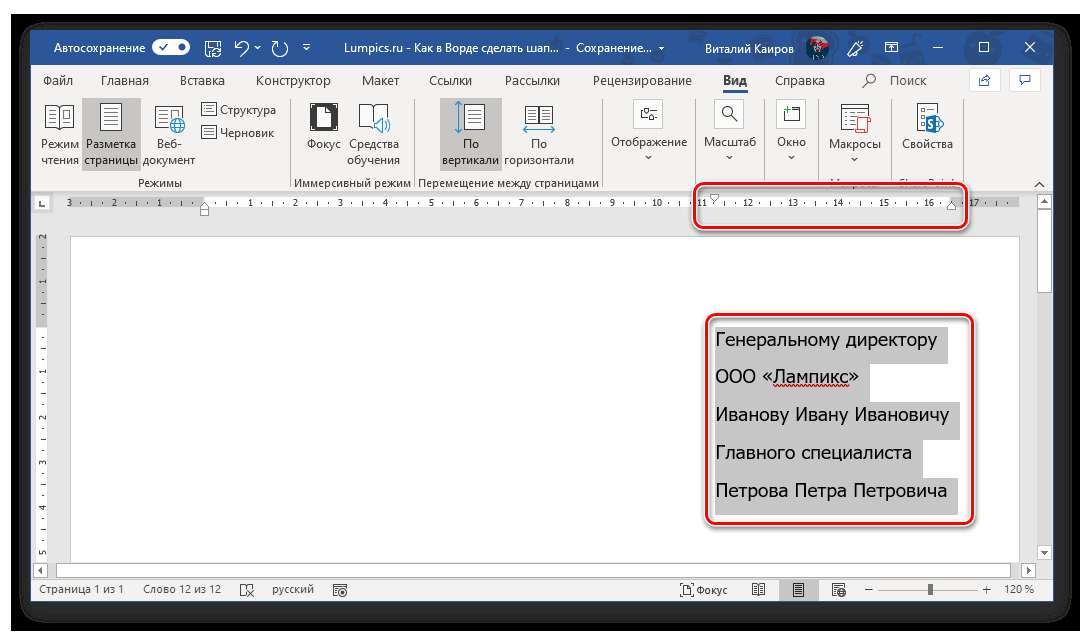
«Возьмитесь» левой кнопкой мышки за верхнюю направляющую на линейке и потяните ее на право до того времени, пока текст в шапке не упрется последними знаками строк в правую границу странички.
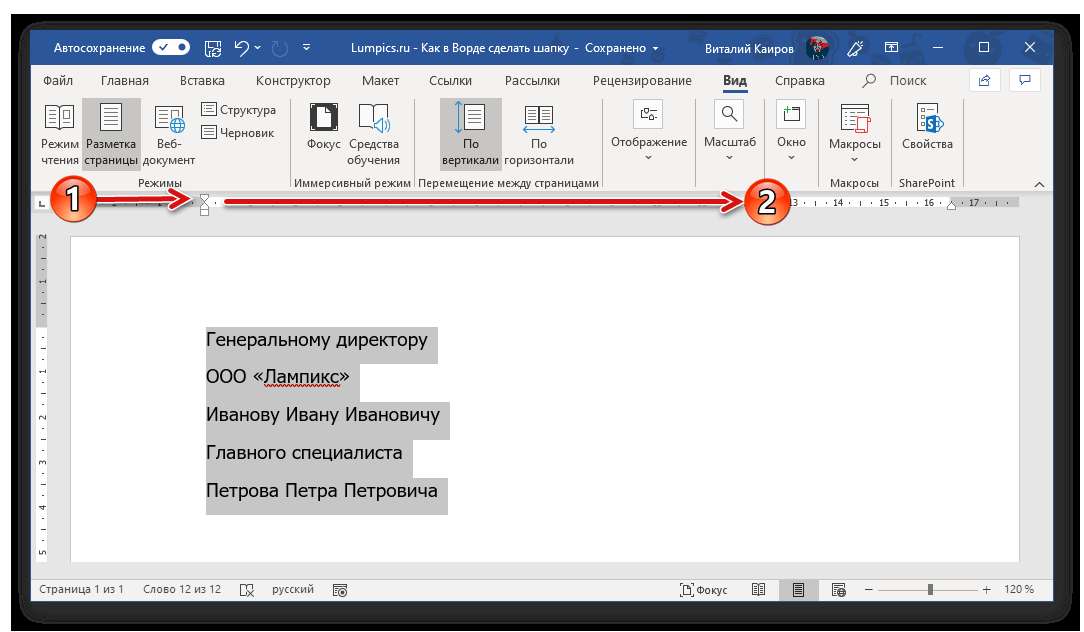
Таким макаром вы расположите текст конкретно в той части документа, где он и должен находиться в случае со стандартизированной шапкой.
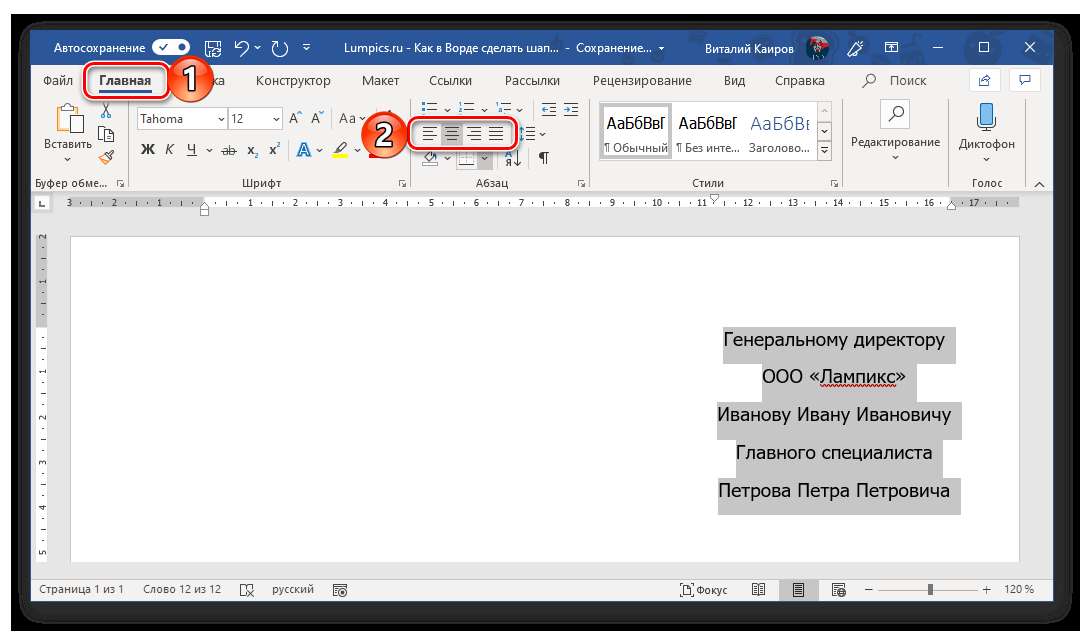
Не снимая выделения с текста, перейдите во вкладку «Главная» и выровняйте его так, как посчитаете необходимым – по левому краю, центру либо ширине странички. Можно сглаживать и по правому краю, но конкретно это мы делали в первой части данной статьи существенно более обычным методом.
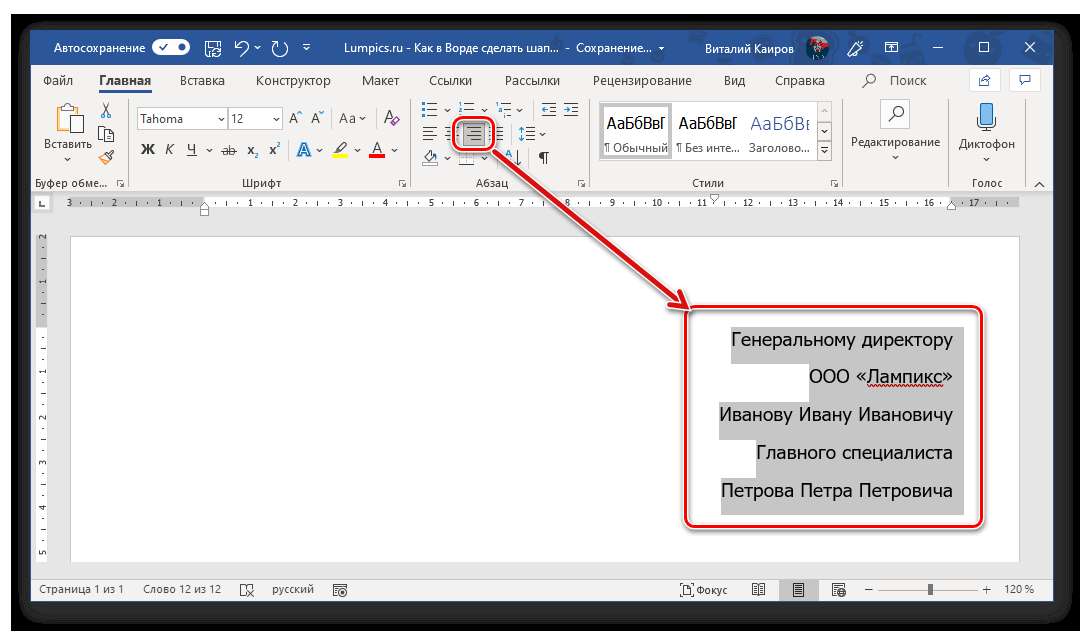
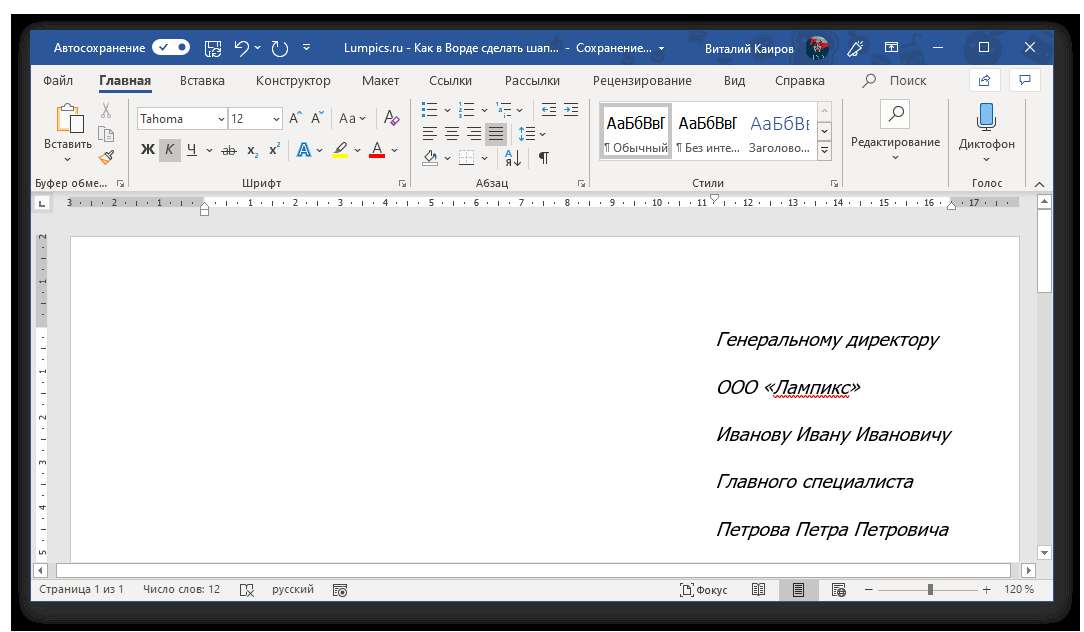
Сейчас, если есть такая необходимость, вы сможете оформить текст в шапке или просто снять с него выделение и продолжить работать с документом.
Сейчас вы понимаете, как сделать шапку в Майкрософт Ворд. При желании ее можно сохранить как шаблон – это позволит существенно резвее создавать стандартизированные документы.
Как оформить шапку в заявлении в ворде
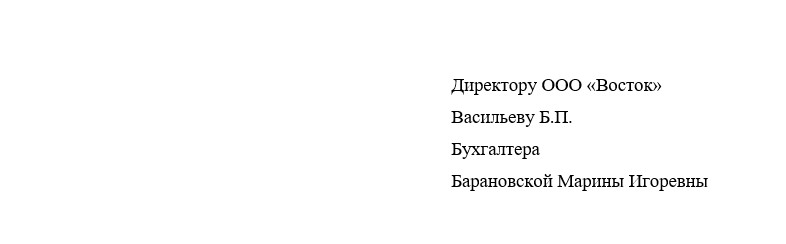
Я уже писал как сформировать «шапку» документа, используя фигуру с текстом . Если вам необходимо написать « шапку » документа и выровнять ее по любому краю или по ширине, то нужно выполнить следующие простые действия :
Пишем нашу « шапку », выделяем ее и заходим в параметры абзаца , где указываем нужный ( все зависит от длины предложений) отступ от левого края. У меня это 9 см.
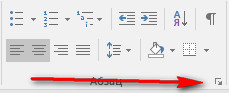
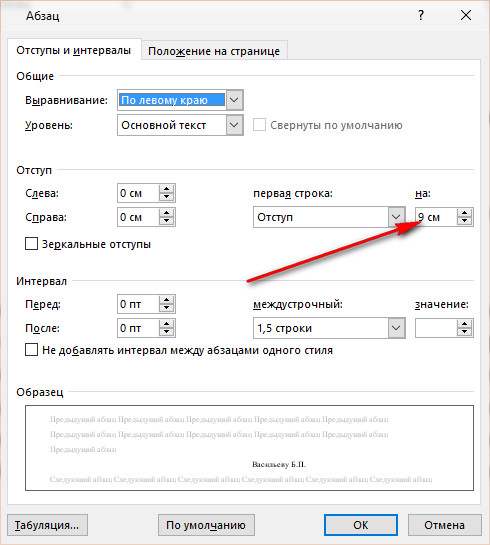
Вот и все. Следующую строку начинаем писать с обычным отступлением .
Как красиво оформить «шапку» заявления, жалобы, претензии
Красивый внешний вид заявления, жалобы вызывает симпатию и уважение к заявителю, а текст в «шапке», расположенный столбиком с ровным левым краем, приятен глазу. Поделюсь опытом, как красиво отформатировать текст «шапки» в текстовом редакторе типа Word.
Сначала нужно набрать текст «шапки»: наименование адресата, адрес адресата, статус, ФИО заявителя, адрес проживания/ регистрации, телефон для связи и др. Если заявление или жалоба пишутся в рамках гражданского дела, исполнительного производства, то нужно указать их регистрационный номер.
Каждый параметр пишется в отдельной строчке с нового абзаца.
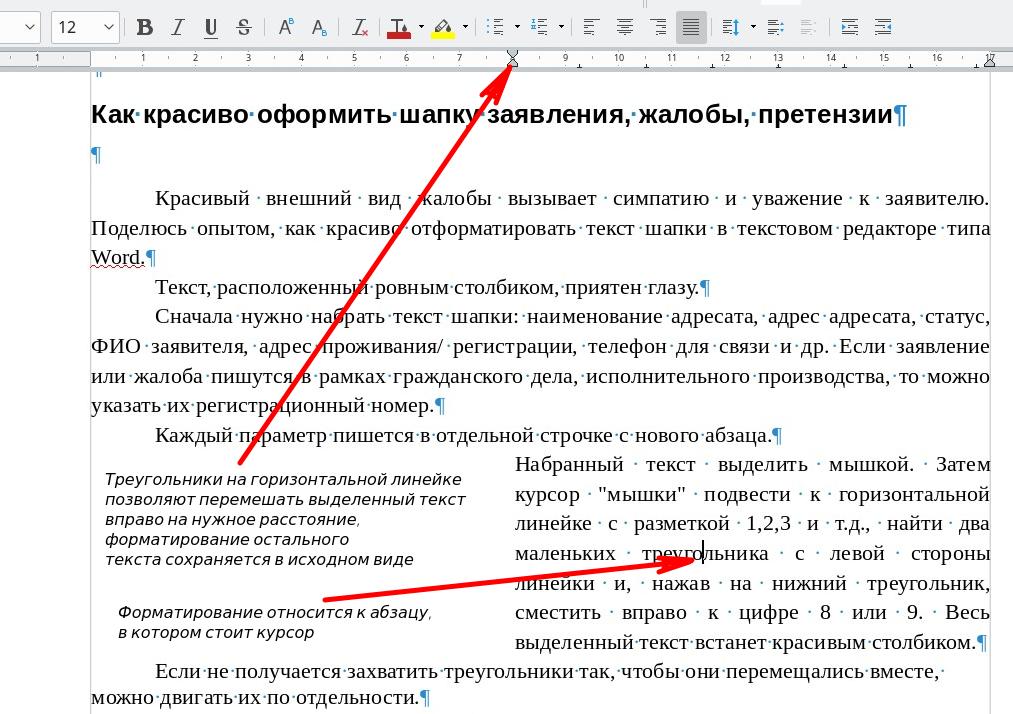
Набранный текст выделить мышкой. Затем курсор «мышки» подвести к горизонтальной линейке с разметкой 1,2,3 и т.д. в верхней части экрана монитора, найти два маленьких треугольника с левой стороны горизонтальной линейки и, нажав на нижний треугольник (ползунок), сместить вправо к цифре 8 или 9. Оба треугольника (верхний и нижний) будут сдвигаться вправо одновременно, а весь выделенный текст после перемещения треугольников встанет красивым столбиком с ровным левым краем.
Если не получается захватить треугольники так, чтобы они перемещались вместе, можно двигать их по отдельности.
К этому приему нужно приспособиться, поскольку в зависимости от места расположения курсора будет изменяться либо левый отступ страницы, либо весь выделенный текст, либо будет несогласованное движение треугольников.
Если нужно сделать отступы красной строки одинакового размера, то после выделения текста негативом, двигают верхний треугольник примерно на пять символов вправо.
Возможно, Вам будут интересны мои публикации.
Подпишитесь на канал 9111.ru в «Дзен» и «Телеграм»
Знали о таком приёме форматирования текста?
Проголосуйте, чтобы увидеть результаты
Как в Word напечатать текст справа ровно
Мне нужно напечатать заявление. Обязательным требованием служит ровно напечатанный текст справа. Знаю, что в Word можно сделать разметку и шапка будет печататься ровно. Подскажите пожалуйста как её сделать?
Дополнен 11 лет назад Выравнивание я могу сделать. Мне надо, чтобы начало всех строчек шапки было ровно, как в столбике. Лучший ответ
если дело в шапке заявления, которая должна быть размещена справа, а выравнена по левому краю, то выравниваеш по левому, выделяеш все строчки шапки и выставляеш Формат/Абзац/Отступ слева=10см или квадратик на линейке перемещаеш если нужно несколько позиций как в таблице но без таблицы — используй табуляцию
Виктория ИрхинаМастер (1818) 11 лет назад Спасибо Вам большое. Всё оказалось так просто ))). Я и не знала. Илья КлешнинУченик (119) 5 лет назад Остальные ответы Делаешь выравнивание с права. Честно говоря не понятно в чём проблема Виктория ИрхинаМастер (1818) 11 лет назад Выравнивание я могу сделать.
Мне надо, чтобы начало всех строчек шапки было ровно, как в столбике.
Александр Искусственный Интеллект (226542) Ну теперь уже понятнее. Есть несколько способов 1. Делается таблица (без прорисовки границ) например на две колонки и на всю ширину страници. Ширина второй колонки делается нужной ширины и выравнивание текста ставится по ширине или с лева или с права.
Набирается текст, подгоняется по читабельности 2. делается деление листа на колонки (немного сложнее, но аналогично таблице). Используется вставка разрыва 3. самое простое. Открыть «формат абзаца» и установиьб левую границу (например) 13 см а правую 0 см. Выравнивание, как вам понравится. Отступ 0.
Печатаешь, смотри там есть функции разместить текст справо, лево, по центру, и. т. д. повнимательней посмотри.
предварительно выделить то, что надо и отформатировать как описано выше ЛюбимаяУченик (158) 7 лет назад
Ну попробуйте так сделать. Особенно когда делишь А4 в альбомнов формате на 2 части. Все такие умные, а по делу так никто и не ответил. На экране все ровно, а печатаешь. Лажа!



