
Может показаться, что распечатать А3 на двух листах А4 сложно и это работа только для профессионалов. Но существует несколько способов, которые помогут решить эту проблему. С их помощью возможно распечатка одного рисунка на двух листах стандартных размеров даже школьнику.
О чём пойдет речь:
- Как осуществить процесс в Word и PDF
- С помощью электронной таблицы
- С помощью программ PlaCard, Easy Poster Printer, Posteriza
- Автокад – легкий и быстрый метод распечатки
- Печать на листе А4 в Компасе
Как осуществить процесс в Word и PDF
Чтобы распечатать А3 на двух А4 в Word, следует сделать такие действия:
- Открыть документ Word, зайти в меню печати. Далее выбрать формат бумаги А3.
- Выбрать пункты: количество страниц на листе – 1, по размеру страницы.
- Нажать на формат печати А4.
Начнется печать документа на двух листах А4.
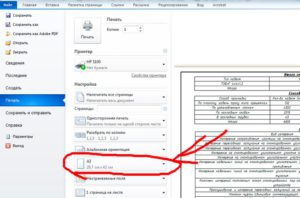
Открываем документ word, идем в печать и выбираем формат бумаги А3
Распечатать А3 на двух А4 в PDF возможно при наличии программ Adobe Reader, Evince или других, которых предлагают просмотр документов этого формата. Для распечатки нужно сделать такой масштаб, который поделит изображение на две страницы. Далее выбрать «Печать».
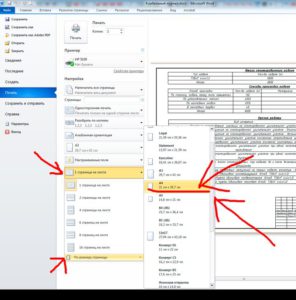
Нажимаем в меню — 1 страница на листе -> По размеру страницы -> А4
С помощью электронной таблицы
Этот способ доступен для опытных пользователей, которые часто занимаются обработкой документов программой Excel. Для начала нужно создать чистую таблицу в программе. Затем добавить в нее необходимую для печати картинку.
Следующим шагом будет переход в раздел «Вид». В «Разметке страницы» нужно растянуть изображение так, чтобы оно вышло за поля и поделилось на две части. Таким образом, образуются две страницы. Для удобства выбрать масштаб, который находится в нижнем углу, и уменьшить его.
Далее в разделе «Печать» выбрать книжный формат и нужные размеры. Чтобы не допустить ошибок при работе, следует проверить их наличие в «Предварительном просмотре». Остается только распечатать.
С помощью программ PlaCard, Easy Poster Printer, Posteriza
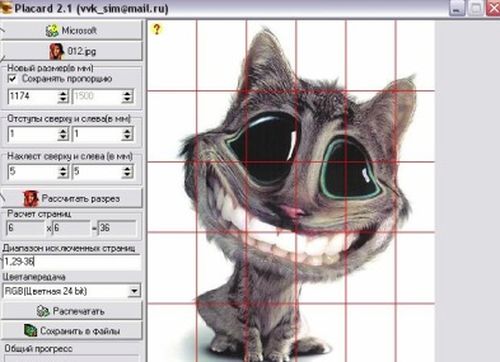
Программа PlaCard создана для того, чтобы осуществлять распечатку больших изображений на 2-3 страницах. Как это происходит? Программа печатает, разбив 1 изображение на несколько фрагментов стандартного листа (два и больше). С помощью программы можно сделать выборочную печать, изменить и редактировать картинку.
После загрузки ПО Easy Poster Printer можно за небольшое время распечатать на двух А4 формат А3. Для достижения наилучшего эффекта контроль качества, масштаб рисунка, разметка линий полностью регулируются.
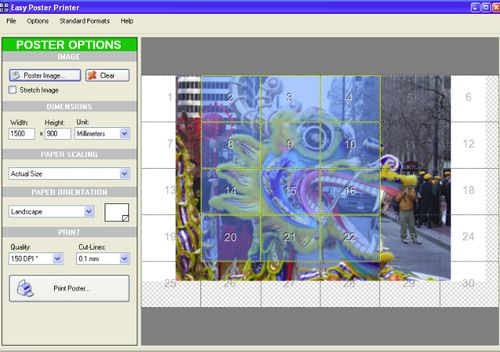
Easy Poster Printer
Бесплатное программное обеспечение Posteriza разрешает менять количество фрагментов в изображении. Делать это нужно, выбрав во вкладке «Размер» нужные данные для печати.
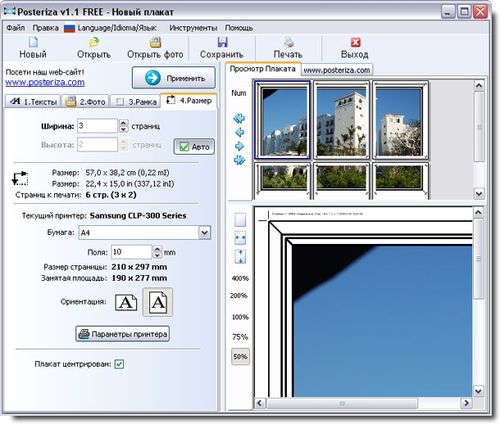
Автокад – легкий и быстрый метод распечатки
Любой принтер может работать с Автокад. Порядок работы следующий:
- Невидимыми рамками разделить лист А3 на две части.
- Увеличить ширину рамок, которые получились, на 1 см. Это необходимо, чтобы склеить половинки двух изображений.
- Проверить масштаб, чтобы он совпадал на двух изображениях.
- Выбрать опцию «Печать». Поставить в очередь сначала одну половину картинки, а затем – вторую.
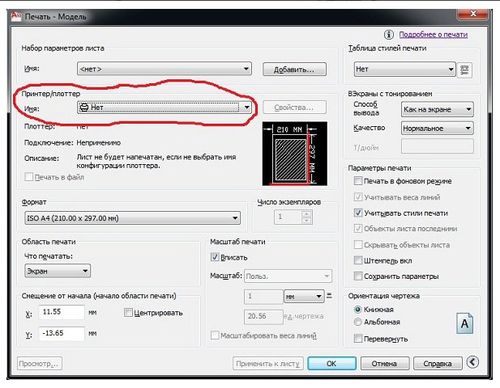
Печать на листе А4 в Компасе
Компас – простой способ такой печати изображения размером А3 на двух листах. В начале работы нужно зайти в «Предварительный просмотр», выбрать опцию «Сервис» и развернуть изображение. Повернув рисунок, подогнать необходимый масштаб. Далее в том же меню поставить по горизонтали и по вертикали сумму страниц, равную 1. Печатаем готовый документ на стандартных листах.
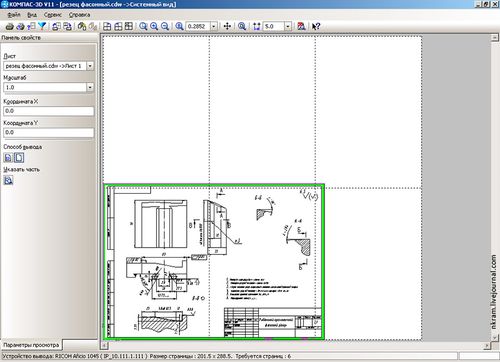
Печать чертежей в Компасе
Изучив все эти методы, становится понятно, как распечатать изображение А3 на стандартный лист А4. Используя эти данные, вы забудете о проблеме и сможете самостоятельно ее решить.

Поделись полезной ссылкой:
Как создать картинку на два листа A4 в Word
Word, несомненно, является одним из самых распространенных программных средств для работы с текстовыми документами. Он предоставляет пользователям широкие возможности для создания, редактирования и форматирования текста. Однако, многие пользователи часто задаются вопросом, как создать большую картинку и распечатать ее на двух листах формата А4.
Чтобы создать картинку на два листа А4 в Word, вам понадобятся следующие шаги:
- Откройте Word и создайте новый документ.
- Вставьте или создайте желаемую картинку.
- Выделите картинку и откройте вкладку «Разметка страницы» в верхней панели.
- На вкладке «Разметка страницы» выберите вариант «Поля» и выберите «Поля по выбору».
- В появившемся окне установите поля по 1 см или менее.
- Для редактирования отдельного листа, щелкните на нем правой кнопкой мыши и выберите «Разметка страницы». Затем установите поля по 1 см для этого листа.
- Проверьте, чтобы размер картинки подходил под размер области на вашем документе.
- Настройте масштаб картинки, чтобы она занимала всю печатаемую область.
- Печатайте каждую страницу по отдельности на двух листах формата А4.
Теперь вы знаете, как создать картинку на двух листах А4 в Word. Следуя этим простым шагам, вы сможете создать большую картинку и распечатать ее на двух листах формата А4 без особых сложностей. Наслаждайтесь редактированием и созданием уникальных проектов в Word!
Подготовка документа
Перед тем, как начать делать картинку на два листа А4 в Word, необходимо правильно подготовить документ для работы.
1. Откройте программу Microsoft Word и создайте новый документ.
2. Установите ориентацию страницы в горизонтальный режим. Для этого выберите вкладку «Разметка страницы» в верхней панели и в разделе «Ориентация» выберите опцию «Горизонтальная».
3. Установите нужные поля для документа. Обычно рекомендуется задавать поля шириной не менее 2 см со всех сторон. Для этого снова перейдите в раздел «Разметка страницы» и выберите опцию «Поля». В открывшемся окне задайте нужные значения полей и нажмите «ОК».
4. Важно проверить, что масштаб страницы соответствует вашей запланированной картинке на два листа А4. Для этого выберите вкладку «Масштаб» на верхней панели и убедитесь, что опция «Масштаб 100%» выбрана.
5. Если вам понадобится добавить подписи или комментарии к картинке, рекомендуется создать отдельный текстовый блок или таблицу, чтобы они не пересекались с изображением.
6. Перед сохранением документа рекомендуется проверить правильность всех настроек и просмотреть его в виде разбитых на две части А4 страниц. Для этого можно использовать функцию просмотра «Разрывы страницы» в разделе «Вид».
Следуя этим рекомендациям, вы подготовите документ для создания картинки на два листа А4 в Word. Теперь можно приступать к разделению и редактированию изображения.
Выбор программы
Существует несколько программ, которые могут помочь в создании картинки на два листа A4. Вот некоторые из них:
Adobe Photoshop
Photoshop является одной из самых популярных программ для обработки изображений и создания макетов. Она обладает широким функционалом и предоставляет возможность работать с различными слоями, фильтрами и эффектами. В Photoshop вы можете создавать изображение и разделить его на два листа A4 при помощи функций разделения и наложения.
CorelDRAW
CorelDRAW – векторный графический редактор, предназначенный для создания и редактирования графических дизайнов. Он обладает широким набором инструментов и возможностей. В CorelDRAW вы можете создать изображение и разместить его на двух листах A4.
GIMP
GIMP – это бесплатная и открытая программа для создания и редактирования изображений. Она предоставляет множество инструментов и позволяет работать с разными слоями и эффектами. В GIMP вы можете создать изображение и разделить его на два листа A4.
Выбор программы зависит от ваших потребностей и опыта работы с данными программами. Если у вас есть доступ к программам Adobe Photoshop или CorelDRAW, то они предоставят больше возможностей и инструментов для создания картинки на два листа A4.
Не забывайте, что перед началом работы с выбранной программой стоит ознакомиться с руководством пользователя и изучить основы работы с изображениями. Это поможет вам достичь желаемого результата и сделать картинку на два листа A4 в соответствии с вашими требованиями и предпочтениями.
Создание нового документа
Для создания нового документа в Microsoft Word, следуйте следующим шагам:
1. Откройте программу Microsoft Word на вашем компьютере.
2. На верхней панели выберите вкладку «Файл».
3. Нажмите на кнопку «Создать». Вам будет предложено несколько вариантов выбора шаблонов для создания документа.
4. Выберите нужный шаблон или оставьте его пустым, чтобы создать новый документ с чистого листа.
5. После выбора шаблона, нажмите на кнопку «Создать». Ваш новый документ откроется в режиме редактирования.
6. Теперь вы можете вносить необходимые изменения в документ, добавлять текст, изображения, таблицы и другие элементы.
7. Сохраните ваш документ, нажав на кнопку «Сохранить» или используя комбинацию клавиш Ctrl+S. Выберите папку, в которой хотите сохранить документ, и введите его название.
8. После сохранения документа, вы можете продолжить его редактирование или распечатать его, если это необходимо.
Теперь вы знаете, как создать новый документ в программе Microsoft Word и начать его редактирование. Успехов в вашей работе!
Размещение изображения
При размещении изображения на двух листах A4 в Word необходимо выполнить следующие действия:
1. Установите размер страницы
Откройте документ в Word и выберите вкладку «Макет страницы». Затем выберите «Размер» и установите формат страницы A4.
2. Разделите страницу на две части
Воспользуйтесь разделителем страниц, чтобы разделить страницу A4 на две части. Нажмите на вкладку «Вставка» и выберите «Разделитель страницы». Выберите тип разделителя, который вам нужен.
3. Подготовьте изображение
Выберите нужное изображение и откройте его в редакторе изображений. Измените его размеры, чтобы оно соответствовало размеру двух листов A4. Сохраните изображение.
4. Разместите изображение на листе
Вернитесь в документ Word и на одной из страниц выберите место, где хотите разместить первую часть изображения. Вставьте ее, нажав на вкладку «Вставка» и выбрав «Изображение». Выберите файл изображения и нажмите «Вставить».
5. Повторите для второй части
На другой странице документа повторите второй и третий шаги для вставки второй части изображения.
6. Проверьте результаты
Просмотрите итоговый документ и убедитесь, что изображение размещено правильно и занимает два листа A4.
Теперь у вас есть изображение, размещенное на двух листах A4 в документе Word!
Выбор места
При создании картинки, занимающей два листа A4, важно правильно выбрать место, где она будет разделена на две части. Этот выбор зависит от цели и характеристик картинки.
Основные критерии выбора места:
- Центральное положение: Рекомендуется разделить картинку таким образом, чтобы на каждом листе было примерно одинаковое количество основных объектов или смысловых элементов.
- Естественное разделение: Если возможно, стоит выбирать место для разделения, где есть естественные границы или плавный переход между частями.
- Смысловая логика: Некоторые изображения имеют логические разделения на несколько частей (например, изображение пейзажа с горизонтальными слоями).
- Сохранение целостности: Важно учесть, чтобы разделение не портило общее впечатление от картинки и сохраняло ее целостность.
Если вы не уверены в выборе места разделения, рекомендуется создать несколько вариантов и выбрать наиболее удовлетворительный при предварительном просмотре.
Вставка изображения
Для вставки изображения в документ Microsoft Word следуйте следующим шагам:
- Выберите место в документе, где хотите разместить изображение.
- Откройте вкладку «Вставка» в верхнем меню программы Word.
- Нажмите кнопку «Изображение» в разделе «Иллюстрации».
- В появившемся окне выберите и откройте файл с изображением на вашем компьютере.
- Изображение будет автоматически вставлено в документ в выбранное вами место.
- Если необходимо, вы можете изменить размер, обрезать или добавить другие эффекты к изображению, используя инструменты форматирования вкладки «Расширенные инструменты изображения».
Теперь вы можете легко вставить и форматировать изображения в своих документах Microsoft Word.
Разделение на два листа А4
Чтобы разделить картинку на два листа формата А4 в программе Microsoft Word, необходимо выполнить следующие шаги:
- Откройте документ в программе Microsoft Word и выберите вкладку «Макет страницы».
- В разделе «Размер страницы» выберите «А4» для формата страницы.
- Выделите картинку и выберите вкладку «Вставка».
- Нажмите кнопку «Разделить картинку», которая находится в группе «Разделение».
- В появившемся окне выберите параметры разделения, в том числе количество страниц и способ разделения (например, «2 страницы» и «Горизонтальное разделение»).
- Нажмите кнопку «ОК», чтобы применить заданные параметры разделения.
После выполнения этих шагов, программа Microsoft Word разделит картинку на две части и автоматически разместит их на двух отдельных страницах формата А4. Это позволит вам распечатать каждую часть картинки на отдельном листе и затем объединить их в единую картинку.
Разделение на две колонки
Чтобы создать картинку на два листа A4 в Microsoft Word, вы можете использовать функцию разделения на две колонки. Это позволит вам расположить содержимое на двух столбцах, каждый из которых будет иметь ширину, соответствующую половине ширины страницы A4.
Для этого выполните следующие шаги:
- Откройте документ в Microsoft Word.
- Выделите весь текст или картинку, которую вы хотите разделить.
- Выберите вкладку «Разметка страницы» в верхнем меню.
- В разделе «Схема» щелкните на кнопке «Колонки».
- В выпадающем меню выберите «Два», чтобы разделить страницу на две колонки.
- Настройте параметры колонок по вашему усмотрению, например, можно изменить ширину или пространство между колонками.
Разделение на две страницы
В Microsoft Word можно легко разделить картинку на две страницы формата A4. Для этого следуйте простым шагам:
1. Выберите картинку, которую хотите разделить. Установите нужное вам масштабирование, если требуется.
2. Нажмите на вкладку «Вставка» в верхней панели меню.
3. В разделе «Графика» выберите «Обрезать».
4. В появившемся окне выберите пункт «Формат страницы» и укажите формат A4. Нажмите кнопку «ОК».
5. Теперь ваша картинка будет автоматически разделена на две страницы формата A4. Вы можете отредактировать каждую страницу отдельно, если необходимо.
6. Чтобы распечатать картинку на двух листах A4, выберите пункт «Печать» в меню «Файл». Установите параметры печати, если необходимо, и нажмите кнопку «Печать».
Теперь вы знаете, как разделить картинку на две страницы A4 в Microsoft Word. Этот способ может быть полезен при создании больших плакатов или презентаций.
Как растянуть картинку на несколько страниц в Word?
Как на принтере распечатать картинку на всю страницу?
Открываем меню «Файл» — «Печать – Параметры страницы». Задаем нужные параметры страницы, определяем ориентацию. В пункте «Масштаб» нужно выбрать «Установить 100 % натурального» либо увеличить масштаб.
Как разрезать картинку на части в ворде?
Щелкните рисунок и перейдите на вкладку Формат рисунка на ленте. На вкладке Формат рисунка выберите обрезка. На краях и в углах рисунка появятся черные маркеры обрезки. Обрезка изображения путем перетаскиванием любого из них внутрь.
Как распечатать плакат на обычном принтере?
- Открываем документ с изображением и нажимаем «Печать».
- Выбираем категорию «Свойства» и раздел «Страница».
- Затем переходим во вкладку «Макет» и выбираем функцию «Печать постера».
- Выбираем наиболее подходящий вариант разбивки плаката на листы, например, 2х2, 3х3 и тд.
Как сделать печать на весь лист?
Чтобы напечатать весь лист, щелкните Файл > Печать > Печать. Убедитесь, что установлен флажок Лист целиком, и нажмите кнопку Печать. Если у вас есть классическое приложение Excel, можно задать дополнительные параметры печати. Нажмите кнопку Открыть в Excel и выберите несколько областей печати на листе.
Как сделать печать по размеру страницы?
Щелкните на значке Макет (Page Layout). Установите флажок Fit to Page (В размер листа). Выберите размер бумаги, загруженной в принтер в списке Output Paper Size (Размер отпечатка). Нажмите кнопку OK для сохранения сделанных установок и закрытия диалогового окна Макет (Page Layout).
Как в ворде распечатать на весь лист?
Вы можете воспользоваться сочетанием клавиш Ctrl+P или кликнуть на пункт «Печать» в меню «Файл». В новом диалоговом окне выберите конкретный девайс, с помощью которого вы будете производить печать. Укажите «все страницы» или выберите номера страниц документа, которые вам нужно распечатать.
Как разрезать документ Ворд?
- Нажмите Kutools Plus > Трещина, см. .
- В появившемся диалоговом окне установите следующие операции, как вам нужно, см. .
- После завершения настроек нажмите OK, и весь документ будет разделен на несколько файлов для каждой страницы, см.
Как распечатать 1 страницу на 2 листах Word?
- На вкладке Файл выберите пункт Печать.
- В разделе Параметры щелкните Одна страница на листе, а затем выберите в списке значение Несколько страниц на листе.
- Нажмите кнопку Печать.
Как в Ворде вставить несколько картинок?
- Откройте документ, в который вы хотите вставить несколько фотографий или изображений, а затем примените эту утилиту, нажав Kutools >Вставить несколько изображений.
- Укажите настройки в Вставить картинки диалоговое окно.



