

Если вы планируете написать дипломную работу, курсовую или другой технический текст, вам следует освоить вставку символа квадратного корня в документ. Это сделать несложно, так как существует несколько методов. Выбирайте то, что удобнее именно вам. Это особенно полезно для тех, кто часто работает с формулами, уравнениями или условиями математических задач.
Цифровой ввод
Чтобы вставить необходимый объект, щелкните мышкой в той части редактируемого текста, где он должен находиться. Затем удерживайте клавишу Alt и введите на цифровой клавиатуре число 251, после чего отпустите клавишу. Если всё выполнено верно, в поле ввода появится соответствующая иконка. Если этого не произошло, убедитесь, что цифровая клавиатура активирована (её можно включить с помощью клавиши Num Lock; на некоторых устройствах есть специальный индикатор состояния).
Как вставить символ корень квадратный через таблицу
Пользуемся возможностями текстового редактора Ворд
Если вы не уверены, как установить аналогичную табличку на компьютер или ноутбук, воспользуйтесь следующим способом. Откройте MS Word и создайте или откройте нужный документ. Установите курсор в место, где должен появиться знак, щелкнув в этой области левой кнопкой мыши. Затем в верхней части экрана выберите вкладку Вставка, нас будет интересовать раздел символов.
Нажмите на него и найдите в списке свой математический знак, нажмите на него. В результате корневое значение появится в документе в том месте, где вы хотите.
Универсальный способ
Данный способ подходит как для визуализации кубических величин, так и для значений четвертой степени.
- Поместите курсор туда, куда вы хотите поместить данный специальный предмет;
- Перейдите в Word в раздел «Вставка;
- Найдите формулу;
- В меню вы увидите разные типы;
- Нажмите на нужный значок; откроется на отмеченной строке текста;
- В пустом окне введите подкоренное выражение.
Дополнительный вариант
Существует альтернативный способ представления корневого выражения этой степени:
- поместите курсор в выбранное место;
- откройте вкладку «Вставка» в Word;
- найти пункт Object и выбрать из появившегося списка Microsoft Equation 3.0;
- найти Шаблоны дробей и радикалов и нажать на иконку с корнем, нажать на нужный и он будет вставлен в текст;
- в пустые поля объекта введите подкоренное выражение и степень, можно просто выделить квадрат.
При желании вы можете воспользоваться Интернетом. В поисковой системе любого веб-браузера введите свой запрос. Вам будет доступно большое количество результатов. Скопируйте свой и вставьте куда хотите.
Так просто добавить символ квадратного корня! Если вы регулярно пользуетесь текстовым редактором Word, стоит подробнее разобраться в его опциях и функциях. Вы можете выбрать любой из перечисленных способов. Многие пользователи предпочитают использовать стандартную клавиатуру компьютера, но выбор остается за вами. Удачи!
Добавление знака корня над словом в Microsoft Word
Имейте в виду! Все последующие шаги выполняются в Microsoft Word 2013 – 2021 годов, однако данное руководство также будет актуально для других версий текстового редактора. Различия будут касаться лишь визуального оформления программы и названий некоторых элементов интерфейса.
Способ 1: Вставка фигуры
Создание корня в Microsoft Word возможно через вставку объектов в документ. Хотя этот способ является затратным по времени при работе с объемным текстом, в отдельных случаях он оказывается более действенным.
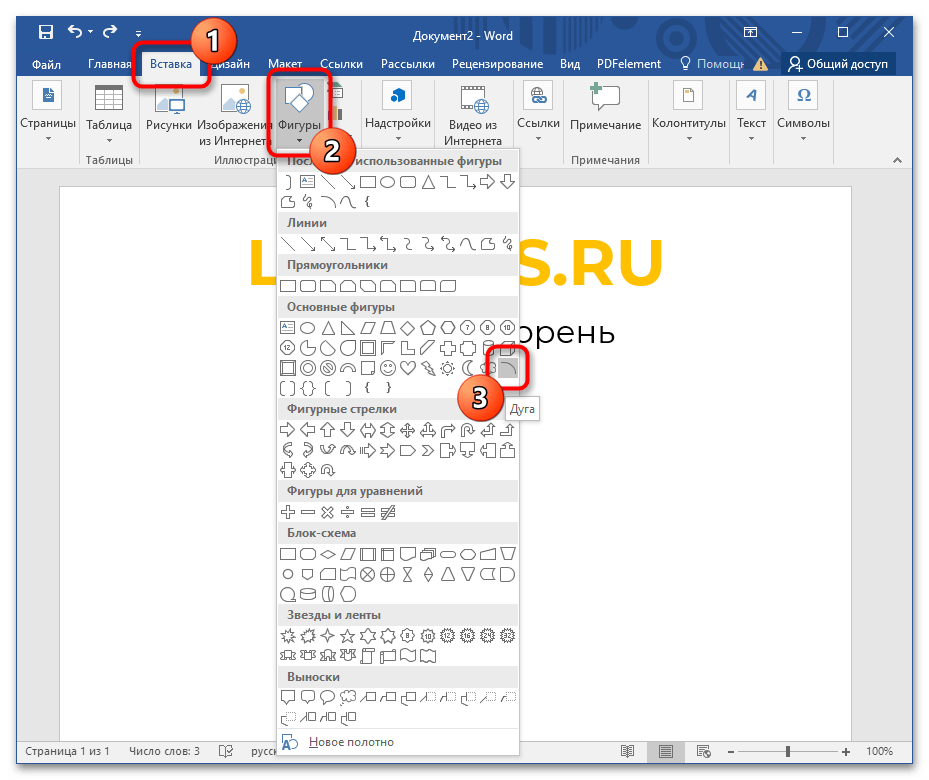
- Перейдите на вкладку «Вставка», нажмите по инструменту «Фигуры» и в появившемся выпадающем списке выберите пункт «Дуга», находящийся в категории «Основные фигуры». Подробнее: Вставка и создание фигур в Microsoft Word
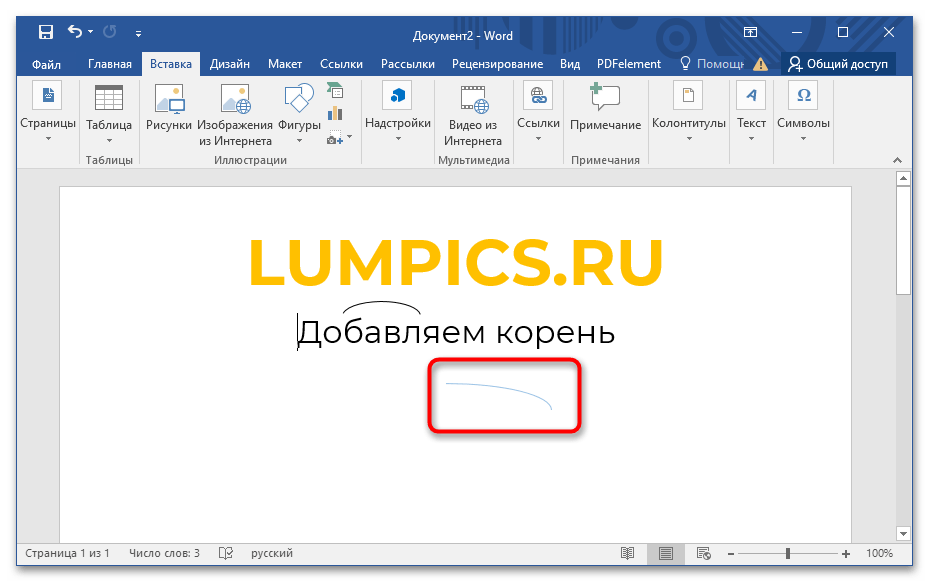
- После того как курсор мыши сменится на крест, зажмите левую кнопку и проведите по диагонали, чтобы на странице появилась дугообразная линия. Делать это можно в произвольном месте документа.
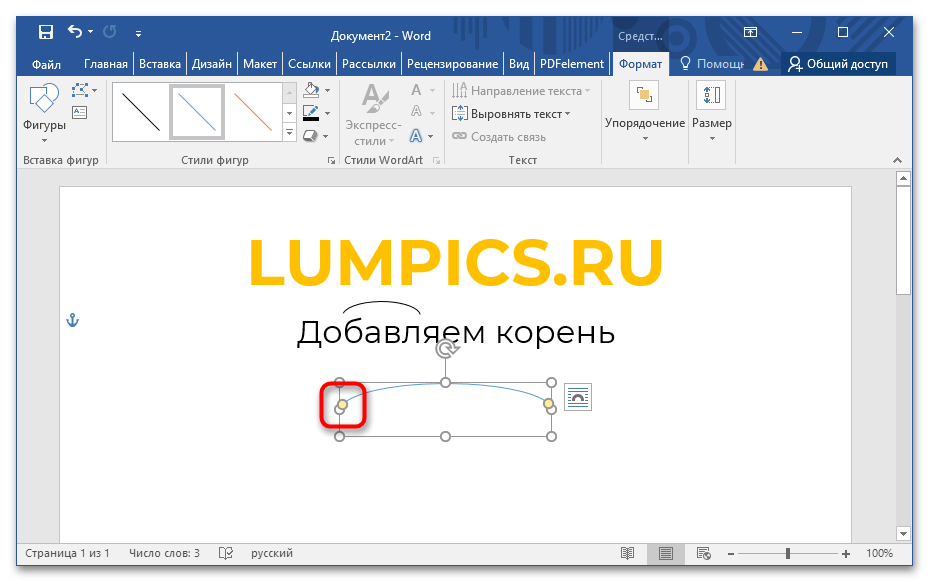
- Выделите образовавшуюся фигуру, чтобы появились маркеры элемента для редактирования. Кликните по желтому, который находится в левой части, и проведите линию для образования знака корня.
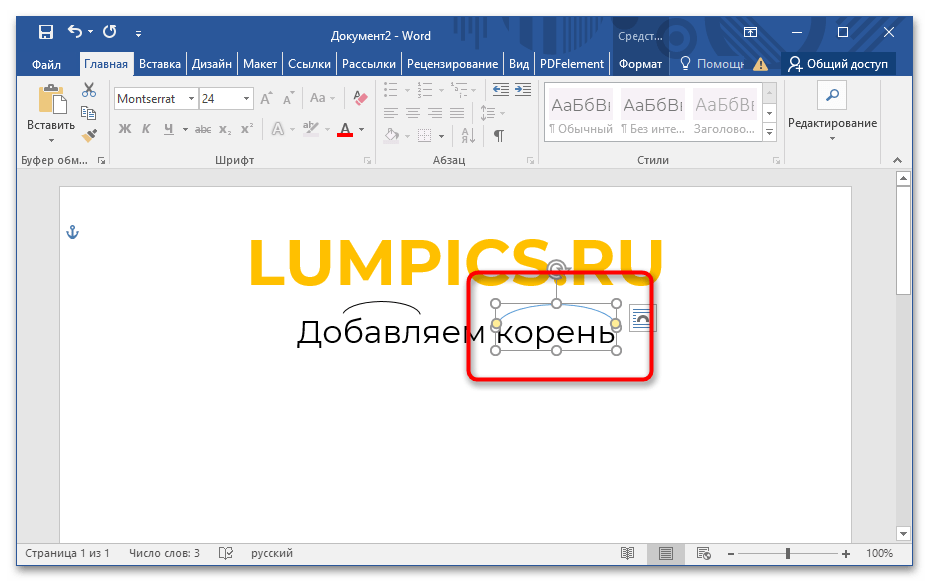
- Переместите фигуру над нужной частью слова и измените размеры, воспользовавшись остальными маркерами.
- Перейдите на вкладку «Формат» и, воспользовавшись инструментами на верхней панели, измените цвет и толщину линии.
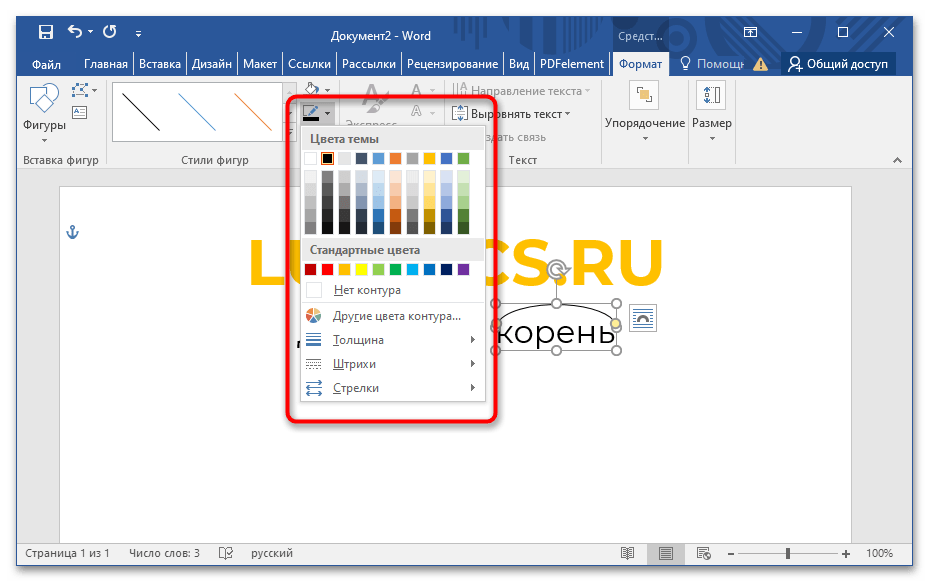
Подобным образом возможно разместить знак корня над остальными словами. Если у вас возникли трудности с рисованием дуги, предлагаем ознакомиться с другой нашей статьей, в которой подробно описаны основы рисования в текстовом редакторе.
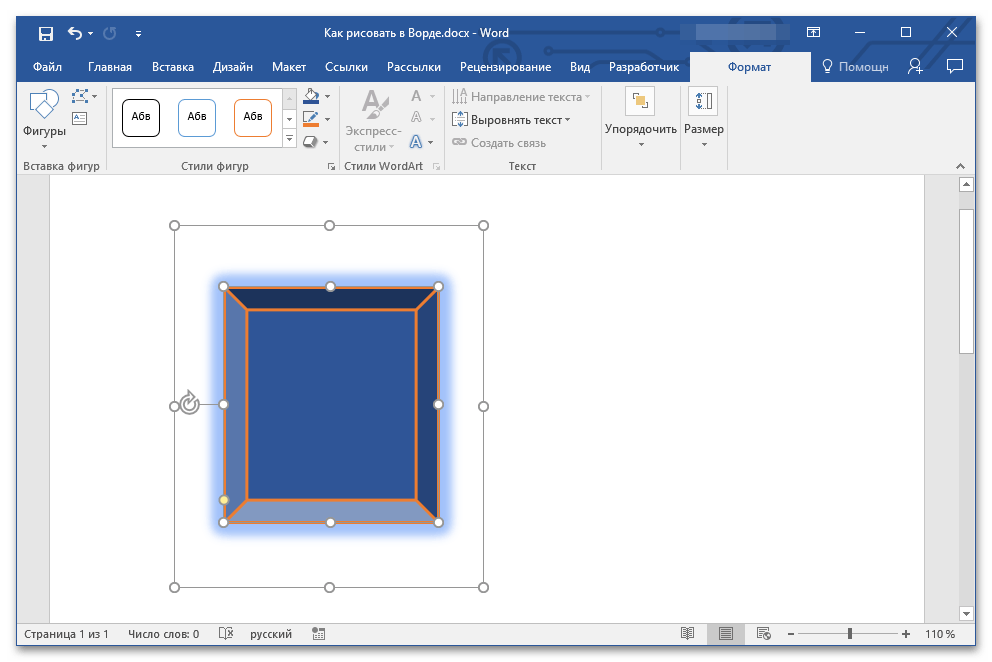
Подробнее: Основы рисования в Microsoft Word
Способ 2: Использование макроса
Если выделять корень в словах требуется часто, целесообразнее будет воспользоваться специальным макросом, который автоматически добавляет нужную фигуру. Для этого потребуется создать новый объект, вставить код сценария и сохранить его в Word. Делается это следующим образом:
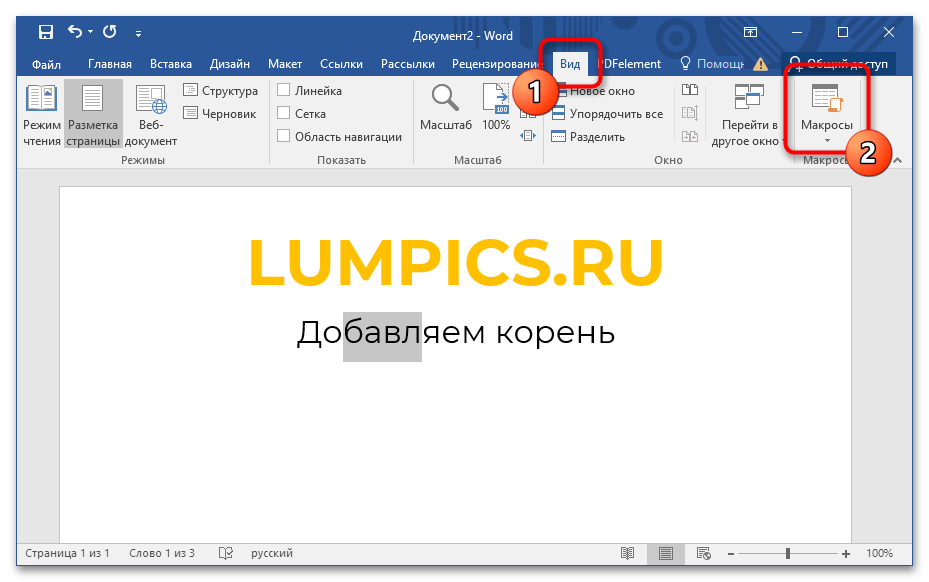
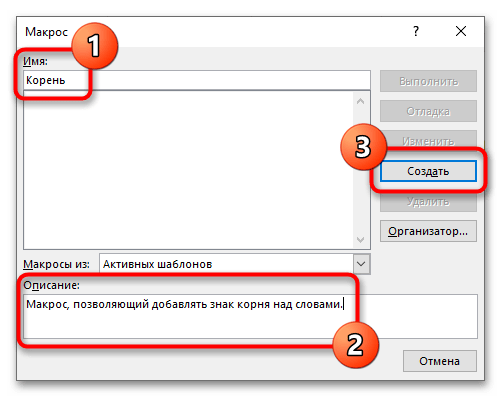
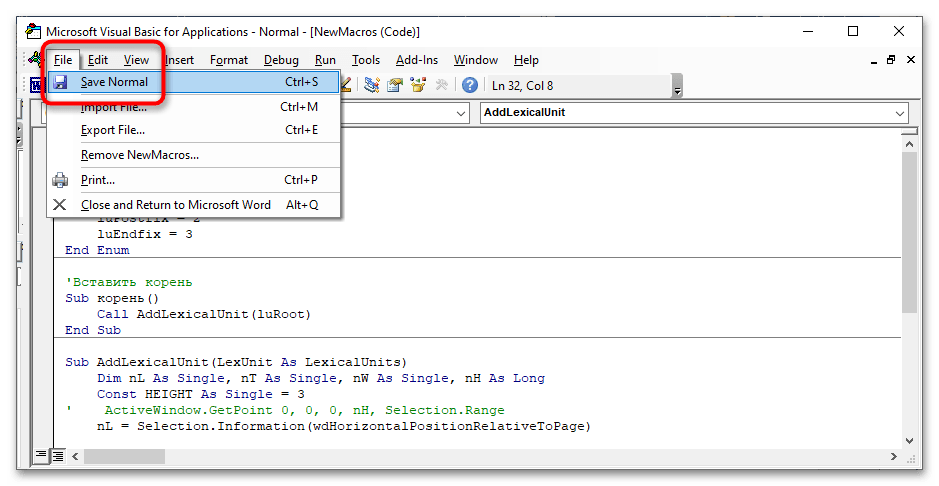
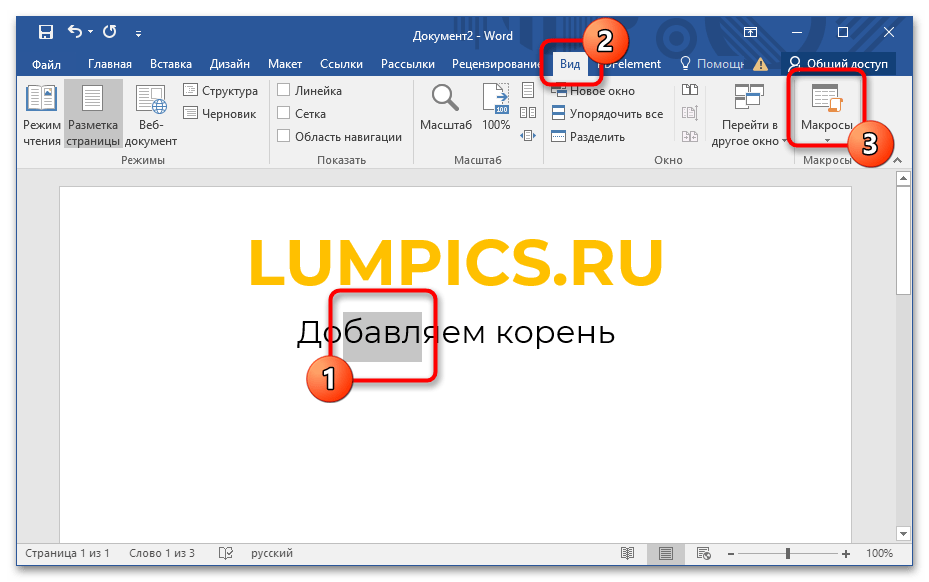
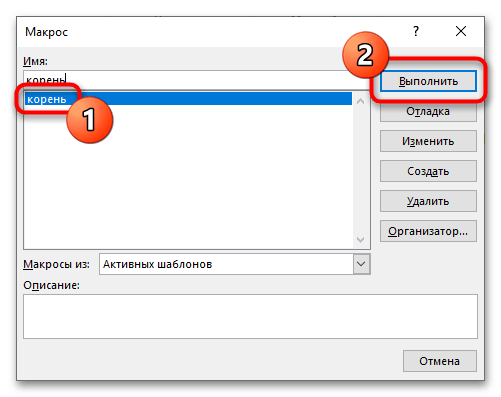
После этого корень будет автоматически установлен над выделенной частью слова. При необходимости его можно отредактировать — изменить цвет, толщину, расположение и тому подобное.
Обратите внимание! Чтобы каждый раз не переходить на вкладку «Вид» для открытия меню с макросами, можно воспользоваться горячими клавишами Alt + F8. У нас на сайте также есть отдельная статья, посвященная клавиатурным сочетаниям в этом текстовом процессоре. Рекомендуем ознакомиться, чтобы оптимизировать выполнение рутинных действий.
Подробнее: Горячие клавиши для удобной работы в Microsoft Word
Как написать корень на клавиатуре
Очень часто при наборе текстовых документов возникает необходимость написать символ, которого нет на клавиатуре. Например, не редко возникает необходимость написать корень либо знак градуса. В данной статье мы рассмотрим сразу несколько способов, как можно написать корень на клавиатуре или без ее использования.
Корень с помощью комбинации клавиш на клавиатуре
Если вам нужно просто поставить знак корень, то это делается достаточно просто. Для этого нужно воспользоваться комбинацией клавиш ALT+251 . Данная комбинация клавиш нажимается следующим образом: сначала зажимаете клавишу ALT на клавиатуре, а потом не отпуская ALT набираете число 251 на дополнительном цифровом блоке (под клавишей Num Lock ).
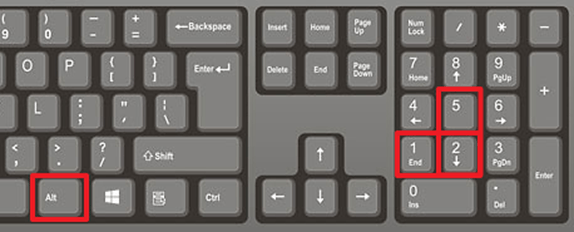
Нужно отметить, что число 251 нужно набирать именно на дополнительном цифровом блоке, а Num Lock должен быть включен. Иначе комбинация клавиш ALT+251 не сработает.
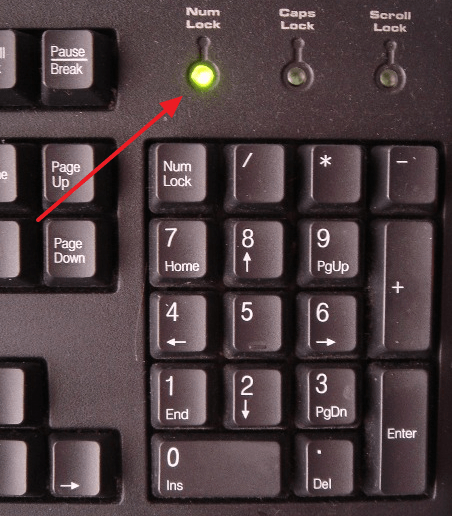
На картинке вверху показан индикатор сообщающий, что Num Lock включен.
Корень в «Таблице символов» Windows
Кроме этого вы можете воспользоваться программой « Таблица символов », которая есть в любой версии Windows. С помощью этой программы можно вставить в текст знак корень или любой другой символ. Для того чтобы запустить « Таблицу символов » нажмите Windows-R и в открывшемся окне выполните команду « charmap.exe ».
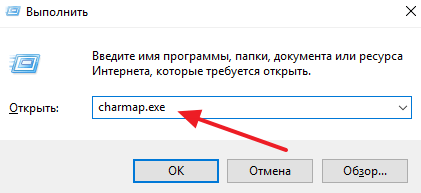
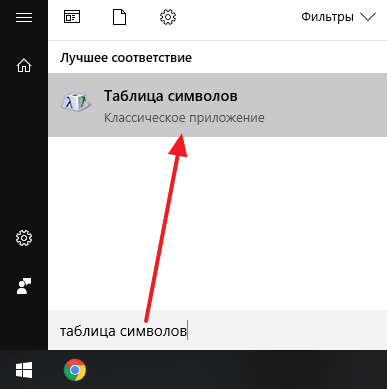
Или воспользуйтесь функцией поиска в меню «Пуск» и введите запрос «таблица символов».
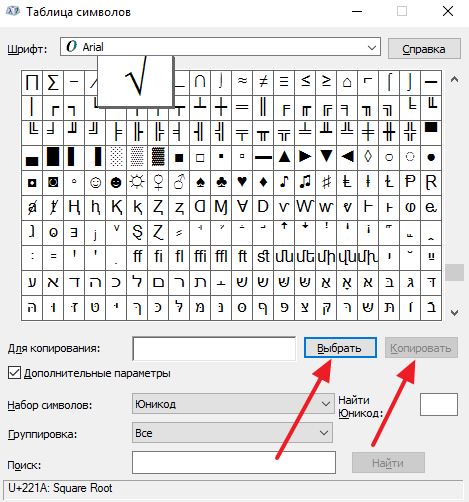
После открытия « Таблицы символов » вам нужно найти знак корень, нажать на кнопку « Выбрать », а потом на кнопку « Копировать ». В результате выбранный вами символ будет скопирован в буфер обмена, и вы сможете вставить его в нужное место вашего текста с помощью комбинации клавиш CTRL-V либо с помощью команды « Вставить ».
Корень в текстовом редакторе Word
Если вы набираете текст в программе Word, то вы можете написать знак корень с помощью встроенного редактора формул. Для этого нужно перейти на вкладку « Вставка », открыть там меню « Формула » и выбрать вариант « Вставить новую формулу ».
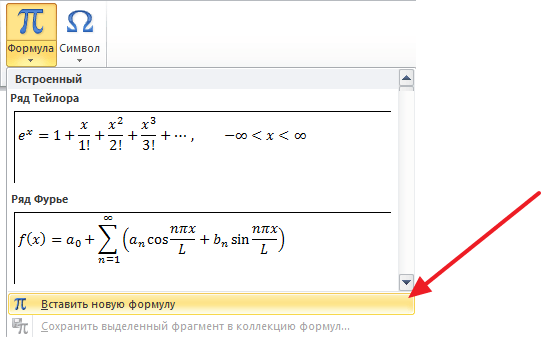
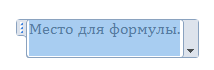
В результате, в том месте, где был установлен ваш курсор появится рамка, подписанная как « Место для формулы ».
После этого нужно перейти на вкладку « Конструктор » и списке доступных символов выбрать знак корень.
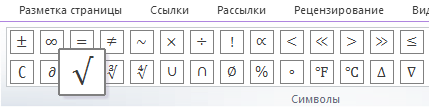
Если все было сделано правильно, то в рамке для формул появится знак корень.



