
В документе Word мы можем быстро и просто добавить подчеркивание к слову или предложению, но задумывались ли вы когда-нибудь о том, как разместить линию над текстом или под ним? В этой статье я поделюсь информацией о том, как создать черту или линию над текстом в документе Word.
Добавьте или разместите линию над текстом с помощью функции Equation в Word
Добавьте или разместите линию над текстом с помощью функции поля в Word
Добавьте или разместите линию над текстом с помощью кода поля в Word
Вставьте или поместите строку поверх текста с помощью функции Equation в Word
Для того чтобы наложить строку на текст, стандартная функция Equation может быть вам полезна. Выполните следующие действия:
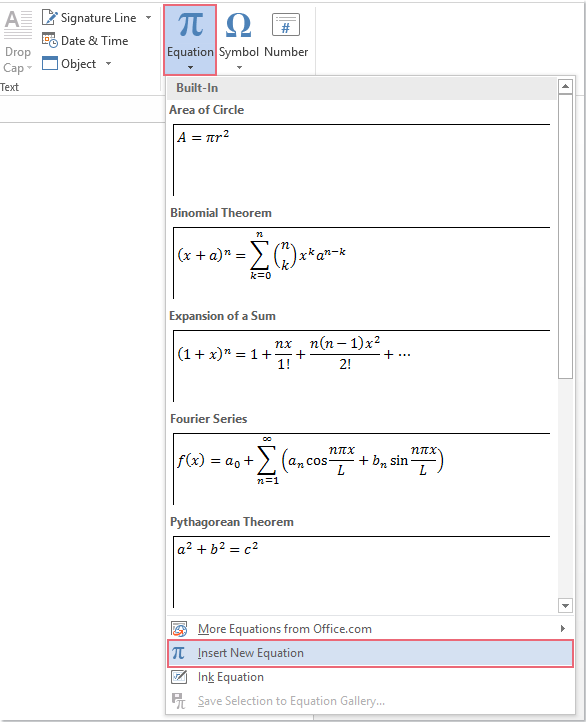
1. Щелкните то место, куда вы хотите вставить текст над строкой, а затем щелкните Вставить > Уравнение > Вставить новое уравнение, см. снимок экрана:
2. После этого перейдите на вкладку Дизайн в разделе Инструменты уравнения, нажмите на кнопку Акцент и выберите За барной стойкой в разделе Верхние и нижние полосы, см. на снимке экрана:
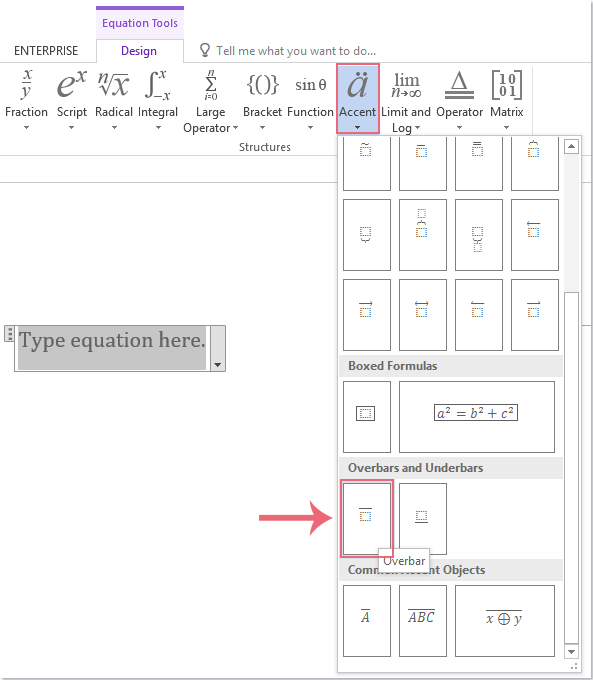
3. После этого на свободном пространстве появится панель для ввода уравнения. Далее вам нужно кликнуть, чтобы выбрать область, и ввести необходимый текст. В результате вы получите текст с надстрочной линией, как отображено на следующем изображении:

Вставьте или поместите строку поверх текста с помощью функции поля в Word
Функция поля также может оказать вам услугу, выполните следующие действия:
1. Нажмите на область, где планируете добавить текст над строкой, затем выберите Вставить > Быстрые детали > Поиск, смотрите скриншот:

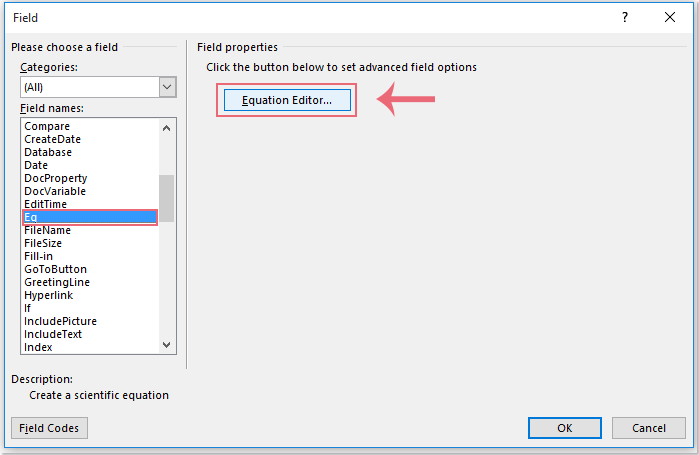
2. В диалоговом окне Поиск выберите Eq из списка Имена полей, затем нажмите кнопку Редактор уравнений, см. снимок экрана:
3. После этого появляется текстовое поле, куда можно ввести текст или формулу, после чего нужно кликнуть на Шаблоны подчеркивания и выбрать соответствующий значок над полосой в панели инструментов Уравнение. Смотрите снимок экрана:

4. А затем вы можете ввести что угодно в поле, над которым хотите добавить полосу. Наконец, закройте панель инструментов после завершения набора текста, см. Снимок экрана:

Вставьте или поместите строку поверх текста с помощью кода поля в Word
Вот еще один простой метод, который также может вам помочь: вставить строку в текст, сделайте следующее:
1, нажмите Ctrl + F9 чтобы вставить скобки кода поля, см. снимок экрана:

2. Затем введите EQ x to () текст между скобками, а затем введите текст, который вы хотите добавить в круглые скобки, см. снимок экрана:

3. Затем щелкните правой кнопкой мыши код поля и выберите Переключить коды полей из контекстного меню, теперь текст, который вы ввели в код поля, отображается с линией над ним, см. снимок экрана:
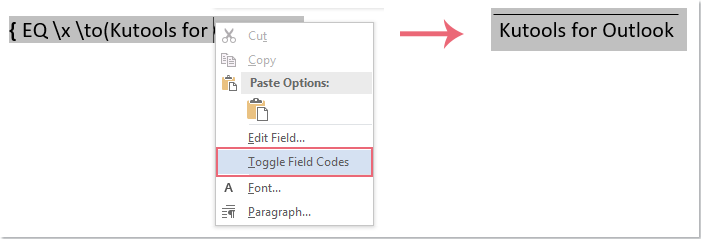
Внимание: Чтобы отобразить код поля для изменения текста, вам просто нужно щелкнуть правой кнопкой мыши по тексту и выбрать Переключить коды полей .
Как в ворде над буквой поставить черту?
При наборе текста в предложение действительно периодически возникает необходимость поставить черту над буквой. Так как данная задача может кого-то поставить в тупик, то давайте рассмотрим пошаговую инструкцию, как это сделать.
Первый шаг. Сначала поставим курсор в нужном месте, после обратим внимание на верхнюю панель настроек ворда и нам необходимо активировать вкладку «Вставка». В левой её части можно найти блок «Символы», в котором есть иконка «Формула», на неё и нужно нажать.

Второй шаг. В результате на экране появится специальная форма, в которой можно с помощью конструктора вводить различные формулы. Выделим эту специальную формулу, потом снова переведем взгляд на верхнюю панель, где в блоке «структура» нужно отыскать иконку «Диакритические знаки» и нажимаем на неё.

Шаг номер три. После нажатия на иконку «Диакритические знаки», перед вами появится список доступных символов. В разделе «Диакритические знаки» ищем символ, который представляет собой пунктирный квадрат с надписью сверху. Выбираем этот элемент.

Четвертый шаг. В специальной форме отразится данный элемент и нам остается поставить курсор вовнутрь пунктирного квадратика и введем букву, над которой будет требуемая черта.

Видео
Как в ворде над буквой поставить черту?
При наборе текста в предложение действительно периодически возникает необходимость поставить черту над буквой. Так как данная задача может кого-то поставить в тупик, то давайте рассмотрим пошаговую инструкцию, как это сделать.
Первый шаг. Сначала поставим курсор в нужном месте, после обратим внимание на верхнюю панель настроек ворда и нам необходимо активировать вкладку «Вставка». В левой её части можно найти блок «Символы», в котором есть иконка «Формула», на неё и нужно нажать.
Второй шаг. В результате на экране появится специальная форма, в которой можно с помощью конструктора вводить различные формулы. Выделим эту специальную формулу, потом снова переведем взгляд на верхнюю панель, где в блоке «структура» нужно отыскать иконку «Диакритические знаки» и нажимаем на неё.
Третий шаг. После нажатия на иконку «Диакритические знаки» вашему взгляду откроется доступные символы. В разделе «Диакритические знаки» находим символ в виде пунктирного квадрата, над которым стоит черта. Нажмем на этот элемент.
Четвертый шаг. В специальной форме отразится данный элемент и нам остается поставить курсор вовнутрь пунктирного квадратика и введем букву, над которой будет требуемая черта.



