
Как сделать много одинаковых картинок на одном листе в ворде
Обычно в документ Word можно вставить несколько изображений одновременно в их исходных размерах. Однако бывают случаи, когда вам необходимо убедиться, что все изображения имеют одинаковый размер, чтобы они выглядели единообразно и профессионально. Изменение размера каждого изображения вручную может занять много времени. В этой статье мы обсудим, как вставить в документ Word несколько изображений одинакового размера, предоставляя более эффективный способ управления изображениями и поддержания единообразия макета вашего документа.
Вставьте несколько изображений одинакового размера в документ Word с кодом VBA
Следующий код VBA поможет вам вставить несколько изображений и изменить их размер до указанных вами размеров одновременно. Пожалуйста, выполните следующие действия:
- Удерживая нажатой ALT + F11 , чтобы открыть Microsoft Visual Basic для приложений окно.
- Нажмите Вставить >Модулии вставьте следующий код в Модули окно.
Sub InsertSpecificNumberOfPictureForEachPage() Dim xDlg As FileDialog Dim xFilePath As String Dim xFileName As String Dim xMsbBoxRtn As Long Dim xPicSize As String Dim xShape As InlineShape Set xDlg = Application.FileDialog(msoFileDialogFolderPicker) If xDlg.Show = -1 Then xFilePath = xDlg.SelectedItems(1) " Else Exit Sub End If xFileName = Dir(xFilePath *.*", vbNormal) While xFileName <> "" If Not (Right(xFileName, 4) = ".png" Or Right(xFileName, 4) = ".bmp" _ Or Right(xFileName, 4) = ".jpg" Or Right(xFileName, 4) = ".ico") Then GoTo LblCtn End If With Selection .InlineShapes.AddPicture xFilePath .") - 1) .ParagraphFormat.Alignment = wdAlignParagraphCenter .TypeParagraph End With LblCtn: xFileName = Dir() Wend ActiveDocument.InlineShapes(1).Select Selection.ParagraphFormat.Alignment = wdAlignParagraphCenter xMsbBoxRtn = MsgBox("Do you want to resize all pictures?", vbYesNo, "Kutools for Word") If xMsbBoxRtn = 6 Then xPicSize = InputBox("Input the height and width of the picture, separated by comma", "Kutools for Word", "") End If For Each xShape In ActiveDocument.InlineShapes xShape.Height = Split(xPicSize, ",")(0) xShape.Width = Split(xPicSize, ",")(1) Next xShape End Sub Press F5 для запуска этого кода. Вставить Появится окно. Выберите папку, содержащую изображения, которые вы хотите вставить, и нажмите OK. 


Измените размер всех изображений до одинакового размера на основе определенного изображения с помощью Kutools for Word
Если в документе Word существует несколько изображений, с Kutools for WordАвтора Изменение размера изображений Утилита, вы можете быстро изменить размер всех изображений, как и у конкретного.
Kutools for Word, оснащен ИИ , предлагает более 100 удобных функций для упрощения ваших задач.
После установки Kutools for Word, пожалуйста, сделайте так:
1. Отрегулируйте одно изображение до желаемого размера, затем выберите его, затем нажмите Кутулс Плюс > Изменение размера > Изменение размера изображений с выделением,

2. И все изображения в этом текстовом документе были немедленно изменены до размера выбранного изображения,

Лучшие инструменты для офисной работы
Kutools for Word — Повысьте свой опыт работы со словом с помощью Over 100 Замечательные особенности!
Легкая очистка: Убрать Дополнительные места / Разрывы разделов / Текстовые поля / Гиперссылки / Дополнительные инструменты для снятия см. Удалить группа.
➕ Креативные вставки: Вставлять Разделители тысяч / Флажки / радио кнопки / QR код / Штрих-код / Несколько изображений / Узнайте больше в Вставить группа.

Хотите попробовать эти функции? Загрузите Kutools for Word прямо сейчас!
Бесплатная загрузка Купить Узнайте больше о Kutools для Word
Лучшие инструменты для офисной работы
Kutools for Word — 100+ инструментов для Word
- Kutools AI Особенности: Создать, Перезапись, Суммировать, Переведите Документы / Получите быстрые ответы / Польский документ (сохранить формат)
- Владение документами: Разделить страницы / Объединить документы / Пакетное преобразование в PDF
- ✏ Редактирование содержания: Пакетный поиск и замена / Изменить размер всех изображений
- Легкая очистка: Удалить лишние пробелы / Удалить разрывы разделов
- ➕ Креативные вставки: Вставить разделители тысяч / Вставьте флажки / Создание QR-кодов
Оформляем коллаж: как на одном листеразместить несколько фотографий


Мы все любим иногда пролистать старые фотографии и зарядиться положительными эмоциями. Снимки с семейных праздников, отдыха с друзьями или же просто удачная фотосессия – всё это спрятано в безликие папки в памяти компьютера. Как оживить воспоминания? Попробуйте объединить серию цифровых снимков в красочный коллаж! С программой «ФотоКОЛЛАЖ» это очень легко.
Узнаем, как на одном листе разместить несколько фотографий с компьютера, чтобы это смотрелось стильно и оригинально.
Как на одном листе разместить несколько фотографий?
- Шаг 1. Коллаж с чистого листа
- Шаг 2. Подбираем фон, загружаем фото
- Шаг 3. Добавляем эффекты и рамки
- Шаг 4. Клипарт и текст
Создавайте свои лучшие коллажи из фотографий легко!
Работает на Windows 11, 10, 8, 7, XP
Шаг 1. Коллаж с чистого листа
Для начала работы скачайте «ФотоКОЛЛАЖ» и установите на ваш ПК. Инсталляция занимает считанные минуты, просто следуйте подсказкам Мастера установки. Несколько кликов – и программа для создания коллажей из фотографий уже готова к работе. Создадим коллаж с нуля. Для этого в стартовом окне нажмите «Создать новый проект» и далее выберите вариант «Чистый проект».
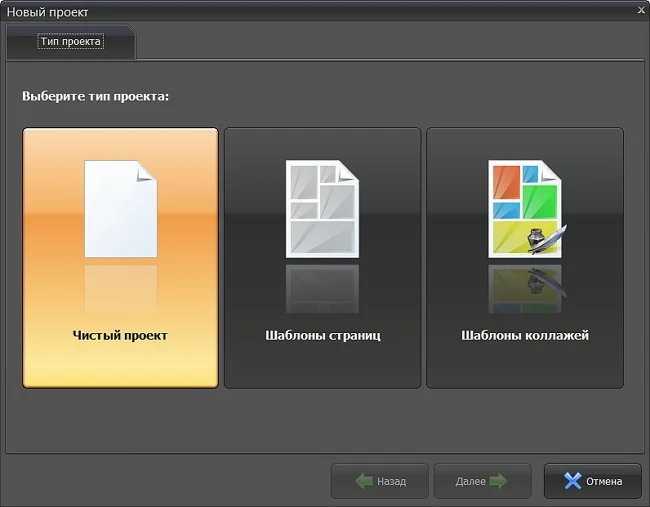
Выберите вариант «Чистый проект», чтобы сделать коллаж с нуля
Теперь необходимо определить размер и ориентацию листа. Вы можете выбрать фиксированный формат или задать свои параметры. Разрешение в 300 dpi позволит вам распечатать коллаж в отличном качестве.
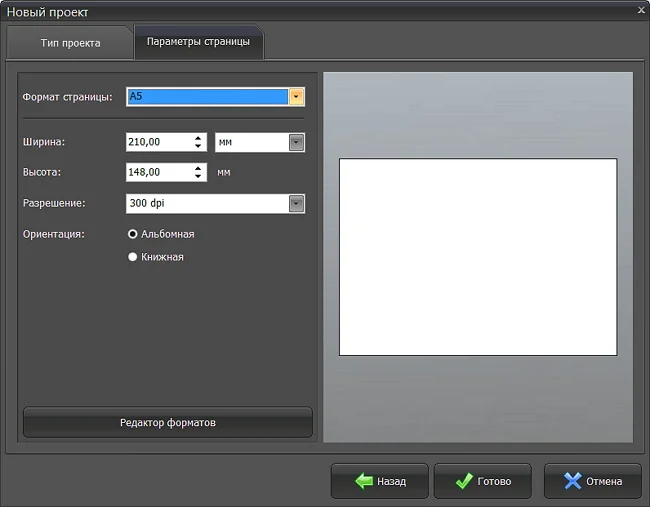
Отрегулируйте формат страницы, а также её ориентацию по своему вкусу
Шаг 2. Подбираем фон, загружаем фото
Фотографии на белом листе – это скучно. Чтобы добавить вашей подложке креативности, откройте вкладку «Фон». Отметьте в списке подходящий тип оформления страницы, варианты – на любой вкус. Настройте заливку однотонным цветом или градиентом, наложите текстуру из каталога программы или загрузите изображение с вашего компьютера.
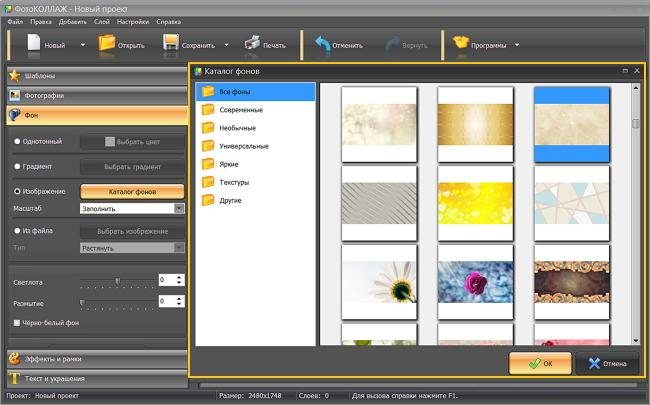
В каталоге представлены универсальные и тематические картинки, которые подойдут для фона
Следующий этап – самый ответственный! Необходимо заполнить фоновую страницу снимками. Для удобства отберите материал для коллажа заранее и сохраните в отдельную папку. В окне программы откройте вкладку «Фотографии» и найдите файлы в верхней панели. Добавить на лист несколько фотографий очень легко!
Просто перетащите снимки по одному на фоновую страницу. Отрегулируйте размер, потянув за края выделения. Если вы хотите обрезать фото, выполните кадрирование с помощью кнопки на панели инструментов (см. фото ниже).
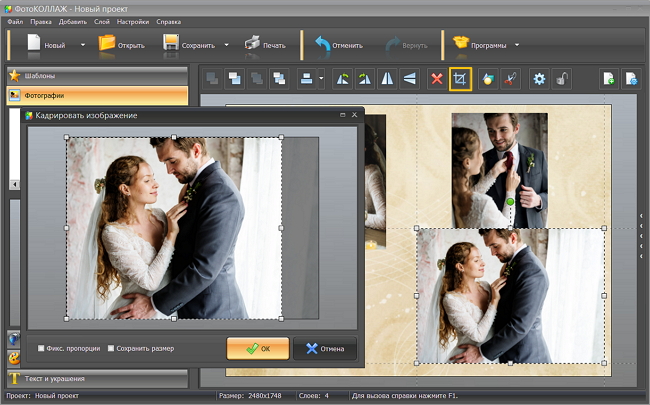
Обрежьте всё лишнее на фото с помощью опции «Кадрирование»
Шаг 3. Добавляем эффекты и рамки
Основа для коллажа готова! Теперь поработаем над деталями. Программа предлагает множество способов креативно оформить ваши снимки. Добавьте объём с помощью контура и тени, используйте фильтры, украсьте рамкой или наложите маску. Результат зависит только от вашей фантазии и вкуса.
Убедимся в этом на практике.
Для настройки контура и тени выберите фото и дважды кликнете по нему. В появившемся окне найдите раздел «Эффекты» и поставьте галочку рядом с нужным вариантом. Выберите цвет и ширину для контура, определите длину и мягкость эффекта тени. При желании вы можете применить оба эффекта сразу.
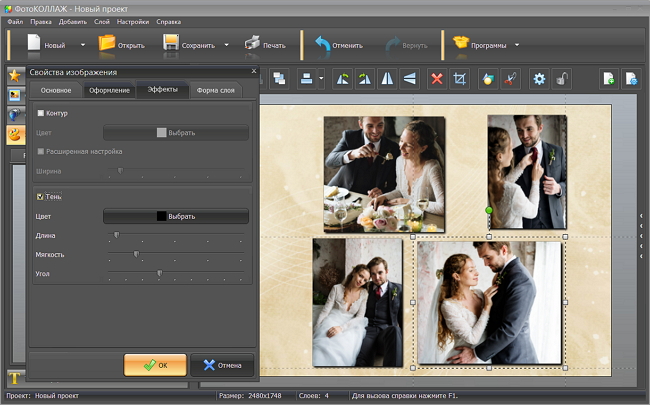
Придайте снимку объём, добавив тень с редакторе
Откройте вкладку «Эффекты и рамки». С помощью эффектов в разделе «Фильтры» вы можете состарить фото, обесцветить, затемнить, увеличить яркость или контраст. Выберите подходящий вариант и кликнете по нему дважды. В окне «Настройки фильтра» зайдите в раздел «Расширенная настройка» и отрегулируйте параметры. Для удобства перетащите окно в сторону.
Так будет удобнее наблюдать за результатом.
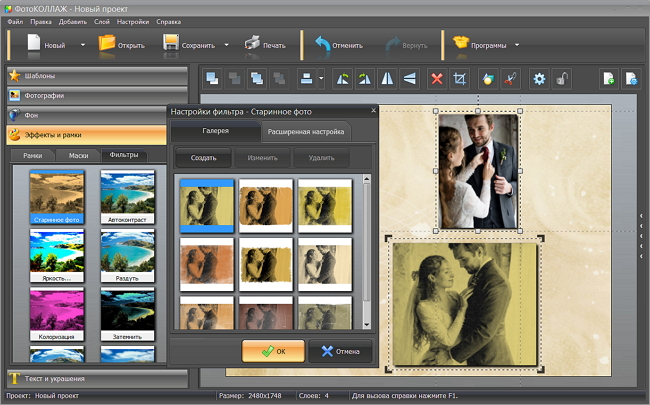
При желании вы можете стилизовать или перекрасить снимок, добавив ему изюминку
Во вкладке «Эффекты и рамки» подберите для изображений маску или рамку. В программе есть как универсальные варианты оформления, так и тематические. Чтобы применить выбранный элемент, просто перетащите его на нужное изображение. Не нашли подходящего варианта? Добавьте свой файл, нажав «Создать новую рамку».
Загруженные вами материалы автоматически сохранятся в памяти программы.
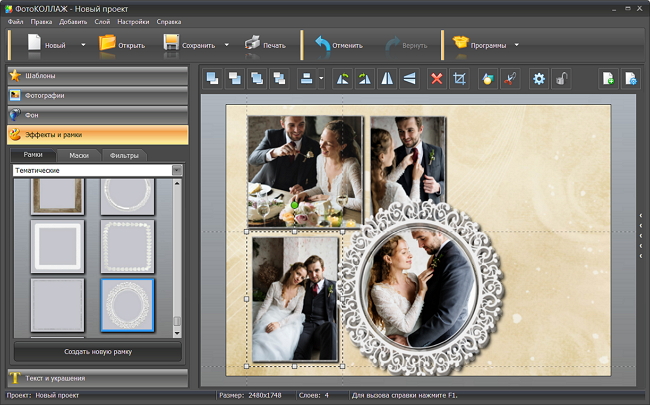
Выберите рамку из каталога и перетащите её на нужный снимок
Шаг 4. Клипарт и текст
Для хорошего коллажа недостаточно просто разместить несколько фотографий на одном листе. Оживите ваш проект, добавив забавные подписи, фигуры и тематические рисунки. Для этого зайдите во вкладку «Текст и украшения».
Введите текст, нажмите «Добавить» – и ваша надпись появится на коллаже. Кликните на «Настройки текста», в появившемся окне отрегулируйте стиль оформления и положение надписи на листе. В качестве заливки для текста вы можете использовать цвет, градиент или текстуру, вы также можете добавить тень или контур.
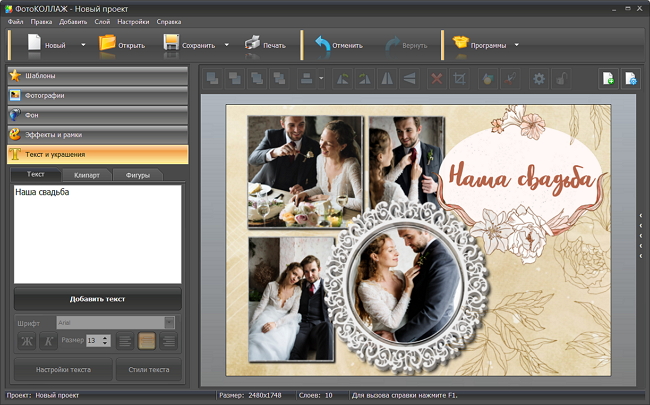
Добавьте текст на коллаж, подберите для него шрифт, размер и способ заливки
В разделе «Клипарт» вы найдёте большую коллекцию изображений. Украсьте летний коллаж цветами, праздничный – воздушными шарами, а новогодний – снежинками. Добавьте подходящий вариант двойным щелчком мыши. При желании загрузите свой файл, нажав «Создать новый клипарт».
Настройте добавленные элементы по вкусу, измените размер и положение на странице, отрегулируйте степень прозрачности и угол поворота. Для этого откройте «Свойства», дважды кликнув по объекту.
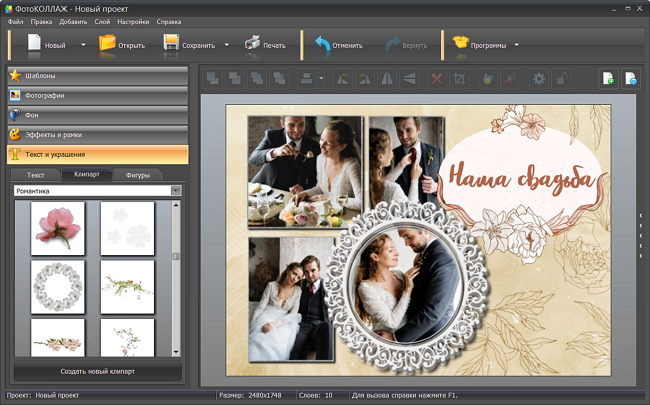
При желании украсьте коллаж клипартом ил каталога или добавьте свои изображения
Дополнительно вы можете украсить коллаж, добавив объект из раздела «Фигуры». Разместите на странице стрелки, круги, звёзды – просто выберите элемент и способ заливки. Теперь готово! Оценим результат.
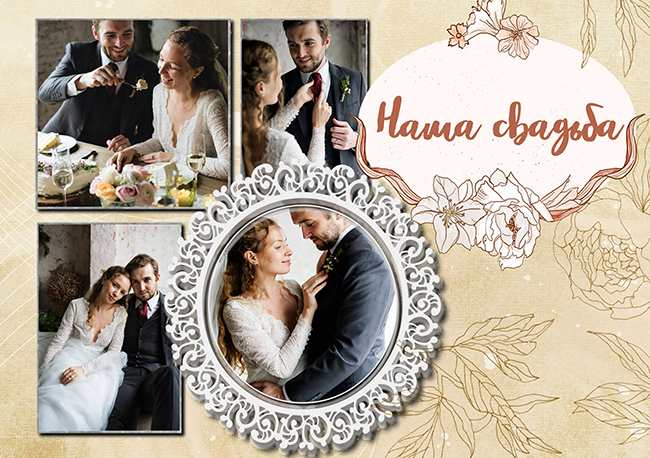
С программой «ФотоКОЛЛАЖ» вы сможете добиться подобного результата за пару минут
Коллаж получился романтичный и интересный! Можете смело сохранять проект или готовить в печать. Теперь вы знаете, как на листе А4 разместить несколько фотографий и можете радовать себя и близких красочными работами. Вы можете создать в программе стильный коллаж к 8 марта или Дню Святого Валентина, сделать подборку фото на годовщину свадьбы или юбилей. Оригинальный коллаж, сделанный своими руками, станет отличным подарком!
Другие интересные статьи:
- Как сделать свадебный коллаж
- Коллаж на юбилей
- Как сделать открытку с фотографией
- Как сделать коллаж желаний
Комментарии ( 28 )
Алекс 09.03.2020 23:59:05
С одной стороны, тем же фотошопом тоже можно наложить фото, но приходится повозиться. Если здесь все проще, то это здорово.
Яна 13.03.2020 19:20:45
А можно ли двигать фотографии (коллажи)? Т.е. менять их местоположение на листе, как самому нравится? Потому что есть определенные задумки, не хочется зависеть от стандартов.
Оля 13.03.2020 19:22:39
Как красиво выглядят коллажи на примере! Хочу теперь тоже сделать подобное. А если потом распечатывать фотографию, то она в каком размере получится — стандартный 10 на 15 или можно настраивать?

Admin 15.03.2020 13:03:02
Здравствуйте, Яна. Да, все элементы шаблонов можно передвигать и настраивать под себя. Программа нисколько не ограничит вашу фантазию!
Admin 15.03.2020 13:04:39
Здравствуйте, Оля. Программа предусматривает печать в любом существующем формате, например, А2, А4 и 10х15.
Иван 20.03.2020 21:15:11
После вашей статьи я знаю как на одном листе разместить несколько фотографий. Информация полезная.
Валерий 21.03.2020 12:24:00
Наконец нашел стоящую статью на эту тему, хочу создать коллаж на одном листе,но интернет особо не балует такими темами, а здесь и пример разжеван и софт достойный представлен.
Ольга 27.03.2020 15:49:05
Благодаря статье сделала свой первый коллаж и у меня вполне нормально получилось. Буду продолжать.
Вадим 27.03.2020 15:57:37
Постоянно думал как при оформлении коллажа на одном листеразместить несколько фотографий. Наконец-то нашел толковую статью, по другим ничего не получалось, моя благодарность.
Кариан 03.04.2020 16:44:43
Благодарю! Получилось просто идеально. Программка очень хорошая, удалось разместить нужные фотографии на 1 листе.
ирина 10.04.2020 16:02:06
Спасибо за такую полезную статью. Очень часто для школы сыну нужно делать коллажи. С помощью статьи без проблем все получилось.
Роман 17.04.2020 15:12:03
Никогда не думал, что можно сделать красочный постер разместив несколько фотографий на одном листе, так просто.
ирина 27.04.2020 15:41:34
Очень полезная и интересная статья. Сразу сделала пару детских коллажей. Получилось классно. Программа проста в использовании.
Алина 06.05.2020 20:02:32
После статьи просто пошла и сделала классный коллаж, очень круто получилось благодаря советам.
Анна 10.05.2020 19:02:01
Довольно подробная инструкция, как разместить несколько фото на одном листе, спасибо.
Алёна 18.05.2020 15:57:08
Захотелось красивую свадебную подборку сделать, спасибо за информацию, получилось быстро разобраться, как на одном листе разместить несколько фото.
Артем 25.05.2020 15:46:31
Вот спасибо, искал достойный софт для создания коллажей, а здесь реально все круто получается, как будто профи делал.
Жанна 29.05.2020 21:09:20
Теперь знаю, как на одном листе разместить несколько фотографий. Полезную нашла статью!
Алла 05.06.2020 20:48:10
Нужно было разметить несколько фото на одном листе, сделала это посредством проги ФотоКОЛЛАЖ.
Рита 05.06.2020 20:49:21
За несколько кликов разместила несколько фото на одном листе, редактор что надо, спасибо!
Аня 08.06.2020 15:28:51
В статье все очень четко и понятно расписано, благодарю! Сейчас займусь созданием коллажа!
Вадим 13.06.2020 14:39:14
Не думал, что это так просто, а тем более, что быстро. Спасибо автору за то, что научил такой полезной функции.
Анна 22.06.2020 16:12:57
Многие новички не знают как на одном листе разместить несколько фотографий при печати, здесь подробно описано и показано, как это делается, хорошая инструкция, спасибо!
Сергей 22.06.2020 16:23:41
Как на одном листе разместить несколько фотографий для коллажа мне было давно интересно, потому что, если овладеть этим навыком, это большой плюс, поэтому давно искал инструкцию именно по этому навыку.
Вика 29.06.2020 18:51:10
Теперь я знаю, как на одном листе разместить несколько фотографий. Программа удобная, мне нравится.
Альберт 06.07.2020 16:35:21
С этой отличнейшей программой у меня нет никаких вопросов — как на одном листе разместить несколько фотографий, сразу всё делаю, всё получается!
Алексей 13.07.2020 14:35:08
Здесь очень подробно расписано, как создать коллаж с нуля. Теперь буду пробовать это сделать на практике.



