
Распечатать две странице на одном листе в Ворде понадобится тем, кто хочет снизить расход бумаги, компактно разместить текст либо графические элементы, создать брошюру книжного формата для удобного чтения.
Для этого можно воспользоваться стандартными опциями текстового редактора, задав нужные настройки перед отправкой на печать. Еще один способ – изменение параметров в свойствах устройства.
Какая версия Офиса у Вас установлена на ПК?
2010 28%, 559 голосов
559 голосов 28%
559 голосов — 28% из всех голосов
2007 20%, 411 голосов
411 голосов 20%
411 голосов — 20% из всех голосов
2016 19%, 374 голоса
374 голоса 19%
374 голоса — 19% из всех голосов
2019 16%, 314 голосов
314 голосов 16%
314 голосов — 16% из всех голосов
2013 8%, 169 голосов
169 голосов 8%
169 голосов — 8% из всех голосов
Office 365 6%, 114 голосов
114 голосов 6%
114 голосов — 6% из всех голосов
2003 4%, 78 голосов
78 голосов 4%
78 голосов — 4% из всех голосов
Всего голосов: 2019
Вы или с вашего IP уже голосовали.
Печать документов из программы Microsoft Word
Программа позволяет редактировать текстовые файлы с помощью набора инструментов. А также можно использовать готовые макеты с предустановленными параметрами разметки. Одна из ключевых функций MS Word – распечатка документов с использованием принтера или МФУ.
Несколько вариантов вывода на печать
Запросить вывод текстового файла на принтере можно несколькими способами. Проще всего сделать с помощью стандартных инструментов Word, о которых Вы узнаете ниже.
Комбинация горячих клавиш
С помощью быстрой команды можно вызвать печать из основного окна текстового редактора. Для этого откройте нужный документ и нажмите на комбинацию клавиш CTRL+P. Программа перенаправит Вас в окно, в котором Вы сможете выполнить настройку и отправить файл на устройство.
Через пункт меню
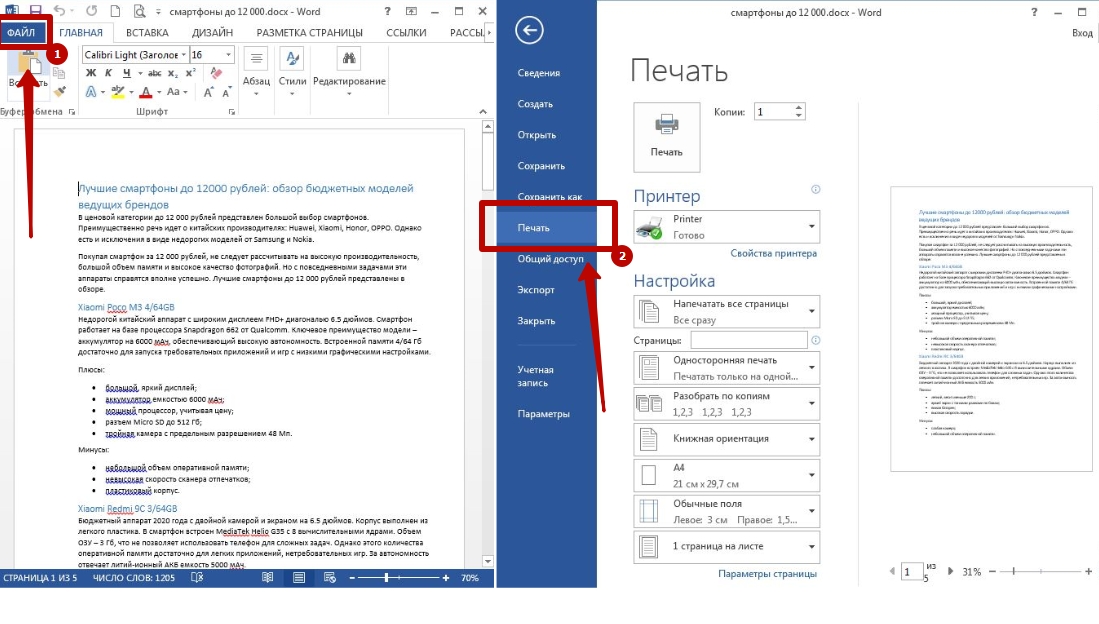
Еще один способ – использование меню MS Word, где можно сохранить, экспортировать или открыть доступ к документу. Здесь же Вы можете отправить его на принтер. Для этого нажмите в верхнем левом углу кнопку «Файл» и в появившемся окне выберите соответствующий пункт.
Предварительный просмотр
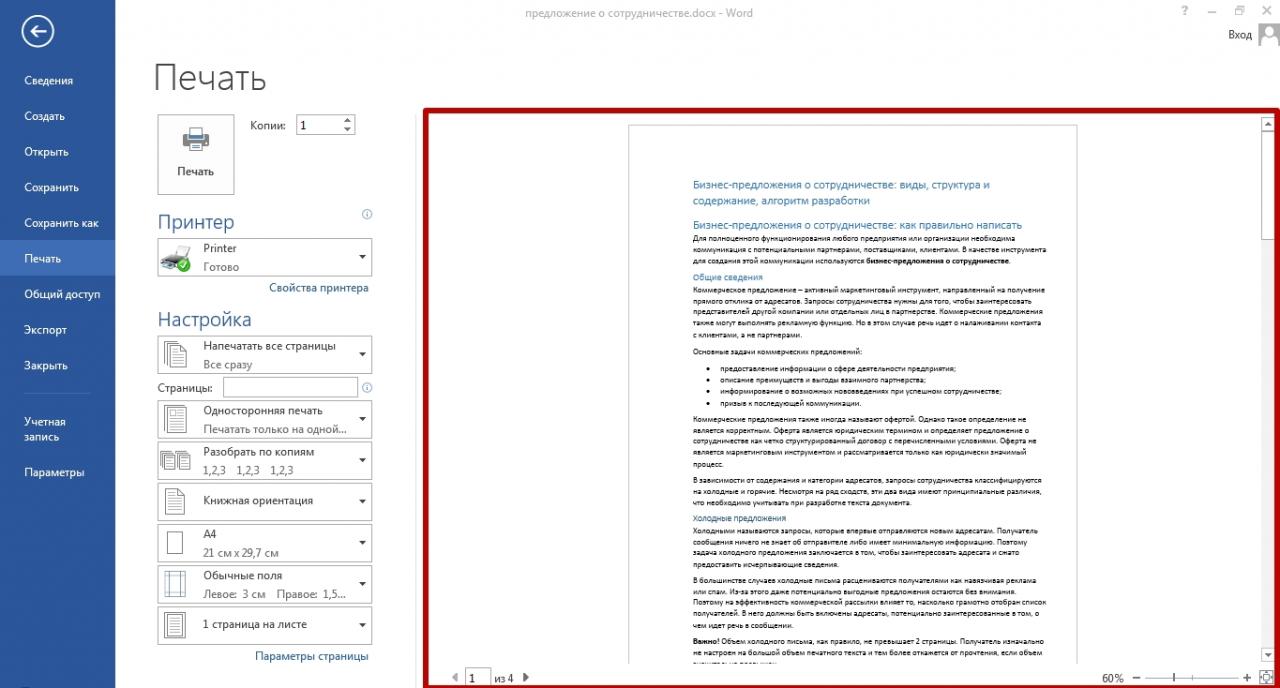
Текстовый документ Word в этом окне не подлежит редактированию и нужен только для просмотра перед выводом на устройство печати. Файл можно масштабировать с помощью инструментов в нижней части экрана.
Настройка принтера
В указанном пункте меню MS Word вы также можете задать основные параметры распечатки на выбранном устройстве. В этом разделе также указывается количество копий, определяются нужные листы, меняется ориентация текста, запускается двусторонняя печать. Настройки по умолчанию предусматривают отображение одной страницы на каждом листе, но это можно изменить.
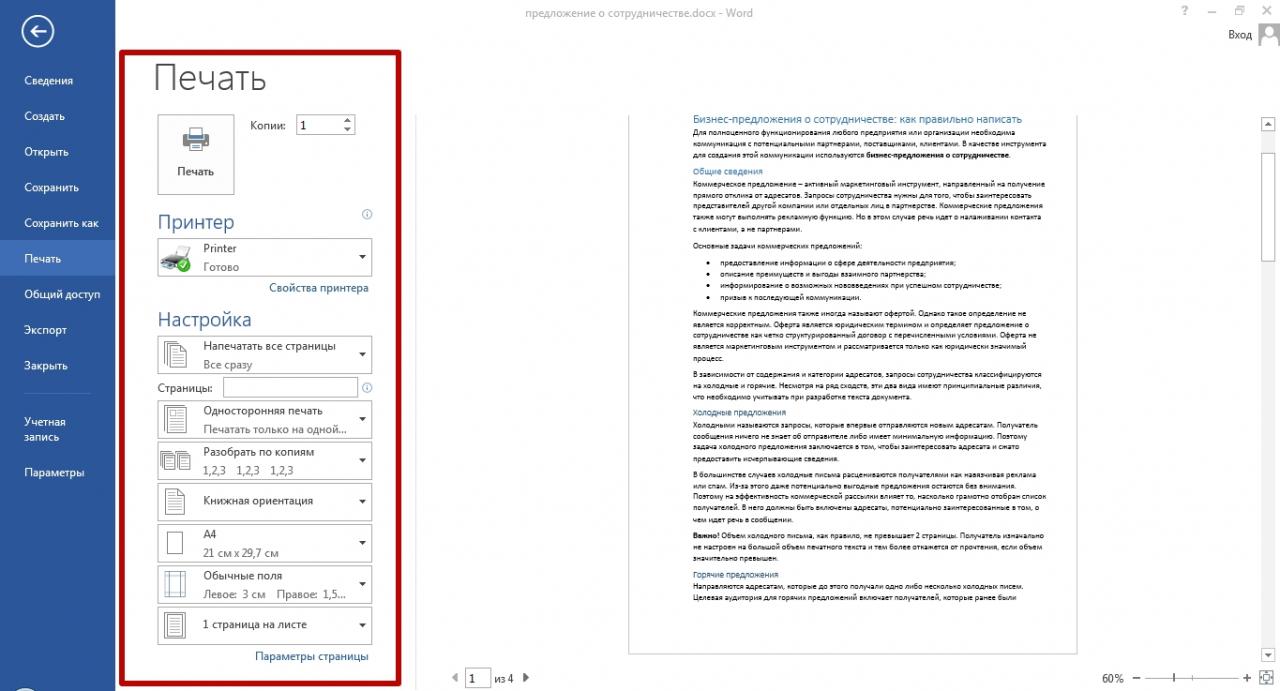
Как напечатать 2 страницы на одном листе
Реализовать функцию можно несколькими способами. В этом вопросе все зависит от того, сколько текстовой информации Вы хотите отображать на стандартном альбомном листе.
Двусторонняя печать
Это оптимальный способ, позволяющий снизить расход бумаги без влияния на качество текста. По умолчанию Word выводит по 1 странице на листе, но в настройках можно увеличить их количество до двух — каждая с разной стороны.
Ручная
Откройте меню Word или нажмите комбинацию CTRL+P В списке функций найдите пункт «Односторонняя печать». Нажмите на стрелку рядом с надписью и выберите «На обеих сторонах».
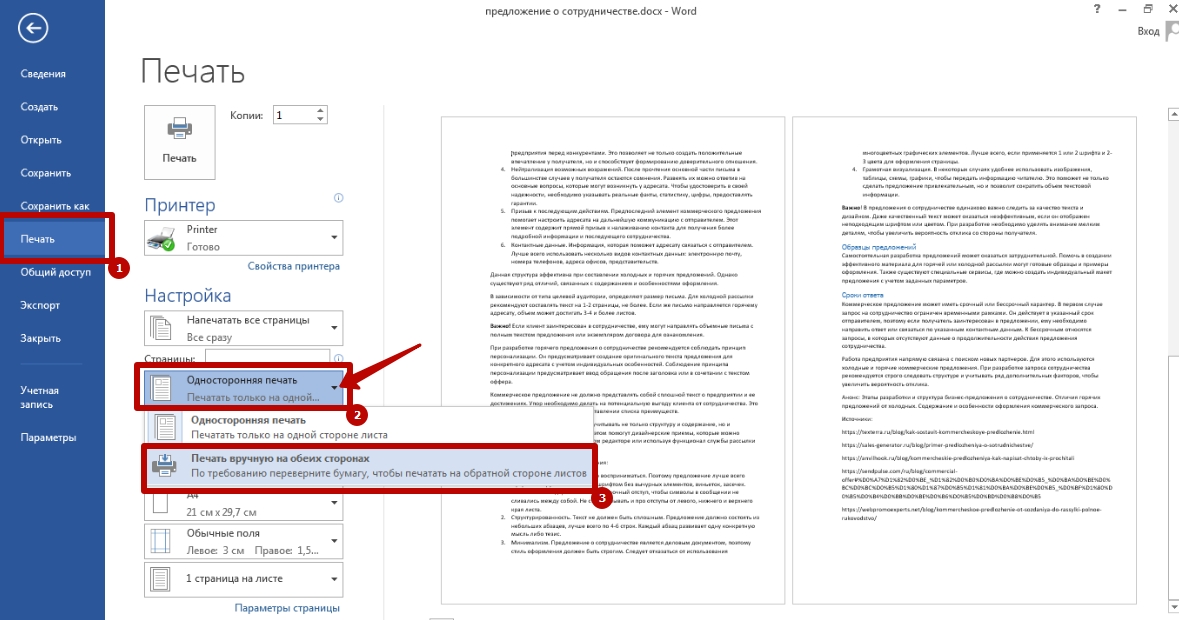
Учитывайте, что не все офисные аппараты поддерживают автоматическую двустороннюю печать. Это значит, что каждый лист пользователь должен перевернуть вручную, иначе процесс не будет завершен.
- Запустите распечатку текстового файла.
- Аппарат автоматически напечатает все страницы текста с четными номерами.
Автоматическая
Если Ваш принтер или МФУ поддерживает автоматическую печать с двух сторон, переворачивать их вручную не придется. Достаточно выбрать соответствующий пункт в меню настроек перед отправкой на устройство.
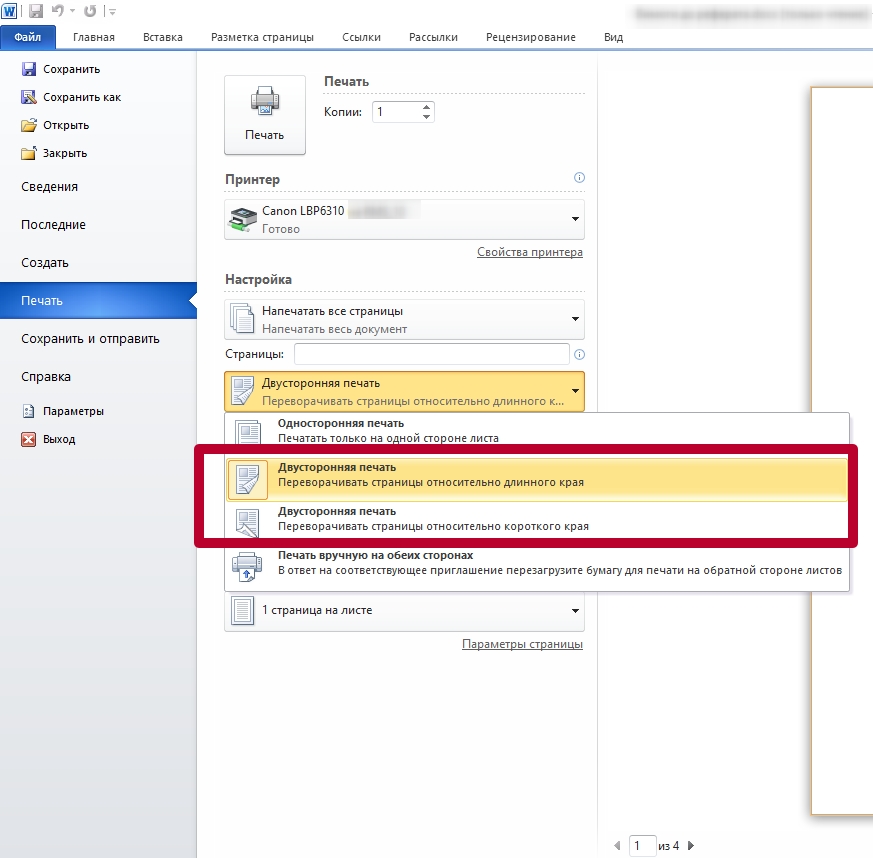
Распечатка нескольких страниц на одной стороне
Для снижения расхода бумаги можно отобразить сразу несколько страниц на одном листе. Такой вариант подходит для вывода небольших объемов текстовой информации при использовании крупных шрифтов.
Способы настройки опции
Количество страниц, размещенных на каждой стороне, можно увеличить путем изменения свойств принтера. Альтернативный вариант – использование встроенных функций текстового редактора.
Через свойства принтера
Большинство устройств позволяет осуществить компоновку документа, создав специальный макет или используя существующий. Однако такая функция доступна не на всех моделях, поэтому удобнее использовать функциональность текстового редактора. Чтобы выполнить настройку отображения через свойства устройства, необходимо перейти в соответствующий пункт в меню «Печать».
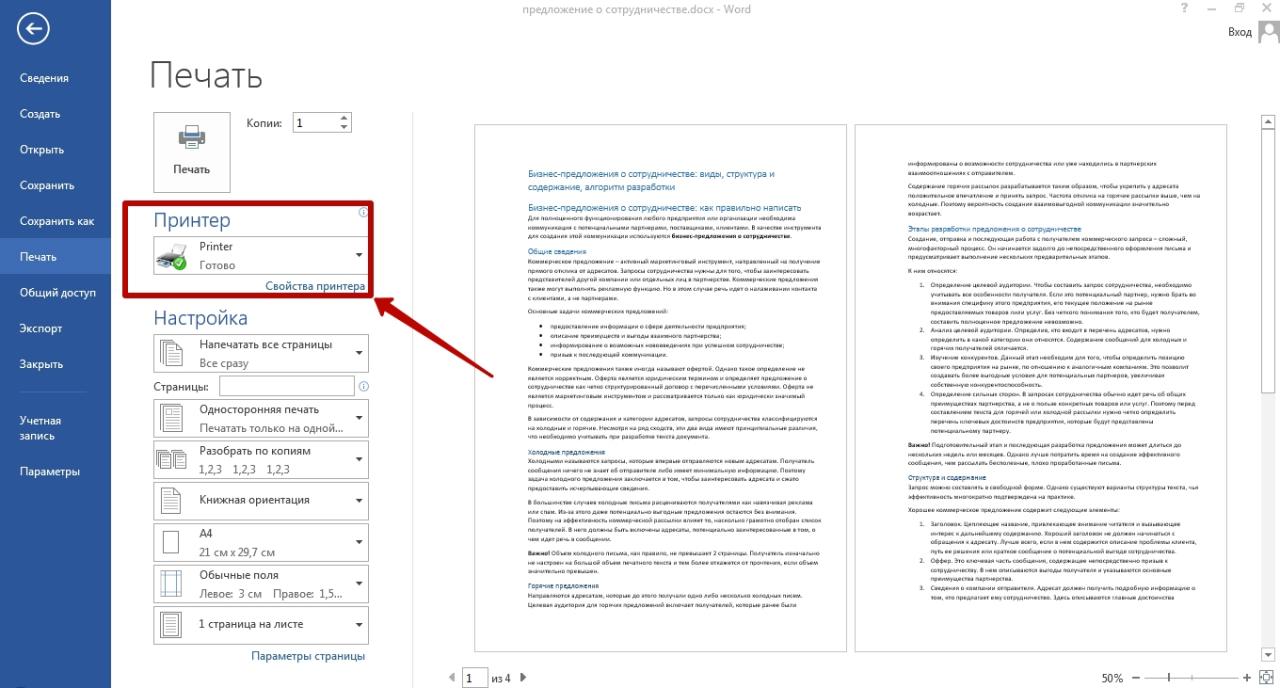
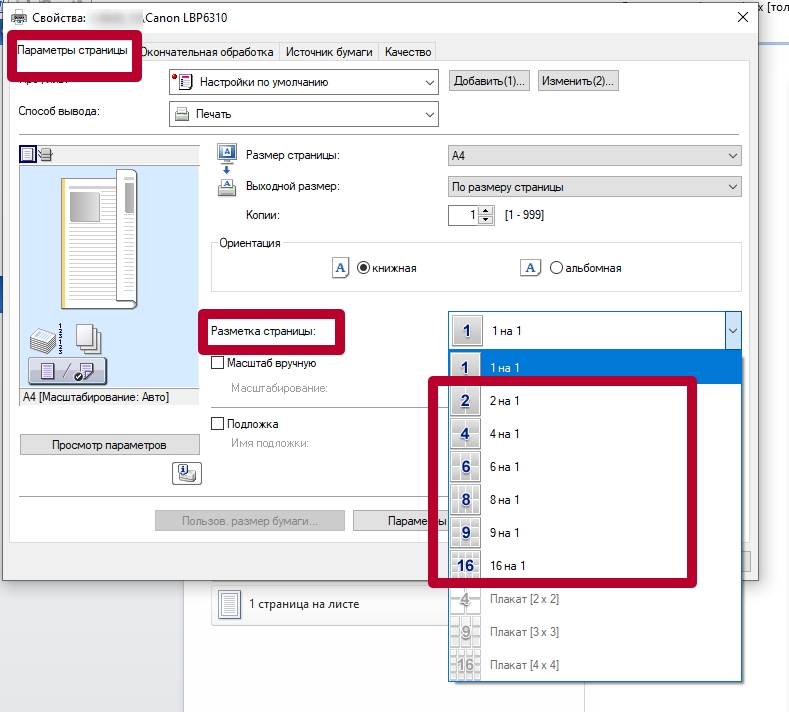
Через форму печати Ворда
Инструменты текстового редактора позволяет задать число страниц на каждой стороне без изменения свойств принтера.
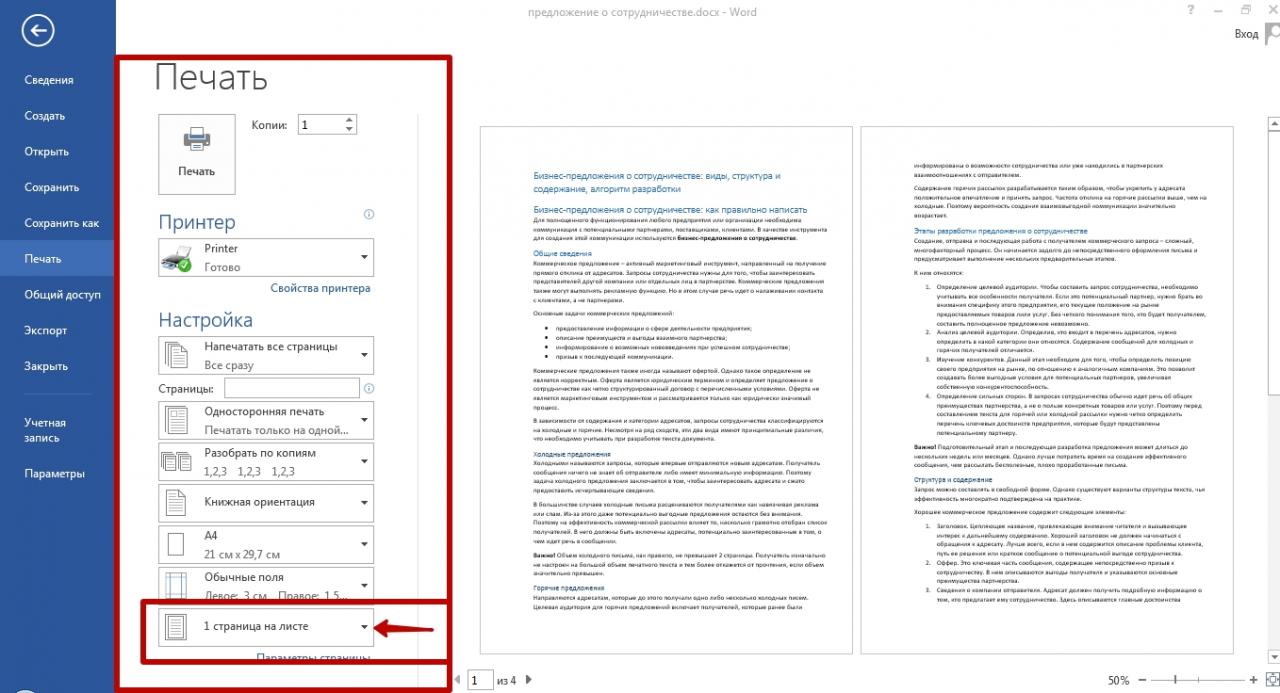
- Откройте раздел «Печать» через меню или комбинацией горячих клавиш, в нижней части поля «Настройка» найдите надпись «1 на листе».
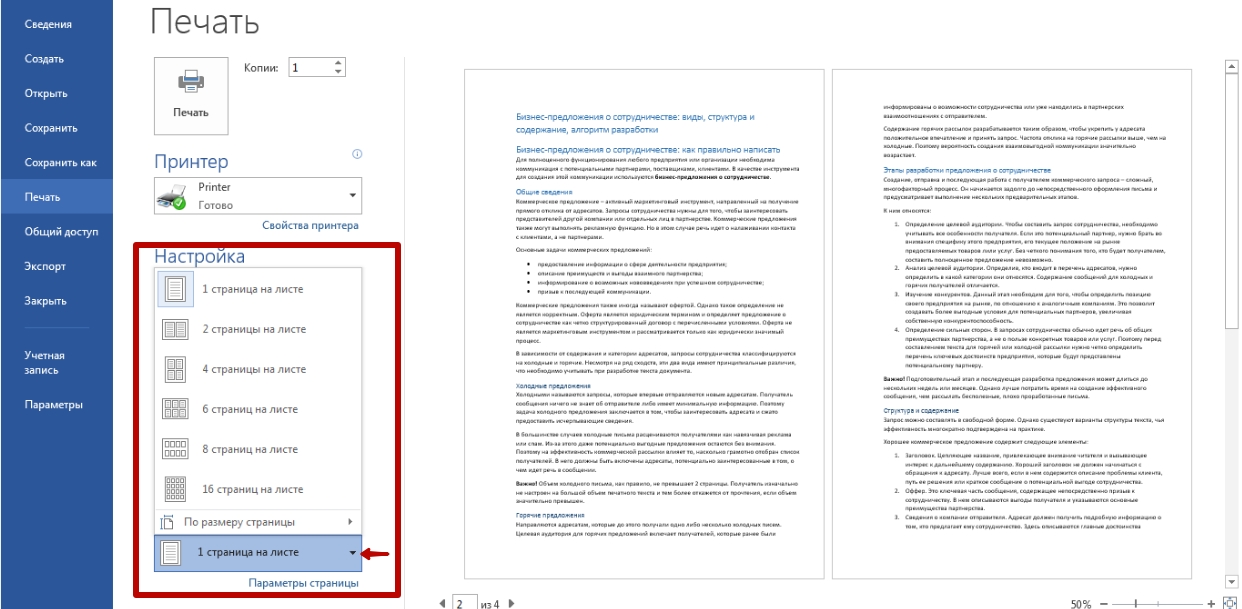
Кликните по стрелке справа и выберите подходящий вариант отображения с учетом количества и размера.
Печать текста в виде брошюры: 4 страницы на одном листе
Через настройки макета Word можно быстро превратить объемный текстовый файл в компактную, удобную для чтения брошюру.
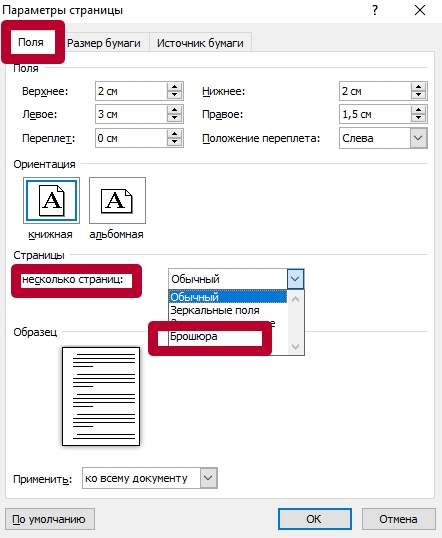
- Откройте нужный файл MS Word, перейдите в раздел «Разметка» и выберите вызовите «параметры» нажатием по стрелке.

- Измените ориентацию на «Альбомная» а в пункте «Несколько страниц» укажите вариант «Брошюра».
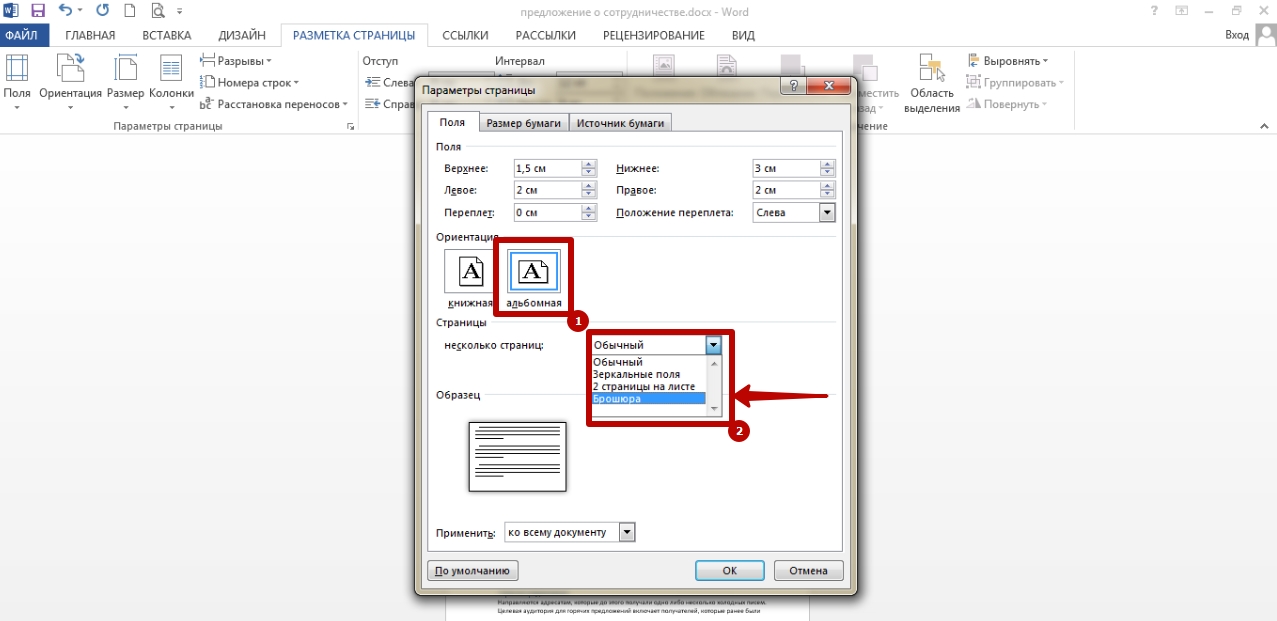
- Отправьте документ на принтер, предварительно указав в настройках «На обеих сторонах». В ином случае на каждом листе будет только по 2 страницы брошюры.
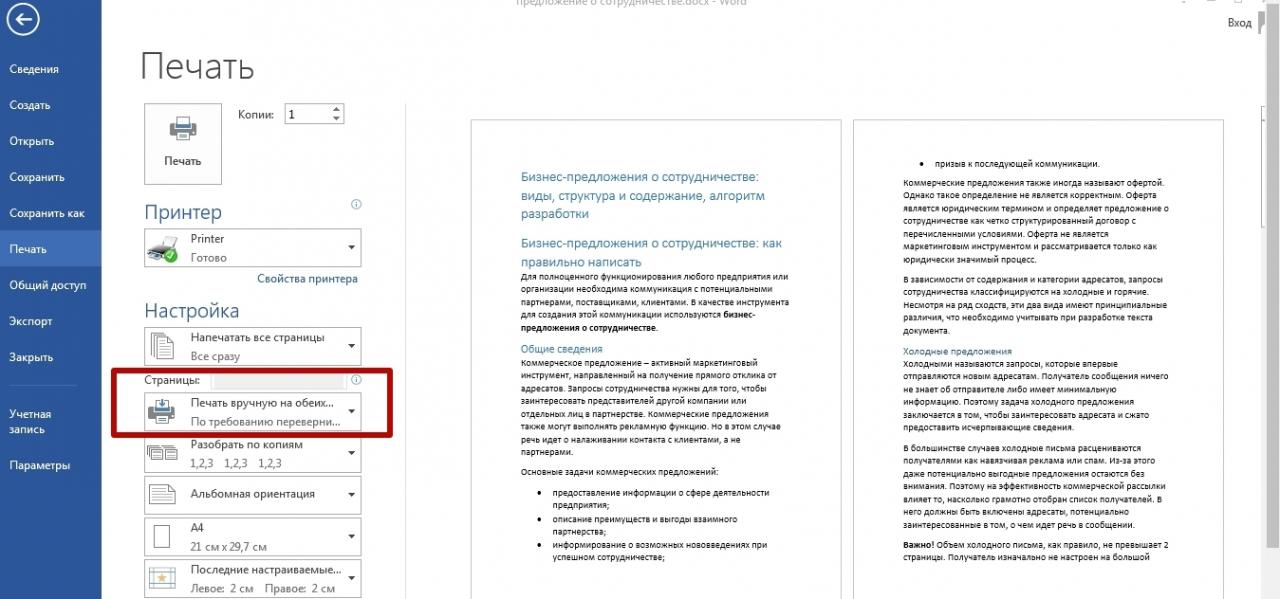
Создать брошюру можно прямо перед выводом на бумагу, а не в «Разметке». Для этого перейдите в раздел «Параметры» и укажите нужный формат текстового документа.
Как распечатать выделенный фрагмент
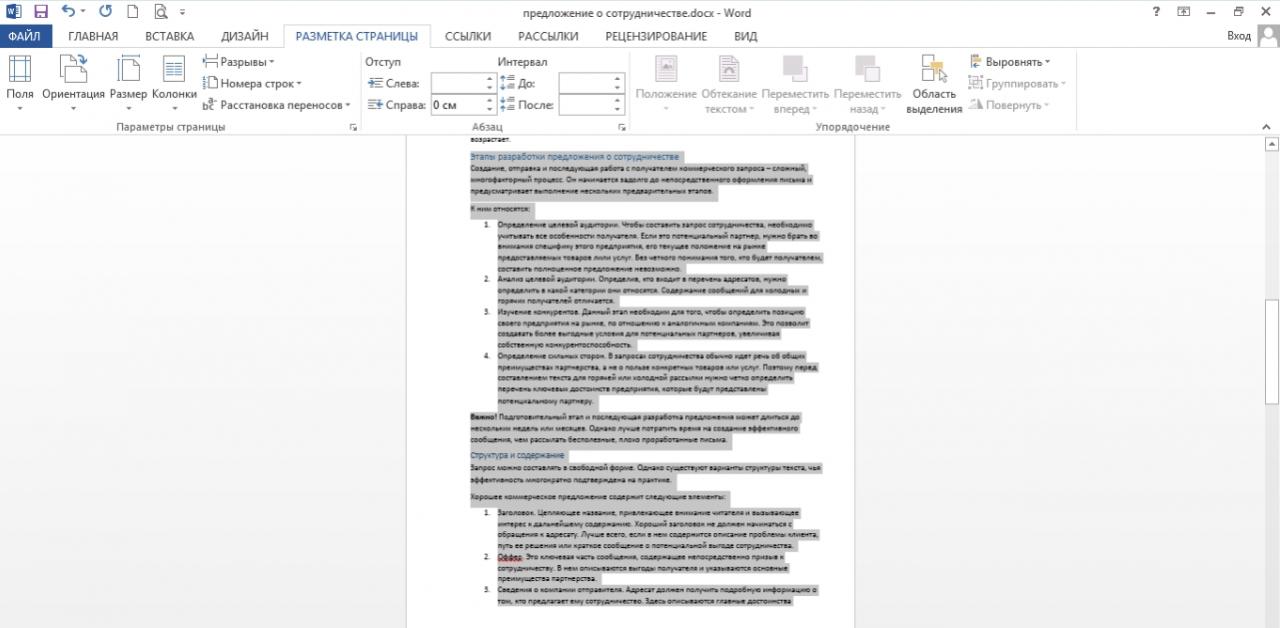
Если Вам нужно напечатать только часть документа, а не весь целиком, достаточно задать текстовый фрагмент.
- Запустите Word, выделите нужную Вам часть текста и нажмите комбинацию CTRL+P.
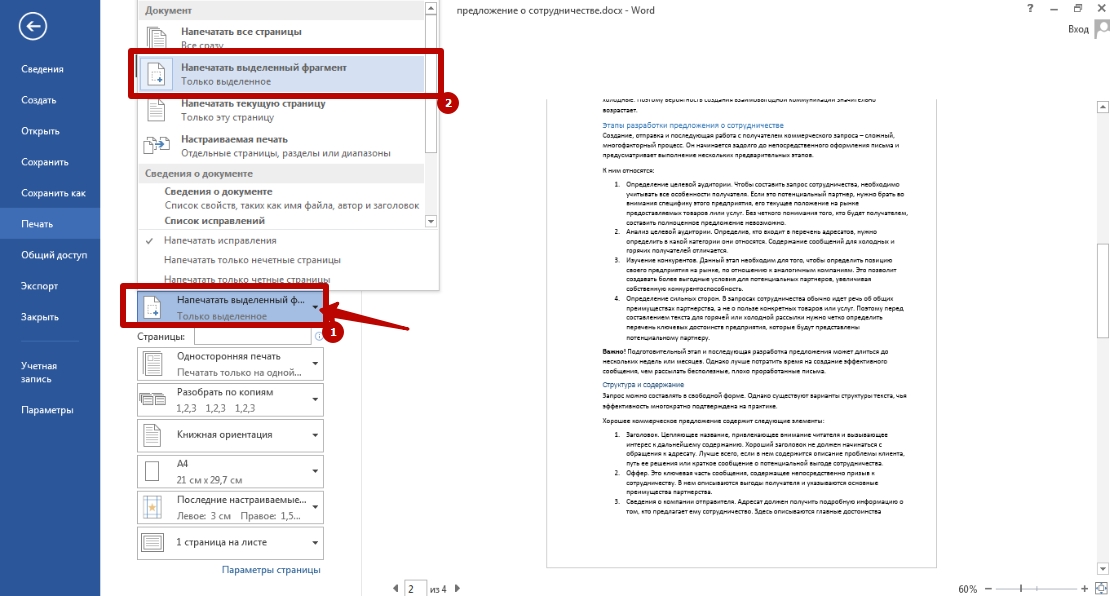
- В настройках выберите пункт «Печатать выделенный фрагмент» запустите процесс.
Как увеличить область печати в MS Word
Площадь листа в текстовом редакторе ограничена полями. Они устанавливаются автоматически, но при необходимости их можно изменить. Такая функция очень удобна в случаях, когда требуется разместить на листе несколько страниц одновременно.
Чтобы уменьшить поля:
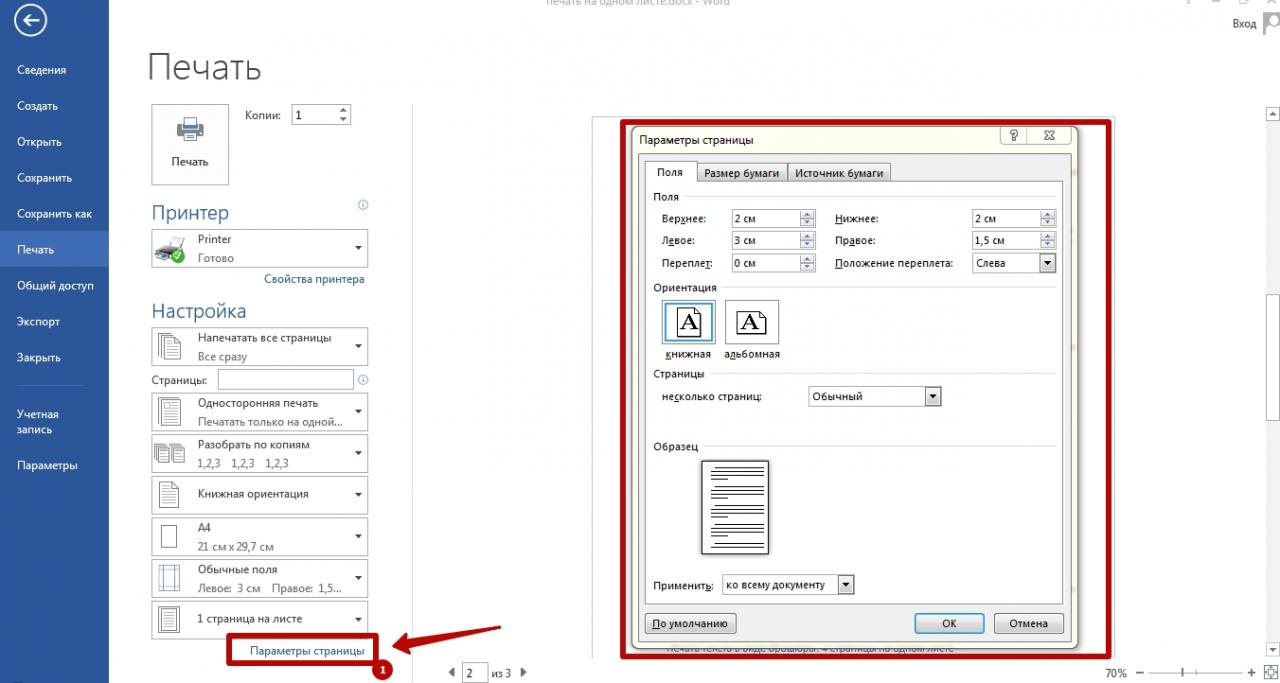
- Запустите Word, отправьте нужный файл на принтер и в разделе «Настройки» выберите «Параметры страницы».
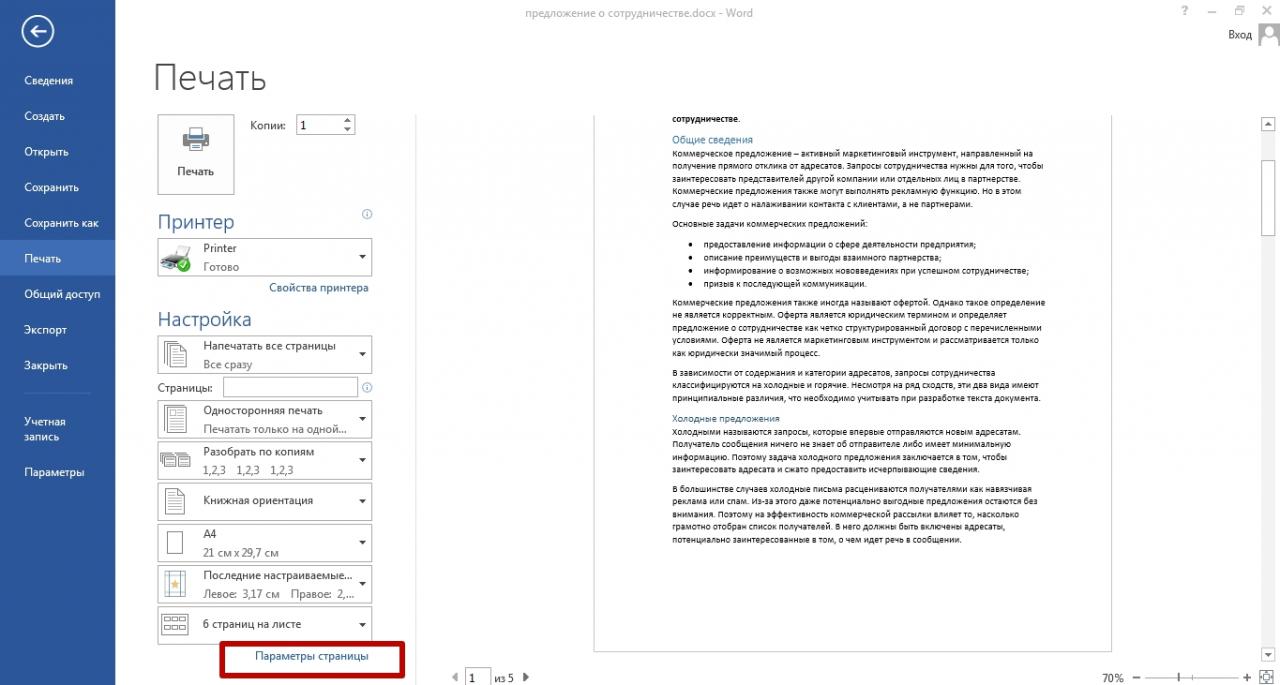
- Укажите минимальные размеры правого, левого, нижнего и верхнего поля. Желательно оставить небольшой отступ – 4–5 мм, чтобы текст наверняка поместился на листе.
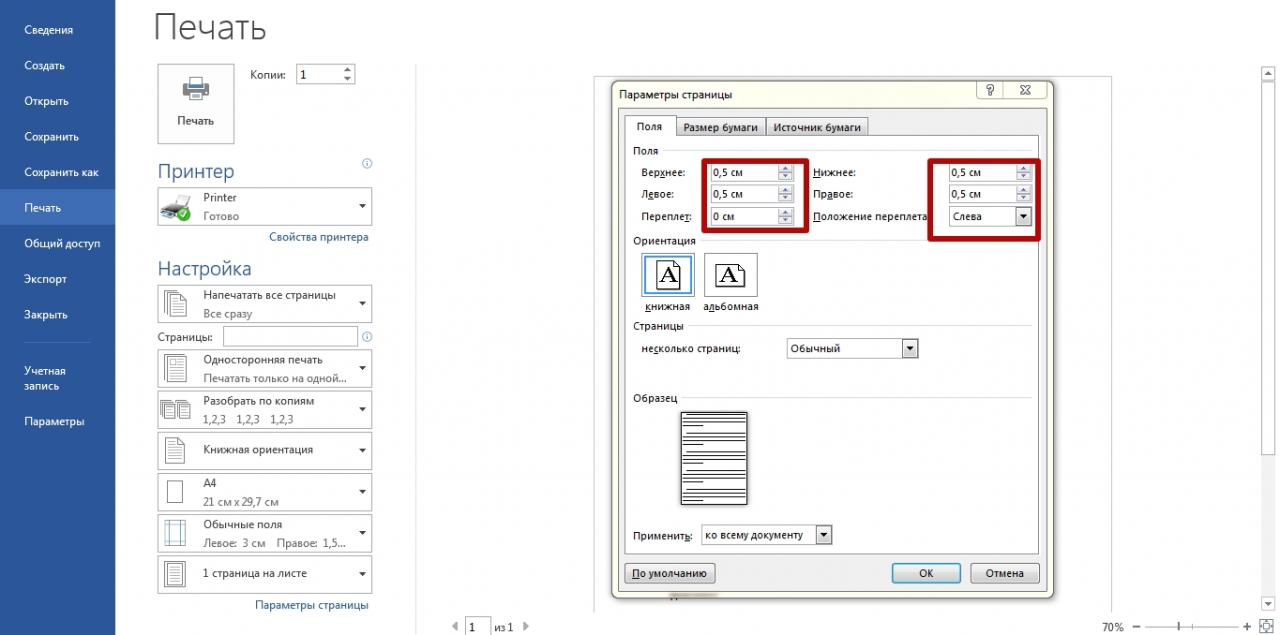
После изменения размеров полей задайте нужное количество страниц в параметрах и отправьте документ на печать. Ставить нулевое значение нельзя, так как с большой вероятностью текст выйдет за рамки листа и станет нечитаемым.
Чтобы увеличить область печати в Word, рекомендуется также изменить размер шрифта. Альтернативный вариант – уменьшение междустрочного интервала. Но в этом случае есть риск того, что строки текста будут плохо читаться из-за минимального расстояния друг от друга.
Как в Ворде сделать две страницы на одном листе: пошаговая инструкция

Начнем с самого простого. А именно путем изменения размера страницы в самой программе.
Таким образом, вы сможете обеспечить наличие не одной страницы, а сразу двух. Это очень полезно для людей, которые регулярно работают с большими объемами информации.
Очень удобно смотреть.
Если вы хотите напечатать две страницы на одном листе, может быть несколько возможных причин.
Самый распространенный — сэкономить деньги.
Никто не хочет тратить большое количество бумаги на типовой проект. И его неудобно носить с собой.
Гораздо проще разделить пополам и стопку бумаги, и колонку расходов. Для этого просто распечатайте листы с одной стороны.
Однако очень часто печать по 2 страницы на лист необходима людям, которые хотят оформить дизайн в книжном формате.
Это несколько иной тип форматирования. И здесь нужно учесть, что сам текст будет меньше.
Это означает, что в оригинале было бы неплохо указать немного больше, чтобы вы могли оценить это заранее.
Кстати, вы можете использовать ползунок настроек, чтобы посмотреть, как это будет выглядеть на выходе.
Как в Ворде сделать две страницы на одном листе?
Вы должны начать с одного из двух: либо включить его в настройках (если у вас более старая версия), либо повернуть ползунок. Он будет расположен в правом нижнем углу.
Если вы хотите получить точную оценку шрифта, который вы видите при печати на двух страницах, вам нужно ввести 50 процентов.
Если шрифт становится слишком мелким, стоит его увеличить. В Word также есть полезная функция, которая позволяет увеличить шрифт на один или два знака, выделяя при этом весь текст.
Там, кстати, вы сможете выбрать один из удобных режимов чтения. Это также название специального режима.
Отключите все ненужные опции, чтобы вы могли спокойно читать и наслаждаться процессом.
Кстати, он запускается по умолчанию для всех ограниченных файлов.
Просто те документы, которые вы нашли в Интернете.
В этом случае весь текст будет размещен на экране как книга. И вы можете свободно переключаться между страницами с помощью специальных стрелок по бокам экрана.
Этот вариант полностью аналогичен тому, с которым сталкиваются все пользователи мобильных устройств.
Как в Ворде сделать две страницы рядом на одном экране? — смотреть видео
Сколько фотографий 10 на 15 помещается на а4?
4 шт. 10×15 на A4 :: Форум :: Foto.ru.
Как в Excel уместить все на одной странице?
Сократить до страницы
- Перейдите на вкладку макета страницы. …
- Выберите вкладку Страница в диалоговом окне Настройка страницы.
- Установите переключатель так, чтобы он был не больше, чем секция Scale to Page.
- Чтобы распечатать документ на одной странице, введите 1 в поля Ширина и Высота.
Как в Ворде сделать две страницы на экране

Итак, чтобы открыть две страницы Wordboard на экране компьютера, сначала откройте документ с текстом. Затем в Wordboard перейдите на вкладку Вид, выберите функцию Две страницы или Несколько страниц (скриншот 1).
При его применении страницы будут разделены на две части.

Еще один способ создания двух страниц в Wordboard — функция «Масштаб страницы». Нажмите на раздел «Вид» в Wordboard и на функцию «Масштаб» (скриншот 2).
В открывшемся окне выберите категорию «Несколько страниц»: в нижней части этой категории будет изображение компьютера. Нажмите на него, чтобы выбрать две или более страниц из предложенных вариантов. Затем нажмите ‘OK’ и сохраните изменения на странице Word. Можно задать параметры масштабирования — например, 100%, 200%, чтобы разделить страницу.
Как разместить 2 листа на одной странице Word?
- Выберите вкладку Разметка страницы.
- В правом нижнем углу нажмите на стрелку — появится окно (как в старых офисах)
- В разделе «Страницы» вместо «обычные» следует ввести «2 страницы на страницу».
Как в Ворде сделать подпись — от руки, электронную подпись
Слово
Что делать если таблица не помещается на странице Excel?
В этом случае перейдите на вкладку «Разметка страницы». Здесь, в разделе «Параметры страницы», нажмите кнопку «Ориентация» и выберите «Горизонтальная» из выпадающего списка. После выполнения описанных выше действий весь стол, как оказалось, разместился на одном листе.
Различия между страницами, листами и копиями
В издательствах размер страницы означает размер области, занимаемой публикацией. Размер бумаги (размер листа) — это размер бумаги, используемой при печати. Это означает, что на одном листе бумаги можно напечатать несколько страниц или копий страницы. На следующей иллюстрации показано несколько разных страниц, напечатанных на одном листе бумаги.
Как в Word Online распечатать на одном листе
Чтобы распечатать одну страницу документа в Ворд Онлайн не обязательно выводить весь текст на принтере. Настройки сервиса позволяют осуществить печать только того куска, который необходим. Помимо этого, на одном листе при необходимости можно печатать сразу несколько страниц, чтобы сэкономить место и бумагу. И сделать это несложно. Как в Word Online распечатать на одном листе — читайте в этой статье.

Как распечатать в Ворд Онлайн на одном листе
Распечатать на одном листе совсем не сложно, но инструкция будет зависит от того, что именно вам нужно получить:
- Отдельный лист из всего документа;
- Все страницы документа на одном листе.
Во втором случае вы сможете вместить в один лист максимум 16 листов . Больше не получится из-за слишком сильного сжатия файла, к тому же текст, вероятнее всего, будет нечитабельным.

Чтобы получить все страницы документа в одном:
- Зайдите в Ворд Онлайн в нужном документе в раздел «Файл»;
- Кликните в нем на пункт «Печать»;
- Откроется новое окно с настройками печати, в нем кликните на раздел «Еще настройки»;
- В дополнительных настройках найдите графу «Число страниц на листе», напротив нее будет поле, где указано число страниц, кликните на это поле и выберите необходимое количество (максимум 16) ;
- Затем нажмите на кнопку «Печать».
Но стоит учесть, что при распечатке нескольких страниц на одном листе текст может получиться мелким. Перед печатью вы увидите в окне настроек, какой получится документ. При необходимости сократите число странице на одном листе. Сделать это можно тем же способом, что описан выше.

Как распечатать одну страницу документа
Распечатать одну страницу тоже не составит труда. Порядок действий будет похож на предыдущую инструкцию. Поэтому повторите из нее шаги 1-2. После этого:
- В этот раз открывать дополнительные настройки не потребуется;
- Найдите в открывшемся окне раздел «Страницы» и поле рядом с ним, в этом поле будет указано «Все», нажмите на это слово;
- Появится несколько вариантов, выберите пункт «Персонализированные», затем впишите номер нужной страницы;
- Нажмите кнопку «Печать».

Как распечатать страницы Word Online с двух сторон листа
Также если в вашем документе всего 2 страницы, то можно воспользоваться функцией двусторонней печати. Для этого:
- Найдите в верхней панели раздел «Файл», кликните в нем на графу «Печать»;
- Откроется окно настроек печати;
- Там будет раздел «Еще настройки», рядом стрелка вниз, кликните на нее;
- Далее найдите пункт «Двусторонняя печать» и нажмите на галочку напротив него;
- После кликните на кнопку «Печать» внизу меню настроек;
- Далее следуйте инструкциям на экране.
Частые вопросы:
- Как распечатать документ Word Online с двух сторон
- Как распечатать документ в Word Online
- Как сохранить документ Word Online как PDF
- Как в Word Online убрать страницу титульного листа



