
как в ворде уместить все на одну страницу
В программе Word есть несколько способов уместить текст на одной странице. Один из них – это настройка ленты. Для этого нужно нажать на кнопку ″Файл″ и выбрать ″Настройка ленты″. В открывшемся окне выберите ″Выбрать команды″ и прокрутите список вниз, чтобы найти пункт ″Сократить на страницу″. Выделите эту команду и нажмите ″Добавить″. Теперь она будет отображаться на ленте.
Второй способ – это изменение масштаба страницы. В диалоговом окне ″Настройка страницы″ выберите вкладку ″Страница″ и в разделе ″Масштабирование″ выберите ″По размеру″. Таким образом, весь текст будет масштабирован, чтобы уместиться на одной странице.
Умещение текста на одной странице в Word может быть полезным при создании отчетов, резюме или других документов, когда важно сохранить информацию на минимальном количестве страниц. Эти простые способы помогут вам сделать ваш текст компактнее и более удобочитаемым.
Настройка ленты
Для умещения текста на одной странице в Word можно настроить ленту программы. Для этого нужно нажать на кнопку ″Файл″ и выбрать ″Настройка ленты″. В открывшемся окне выберите ″Выбрать команды″ и прокрутите список вниз, чтобы найти пункт ″Сократить на страницу″. Выделите эту команду и нажмите ″Добавить″. Теперь она будет отображаться на ленте.
Для умещения текста на одной странице в Word необходимо выбрать соответствующую команду. После нажатия на кнопку ″Файл″ и выбора ″Настройка ленты″, в открывшемся окне нужно развернуть меню ″Выбрать команды″ и выбрать ″Все команды″. Далее нужно прокрутить список до пункта ″Сократить на страницу″ и выделить его. После этого добавить выбранную команду. Теперь вы сможете использовать эту команду для умещения текста на одной странице.
Сокращение на страницу
Для умещения текста на одной странице в Word можно воспользоваться командой ″Сократить на страницу″. После настройки ленты и выбора команды, выделенный текст будет автоматически сокращен, чтобы уместиться на одну страницу. Этот способ особенно полезен при создании длинных документов, когда необходимо минимизировать количество страниц. Не забывайте подгонять размер шрифта и интервалов, чтобы сохранить читаемость текста.
Для того чтобы уместить все содержимое на одной странице в программе Word, следует воспользоваться командой ″Сократить на страницу″. Для этого необходимо перейти в настройки ленты, выбрать пункт ″Выбрать команды″ и добавить команду ″Сократить на страницу″. После этого можно использовать эту команду для умещения текста на одной странице.
Добавление кнопки
Для умещения всего текста на одну страницу в Word можно добавить кнопку ″Сократить на страницу″. Для этого необходимо создать новую вкладку и группу на ленте программы, а затем добавить кнопку ″Сократить на страницу″ в эту группу. Теперь, при нажатии на данную кнопку, весь текст будет автоматически сокращен для умещения на одной странице.
Выбор группы
Для того чтобы уместить все содержимое на одной странице в Word, после добавления кнопки ″Сократить на страницу″ необходимо выбрать соответствующую группу. Для этого прокрутите список команд до пункта ″Сократить на страницу″ и выберите нужную группу. Теперь, при ее выборе, вы сможете использовать данную команду для умещения текста на одной странице.
Как сократить на одну страницу в ворде
Для умещения текста на одной странице в Word можно использовать команду ″Сократить на страницу″. Для этого на панели быстрого доступа нужно нажать настройку панели быстрого доступа, выбрать ″Другие команды″, и добавить команду ″Сократить на страницу″. Теперь вы сможете использовать эту команду для сокращения текста и его размещения на одной странице.
Настройка панели быстрого доступа
Для умещения текста на одну страницу в Word требуется настроить панель быстрого доступа. Это можно сделать, нажав настроек панели быстрого доступа, выбрав ″Другие команды″ и добавив команду ″Сократить на страницу″. После этого, при нажатии на эту кнопку, текст будет автоматически сокращен и умещен на одной странице.
Выбор команд
Для сокращения текста на одну страницу в Word необходимо выбрать соответствующую команду. После настройки панели быстрого доступа и выбора команды ″Сократить на страницу″, вы сможете использовать эту команду для сокращения текста и размещения его на одной странице.
Как в ворде сократить на одну страницу
Для сокращения текста на одну страницу в Word можно воспользоваться командой ″Сократить на страницу″. На панели быстрого доступа в верхней части окна Word нужно нажать настройку панели быстрого доступа и выбрать пункт ″Другие команды″. В открывшемся окне выберите команду ″Сократить на страницу″ и нажмите кнопку ″Добавить″. Теперь вы сможете использовать эту команду для сокращения текста на одну страницу.
Как разместить все на одной странице в Word

Поиск способов разместить весь ваш контент на одной странице в Microsoft Word может оказаться настоящей проблемой. Студент, решающий эссе, профессиональный составитель отчета или творческий человек, завершающий проект, — все они выигрывают от освоения управления пространством. Это экономит время и энергию. Это руководство исследует различные техники и советы о том, как разместить все на одной странице в Word, не жертвуя качеством или читабельностью.
Переключать
Почему важно разместить все на одной странице
Прежде чем углубляться в технические детали, важно понять, почему вам нужно уместить контент на одной странице. На это есть несколько причин:
- Профессионализм : Для многих отчетов, резюме, контрактов или деловых документов одна страница может выглядеть более кратко и профессионально.
- Стоимость печати : Ограничение контента одной страницей может сэкономить расходы на печать, что может иметь решающее значение для больших объемов печати.
- Легкость чтения : Одностраничные документы часто легче читать и обрабатывать, особенно на совещаниях или презентациях.
Регулировка полей
Один из самых простых и эффективных способов разместить больше контента на одной странице — это настроить поля. Microsoft Word позволяет легко настраивать размеры полей.
- Стандартные поля : По умолчанию Word использует стандартный размер полей. Начните с выбора Макета или Макета страницы в строке меню.
- Узкие поля : Переход от стандартной настройки к узкой часто позволяет сэкономить значительное пространство.
- Пользовательские Поля : При необходимости вы можете задать пользовательские поля, нажав «Поля» > «Пользовательские поля» и указав нужные размеры.
Помните, что хотя уменьшение полей может дать вам больше места, это также может повлиять на читаемость документа, поэтому используйте этот метод разумно.
Использование шрифтов меньшего размера
Еще один простой, но эффективный способ сжать контент — изменить размер шрифта.
- Стандартные размеры шрифта : Размер шрифта по умолчанию в Word обычно составляет 11pt или 12pt. Уменьшение его до 10pt или даже 9pt может иметь существенное значение.
- Проблемы с читаемостью : Убедитесь, что ваш текст по-прежнему читаем при меньших размерах. Размер шрифта менее 9pt обычно рекомендуется для более коротких документов.
Выбор правильного шрифта
Не все шрифты созданы равно при размещении большего количества слов на странице. Вот несколько советов по выбору шрифта, экономящего место:
- Сжатые шрифты : Шрифты типа Arial Narrow специально разработаны чтобы занимать меньше места.
- Serif против Sans-serif : Шрифты без засечек, такие как Arial и Calibri, обычно занимают меньше места, чем шрифты с засечками, такие как Times New Roman.
Эксперименты с различными шрифтами могут дать удивительные результаты с точки зрения экономии места.
Использование интервала между строками и абзацами
Еще одним эффективным методом может быть корректировка интервала между строками и абзацами.
- Интервал между строками : В разделе «Параметры абзаца» уменьшите межстрочный интервал с 1.5 или 1.15 до одинарного.
- Расстояние между абзацами : Аналогичным образом, сокращение интервалов до и после абзацев может помочь вам получить дополнительное пространство.
Использование колонн
Разделение страницы на столбцы позволит вам более эффективно организовать контент.
- Две или более колонок : В разделе «Макет» вы можете выбрать «Столбцы» и указать подходящее количество столбцов для вашего документа.
- Балансировка текста : Текст между столбцами не имеет неровных зазоров и улучшает читаемость.
Уменьшение текста до нужного размера
В Word есть удобная функция под названием «Сжать до размера», которая автоматически изменяет размер текста, чтобы он уместился на одной странице.
- Параметры печати : Перейдите в Файл > Печать.
- Уменьшить одну страницу : Параметр «Сжать до одной страницы» находится в настройках. Эта функция уменьшает размер шрифта, чтобы уместить документ на одной странице.
Однако будьте осторожны, так как это может значительно снизить читаемость.
Использование разрывов разделов и страниц
Эффективное использование разрывов разделов и страниц может помочь вам лучше управлять контентом.
- Разрывы разделов : они позволяют изменять макет в пределах одного документа, что может помочь втиснуть больше контента в определенные разделы.
- Перерывы страницы : Вставка разрывов страниц вручную иногда может создавать неудобные пробелы. Будьте стратегически настроены относительно того, где вы их размещаете.
Вставка и изменение размера изображений
Изображения могут занимать много места, но есть способы справиться с этим.
- Изменение размера изображений : Уменьшение размера изображений часто может освободить значительный объем места.
- Перенести текст : Используйте функцию «Обтекание текстом», чтобы текст эффективно обтекал изображения.
Использование текстовых полей
Текстовые поля могут быть очень эффективным способом управления пространством в документе.
- Вставка текстовых полей : Перейдите к Вставка > Текстовое поле.
- Точность позиционирования : Размещайте эти текстовые поля стратегически, чтобы использовать большую часть страницы.
Сжатие контента посредством редактирования
Наконец, иногда лучший способ уместить все на одной странице — это сжать контент.
- Будьте лаконичны : Удалите всю лишнюю или ненужную информацию.
- Отверстия от пуль : Используйте маркированные списки вместо длинных абзацев.
Инструменты и плагины
Различные инструменты и плагины от независимых разработчиков помогают эффективно обрабатывать документы разной длины.
- Онлайн-компрессоры : Такие сайты, как «PDFCompressor», могут уменьшать размер документа без потери качества.
- Надстройки Word : Изучение доступных надстроек из Магазина Microsoft может познакомить вас с инструментами, разработанными специально для управления документами.
Часто задаваемые вопросы, связанные с тем, как разместить все на одной странице в Word
В. Как уменьшить размер шрифта в Word, чтобы на одной странице поместилось больше текста? A. Вы можете изменить размер шрифта, выбрав текст, который хотите настроить, а затем перейдя на вкладку «Главная». В группе «Шрифт» вы найдете раскрывающееся меню, в котором можно выбрать меньший размер.
В. Какой самый простой способ настроить поля в Word? A. Перейдите на вкладку «Макет» на ленте и нажмите «Поля». Вы можете выбрать один из предопределенных вариантов или создать свой собственный, нажав кнопку «Пользовательские поля».
В. Могу ли я изменить межстрочный интервал, чтобы на странице поместилось больше слов? A. Да! Чтобы изменить интервал текста, сначала выделите его, затем перейдите на вкладку «Главная». Оттуда нажмите кнопку «Интервал между строками и абзацами» и выберите уменьшенный интервал между строками, например 1.0 или 1.15.
В. Как использовать столбцы для экономии места в Word? A. Выделите текст, который вы хотите отформатировать, перейдите на вкладку «Макет» и нажмите «Столбцы». Выберите нужное вам количество столбцов, например два или три, чтобы вместить больше текста.
В. Есть ли способ сжать весь документ, чтобы он поместился на одной странице? A. Да! Перейдите на вкладку «Вид», затем нажмите «Макет печати». Вы можете перейти в раздел «Масштаб» и выбрать «Ширина страницы» или задать собственный уровень масштабирования, чтобы вместить все.
В. Как удалить лишние пробелы между абзацами? A. Выделите текст, перейдите на вкладку «Главная» и щелкните маленькую стрелку в группе «Абзац». Установите интервалы «До» и «После» в открытом окне на 0 пт.
В. В чем преимущество использования текстовых полей и фигур в Word? A. Текстовые поля и фигуры позволяют размещать текст в любом месте страницы, что может помочь вам более эффективно организовать содержимое и сэкономить место.
В. Как изменить размер страницы в Word? A. Нажмите на вкладку «Макет», затем выберите «Размер». Вы можете выбрать стандартные размеры или настроить размер, который лучше всего подходит для вашего контента.
В. Можно ли использовать разрывы страниц, чтобы лучше разместить текст? A. Да! Разрывы страниц помогают организовать контент и позволяют аккуратно разместить больше информации, перемещая части текста на новую страницу при необходимости.
В. Можно ли сжать изображения в документе, чтобы они вместились полностью? A. Конечно! Щелкните по изображению, чтобы выбрать его, затем перетащите углы внутрь, чтобы изменить его размер. Обязательно удерживайте клавишу Shift, чтобы сохранить пропорции.
Печать двух страниц на одном листе в Word
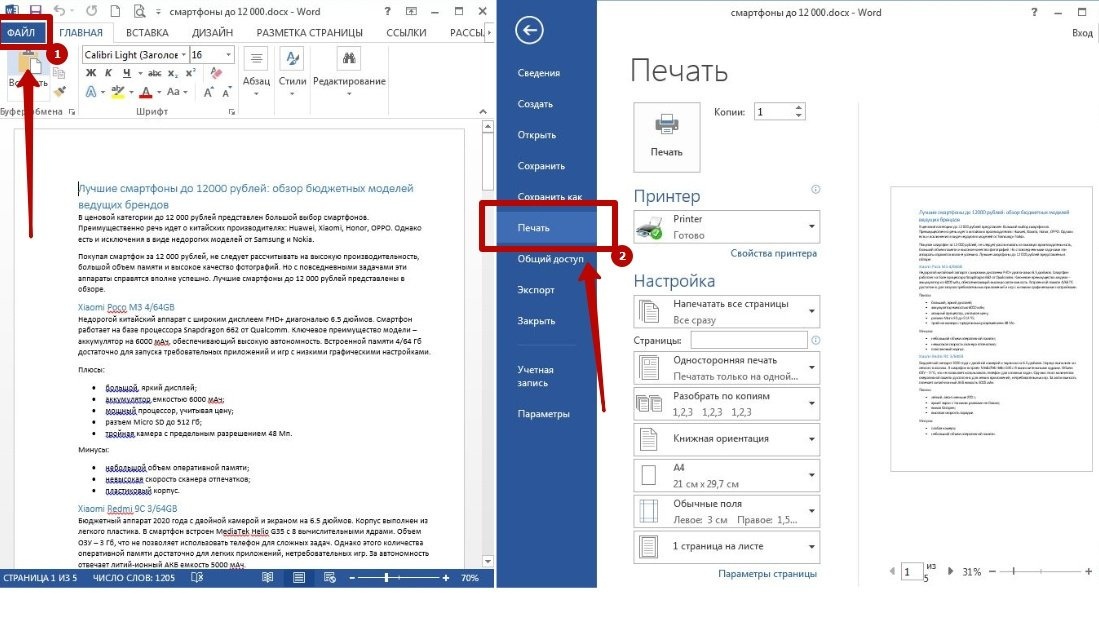
Научитесь распечатывать две страницы на одном листе в Microsoft Word для экономии бумаги. Этот курс поможет вам повысить эффективность работы с текстовыми документами.
Печать двух страниц на одном листе в Word понадобится тем, кто хочет сократить расход бумаги, компактно разместить текстовые или графические элементы, создать брошюру размером с книгу для удобного чтения.
Для этого можно использовать стандартные параметры текстового редактора, выставив нужные настройки перед отправкой на печать. Другой способ — изменить параметры в свойствах устройства.
Печать документов из программы Microsoft Word
Программа позволяет редактировать текстовые файлы с помощью ряда инструментов. А еще вы можете использовать готовые макеты с заранее заданными параметрами макета. Одна из ключевых функций MS Word — печать документов на принтере или МФУ.
Несколько вариантов вывода на печать
Есть несколько способов запросить вывод текстового файла с принтера. Самый простой способ сделать это — использовать стандартные инструменты Word, о которых вы узнаете ниже.
Комбинация горячих клавиш
Используя команду быстрого доступа, вы можете вызвать печать из главного окна текстового редактора. Для этого откройте нужный документ и нажмите комбинацию клавиш CTRL + P. Программа перенаправит вас в окно, где вы сможете настроить и отправить файл на устройство.
Через пункт меню
Другой способ — использовать меню MS Word, где вы можете сохранить, экспортировать или поделиться документом. Здесь вы также можете отправить его на принтер. Для этого нажмите кнопку «Файл» в верхнем левом углу и выберите соответствующий пункт в появившемся окне.

Принтер не печатает документ Word: устранение неполадок.
Предварительный просмотр
В MS Word вы можете предварительно просмотреть файл с текстовым содержимым перед его отправкой на свое устройство. Программа автоматически создает копию финальной версии. Он появляется в разделе «Печать», куда можно перейти из меню или с помощью горячих клавиш.

Текстовый документ Word в этом окне нельзя редактировать, он требуется только для просмотра перед отправкой на печатающее устройство. Размер файла можно изменить с помощью инструментов в нижней части экрана.
Настройка принтера
В указанном пункте меню MS Word также можно установить основные параметры распечатки на выбранном устройстве. В этом разделе также указывается количество копий, определяет, какие листы использовать, меняет ориентацию текста и запускает двустороннюю печать. По умолчанию отображается одна страница на листе, но вы можете это изменить.

Как напечатать 2 страницы на одном листе
Есть несколько способов реализовать функцию. В этом случае все зависит от того, сколько текстовой информации вы хотите разместить на стандартном горизонтальном листе.
Вы также можете распечатать документ в виде книги — об этом мы уже говорили ранее.
Двусторонняя печать
Это лучший способ сократить расход бумаги без ущерба для качества текста. По умолчанию Word отображает 1 страницу на листе, но в настройках вы можете увеличить число до двух, каждая на другой стороне.
Ручная
Откройте меню Word или нажмите CTRL + P. В списке функций найдите запись «Печать на одной стороне». Щелкните стрелку рядом с подписью и выберите «На обеих сторонах».

Обратите внимание, что не все офисные машины поддерживают автоматическую двустороннюю печать. Это означает, что каждый лист должен быть вручную повернут пользователем, иначе процесс не будет завершен.
- Начните печатать текстовый файл.
- Аппарат автоматически распечатает все четные страницы текста.
- Выньте документ из выходного лотка, переверните его чистой стороной вниз и снова вставьте. Может быть, вам нужно сделать его аккуратным и аккуратным — все зависит от конкретной модели. Некоторые отображают уведомление с точной информацией о нем. А с некоторыми придется поэкспериментировать.
- Запустите команду во всплывающем окне, чтобы начать генерировать нечетные числа.
Если ваш принтер или МФУ поддерживает автоматическую двустороннюю печать, вам не нужно вручную переворачивать их. Просто выберите соответствующий пункт в меню настроек перед отправкой на свое устройство.

Распечатка нескольких страниц на одной стороне
Чтобы снизить потребление бумаги, вы можете одновременно просматривать несколько страниц на одном листе. Этот вариант подходит для отображения небольших объемов текстовой информации при использовании крупных шрифтов.
Способы настройки опции
вы можете увеличить количество страниц, размещаемых с каждой стороны, изменив свойства принтера. Альтернативой является использование встроенных функций текстового редактора.
Через свойства принтера
Большинство устройств позволяют составить документ, создав специальный макет или используя существующий. Однако эта функция доступна не на всех моделях, поэтому удобнее использовать функциональность текстового редактора. Чтобы настроить отображение с помощью свойств устройства, необходимо перейти к соответствующему пункту в меню «Печать».


Через форму печати Ворда
Инструменты обработки текста позволяют установить количество страниц на каждой стороне без изменения свойств принтера.
- Откройте раздел «Печать» через меню или комбинацию горячих клавиш, внизу поля «Настройки» найдите надпись «1 на листе».

- Щелкните стрелку справа и выберите подходящий вариант отображения с учетом количества и размера.

Печать текста в виде брошюры: 4 страницы на одном листе
Используя настройки макета Word, вы можете быстро превратить большой текстовый файл в компактную, удобную для чтения брошюру.
- Откройте нужный файл MS Word, перейдите в раздел «Разметка» и выберите «параметры» вызова, нажав на стрелку.

- Измените ориентацию на «Альбомную» и в «Несколько страниц» выберите «Брошюры».

- Отправьте документ на принтер, указав в настройках «На обеих сторонах». В противном случае на каждом листе будет только 2 страницы брошюры.

Вы можете создать буклет прямо перед печатью на бумаге, а не в «Макете». Для этого перейдите в раздел «Параметры» и укажите необходимый формат текстового документа.


Как распечатать выделенный фрагмент
Если вам нужно распечатать только часть документа, а не весь, просто установите текстовый фрагмент.
- Запустите Word, выделите нужный фрагмент текста и нажмите комбинацию CTRL + P.

- В настройках выбираем «Распечатать выбор» и запускаем процесс.

Как увеличить область печати в MS Word
Область листа в текстовом редакторе ограничена полями. Они устанавливаются автоматически, но при необходимости их можно изменить. Эта функция очень удобна, когда вам нужно одновременно разместить несколько страниц на одном листе.
Чтобы уменьшить поля:
- Запустите Word, отправьте нужный файл на принтер и в разделе «Настройки» выберите «Параметры страницы».

- Укажите минимальный размер для правого, левого, нижнего и верхнего полей. Рекомендуется оставлять небольшой отступ — 4-5 мм, чтобы текст надежно ложился на лист.

После изменения размеров полей установите желаемое количество страниц в опциях и отправьте документ на печать. Невозможно установить нулевое значение, так как текст, скорее всего, выйдет за границы листа и станет нечитаемым.
Чтобы увеличить область печати в Word, мы также рекомендуем изменить размер шрифта. Альтернативный вариант — уменьшение интерлиньяжа. Но в этом случае есть риск, что строки текста будут плохо читаемы из-за минимального расстояния друг от друга.



