
Какой бы вы документ не оформляли, но если у него больше 2-3 страниц — то почти всегда приходится их нумеровать (как минимум, хотя бы даже для того, чтобы после не запутаться с ними самому. Особенно, если листы похожи друг на друга. ).
Тем более это важно, когда требуется правильно оформить документ по учебе/работе, к которому будет пристальное внимание проверяющих. И часто при этом нумеровать страницы нужно не с первого листа, а со 2-й страницы (иногда с третьей).
Как я заметил, у многих с этим сложности, и поэтому сегодня хочу рассмотреть, как это можно сделать без мороки и нервов (кстати, не только в Word, но и в МойОфис // рос. аналоге MS Office).
По теме!
Чем заменить Word и Excel (мой Office). Аналоги, онлайн-редакторы — https://ocomp.info/chem-zamenit-word-i-excel.html
MS Word
Актуально для версий Word 2019, 2016 (для 2013, 2010, 2007 — меню несколько отличается, но все делается аналогично!)
Классический вариант нумерации
Самый распространенный вариант: когда нам нужно просто добавить номера страниц (в верхней или нижней части листа).
Для этого нужно открыть раздел "Вставка" , выбрать вкладку "Номер страницы" и указать желаемое расположение: сверху, снизу, сбоку и пр. В общем-то, здесь, как правило, ни у кого проблем не возникает.
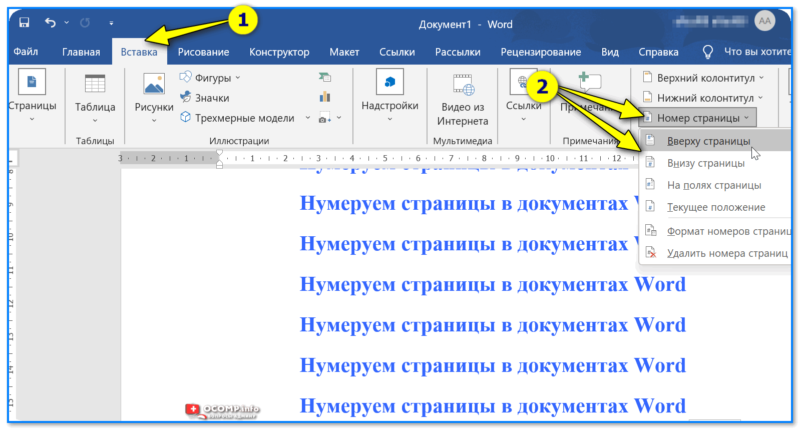
Вставка — номер страницы — вверху страницы — Word 2019
Я в своем примере выбрал классический вариант: номера страниц идут слева в верхнем углу (см. скрин ниже).
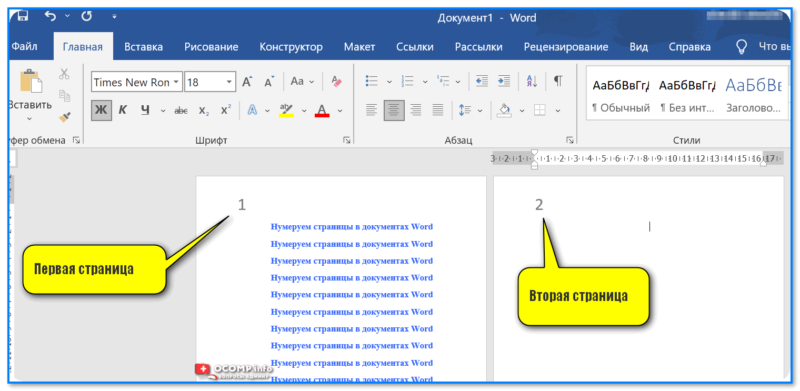
Номера страниц проставлены в углу!
Кстати, если нужно поменять цвет, шрифт и его размер у номеров страниц — то для начала следует выделить этот номер (скажем, "1"), и во вкладке "Главная" указать новые параметры. Например, я сделал все номера красными.
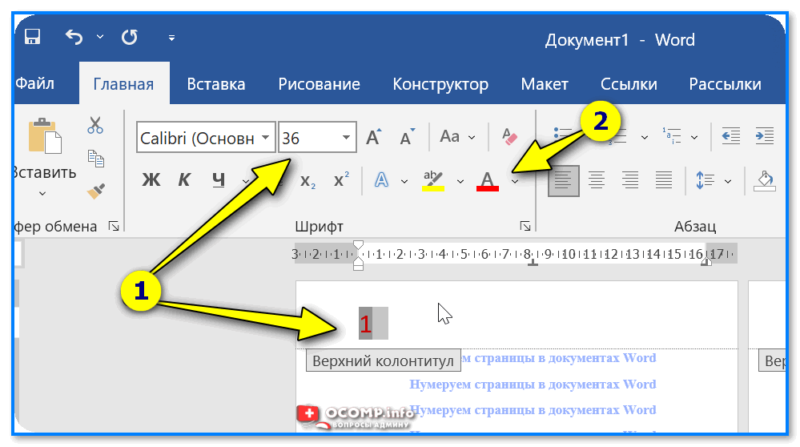
Если нужно поменять размер и цвет шрифта номеров страниц
Без титульного листа
Совет из жизни: номер на первом листе можно скрыть замазкой, подскоблить лезвием, подклеить на этот участок белый квадратик.
*
Чаще всего это требуется, когда первый лист будет содержать ФИО исполнителя, название учебного заведения, и пр. сведения (иногда на нем делают оглавление). В любом случае, будем считать, что номера нам нужны только со второй страницы!
1) Для начала нужно проставить нумерацию классическим способом (как описано выше).
Вставка — номер страницы — вверху страницы — Word 2019
2) Далее нужно сделать двойной клик левой кнопкой мышки по номеру на первой странице ("1", см. пример ниже), чтобы открылись "Параметры колонтитула" — в них ставим галочку рядом с пунктом "Особый колонтитул для первой страницы" .
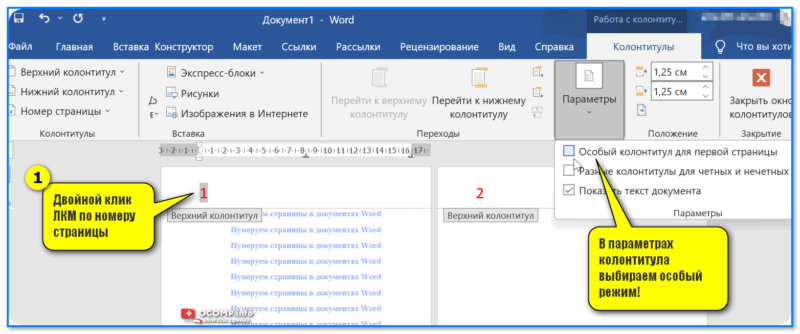
Особый колонтитул для первой страницы
3) Сразу же после этого номер на первой странице исчезнет. Легко?! См. мой пример ниже
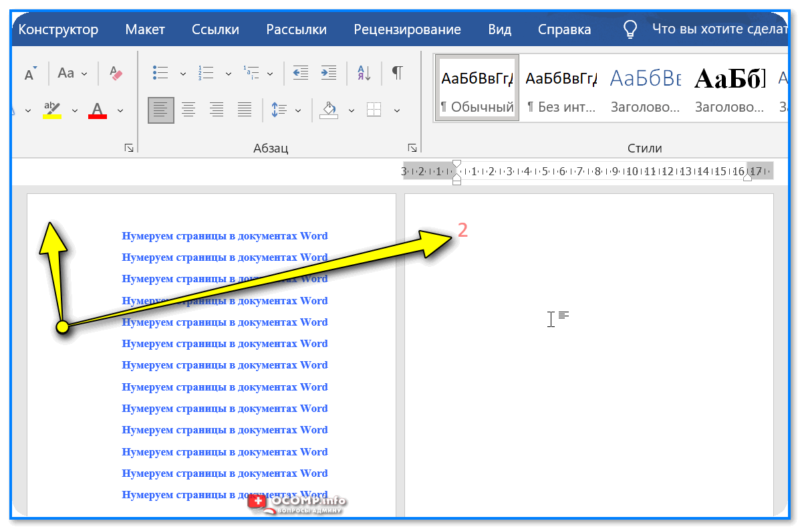
Номер исчез, единички больше нет
Номера с 3-й страницы (или любой другой)
Я в своем примере ниже оставлю нумерацию с 3-й страницы (если вам нужно сделать с другой — выполняйте действия аналогично, с небольшой "поправкой". ).
1) Сначала необходимо пронумеровать документ обычным образом и поставить особый колонтитул для первой страницы. См. заметку выше.
2) Затем необходимо поставить курсор в конец первой страницы и перейти в раздел "Макет" — в нем выбрать опцию "Разрывы / Следующая страница" (см. скрин ниже).
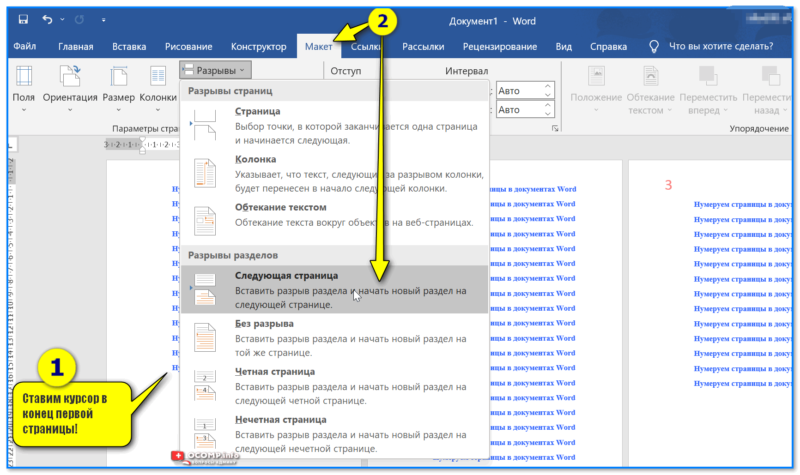
Ставим курсор в конец первой страниц — Word
3) В результате номера на первых двух страницах проставлены не будут, а на 3-ей (и далее) — будут! (см. скриншот).
Кстати, в предыдущих версиях Word (до 2019) — пришлось бы выполнить еще одно действие: зайти в параметры колонтитула, и сделать его как в предыдущем разделе (попутно удалив номер на странице).
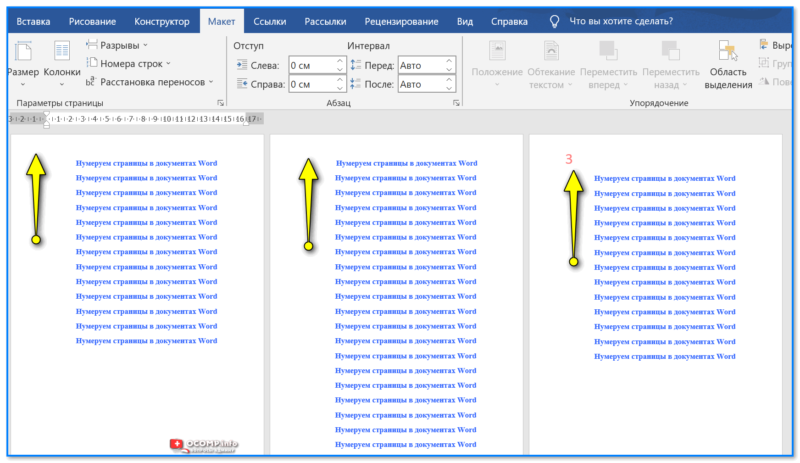
На двух первых страничках номера исчезли
Если первая страница должна быть пронумерована как «2»
Сначала добавляем номера страниц классическим способом (как показано выше). Затем во вкладке "Вставка / Номер страницы" открываем ссылку "Формат номеров страниц" . См. пример ниже.
Там в настройках нужно будет поставить цифру, с которой нужно начать нумерацию. Я в своем примере поставил "2"!
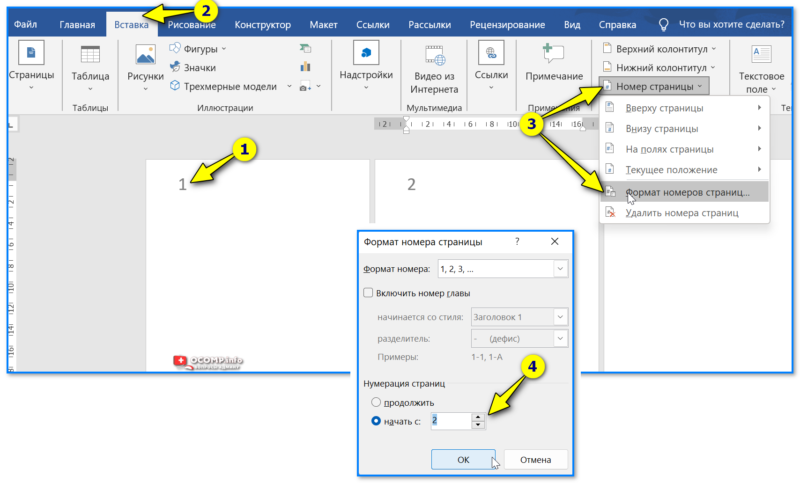
Формат номера страницы
Собственно, сразу после принятия изменения — Word на первой странице поставил номер "2". Задача выполнена?
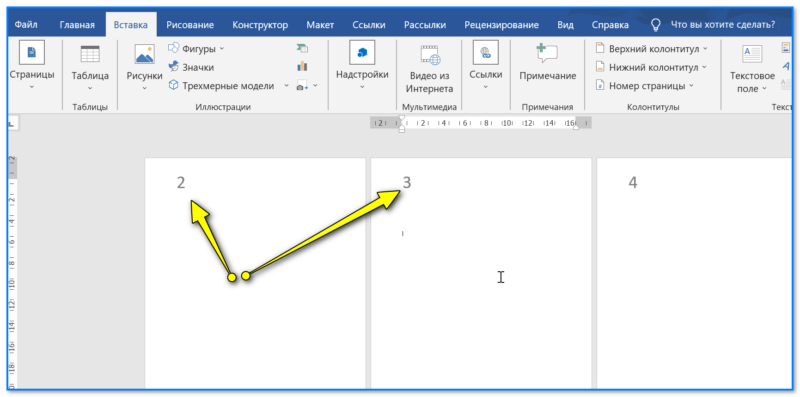
Номера страниц начаты с 2-ки
МойОфис
Т.к. во многих рос. конторах в 2022г. начали потихоньку переходить с MS Word на рос. продукты (в т.ч.МойОфис) — решил пару слов сказать и о том, как работать в их текстовом редакторе.
1) Сначала необходимо открыть меню "Вставка" и нажать по ссылке "Нумерация страниц" (также есть горячее сочетание клавиш Alt+P ).
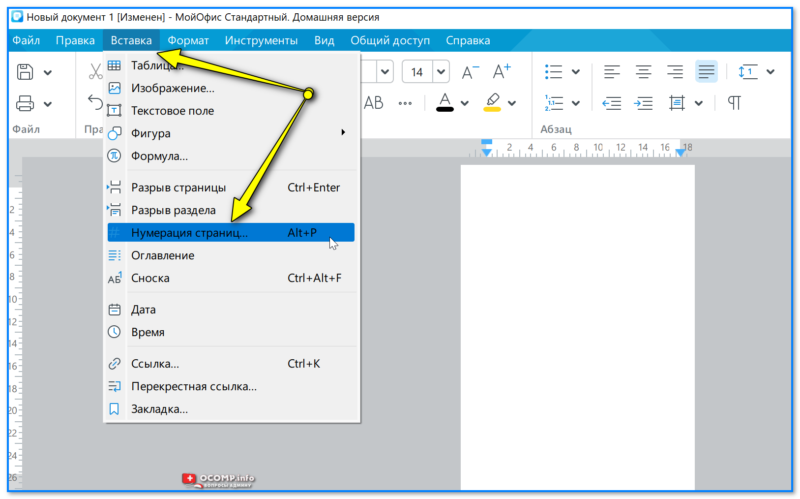
МойОфис — нумерация страниц (Alt+P)
Далее откроется достаточно продуманное окно (в Word его не хватает, кстати) — в нем нужно задать следующие параметры:
- формат нумерации (я выбрал классический: 1, 2, 3. Но есть и вариант римскими цифрами или латинским алфавитом);
- с какой страницы начать (в большинстве случаев нужно с первой);
- расположение номеров (по умолчанию снизу);
- выравнивание: слева, по центру, справа (я выбрал по умолчанию — по центру);
- флажок "Отображать на первой странице" : т.к. у большинства на первой странице титульный лист — то на нем номер не нужен (я снял флажок).
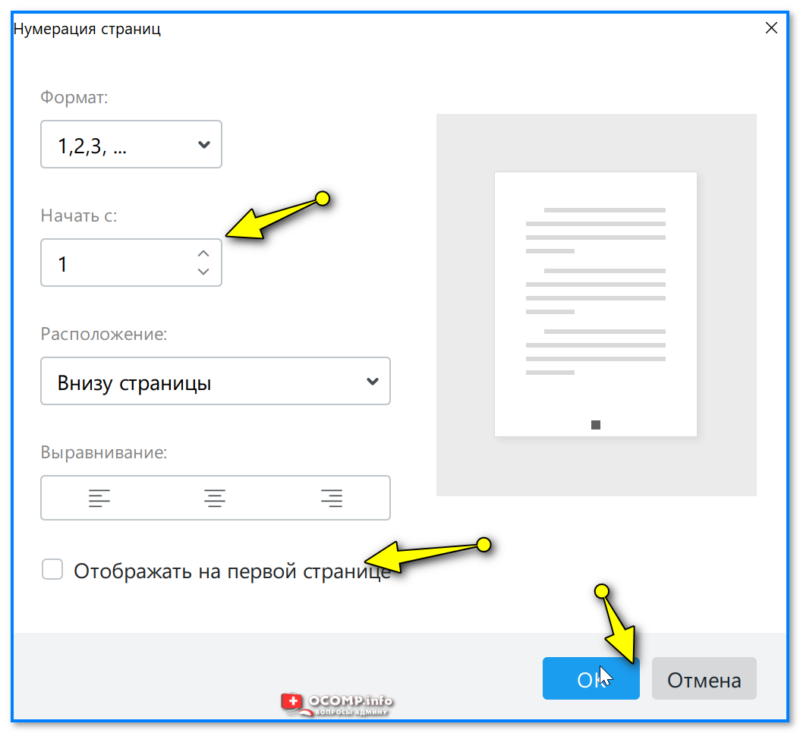
Отображать на первой странице — нет!
После этого нумерация будет проставлена во всем документе. Удобно!
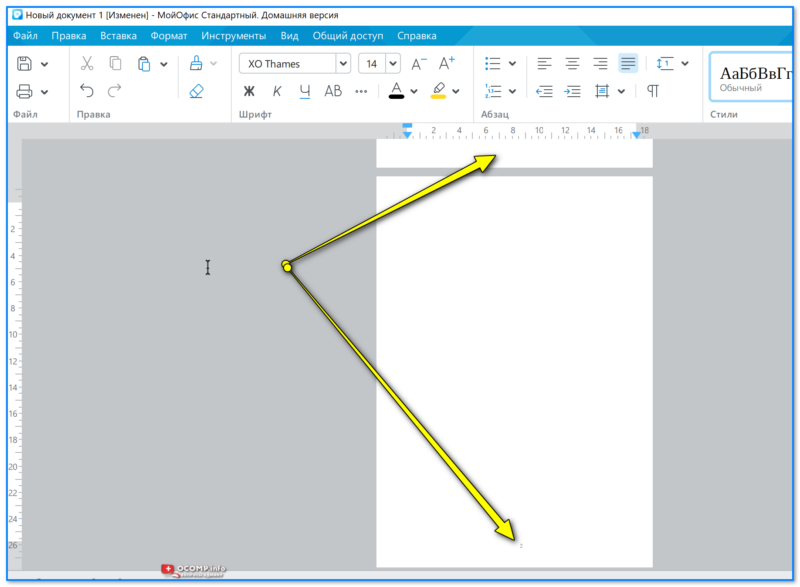
Если вы знаете как это сделать еще проще — поделитесь в комментариях (написать номера карандашом/ручкой — не считается! ).
На этом пока все!
Нумерация страниц в ворде
Нумерация страниц в ворде для обычного документа делается очень просто, но когда возникает необходимость поставить номера страниц в собственных колонтитулах или сделать двойную нумерацию страниц, тут уже некоторые начинают грустить.
На самом деле нет ничего сложного. Предлагаю проделать небольшую практическую работу, после которой вам станет веселей и проще работать.
Простая нумерация страниц
Для начала пару слов о том, как пронумеровать страницы в ворде для тех кто сталкивается с этим первый раз:
— В ленте верхнего меню идем Вставка → Номер страницы → Вверху страницы → Простой номер 1

Выбрать конечно можно абсолютно любое расположение и стиль нумерации страниц, мой выбор обусловлен компактностью рисунка. Вот собственно и все, пойдем дальше знакомиться с более интересными вещами.
Номера страниц в колонтитулах
Дело в том, что номера страниц в word вставляются в колонтитулы, и при наличии собственных, предыдущий метод не подойдет, т.к. в документе станет все сикось-накось.
Полезно. Если вы плаваете в понятиях колонтитулы и разделы в word, то настоятельно рекомендую ознакомиться со статьями: «Колонтитулы в ворде» (см. здесь) и «Разделы в ворде» (см. здесь).
Как пронумеровать страницы в ворде
Итак, приступаем и делаем все по порядку:
1. Подготовленный файл для практической работы скачиваем здесь.
2. Переходим в режим редактирования верхнего колонтитула первой страницы содержания (затрудняетесь, см. здесь).
3. Установите курсор в прямоугольник в правом верхнем углу и нажмите сочетание клавиш Ctrl+F9, после чего появится .

4. В эти скобки напишите или скопируйте код PAGE .
5. Нажмите сочетание клавиш Alt+F9, этим вы отобразите значение кода.
6. Выйдите из режима редактирования колонтитула (затрудняетесь, см. здесь).
7. Так как, в нашем примере особый колонтитул для первой страницы, то необходимо проделать это и для последующих страниц содержания. Перейдите на вторую страницу и проделайте пункты 2-6.
8. Нумерацию поставили, но как правило она начинается не с первой страницы. Перейдите в режим редактирования колонтитула первой страницы и выделив номер страницы перейдя в ленте верхнего меню Вставка → Номер страницы → Формат номеров страниц… и укажите, что нумерацию страниц начать с 4.

Таким образом, проставляется сквозная нумерация для последующих разделов пояснительной записки и приложений. Для простоты, можно скопировать номер страницы содержания, в режиме редактирования колонтитула, и вставить в последующие разделы.
Двойная нумерация страниц в ворде
Так, со сквозной нумерацией страниц в ворде разобрались, но ведь необходимо поставить и номера листов каждого раздела отдельно для содержания, записки и приложений.
Давайте шаг за шагом, от простого к сложному, не спеша продолжим:
9. Перейдите в режим редактирования нижнего колонтитула второй страницы содержания и установите курсор, в правом нижнем углу в соответствующее место.
10. Вставьте в данную ячейку код -3> аналогично пунктам 3-6, создавая фигурные скобки сочетанием клавиш Ctrl+F9. Номер страницы 2 получился уменьшением значения текущей страницы на 3, что видно из кода.
Результат можете проверить, добавив страницу содержания.
Нумерация страниц в word для профи
Предыдущий метод можно применить и для нумерации последующих внутренних страниц разделов, но проблема в том, что вам постоянно придется контролировать номер последней страницы предыдущего раздела. Блин, я бы наверное тут отдохнул, голова греться начинает.
Давайте так, если у вас в данном примере вторая страница раздела пояснительной записки 7, то получить внутреннюю нумерацию второй страницы придется так -5> , в случае если количество страниц содержания увеличится на одну, то номер второй страницы записки будет 8, а внутренний придется прописать как -6> .
Можно и это автоматизировать, делаем последовательно, и все станет ясно по ходу:
11. Включаем видимость скрытых символов нажатием соответствующей кнопки на главной вкладке верхнего меню, и выделяем полностью строчку
. Разрыв раздела (со следующей страницы).

Данная надпись должна обязательно находиться на отдельной строке, в противном случае перенесите ее установив курсор вначале и нажмите Enter. Для выделения курсор следует вести от начала и до конца точек, или кликнуть напротив строчки за пространством листа.
12. При выделенной строке в верхнем меню Вставка → Закладка в окне «Закладка» пишем r1 (аналогия раздел 1, латиницей без пробелов), ставим «Скрытые закладки» и нажимаем «Добавить».

Таким действием мы создали перекрестную ссылку, тут можно особо не вникать и отключить видимость скрытых символов.
13. Идем в редактирование колонтитула второй страницы пояснительной записки и в ячейку номера страницы вставляем код — .
Трактовать следует так: код указывает номер страницы, в нашем случае 7, а номер страницы с перекрестной ссылкой созданной на разрыв раздела, который на странице 5, таким образом номер внутренней страницы вычисляется как номер страницы минус номер последней страницы предыдущего раздела, т.е. 7-5=2; 8-5=3; 9-5=4 и т.д.
14. Проделайте аналогичные действия для раздела приложений самостоятельно, добавив закладку r2 на разрыв раздела в конце пояснительной записки.
Последний штрих в нумерации страниц
Перейдите последовательно на первую страницу каждого раздела, и в ячейке под надписью «Листов» в правом нижнем углу поставьте код . Данный код отобразит общее количество страниц в разделе. Если необходимо вывести общее количество страниц в документе вставьте код .
Бывает так, что word подтормаживает и не всегда обновляет поля с кодами, для принудительного обновления нажмите дважды сочетание клавиш Alt+F9.
Напоминаю, что скобки для вставки кода вызываются сочетанием Crtl+F9, а вызов значений Alt+F9.
Бонус. Ну и в конце, если были сложности, можете скачать документ с готовым результатом кликнув здесь.
Интересно. Как сделать автоматическое оглавление word читайте здесь.
Нумерация страниц в word. Видеоурок
Будет обязательно как только появится время…



