
Представьте, что вы сдаёте диплом или научную статью, где текст усыпан формулами. Вы объясняете научруку, как связаны ваши расчёты, а он, нахмурившись, перебирает страницы, потому что ни одна формула не пронумерована. Выглядит плохо? Очень. Именно поэтому нумерация формул — не просто прихоть, а способ сделать ваш документ профессиональным, понятным и читабельным.
Сегодня мы разберёмся, как грамотно нумеровать формулы в Word. Я расскажу, зачем это нужно, покажу пошаговый процесс и дам пару лайфхаков, чтобы вы чувствовали себя уверенно. Итак, поехали!
Что такое нумерация формул и зачем она нужна?
Нумерация формул — это пронумерованные ссылки на математические выражения, которые обычно размещаются в круглых скобках справа от формулы. Зачем она нужна? Всё просто: чтобы на формулы можно было сослаться в тексте. Например:
«Рассмотрим формулу (1), описывающую движение тела под действием силы тяжести…»
Без нумерации вам придётся описывать формулу словами, а это и долго, и неудобно. Особенно если формул у вас не одна, а пятьдесят.
Где это применяется? В дипломах, диссертациях, научных статьях и даже в обычных рефератах, если ваш преподаватель — приверженец порядка.
Типы нумерации формул
Существует несколько способов нумерации формул, каждый из которых подходит под разные задачи и уровень подготовки:
- Автоматическая нумерация. Самый удобный способ, который позволяет обновлять номера формул автоматически. Подходит для больших документов.
- Ручная нумерация. Простое, но небезопасное решение. Проблема в том, что при добавлении новой формулы придётся вручную менять номера всех последующих.
- Смешанный подход. Когда вы немного используете автоматическую нумерацию, а немного ручную. Этот метод подходит для тех, кто любит приключения.
Пошаговая инструкция: автоматическая нумерация формул
Шаг 1. Вставляем формулу
Для начала нужно вставить формулу. Сделать это можно через вкладку «Вставка» → «Формула». Либо используйте сочетание клавиш Alt+= — это ускорит процесс.
Шаг 2. Создаём таблицу для формулы и номера
Самый удобный способ — вставить таблицу из одной строки и двух столбцов.
- Левый столбец предназначен для формулы.
- Правый столбец — для её номера.
Как вставить таблицу: вкладка «Вставка» → «Таблица» → выберите таблицу 1×2.
Шаг 3. Вставляем номер
Теперь в правый столбец пишем номер формулы, например, (1). Если вы хотите сделать его автоматическим, воспользуйтесь функцией закладок: «Ссылки» → «Список литературы и оглавления» → добавьте закладку с нумерацией.
Шаг 4. Делаем таблицу невидимой
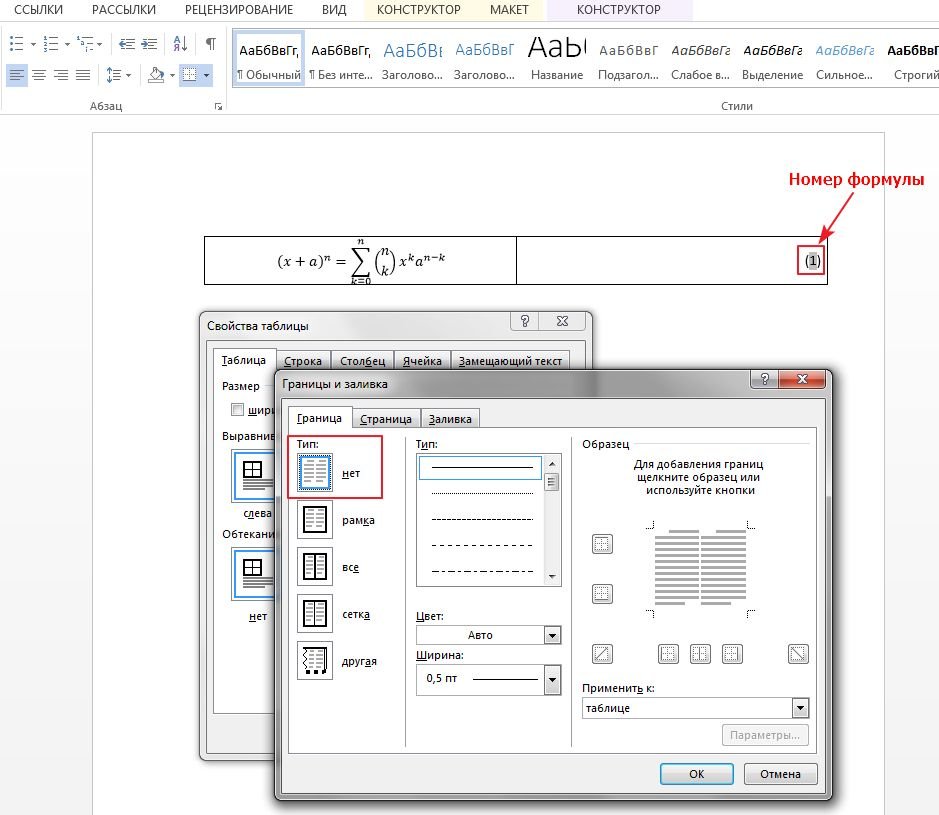
Чтобы таблица не бросалась в глаза, выделите её и выберите «Границы» → «Нет границ». Теперь у вас осталась только формула с номером.
Шаг 5. Форматируем
Настройте выравнивание. Формулы обычно выравниваются по центру, а номера — по правому краю. Это можно сделать с помощью панели «Выравнивание» на вкладке «Главная».
Альтернативный метод: нумерация через поля
Если вы хотите углубиться в Word и почувствовать себя настоящим мастером, попробуйте использовать поля.
- Вставьте формулу, как обычно.
- После формулы напишите номер, но вместо обычного текста используйте поле: Alt+F9 → введите код `SEQ Equation * ARABIC`.
- Нажмите Enter, и Word автоматически создаст номер.
Этот метод особенно полезен, если вы хотите, чтобы номера обновлялись автоматически даже в больших документах.
Частые ошибки и как их избежать
- Формулы «убегают» по странице. Закрепите таблицу. Нажмите правой кнопкой мыши на таблицу → «Свойства таблицы» → выберите «Абсолютная позиция».
- Нумерация сбивается. После завершения работы с документом выделите весь текст (Ctrl+A) и нажмите F9, чтобы обновить все поля.
- Формулы выглядят по-разному. Проверьте шрифт и размер текста. Для формул используйте стандартный шрифт Word — Cambria Math.
Полезные лайфхаки
- Создайте шаблон. Один раз настройте таблицу с нужным форматом и сохраните её как шаблон. Это сэкономит время при работе с большим количеством формул.
- Используйте сквозную нумерацию. Если ваш документ состоит из нескольких глав, настройте номера в формате 1.1, 1.2 и т.д. Это делается через «Оглавление».
- Проверяйте в конце. Если у вас много формул, не бегайте проверять нумерацию после каждой. Сделайте это один раз перед сдачей документа.
Теперь вы знаете, как правильно нумеровать формулы в Word. Это несложно, если знать ключевые принципы и инструменты. Нумерация сделает ваш документ профессиональным и облегчит работу с ним.
Не забудьте потренироваться, чтобы закрепить навык. А если что-то пошло не так — помните, что Ctrl+Z всегда рядом! Удачи в ваших научных начинаниях.
Ответы на частые вопросы
Как сделать так, чтобы номер формулы включал номер главы (например, 2.1, 2.2)?
Для этого нужно настроить многоуровневую нумерацию. Откройте вкладку «Ссылки» → «Список литературы и оглавления» → выберите стиль с вложенной нумерацией. После этого убедитесь, что ваша формула находится в нужной главе. Номер формулы автоматически будет обновляться в зависимости от номера раздела.
Можно ли сделать нумерацию в виде букв, а не цифр?
Да, можно. Если вы используете автоматическую нумерацию через поля, вместо команды * ARABIC введите * ALPHABETIC. Это преобразует номера формул в последовательность букв: (A), (B), (C) и так далее. Удобно, если цифры уже заняты для другого.
Как сделать так, чтобы формулы выглядели одинаково в разных частях документа?
Чтобы все формулы имели одинаковый стиль, создайте пользовательский стиль оформления. В разделе «Главная» → «Стили» выберите «Создать стиль». Настройте шрифт, размер и выравнивание, а затем применяйте этот стиль к каждой формуле. Это особенно полезно в длинных документах.
Как сделать ссылку на формулу, чтобы номер подставлялся автоматически?
Вы можете использовать перекрёстные ссылки. Для этого выделите номер формулы, на который хотите сослаться, и добавьте закладку через вкладку «Вставка». Затем вставьте перекрёстную ссылку: «Ссылки» → «Перекрёстная ссылка» → выберите номер закладки. Теперь, если номер формулы изменится, ссылка обновится автоматически.
Вопрос 5: Можно ли нумеровать только некоторые формулы, а не все?
Да, Word позволяет нумеровать только выбранные формулы. Если у вас есть выражения, которые не требуют номера, просто оставьте их без таблицы или номера. Однако для порядка рекомендуется чётко разделять формулы с номерами и без, чтобы документ выглядел аккуратно.
Как нумеровать формулы в ворде справа
В документах Ворд можно нумеровать формулы автоматически. Сделать автоматическую нумерацию еще и удобной является достаточно нетривиальной задачей. Можно применить, например, такой вариант: создать таблицу из одной строки с двумя ячейками и выключить границы (Таблица -> Вставить -> Таблица), в левую вставить формулу, в правую поле с номером: Вставка -> Ссылка -> Название.
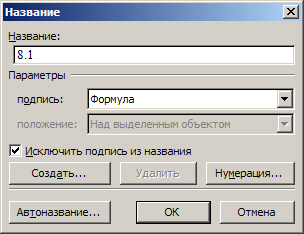
В диалоге отмечаете пункт «Исключить подпись из названия» и настраиваете нумерацию (можно включить в формат номера номер главы и выбрать разделитель). Все это должно выглядеть так:
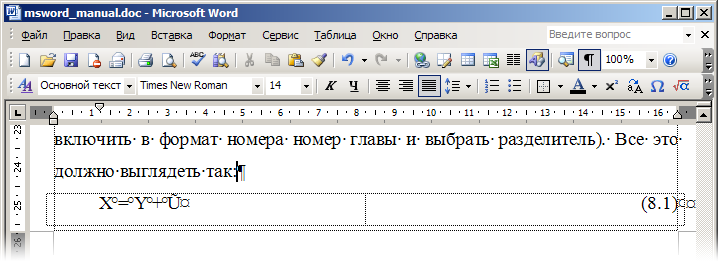
Здесь то нам и пригодится стиль По правому краю для ячейки с номером. Теперь вы можете ссылаться на номера формул (в диалоге вставки ссылки нужно выбрать из выпадающего списка Тип ссылки пункт Формула): из формулы (8.1) вытекает
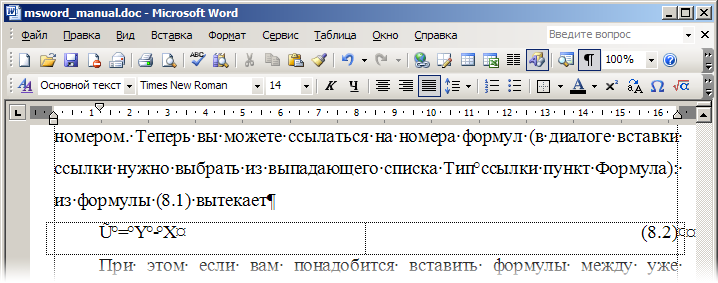
При этом, если вам понадобится вставить формулы между уже существующими, то у вас не будет головной боли с перенумерацией формул и обновлением ссылок на них в тексте — нужно всего лишь обновить поля (вставляемые номера есть ни что иное, как поля): Ctrl+A, F9.
Как нумеровать формулы в ворде справа
На этом Уроке мы узнаем, как использовать команды MathType для нумерации выражений в документах Microsoft Word.
Хотя Word и имеет свой собственный метод нумерации уравнений (надписи), но он не очень подходит для математиков: номера уравнений располагаются не сбоку, а выше или ниже строки, содержащей выражение.
Используя Инструментальную Панель MathType, вставленную в Word, Вы можете вводить встроенные в строку или занимающие отдельную строку (пронумерованные и нет) выражения одним щелчком. Мы приступаем к созданию следующего фрагмента документа, иллюстрирующего команды нумерации выражений:
Однако, мы собираемся создавать этот фрагмент слегка надуманным путём, чтобы продемонстрировать мощь и гибкость команд нумерации.
«Запустим» Microsoft Word и создадим новый документ.
Введём следующий текст: Рассмотрим два основных тождества:
Щёлкните по кнопке на панели MathType в Word, или выберите команду (Ввод Право-Пронумерованного Выражения в Дисплейном Виде) из меню .
Появится диалоговый бокс, который спросит Вас: с каких номеров глав/параграфов начать нумерацию формул в этом документе.
Значение происходящего мы объясним позже, а пока нажмите .
Строка, содержащая выражение, форматируется в стиле Word�s MTDisplayEquation, который Вы можете как изменить, так и применить ко всем формулам в Вашем документе.
В открывшемся окне MathType, введите следующее выражение:
Затем закройте окно MathType. Заметьте, что в Вашем документе Word выражение расположено в центре строки, а номер выражения — у правого края.
Нумерация формул в Word. Как сделать нумерацию формул в Ворде?
Если в научной работе, которая оформляется в Ворде, используются формулы, нередко возникает необходимость сделать их нумерацию. При этом формула должна располагаться по центру, а номер — выровнен по правому краю.
Какие есть способы, с помощью которых можно сделать в Word подобную нумерацию формул, чтобы ничего не смещалось при форматировании текста или изменении параметров страницы?
Как в Ворде сделать автоматическую нумерацию формул?
комментировать в избранное 10 ответов: Алиса в Стран е [377K] 4 года назад
Существуют определенные правила оформления формул, одним из требований к их оформлению является правильная нумерация: справа от формулы, на правом краю строки (при этом сама формула должна находится в центре), арабскими цифрами в круглых скобках, вот так: (2). Нумерация может быть общей на всю научную работу (речь в вопросе идет именно о ней), либо в пределах каждого из разделов, тогда нумерация проставляется вот в таком виде: (3.5), где 3 — третий раздел, 5 — номер формулы, между этими двумя цифрами ставится точка.
Все это несложно понять и запомнить, вот только некоторая сложность заключается в том, чтобы оформляя работу в Ворде, правильно разместить саму формулу по центру, а ее номер по правому краю.
Давайте разберем, как сделать это с использованием табуляций, в строке с формулой нам нужны будут две отметки табуляции, первая отметка — для самой формулы и вторая — для ее номера.
Что нам надо будет сделать:
1.) Щелкаем ПКМ по названию стиля, который мы выбрали для оформления нашей работы, в появившемся меню выбираем пункт «Изменить», в открывшемся окошке последовательно выбираем позиции: Формат — Табуляция.
2.) Появляется вот такое окно, мы в нем выставляем две позиции табуляции, первую для формулы — 6 см, вторую для ее номера (16 см), причем оба эти расстояния отсчитываются от левого края (мы с вами, как видно на рисунке, выбрали в этом окне позицию «выравнивание по левому краю»):

3.) В нужной строке пишем нашу формулу, перед ней нажимаем «Tab», формула встает на нужное место, после формулы опять нажимаем «Tab», курсор встанет на правый край строки, и мы теперь можем ввести номер формулы.
Можно использовать автоматическую нумерацию формул, Ворд предоставляет такую возможность.
Алгоритм наших действий предполагается следующий при этом:
1.) Пишем нужную формулу.
2.) На месте для номера формулы ставим две круглые скобки:(), курсор помещаем внутри этих скобок.
3.) В панели управления последовательно выбираем позиции: Ссылки — Вставить название:

4.) Откроется вот такое окно, в котором надо проставить следующие параметры нумерации после чего нажать ОК:
Нумерация частей формул, совместимая с MathType
MathType — один из редакторов формул для Microsoft Office, расширенная версия редактора Equation, встроенного в выпуски Office по 2003 включительно. Он более удобен по ряду причин, хотя платный и обратно не совместим со своей базовой версией.

Одна из возможностей MathType — удобная в использовании автонумерация формул с возможностью расстановки перекрёстных ссылок в тексте. Автонумерация (всего: формул, таблиц, рисунков, списка литературы) существенно облегчает жизнь при редактировании текста, объединении нескольких текстов в один или разбивке текста на части. Она возможно и средствами самого MS Word без всяких настроек, но интерфейс той части программы не слишком дружелюбен. MathType же позволяет создавать номера и ссылки на них при помощи создаваемых при его установке меню и панели инструментов в один-два клика:

Разумеется, соглашаясь на эти удобства, пользователь получает вдобавок ограничения на формат номеров формул. Я пока встретил одно, но довольно существенное: нельзя нумеровать отдельные части формул, хотя иногда очень хочется. Приведу пример из черновика своей статьи:при этом хочется иметь возможность ссылаться как на всю формулу, так и на её части (см. рисунок), в идеале при помощи средств MathType.

Я нашёл не самый изящный, но вполне рабочий способ организовать такую нумерацию. Для примера присвоим формулам (25) и (26) на рисунке ниже номера (25.1) и (25.2).

Сначала создаём дубликаты номеров формул в первой и последней строках (в нашем примере промежуточные строки отсутствуют; можно также копипастить номера других формул; серые квадратные скобки означают, что на формулу в тексте стоит ссылка, либо она стояла в прошлом и была удалена). Кликаем на первом номере первой строки правой кнопкой мыши и выбираем пункт меню, подсвеченный на рисунке ниже: Поле должно принять вот такой вид (фигурные скобки в MS Word являются ограничителями полей):
Повторно разворачивая вложенное поле (25) в его код, получаем следующее (вездесущий MERGEFORMAT я везде заменил многоточиями для удобства чтения):
Вообще, насколько я помню, этот MERGEFORMAT достаточно куда-то поставить один раз, но при обновлении полей он волшебным образом воскресает везде. Microsoft любит вас.
Разберём, что делает этот код.
- MACROBUTTON, по всей видимости, нужен MathType’у для создания ссылок на формулы кликом на номере, просто примем эту команду как данность.
- SEQ MTEqn h увеличивает значение переменной MTEqn на единицу, ключ h подавляет вывод значения.
- SEQ MTEqn c * Arabic выводит значение переменной MTEqn арабскими цифрами, ключ с подавляет её инкрементирование.
Оставим в стороне шуточки по поводу изящества как языка программирования, так и самого этого кода. Более того, как показала практика, чтобы MathType считал поле «своим», команду под номером 2 из списка выше изменять вообще нельзя. Получается, что номер формулы хранится в переменной MTEqn, а каждое поле, которое MathType считает номером формулы, должно обязательно инкрементировать эту переменную. Чтобы обойти эти ограничения, модифицируем код следующим образом (изменения выделены красным):
Внимание! Вместо многоточий везде подразумевается MERGEFORMAT.

Внимание! Нельзя просто так взять и поставить ещё одну пару фигурных скобок в эту формулу. Для этого нужно вызвать диалоговое окно Вставка — Поле. Можно написать код поля в этом же окне, предварительно выбрав в левом столбце Seq, а можно после вставки недоделанного вложенного поля переключить его в режим отображения кода (см. скриншот выше) и редактировать прямо в тексте. Оба способа осложнены тем, что копипаст работает криво.
Что же нового делает этот код?
- Код в круглых скобках (вы держитесь там, не путайтесь) присваивает свежепридуманной переменной SaveEqn значение переменной MTEqn (за это отвечает ключ r), попутно его выводя (вывод переменной MTEqn по-прежнему подавляется ключом c, чтобы номер не был написан дважды). Отдельное спасибо скажем компании Microsoft за то, что куда более понятный код работать отказывается.
- Код после круглых скобок присваивает переменной MTEqn нулевое значение (это не буква о, это ноль в местном стандартном шрифте), подавляя его вывод.
Таким образом, этот код выведет всё тот же номер (25), но запомнит его в другой переменной. Это поле нам нужно для организации ссылок на формулу (25) целиком, мы впоследствии сделаем выводимый им текст скрытым. Обнулённую переменную MTEqn мы будем в следующих полях (второе поле первой строки, поля промежуточных строк, первое поле последней строки) по-прежнему инкрементировать, организовав в них вывод в виде (SaveEqn.MTEqn). Для этого используем следующий код:
Полагаю, комментировать его не надо. Во втором поле последней строки осталось вернуть переменной MTEqn сохранённое в SaveEqn значение. Код похож на тот, что был написан в первом поле первой строки:
Обновляем поля, например, кнопкой или командой меню Update Equation Numbers (см. первый скриншот). Если не ошибаюсь, сделать это надо два раза, т. к. первый раз обновляются только номера, а ссылки на них в тексте остаются старыми. Смотрим, что у нас получилось: После этого выделяем номера (25) мышью (на скриншоте выше они подчёркнуты), вызываем меню Формат — Шрифт и делаем текст скрытым. Осталось корявые пары ссылок (25.1), (25.2) заменить на изящные ссылки на (25), для чего можно использовать любой из двух подчёркнутых номеров. Рекомендую один раз выбрать один из двух и всегда этого выбора придерживаться. Чтобы убедиться, что всё работает как надо, вызываем предварительный просмотр:
Всё работает. Правда, у нас нет возможности выравнивать отдельные строчки формулы (25) друг относительно друга. Если бы обе формулы были включены в один объект Mathtype, выравнивание бы работало. В заключение заметим, что, проделав вышеописанное иезуитство один раз, дальше можно просто копипастить номера чужих формул и обновлять поля после вставки. Именно так я и сделал добрую половину этого примера, а вторую половину не сделал только потому, что на поля с номерами формул уже стояли ссылки в тексте, при наборе с нуля всё было бы проще.
word нумерация формул по правому краю

Для студентов технических вузов и научных работников пригодится наша памятка, как настроить автонумерацию формул в Microsoft Word.

В текстовом редакторе Microsoft Word можно автоматически проставлять нумерацию рисунков и диаграмм, но неудобно нумеровать формулы. Между тем, это имеет значение для тех, кто редактирует технические и научные тексты. В этой статье покажем обходной способ, позволяющий нумеровать формулы в Word.
Нумерация формул: решение для Word
Как уже было сказано, с помощью MS Word можно автоматически проставлять нумерацию изображений и таблиц с помощью функции вставки названия. К сожалению, у этой функции есть только две опции: размещения метки-номера ниже или выше нумерируемого объекта.
Это не очень удобно для формул. Во многих регламентах по оформлению документации указывается, что формулы должны быть пронумерованы последовательно, но нумерация должна обязательно быть справа от формулы.
Это формальное требование можно выполнить, пользуясь все той же функцией вставки названия.
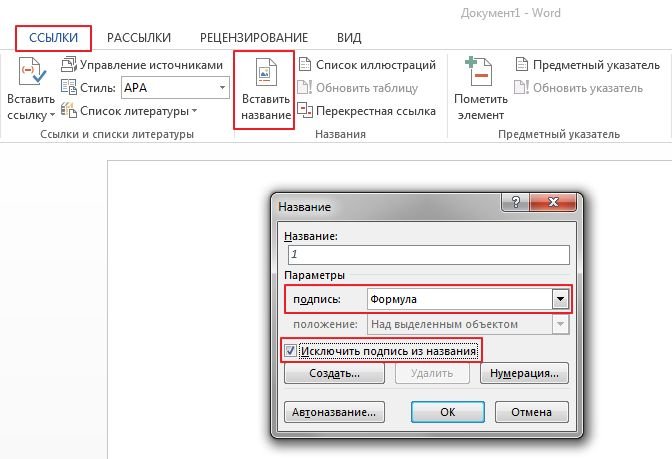
Вставка названия в Word
Форматирование таблицы в Word
Вставка экспресс-таблицы в Word
Как поставить номер формулы справа в ворде?
Как сделать так чтоб номер формулы был справа?
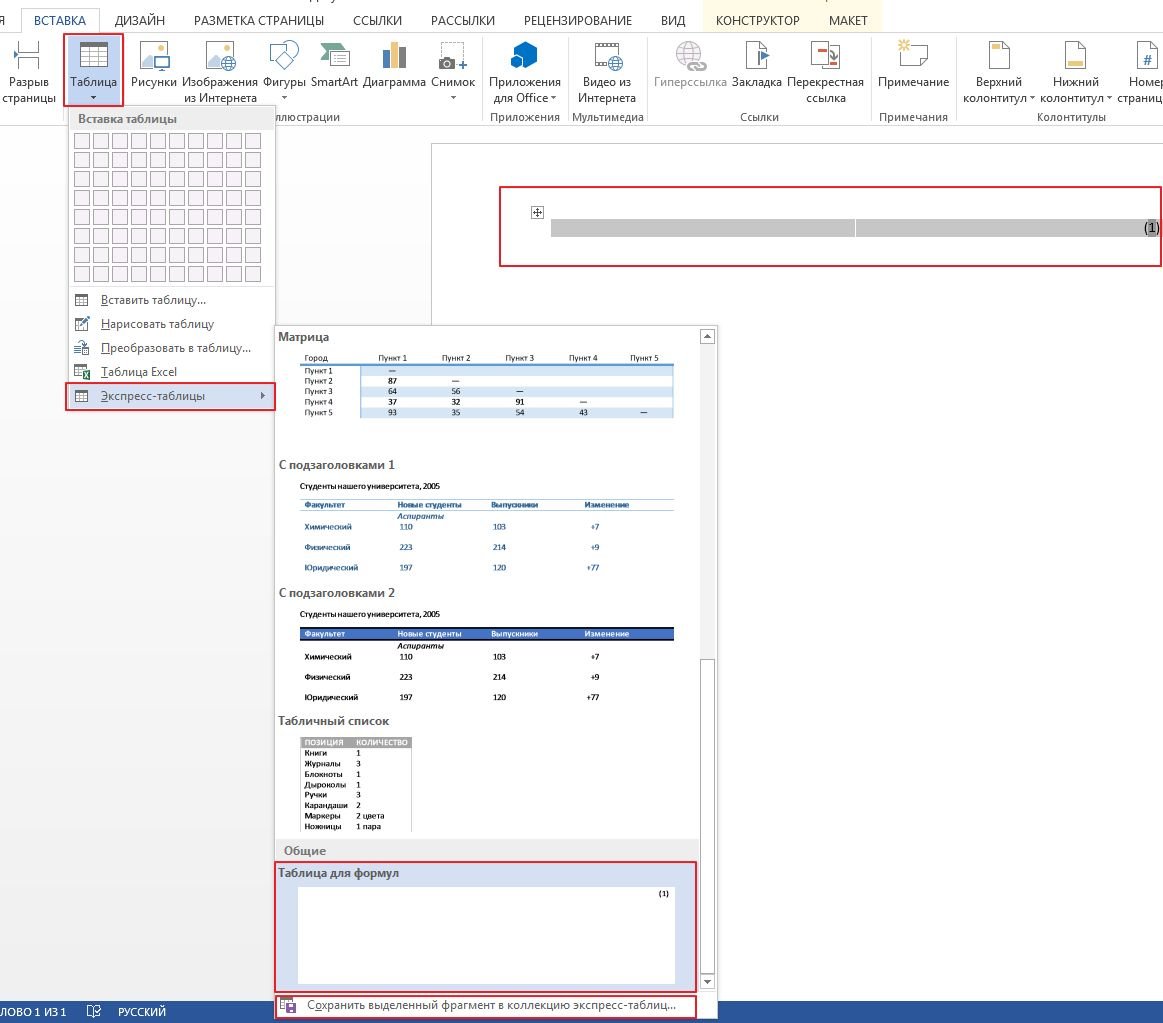
Прокрутите меню вниз до пункта Экспресс-таблицы, а затем выберите шаблон таблицы одним щелчком мыши. В тексте появится номер, автоматически отформатированный по правому краю, а вы сможете вставить рядом с ним новую формулу.
Как пронумеровать формулы в ворде по правому краю?
Нумерация и выравнивание формул в Word без таблиц
Как правильно выровнять формулы в ворде?
Как выровнять формулы в Word по левому краю?
Что такое Сквозная нумерация формул?
Сквозная нумерация — порядковая нумерация элементов издания (заголовков, иллюстраций, таблиц, формул, сносок, выносок) от начала до конца издания или валовая нумерация сериальных изданий … Издательский словарь-справочник
Как сделать чтобы формулу была по центру а номер справа?
В главном меню выбрать пункт Вставка, далее нажать кнопку Уравнение. Формула автоматически встанет по центру, а номер — с правого края.
Как нумеровать формулы в Latex?
Используйте команду eqno. А вообще, есть специальные окружения, которые автоматически нумеруют формулы.
Как сделать нумерацию страниц справа?
Добавление номеров страниц в верхний или нижний колонтитул
Как писать формулы в ворде?
На вкладке Вставка нажмите кнопку Уравнение и выберите нужную формулу в коллекции. После вставки формулы откроется вкладка Работа с формулами > Конструктор, содержащая символы и структуры, которые можно добавить к вашей формуле.
Как правильно пронумеровать страницы в ворде?
Вставка номеров страниц
Как изменить размер формулы в Word 2010?
Размеры различных элементов формулы можно заранее настроить в диалоговом окне Размеры, открываемом командой меню Размер Определить (рис. 10.3). Чтобы изменить размер типа элемента, нужно щелкнуть в его поле (при этом в поле Образец соответствующий элемент окажется выделенным) и ввести новое значение размера.
Как открыть Маттайп в ворде?
Чтобы изменить имеющуюся в документе формулу, достаточно дважды щелкнуть по ней мышкой. После этого откроется окно редактирования MathType. Для вставки формулы непосредственно в текст можно использовать комбинацию клавиш Alt+Ctrl+Q, для вставки формулы с нового абзаца – комбинацию Alt+Q.
Как оформить формулы по госту?
На сегодняшний день правила написания формул регламентируются следующими документами: ГОСТ 7.32-2001; ГОСТ 2.105-95.…Вот основные правила оформления формул в дипломе по ГОСТ:
Как нумеровать формулы по госту?
Правило нумерации для формул в рамке следующее – цифра записывается за пределами рамки с правой части уравнения напротив основной его строки. Формулы-дроби нумеруются напротив уровня их основной горизонтальной черты. Все формулы, употребляемые в тексте технических диссертаций, подлежат сквозной нумерации.
Как нумеровать таблицы в Ворде?
Нумерация ячеек в таблице в Word
Как пронумеровать формулы в дипломе?
Для нумерации формул в дипломной работе используются только арабские цифры, которые берутся в круглые скобки и проставляются в крайней позиции строки, на которой записано математическое выражение. Если формула длинная и переносится на следующую строку, то номер ставится на том уровне, где окончилась запись.

Как в word сделать формулу посередине а номер формулы справа скраю
Нумерация формул в Word. Как сделать нумерацию формул в Ворде?
Согласно этому документу, формулы должны выноситься в отдельную строку, а над/под формулой должна быть пустая строчка.
Каждая формула должна нумероваться (сквозная нумерация).
Нумерация формул должна осуществляться по следующим правилам:
1) Номер должен записываться арабскими цифрами и быть заключен в круглые скобки.
3) Нумерация может быть В пределах одного раздела. В этом случае сначала пишется номер раздела, а затем номер формулы (они разделяются точкой).
Для того, чтобы сделать нумерацию формул в Ворде (Word) можно воспользоваться несколькими способами.
В качестве примера возьмём стиль, который в Ворде называется «Без интервала». Чтобы внести изменения в параметры стиля нужно щёлкнуть на нём правой кнопкой мыши и выбрать пункт «Изменить».
Устанавливаем 2 позиции табуляции, расстояние должно быть от левого края. В этом примере позиции табуляций равны 6 см. и 16 см.

Вводим формулу,после чего вставляем табуляцию (нажимаем «Tab») перед формулой (она окажется в центре) и после формулы (курсор будет на правом краю абзаца, где нужно ввести номер).
В случае необходимости можно перетащить маркеры табуляторов на линейке.

3) В Ворде можно создать таблицу, имеющую невидимые границы и состоящую из 1 строки и 3 столбцов. Левый столбец останется пустым, в центральный столбец записывается формула (выравнивание в столбце по центру), в правый столбец записывается номер формулы (выравнивание по правому краю).
В таблице должен быть автоподбор по ширине окна, чтобы при изменении параметров страницы всё оставалось отформатировано, как нужно.
В Word можно также делать автоматическую нумерацию формул.
Если у вас в документе очень много формул, расположенных в разных разделах, то целесообразно нумеровать формулы именно автоматическим способом. Важным преимуществом автонумерации является то, что не нужно вручную менять номера формул при их перемещении / удалении / добавлении новой формулы между существующими.
Сделать автоматическую нумерацию формул в Ворде можно следующим образом:
1) Вставляем формулу.
2) Пишем две скобки:(). Они должны располагаться на том месте, где будет стоять номер формулы. Устанавливаем курсор между ними, чтобы вставить номер.
3) Откроется окно, где нужно задать параметры нумерации.
В поле «Подпись» указываем «Формула» и ставим флажок «Исключить подпись из названия».

Если нужно включить нумерацию разделов, то нужно нажать на кнопку «Нумерация»; в появившемся окне установить флажок «Включить номер главы» и в качестве разделителя выбрать точку.
4) После установки необходимых параметров нажимаем «OK».
В результате этих действий название (номер) формулы будет добавлено, но при этом сама формула и её номер будут иметь стиль, отличный от стиля основного текста.
Если вы делаете форматирование с помощью стилей с табуляциями, то достаточно выбрать соответствующий стиль, чтобы всё встало как нужно.
Объяснение квадратичной формулы | Purplemath
Purplemath
MathHelp.com
Квадратичная формула выводится из процесса завершения квадрата и официально записана как:
Другими словами, не будьте небрежны и не пытайтесь сокращать путь, потому что это только навредит вам в долгосрочной перспективе. Поверьте мне в этом!
Вот несколько примеров того, как работает квадратичная формула:
Это квадратичное значение множителя:
. поэтому я уже знаю, что решениями являются x = –4 и x = 1. Как мое решение будет выглядеть в квадратичной формуле? Используя a = 1, b = 3 и c = –4, мое решение выглядит так:
Тогда, как и ожидалось, решение будет x = –4, x = 1.
Как вы можете видеть, точки пересечения x (красные точки выше) соответствуют решениям, пересекая ось x на x = –4 и x = 1.Это показывает связь между построением графиков и решением: когда вы решаете «(квадратичный) = 0», вы находите точки пересечения x графика. Это может быть полезно, если у вас есть графический калькулятор, потому что вы можете использовать квадратичную формулу (при необходимости) для решения квадратичной, а затем использовать свой графический калькулятор, чтобы убедиться, что отображаемые интервалы x имеют те же десятичные значения, что и делать решения, предоставляемые квадратной формулой.
Обратите внимание, однако, что отображение графика калькулятором, вероятно, будет иметь некоторую ошибку округления, связанную с пикселями, поэтому вы должны проверить, были ли вычисленные и нанесенные на график значения достаточно близкими; не ожидайте точного совпадения.
Нет множителей при (2) (- 3) = –6, которые в сумме дают –4, поэтому я знаю, что эту квадратичную нельзя разложить на множители. Я буду применять квадратичную формулу. В этом случае a = 2, b = –4 и c = –3:
Тогда ответ будет x = –0.58, x = 2,58 с округлением до двух десятичных знаков.
URL: https: // www.purplemath.com/modules/quadform.htm
Среднее, Медиана, Мода и Диапазон
Purplemath
MathHelp.com
Найдите среднее значение, медианное значение, режим и диапазон для следующего списка значений:
13, 18, 13, 14, 13, 16, 14, 21, 13
Среднее значение является обычным средним, поэтому я сложу и разделю:
(13 + 18 + 13 + 14 + 13 + 16 + 14 + 21 + 13) ÷ 9 = 15
Обратите внимание, что в этом случае среднее значение не является значением из исходного списка.Это обычный результат. Вы не должны предполагать, что ваше среднее значение будет одним из ваших исходных чисел.
13, 13, 13, 13, 14, 14, 16, 18, 21
В списке девять чисел, поэтому средним будет (9 + 1) ÷ 2 = 10 ÷ 2 = 5-е число:
13, 13, 13, 13, 14, 14, 16, 18, 21
13, 13, 13, 13, 14, 14, 16, 18, 21
Итак, медиана равна 14.
означает: 15 медиана: 14 режим: 13 диапазон: 8
Примечание. Формула для определения места нахождения медианы: «([количество точек данных] + 1) ÷ 2», но вам необязательно использовать эту формулу.Вы можете просто рассчитывать с обоих концов списка, пока не встретитесь в середине, если хотите, особенно если ваш список короткий. В любом случае будет работать.
Найдите среднее значение, медианное значение, режим и диапазон для следующего списка значений:
1, 2, 4, 7
Среднее значение является обычным средним:
(1 + 2 + 4 + 7) ÷ 4 = 14 ÷ 4 = 3.5
Таким образом, медиана этого списка равна 3, значение, которого нет в списке вообще.
означает: 3,5 медиана: 3 режим: нет диапазон: 6
Все значения в списке выше были целыми числами, но среднее значение в списке было десятичным.Получение десятичного значения для среднего (или для медианы, если у вас четное количество точек данных) совершенно нормально; не округляйте свои ответы, чтобы попытаться сопоставить формат других чисел.
Найдите среднее значение, медианное значение, режим и диапазон для следующего списка значений:
8, 9, 10, 10, 10, 11, 11, 11, 12, 13
Среднее значение является обычным средним, поэтому я сложу и разделю:
(8 + 9 + 10 + 10 + 10 + 11 + 11 + 11 + 12 + 13) ÷ 10 = 105 ÷ 10 = 10.5
(10 + 11) ÷ 2 = 21 ÷ 2 = 10,5
означает: 10,5 медиана: 10,5 режимы: 10 и 11 диапазон: 5
Примечание. В зависимости от вашего текста или преподавателя, приведенный выше набор данных может рассматриваться как не имеющий режима, а не как имеющий два режима, потому что ни один отдельный номер не повторялся чаще, чем любой другой. Я видел книги, в которых говорится об этом; похоже, что нет единого мнения относительно «правильного» определения «режима» в приведенном выше случае. Поэтому, если вы не уверены, как ответить на «режим» в приведенном выше примере, спросите своего инструктора перед следующего теста.
означает: обычное значение «среднего» медиана: среднее значение режим: чаще всего
(Выше я использовал термин «средний» довольно случайно. Техническое определение того, что мы обычно называем «средним», технически называется «средним арифметическим»: сложение значений и последующее деление на количество значений.Поскольку вы, вероятно, больше знакомы с понятием «среднее», чем с «мерой центральной тенденции», я использовал более удобный термин.)
Учащийся получил следующие оценки на своих тестах: 87, 95, 76 и 88. Он хочет получить в целом 85 или лучше. Какую минимальную оценку он должен получить за последний тест, чтобы достичь этого среднего?
(87 + 95 + 76 + 88 + x ) ÷ 5 = 85
Умножая на 5 и упрощая, получаем:
87 + 95 + 76 + 88 + 90 110 x 90 111 = 425
Ему нужно набрать не менее 79 баллов за последний тест.
(Щелкните здесь, чтобы перейти прямо на сайт Mathway, если вы хотите проверить их программное обеспечение или получить дополнительную информацию.)
Формула Эйлера для комплексных чисел
Во-первых, вы, возможно, видели знаменитую «Личность Эйлера»:
Кажется совершенно волшебным, что такое изящное уравнение объединяет:
И также имеет основные операции сложения, умножения и экспоненты!
Но если вы хотите совершить интересное путешествие по математике, вы обнаружите, как это происходит.
Заинтересованы? Читай дальше!
Открытие
Это было около 1740 года, и математики интересовались мнимыми числами.
Мнимое число, возведение в квадрат дает отрицательный результат
Обычно это невозможно (попробуйте возвести в квадрат любое число, помня, что умножение отрицательных чисел дает положительный результат), но только представьте, что вы можете это сделать!
И у нас может быть этот специальный номер (называемый i для воображаемого):
Леонард Эйлер однажды развлекался, играя с воображаемыми числами (или мне так кажется!), И он взял эту хорошо известную серию Тейлора (прочтите о них, они увлекательны):
e x = 1 + x + x 2 2! + x 3 3! + x 4 4! + x 5 5! +.
И вложил в него и :
Теперь сгруппируйте все термины i в конце:
И так упрощается до:
Он, должно быть, был так счастлив, когда обнаружил это!
Пример: когда x = 1,1
e 1.1i = 0,45 + 0,89 i (до 2 знаков после запятой)
Примечание: мы используем радианы, а не градусы.
Мы можем нанести такое число на комплексную плоскость (действительные числа идут влево-вправо, а мнимые числа идут вверх-вниз):
Здесь мы показываем число 0.45 + 0.89 i
Давайте построим еще!
Да, если поместить формулу Эйлера на этот график, получится круг:
Пример: номер 3 + 4i
Таким образом, 3 + 4i также может быть 5 e 0,927 i
Это другая форма
По сути, это еще один способ сложного числа.
График e i π
Наконец, когда мы вычисляем формулу Эйлера для x = π, мы получаем:
e i π = −1 + i × 0 (поскольку cos π = −1 и sin π = 0)
А вот точка, созданная e i π (где началось наше обсуждение):
И e i π = −1 может быть преобразовано в:
Как сделать так чтоб номер формулы был справа?
Работаем клавишами пробела или TAB, выравнивание по правому краю Используем комбинацию клавиш Ctrl+Alt+Enter.
Как поставить номер формулы в ворде справа?
Как поставить номер формулы в ворде справа?
Как сделать нумерацию формул по правому краю?
В главном меню выбрать пункт Вставка, далее нажать кнопку Уравнение. Формула автоматически встанет по центру, а номер — с правого края.
Как указать номер формулы в ворде?
Нумерация формул: решение для Word
Что такое Сквозная нумерация формул?
Сквозная нумерация — порядковая нумерация элементов издания (заголовков, иллюстраций, таблиц, формул, сносок, выносок) от начала до конца издания или валовая нумерация сериальных изданий … Издательский словарь-справочник
Как нумеровать формулы в Маттайп?
Номера обычно располагаются около уравнений и выравниваются по левому или правому полю документа. Это можно сделать путем вставки номера в главное поле формулы, добавления соответствующего интервала и аккуратной вставки формулы в документ. Однако этот способ имеет некоторые ограничения.
Как нумеровать формулы в Latex?
Используйте команду eqno. А вообще, есть специальные окружения, которые автоматически нумеруют формулы.
Как пронумеровать формулы в курсовой?
Для нумерации формул в дипломной работе используются только арабские цифры, которые берутся в круглые скобки и проставляются в крайней позиции строки, на которой записано математическое выражение. Если формула длинная и переносится на следующую строку, то номер ставится на том уровне, где окончилась запись.
Как в ворде сделать автоматическую нумерацию таблиц?
Автоматическая нумерация таблиц в Ворде делается с помощью пункта меню «Вставить название», который находится на вкладке «Ссылки». Также данный пункт можно найти в появляющемся меню при нажатии правой кнопкой мыши на таблицу. После выбора данного пункта появится окошко, в котором нужно настроить нумерацию таблицы.
Как правильно пронумеровать страницы в ворде?
Вставка номеров страниц
Где находится редактор формул в ворде?
На вкладке Вставка в группе Текст нажмите кнопку Объект. В диалоговом окне Объект откройте вкладку Создание. В поле Тип объекта выберите значение Microsoft Equation 3.0 и нажмите кнопку ОК. Измените уравнение с помощью символов, шаблонов и структур на панели инструментов Формула.
Как сделать сноску в ворде?
Как установить табуляцию в ворде?
Для этого, устанавливаем курсор на нужную строку, на вкладке «Главная» в группе «Абзац» кликаем по маленькой черной стрелочке. В следующем окне нажмите кнопочку «Табуляция». После этого, откроется диалоговое окно «Табуляция», в котором нужно настроить табуляцию в Ворде, задав требуемые параметры.
Как оформлять формулы по госту?
На сегодняшний день правила написания формул регламентируются следующими документами: ГОСТ 7.32-2001; ГОСТ 2.105-95.…Вот основные правила оформления формул в дипломе по ГОСТ:
Как выровнять все формулы в ворде?
Как выровнять формулы в Word по левому краю?
Автонумерация формул, рисунков и таблиц в Word
И снова курсовые, снова рисунки, таблицы. У кого-то диссертации, а значит есть необходимость перебивать формулы из учебных книг, в которых номера формул располагаются с правого края, а сама формула по середине страницы. Вроде ерунда, а попробуйте повторить такое в ворде!
Введение
По поводу автонумерации проблем не возникло и про неё позже.
Создание с помощью таблиц
Выглядит просто и заманчиво. Можно один раз создать табличку, вставить формулу, нумерацию, потом копировать и изменять. Но минус в том, что расположить формулу по центру страницы не удастся никогда. Она будет по центру ячейки.
Использование макроса
Думал, что это выход, но как им пользоваться? Если в Excel это еще как то понятно, там формулы, то с Word’ом я решил не мучаться. К тому же, никто не гарантирует правильность работы этого макроса.
Пробел или TAB
Ctrl+Alt+Enter
Настройка Word и автонумерация формул
Настройка оформления
В прошлой статье я рассказывал про добавление рамок и штампа на страницы Word’а и приложил итоговый файл. В этой я буду продолжать его настраивать.
Для того, чтобы формула всегда располагалась в один столбец по всему документу, необходимо настроить стили, а именно тот, в котором печатается формула (как правило, основной стиль текста). В моём случае это «Обычный 2».
Настройка автоформул
Преимущество автоформул в том, что куда бы мы не перемещали формулы по документу, номера всегда будут располагаться по порядку. А если в тексте делать перекрестные ссылки, то после перемещения номер формулы автоматически измениться и в тексте.
В открывшимся окне из списка выбираем «Формула«. Ставим галочку «Исключить подпись из названия«, чтобы в скобках оставались только цифры.
Нажав кнопку «Нумерация. » откроется окно, где можно задать будут ли формулы нумероваться цифрами или буквами. Поставив галочку напротив «Включить номер главы» получим вывод формулы типа (3.2). В выпадающем списке можно выбрать с какой главы начинается отсчет (должны быть настроены соответствующие стили). Если галочку убрать, то формулы будут по-порядку.
Настройка нумерации для таблиц и рисунков аналогична, только галочку напротив » Исключить подпись из названия» следует убрать.
Если не устраивают стандартные названия «Формула», «Таблица» и т.д., то можно сделать своё, нажав на кнопку «Создать».
Вставка номера формулы
1.1 Для начала напишем формулу. Последовательность:
1.2 Теперь последовательность вставки формулы с номером:
После нескольких повторений процесс происходит довольно быстро.



