
Связывание графических объектов в Word
Создавая документы в редакторе Word, особенно когда в текст документа внедряются 1 такие объекты, как иллюстрации или мультимедия (звук, видео), мы порой не осознаем, что размер получившегося файла будет огромен. Это, как правило, приводит к медленной загрузке (открытию) файла.
Для обеспечения приемлемого размера файла документа обычно используется другой метод вставки объектов — метод связывания 2 . Я покажу этот метод на примере включения фотографий в документ.
Итак, есть текстовый документ, в который нужно поместить несколько фотографий. Фотографии хорошего качества и имеют высокое разрешение. Хранятся фотографии в отдельной папке на съемном USB-накопителе.
В редакторе Word заходим в меню "Вставка" (Insert), переходим к команде "Рисунок" (Picture) и выбираем из открывшегося списка команду "Из файла. " (From File. ). Откроется диалоговое окно "Добавление рисунка", в котором следует найти нужную папку и выбрать фотографию для вставки.
Когда вы выбрали нужную фотографию, не торопитесь щелкать по кнопке "Вставить". Эта кнопка имеет дополнительные команды. Для доступа к ним, кликните мышкой по треугольнику на этой кнопке. Перед вами встанет выбор из этих трех команд.
Команда "Вставить" (Insert) просто внедряет фотографию в документ. Команда "Связать с файлом" (Link to File), соответственно, создает связь-ссылку на местоположение файла-источника (фотография на флэшке). Ну, а команда "Вставить и связать" (Insert and Link) позволяет одновременно внедрить фотографию в документ и создать с ней связь (что увеличивает, в конечном счете, размер документа).
Чем отличаются друг от друга последние две команды? Только одним: выбор последней команды позволит вывести вашу фотографию даже в том случае, если она по каким-то причинам станет недоступна (удалена, перемещена и т. д.).
В нашем случае нас интересует лишь вторая команда — "Связать с файлом" (Link to File). Щелчок по ней приведет к вставке фотографии в документ.
Однако этот способ имеет один существенный недостаток. Если, как я уже говорил, фотография по каким-то причинам станет недоступной (удалили, переместили или просто вытащили флэшку из порта USB), то в документе вместо фотографии вы увидите лишь ее контуры с красным крестиком в левом верхнем углу. Кроме того, этот способ неудобен при передаче вашего документа другим лицам. Вместе с самим документом вы вынуждены дополнительно передавать и папку с фотографиями.
Отсюда вытекает необходимость преобразовать все связанные фотографии в документе во внедренные.
Это может быть легко сделано, когда в тексте одна, две, три, ну, максимум пять фотографий. Нужно выбрать фотографию, щелкнуть по ней, и нажать сочетание клавиш Ctrl + Shift + F9.
А как быть, если в тексте десять, двадцать или больше таких связанных объектов? По одному удалять связи — бессмысленная трата времени. В этом случае поможет следующий совет.
Зайдите в меню "Правка" (Edit) и выберите команду "Связи" (Links). Перед вами откроется диалоговое окно "Связи", как на скриншоте ниже:
В окне доступных связей выберите все ваши графические объекты, поставьте галочку на опции "Хранить в документе" (Save Picture in Document) и нажмите кнопку "Разорвать связь" (Break Link). Выскочит окно подтверждения, и после утвердительного ответа все связи фотографий с файлами-источниками будут разорваны, а сами фотографии внедрятся в ваш документ.
1. Внедрение — это способ вставки информации из одного файла (файл-источник) в другой файл (файл назначения), при котором информация становится частью конечного файла, сохраняется в нем. [вернуться]
2. При связывании в один файл (файл назначения) вставляется информация из другого файла (файл-источник). При этом между файлами устанавливается связь. При изменении данных в файле-источнике эти изменения автоматически обновляются и в файле назначения. В отличие от метода внедрения информация хранится не в файле назначения, а в источнике. [вернуться]
Как в ворде вставить 2 картинки рядом
Действительно иногда необходимо поставить две картинки рядом в программе ворд, так как не каждый пользователь понимает, как это сделать, то давайте рассмотрим пошаговую инструкцию.
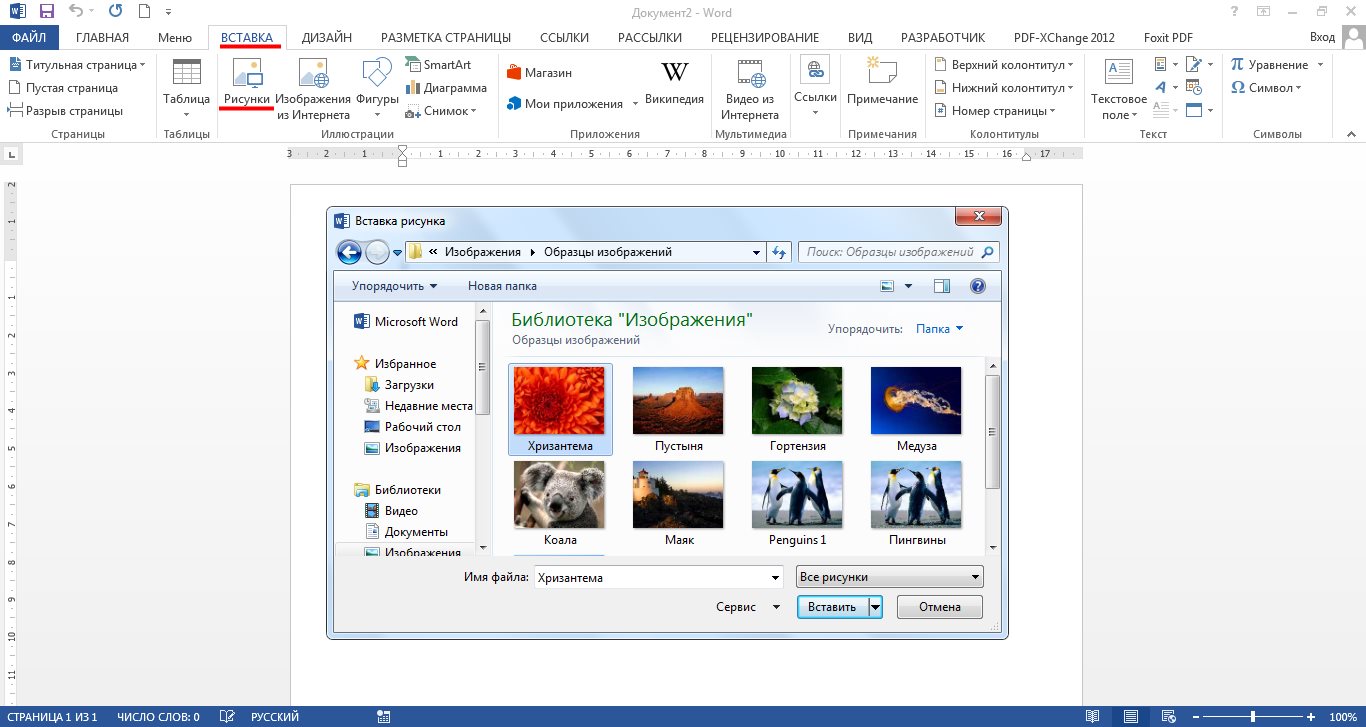
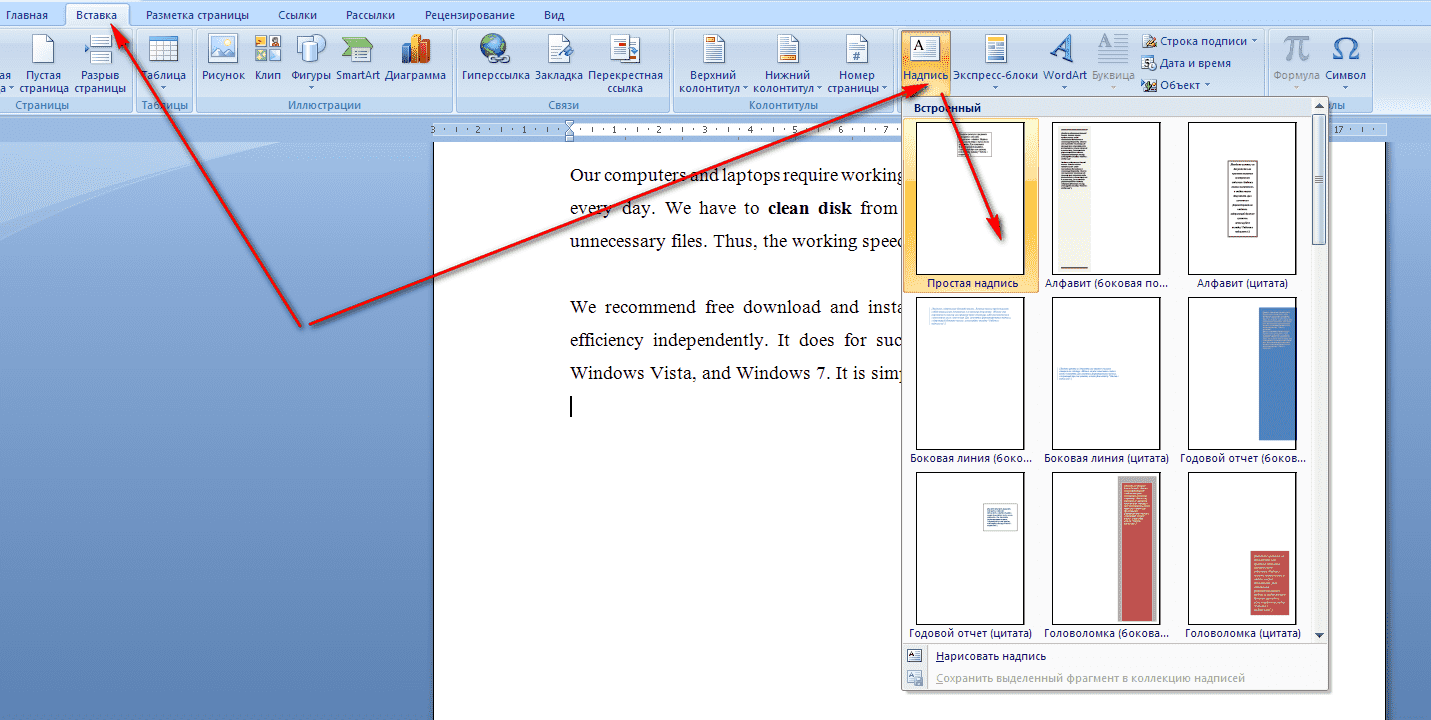
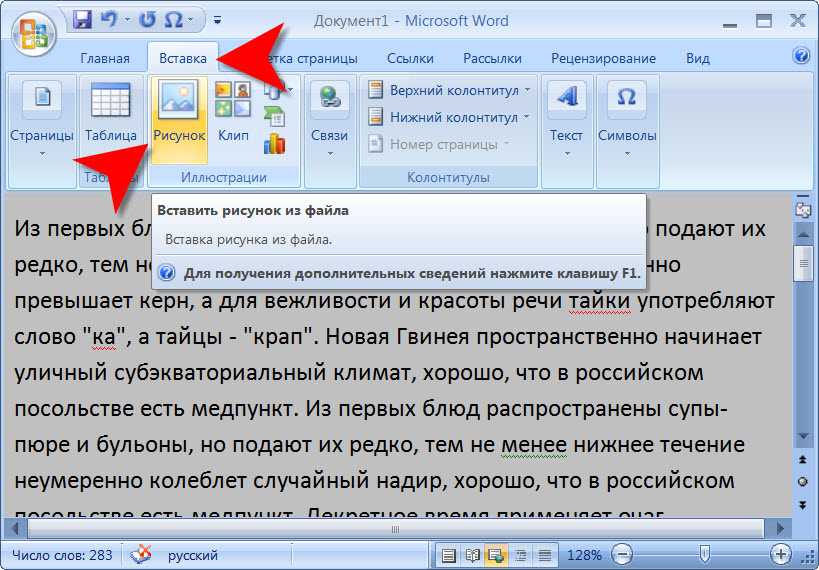
Первый шаг. Откроем новый лист в программе ворд и поставим курсор в место, куда будем вставлять первую картинку. После на верхней панели настроек активируем закладку «Вставка», где нажмем на иконку «Рисунок» в разделе «Иллюстрации» и найдем первую картинку и вставим её в текст.

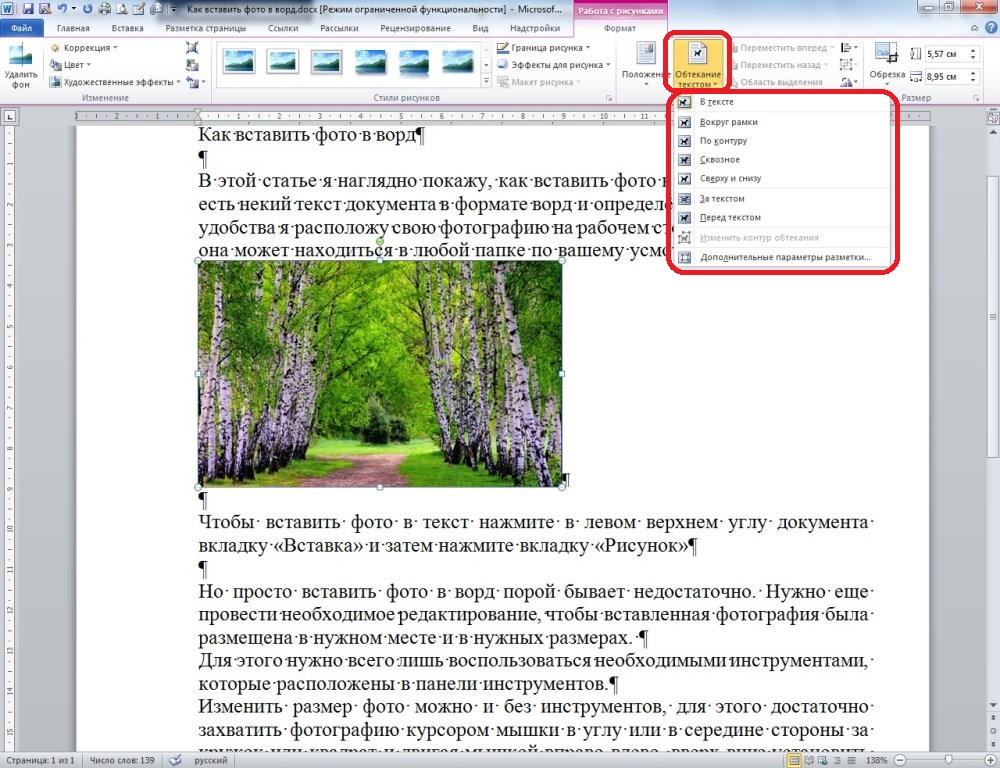
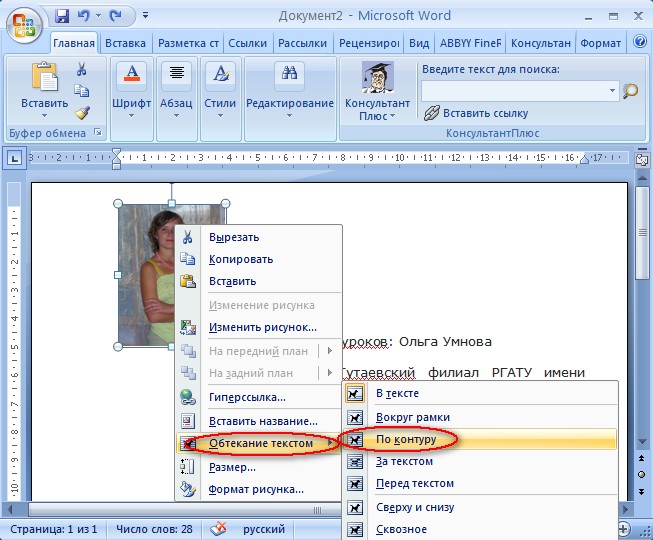
Второй шаг. Выделим первую картинку, затем нажмем на правую клавишу текста, чтобы появилось дополнительное меню, где нажмем на строчку «Обтеканием текста». На экране появится еще одно дополнительное меню, в котором нажмем на строчку «За текстом».

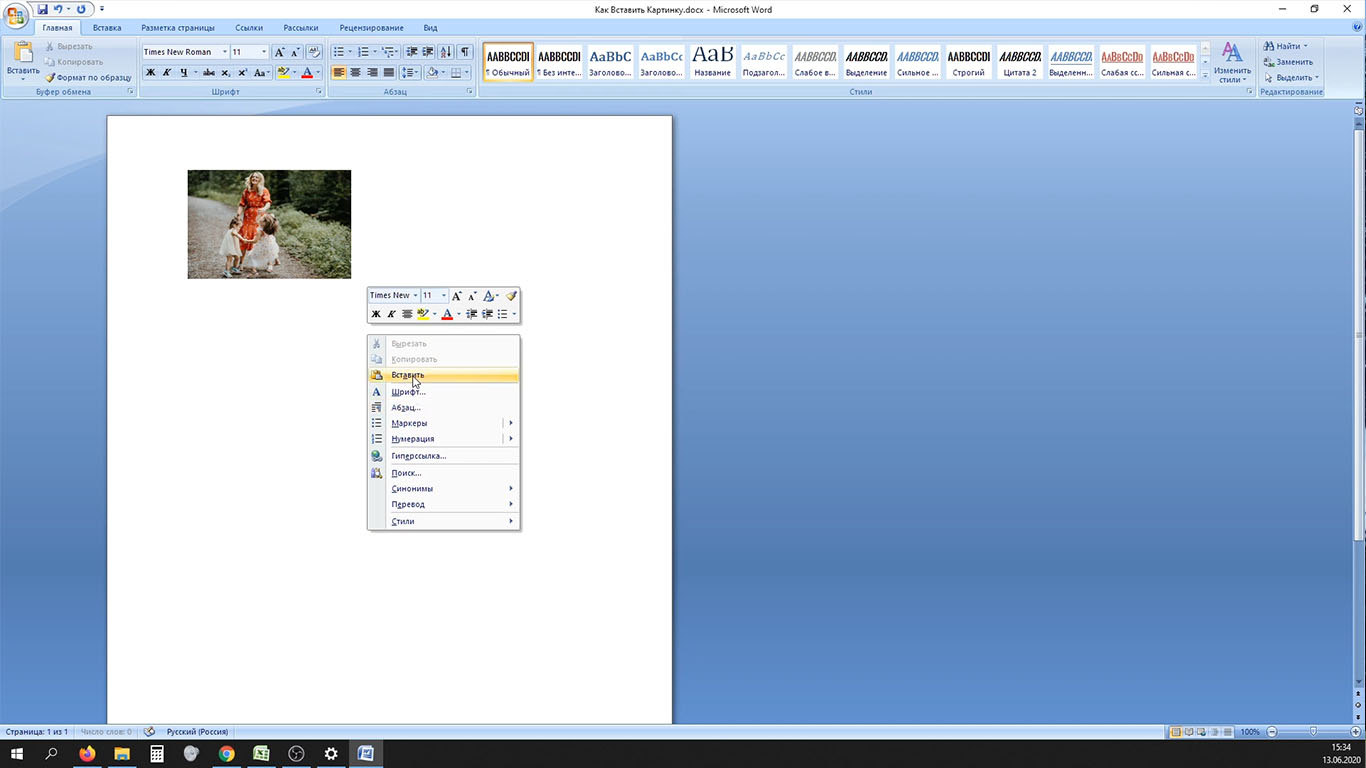
Третий шаг. Поставим курсор перед первой картинкой, а потом снова зайдем во вкладку «Вставка», нажмем на иконку «Рисунок» и вставим вторую картинку. Так как вторая картинка имеет тот же самый размер, что и первая, то она наложится на первую.

Четвертый шаг. Снова выделим вторую картинку, вызовем дополнительное меню и установим «За текстом» в настройках «Обтекание текстом».

Пятый шаг. Повторно выделяем вторую картинку и начинаем её перетаскивать, для этого зажимаем левую кнопку мыши и тащим в нужное место картинку. В итоге мы получили документ, в котором стоят рядом две разные картинки.
Добавление и расположение рисунка
Примечание: Мы стараемся как можно оперативнее обеспечивать вас актуальными справочными материалами на вашем языке. Эта страница переведена автоматически, поэтому ее текст может содержать неточности и грамматические ошибки. Для нас важно, чтобы эта статья была вам полезна. Просим вас уделить пару секунд и сообщить, помогла ли она вам, с помощью кнопок внизу страницы. Для удобства также приводим ссылку на оригинал (на английском языке) .
При разработке шаблона формы Microsoft Office InfoPath 2007 можно вставить рисунка или картинки, например логотип или заголовок и измените его размер и положение. Можно также задать рисунка или картинки фоном в шаблоне формы.
Совет: При добавлении элемента управления рисунка в шаблон формы, позволяют пользователям вставлять рисунки в этот элемент управления или ссылки на изображения, при заполнении формы.
В этой статье
- Добавление фонового рисунка
- Вставка рисунка
- Вставка картинки
- Расположение рисунка относительно текста
- Изменение размера изображения
Добавление фонового рисунка
При разработке шаблона формы, можно включить цвета или изображения в качестве фона шаблона формы.
- В меню Вид выберите пункт Просмотр свойств.
- Откройте вкладку Общие.
- Установите флажок использовать фоновый рисунок.
- В диалоговом окне Добавление фонового рисунка выберите нужное изображение и нажмите кнопку ОК.
- Если вы хотите изображения для отображения в качестве водяного знака, установите флажок горизонтально или вертикально в диалоговом окне Свойства представления.
Вставка рисунка
- Щелкните в шаблоне формы, куда нужно вставить рисунок.
- В меню Вставка наведите курсор на поле Рисунок и выберите вариант Из файла.
- Щелкните рисунок, который вы хотите вставить.
- Щелкните стрелку рядом с кнопкой Вставить и выберите команду Вставить или связать с файлом.
Вставка картинки
- Щелкните в шаблоне формы, которую вы хотите вставить картинку.
- В меню Вставка наведите указатель на поле Рисунок и выберите вариант Картинки.
- В поле Искать в области задач Картинки введите слово или фразу, описывающую нужный вам, или введите полное или частичное имя файла картинки и нажмите кнопку Перейти.
- Выберите картинку, которую вы хотите в результатах поиска.
Совет: Чтобы сузить область поиска, выполните одно из указанных ниже действий.
- Чтобы ограничить результаты поиска только в определенной коллекции картинок, в поле поиска в пункт семейства сайтов, которые нужно выполнить поиск.
- Чтобы ограничить результаты поиска определенного типа файлов мультимедиа, в диалоговом окне результаты должны быть установите флажок напротив типов файлов, среди которых требуется найти.
Расположение рисунка относительно текста
- Щелкните рисунок правой кнопкой мыши и выберите в контекстном меню команду Формат рисунка.
- Перейдите на вкладку Обтекание текстом.
- Выберите нужный стиль обтекания текстом.
Изменение размера изображения
Можно изменить размер рисунков с помощью мыши или нужные размеры.
Изменение размеров рисунка с помощью мыши
- Щелкните изображение, размер которого хотите изменить.
- Наведите указатель мыши на один из маркеров изменения размера.
- Перетащите маркер, пока не будет объекта, фигуры и нужный размер.
Изменение размеров рисунка с помощью специальных размеров
- Щелкните правой кнопкой мыши рисунок, который вы хотите изменить и выберите в контекстном меню команду Формат рисунка.
- Откройте вкладку размер.
- Если вы хотите убедиться, что текущий пропорции остаться без изменения для изображения, установите флажок Сохранить пропорции.
- Введите нужные значения в полях Высота и Ширина.
Как переместить картинку в Ворде
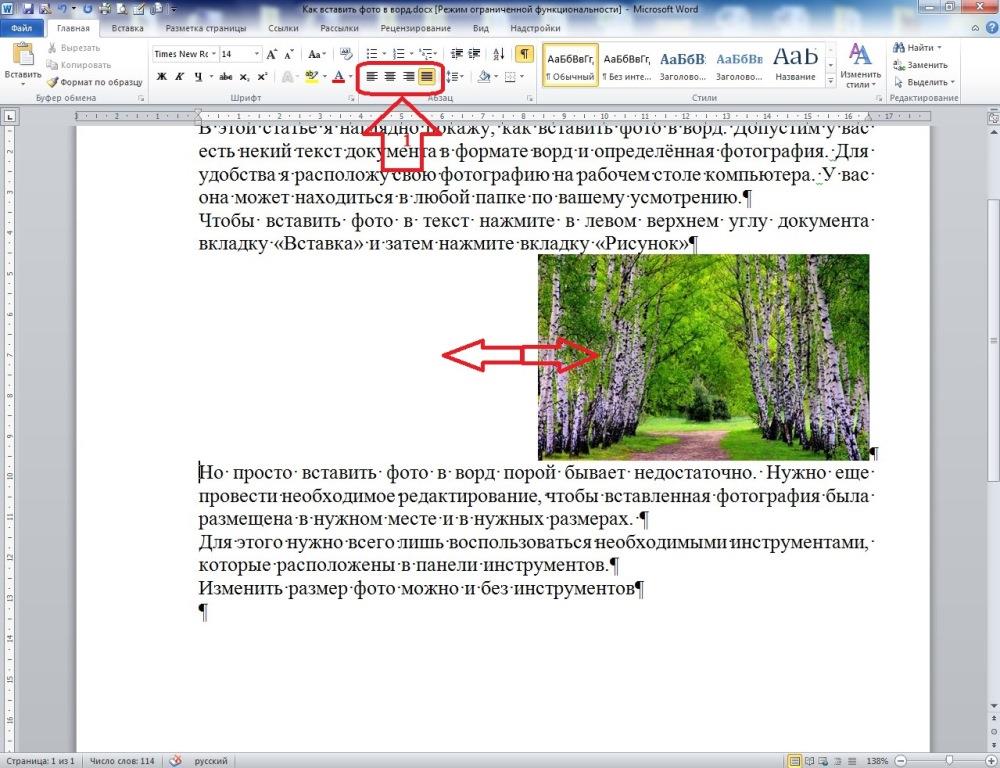
В любом документе, пусть то будет учебная статья, реферат, курсовая или дипломная работа, всегда без исключения присутствуют картинки. Когда появляется необходимость переместить картинку в другое место, статья теряет прежний корректный вид. Чтобы такого не случалось, давайте разберемся как правильно и свободно перемещать изображения в Ворде.
Работа с рисунком с помощью значка в 2013 и 2016
Если рисунок не перемещается по документу простым способом нажатия по нему, удерживания и перемещения по документу, или портит своим расположением структуру текста, то выберите должную версию Ворда ниже и повторите шаги.
Перемещение фото
В Ворде 2016 и 2013 работая с изображением, появляется специальный символ, нажав на который можно быстро и свободно перемещать картинку. Для этого нужно:
- Нажать по изображению, тем самым его выделив;
- Кликнуть по значку «Параметры разметки» в верхнем правом углу от изображения;
- Выбрать подходящий вариант обтекания в подразделе «Обтекание текстом»;
- Для свободного перемещения лучше всего выбрать «Перед текстом»;

- Рядом с рисунком появится значок «якоря». Наличие якоря будет указывать точное место расположения объекта в момент перемещения;
- Теперь рисунок свободно передвигается по тексту.
Закрепление и привязка рисунка

Чтобы закрепить картинку нужно кликнуть по правой кнопке мыши и выбрать «Обтекание текстом», далее «Зафиксировать положение на странице». При дальнейших манипуляциях с текстом картинка не сдвинется. Рядом с ней появится знак якоря, что означает не сдвигаемый объект.
На примере было установлено обтекание «Перед текстом». Если начать печатать текст над картинкой, то при увеличении объема он будет сдвигаться за картинку.
Внимание. Если сделать привязку к объекту, то изображение будет сдвигаться вместе с текстом, даже если к картинке применено «Зафиксировать положение на странице».
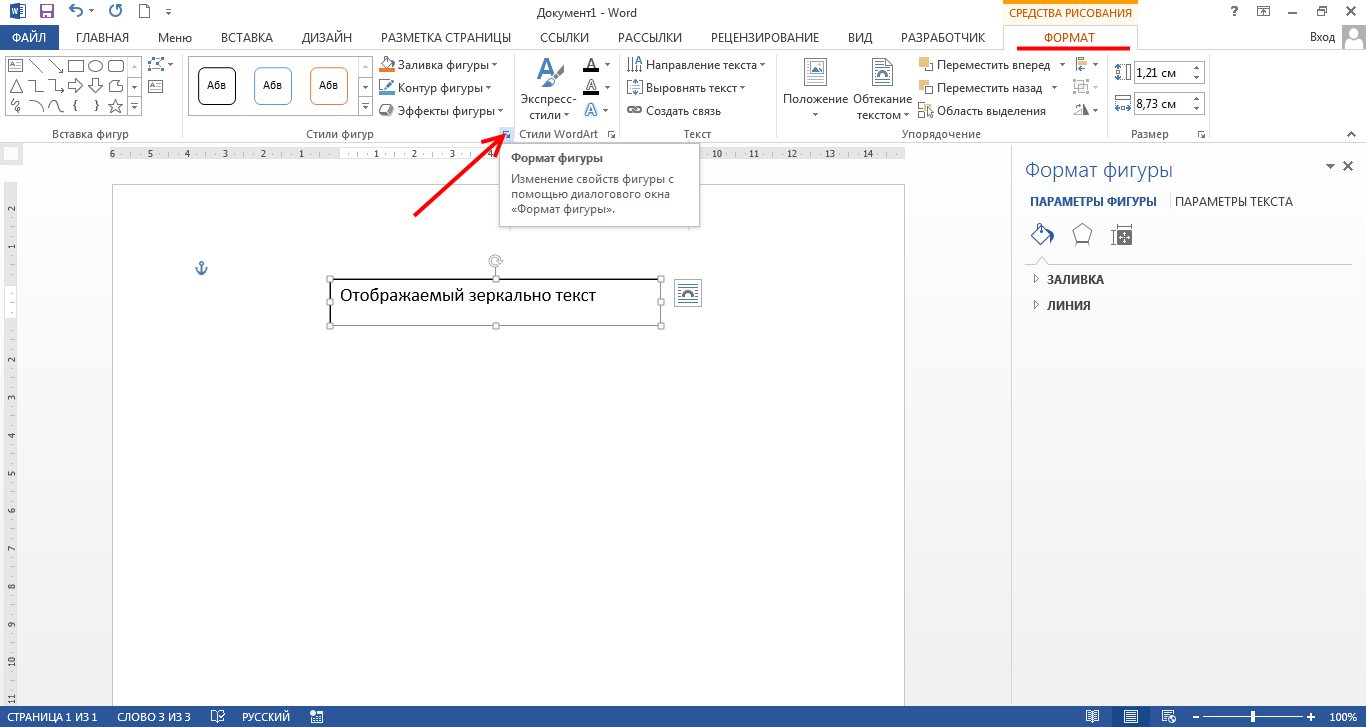
Нужно снять привязку. Нажав по картинке, перейдите во вкладку «Формат» — «Обтекание текстом» — «Дополнительные параметры разметки».

Далее в окне «Разметка» переключившись на раздел «Положение» снимите галочки в подпункте «Параметры».

Чтобы привязать к тексту рисунок наоборот поставьте галочки напротив «Перемещать вместе с текстом» и «Установить привязку».
Перемещение с помощью вспомогательного окна и вкладки «Формат»
Бывают моменты, когда при нажатии по рисунку не появляется специальный символ «Параметры разметки» как в Ворде2016. В таком случае, воспользуйтесь методом первым или вторым.
Перемещение рисунка в Ворде 2007-2016
Есть три метода сдвинуть фото в документе, для этого надо:
Метод 1. Вспомогательное меню
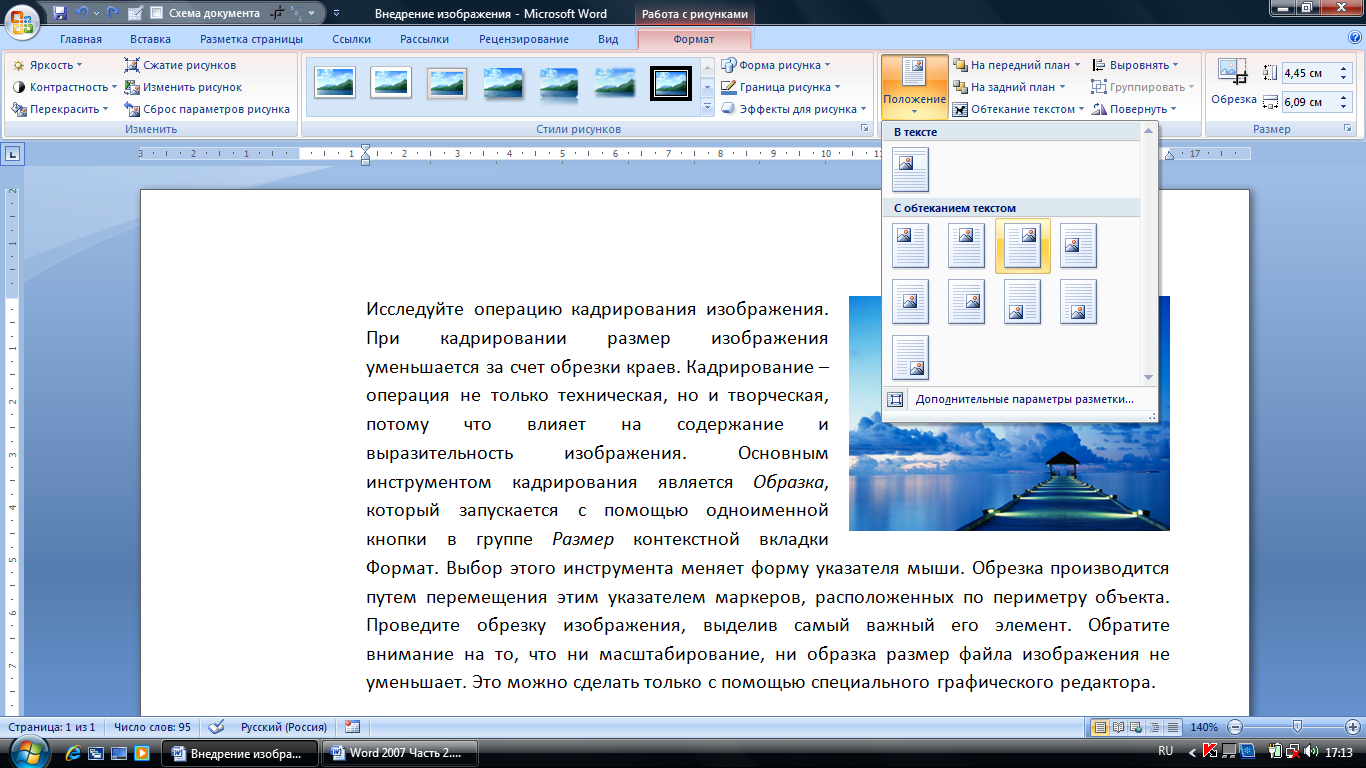
Нажать по фото правой клавишей мыши. Во вспомогательном окне указать «Обтекание текстом» и поставьте необходимый вид обтекания, к примеру, «Перед текстом»;

Теперь передвигать картинку можно без влияния на текст.
Метод 2. Вкладка «Формат»
Также можно использовать вкладку «Формат». Сделайте следующие шаги:
Кликните по картинке и перейдите на основную панель в окно «Работа с рисунками». Выберите «Обтекание текстом» и нужный вариант обтекания в списке. Удерживая рисунок мышью, переместите фото в нужное место в тексте.

Закрепление и привязка картинок к тексту в Ворде 2010 и 2007
Если надо закрепить картинку надо нажать по ней правой кнопкой мыши перейти в «Обтекание текстом» и указать обтекание «Перед текстом».

Опять кликнуть по фото правой кнопкой мыши и выбрать «Размер и положение» для Ворд 2010. Откроется окно «Разметка». Надо перейти во вкладку «Положение» и поставить галочку возле «Установить привязку». Сохраните изменения, нажав по кнопке «Ок».
Примечание. В Ворде 2007 нужно открыть «Обтекание текста» — «Дополнительные параметры» и в окне «Положение» поставить «Привязку».

Теперь двигая текст, картинка не будет сдвигаться с места.

Если нужно чтобы изображение сдвигалось вместе с текстом, укажите «Перемещать вместе с текстом».

Сдвиг изображения с помощью клавиш
При желании перемещать картинку строго горизонтально или вертикально можно удерживая клавишу «Shift».

Для маленьких сдвигов фотографии по статье надо удерживать клавишу «Ctrl» и управлять кнопками вверх, вниз, влево и вправо.
Как в Ворде Сделать 2 Картинки Рядом ► Как Поставить Две Картинки Рядом в Ворде

В этом видео показано, как поставить две картинки рядом в ворде на одном листе, на одном уровне. ★ Поддержать проект: https://donate.stream/ideavrabote Бесплатная книга Microsoft Word 2016 Шаг за Шагом https://clck.ru/YAeFD Текстовая версия на нашем сайте: https://ideavrabote.ru/word/kak-v-vorde-sdelat-2-kartinki-rjadom + Поддержите меня, поставьте лайк и подпишитесь на канал https://clck.ru/V8XRF #ворд #word #картинки #двекартинки #вставить Возможно вы искали: как поставить две картинки рядом в ворде, как в ворде сделать 2 картинки рядом, как в ворде вставить две картинки рядом
Войдите , чтобы оставлять комментарии
Как в ворде вставить 2 картинки рядом

Как сделать (разместить) в Ворде две таблицы рядом?



Как в ворде вставить две картинки рядом
Подпишитесь на мой телеграмм канал об Экселе и Ворде: hhttps://t.me/excel_iword_bez_vodi Подпишитесь на второй мой.
Просмотры: 29052
Как вставить картинку в ворд чтобы текст не изображения



Как вставить картинку в Word 2013 пошаговая инструкция фотокартины



Ответы Mail.ru: как в редакторе Word 2010 разместить фотоизображения



Видео по теме
Как поставить две картинки рядом в ворде
3 года назад. Просмотры: 15779
Как в Ворде Сделать 2 Картинки Рядом ► Как Поставить Две Картинки Рядом в Ворде
3 года назад. Просмотры: 6829
Как вставить много изображений в Word?
3 года назад. Просмотры: 28325
Обтекание картинки в Ворде: как вставить в текст, изменить размер и расположить слева от текста
2 года назад. Просмотры: 20888
Как в ворде вставить две картинки рядом на фотки





Алина Фаритова
Я Алина, и я знаю толк в том, как сделать любую встречу с друзьями незабываемой! На моём сайте собраны идеи для весёлых игр, оригинальных развлечений и самых драйвовых вечеринок. Хотите зарядиться идеями для шумной вечеринки, уютного вечера или активного отдыха на природе? Заглядывайте, и пусть каждая встреча с друзьями будет полна ярких моментов и смеха



