
Как сделать картинку на два листа А4 в Word
Word — это мощный инструмент для создания текстовых документов, который предлагает множество функций для работы с графикой. Одним из интересных заданий, которое можно выполнить с помощью Word, является создание картинки на два листа формата А4. Это может быть полезно, например, если вы хотите распечатать большую картинку или плакат и не хотите использовать специализированные программы.
Для создания картинки на два листа А4 в Word вам понадобится следовать нескольким шагам.
Во-первых, вам нужно определиться с размером картинки. Обычный формат А4 составляет 210 x 297 мм, поэтому ваша картинка должна быть в два раза больше — 420 x 594 мм.
Начните с создания нового документа в Word и перейдите в раздел «Макет страницы». В этом разделе выберите размер страницы «Пользовательский размер» и введите значения, соответствующие размеру вашей картинки — 420 мм по ширине и 594 мм по высоте. После этого Word автоматически настроит листы так, чтобы ваша картинка размещалась на двух листах А4.
Затем вам необходимо вставить саму картинку на созданный документ. Для этого вы можете использовать разные способы: либо нажать на кнопку «Вставить» в верхнем меню и выбрать «Изображение», либо перетащить картинку прямо на документ из файлового менеджера. Обрезайте или масштабируйте картинку так, чтобы она занимала всю площадь двух листов А4.
После вставки картинки, вы можете выполнить дополнительные действия, чтобы сделать ваш плакат более интересным и привлекательным. Например, вы можете добавить текст, фигуры, фоны или даже графики из других программ. Используйте возможности Word для создания уникального и креативного дизайна вашей картинки.
Выбор формата и размера листов А4 для картинки
Стандартный размер листа А4 составляет 210 миллиметров в ширину и 297 миллиметров в высоту. Он обладает наиболее удобными пропорциями для различных типов документов, включая картинки.
Для создания картинки на два листа А4, необходимо разделить изображение на две равные части и разместить каждую часть на отдельном листе А4. При этом следует учесть перекрытие границ изображения на каждом листе, чтобы при склеивании изображение выглядело целостным.
Определение точного размера и формата картинки на два листа А4 зависит от требований и предпочтений пользователя. Для этого можно воспользоваться функциями программы Word, например, вставкой изображения на страницу и изменением его размера до нужных размеров листов А4.
Некоторые пользователи могут предпочесть использовать специализированные графические программы или онлайн-инструменты для создания картинки на двух листах А4 с более сложными эффектами и настройками. В таком случае, необходимо сохранить изображение в нужном формате и размере, чтобы можно было легко его импортировать и вставить в Word.
В итоге, выбор формата и размера листов А4 для картинки на два листа зависит от требований и удобства использования. Важно учесть пропорции изображения, перекрытие границ на каждом листе и возможность правильного объединения изображения в единое целое после печати и склеивания.
Как создать новый документ в Word для работы с картинкой
Для создания нового документа в Word, который будет предназначен для работы с картинкой, выполните следующие шаги:
- Откройте программу Microsoft Word.
- На верхней панели инструментов выберите вкладку «Файл».
- В открывшемся меню выберите опцию «Создать».
- В появившемся окне выберите «Пустой документ».
- Нажмите кнопку «Создать».
Теперь у вас открыт новый документ, в котором вы сможете работать с картинкой. Добавьте необходимую картинку, используя соответствующую функцию в программе Word. Вы также можете изменять размер, масштабировать и редактировать картинку в пределах открытого документа. Помните, что при работе с большими изображениями, вам может потребоваться разбить их на две части для распечатки на двух листах А4.
Совет: Рекомендуется сохранить документ на вашем компьютере или другом устройстве, чтобы вы могли с легкостью возвращаться к нему и вносить необходимые изменения.
Таким образом, вы успешно создали новый документ в Word, готовый для работы с картинкой.
Настройка масштаба и ориентации страницы в Word
Чтобы создать картинку на два листа А4 в Word, нужно правильно настроить масштаб и ориентацию страницы. Вот как это сделать:
- Откройте документ в Word и выберите вкладку «Разметка страницы».
- Далее выберите «Размер» и затем «Другой формат страницы».
- В появившемся окне установите ориентацию страницы на горизонтальную (ландшафтную).
- Затем задайте нужные значения ширины и высоты страницы. Убедитесь, что эти значения в сумме соответствуют размеру двух листов А4.
- После этого нажмите «ОК», чтобы сохранить изменения.
Когда вы установите нужные значения размера страницы, вы сможете увидеть на экране две горизонтальные страницы, которые представляют два листа А4. Теперь вы можете добавлять и редактировать контент на этих страницах в соответствии со своими потребностями.
Таким образом, настройка масштаба и ориентации страницы в Word позволяет создать картинку на два листа А4 и комфортно работать с ней.
Разделение картинки на две части с использованием разрыва страницы
Для разделения картинки на две части с использованием разрыва страницы в Microsoft Word, следуйте следующим шагам:
- Вставьте картинку, которую требуется разделить на две части, в документ Word.
- Выберите картинку и откройте вкладку «Расположение» на верхней панели меню.
- В разделе «Размещение» найдите и нажмите на кнопку «Разрывы» и выберите «Следующая страница» в выпадающем меню.
- Нажмите на вторую часть картинки и повторите предыдущий шаг, чтобы создать разрыв страницы после нее.
- Теперь у вас есть две страницы с разделенной картинкой. Можете отредактировать каждую часть отдельно, если необходимо.
Не забудьте сохранить документ, чтобы не потерять внесенные изменения.
Примечание: При печати документа на двух листах А4, убедитесь, что у вас выбрано масштабирование «Фактический размер», чтобы гарантировать правильное отображение и соответствие частей картинки на разных листах.
Теперь вы знаете, как разделить картинку на две части с использованием разрыва страницы в Microsoft Word. Этот метод позволит вам создать большие изображения, которые удобно распечатывать на нескольких страницах.
Как разместить первую часть картинки на первом листе A4
Для размещения первой части картинки на первом листе A4 в программе Word следуйте приведенным ниже инструкциям:
- Откройте документ в программе Word и выберите вкладку «Вставка».
- Выберите опцию «Изображение» и затем «Из файла».
- Выберите нужную картинку, которую хотите разместить на два листа A4, и нажмите кнопку «Вставить».
- После вставки картинки на первый лист A4, выберите ее и перейдите на вкладку «Картинка», которая появится в верхней части окна программы.
- В разделе «Положение» выберите опцию «Опции размещения».
- В открывшемся окне выберите вкладку «Размещение» и установите значения для полей «Размеры изображения» и «Позиция изображения».
- Измените значения полей таким образом, чтобы первая часть картинки была полностью видна на первом листе A4.
После выполнения всех этих шагов можно убедиться, что первая часть картинки правильно размещена на первом листе A4. Повторите эти действия для размещения второй части картинки на втором листе A4, чтобы завершить создание картинки на два листа A4.
Как разместить вторую часть картинки на втором листе A4
Поместите курсор после последнего элемента первой части картинки на первом листе A4. Затем выберите вкладку «Вставка» в меню Word и нажмите на кнопку «Разрыв страницы». Обратите внимание, что эта кнопка находится в разделе «Разделы».
После нажатия на кнопку «Разрыв страницы» Word автоматически создаст разрыв страницы и переместит весь текст, изображения и элементы документа на следующую страницу. Теперь вы находитесь на втором листе A4.
Чтобы разместить вторую часть картинки, выберите вкладку «Вставка» и нажмите на кнопку «Изображение». Выберите файл, содержащий вторую часть картинки, на вашем компьютере и нажмите на кнопку «Вставить».
Картинка будет автоматически размещена на втором листе A4 после разрыва страницы. Вы можете изменить размер, положение и стиль картинки, используя инструменты форматирования Word.
Убедитесь, что вторая часть картинки правильно соотносится с первой частью и задаете необходимые размеры для обоих листов A4. Также проверьте настройки печати, чтобы убедиться, что оба листа будут напечатаны вместе и картинка будет отображаться полностью.
Процедура печати и склейки двух листов A4 с картинкой
Следуя этим шагам, вы сможете создать и распечатать картинку, которая займет два листа А4 и затем склеить их вместе:
- Откройте программу Microsoft Word и создайте новый документ.
- Нажмите на кнопку «Вставить» в верхней панели инструментов и выберите опцию «Рисунок».
- Выберите картинку из файловой системы на вашем компьютере и нажмите «Вставить».
- Учтите, что размер картинки не должен превышать размер листа А4. Если картинка слишком большая, уменьшите ее размер с помощью инструментов «Обрезка» или «Масштаб» в программе.
- Разместите картинку на странице таким образом, чтобы она занимала только половину страницы. Убедитесь, что границы картинки выравнены по верхнему и нижнему краям страницы.
- Повторите шаги 2-5 для второго листа А4.
- Распечатайте оба листа с картинкой соответствующей кнопкой «Печать» в верхней панели инструментов.
- Дождитесь окончания печати и аккуратно вырежьте картинку с каждого листа А4.
- Нанесите клей или двухсторонний скотч на одну сторону одного из листов, оставив небольшой отступ от краев.
- Аккуратно наложите второй лист на первый, совместив их края и прижмите.
- Подождите некоторое время, чтобы клей или скотч хорошо высохли и склеили листы надежно.
Теперь у вас есть готовая картинка, которая занимает два листа А4 и была склеена вместе!
Дополнительные советы и рекомендации по созданию картинки на два листа A4
1. Выберите подходящее изображение
Перед тем, как начать создавать картинку, важно выбрать подходящее изображение. Убедитесь, что его разрешение и размер соответствуют вашим требованиям. Помните, что чтобы картинка хорошо смотрелась на двух листах А4, она должна быть достаточно большой и детализированной.
2. Разделите изображение на две части
Чтобы создать картинку на два листа А4, вы можете разделить изображение на две части. Используйте программу для редактирования изображений, чтобы разделить изображение на два равных по размеру отдельных файла. Убедитесь, что обе части имеют одинаковый размер и разрешение.
3. Создайте документ в Word
Откройте Microsoft Word и создайте новый документ. Затем выберите ориентацию страницы «Горизонтальная». Настройте поля страницы таким образом, чтобы они соответствовали размерам листов А4.
4. Вставьте первую часть изображения
Вставьте первую часть изображения в документ Word, используя команду «Вставка» -> «Изображение». Расположите изображение так, чтобы оно занимало верхнюю половину страницы.
5. Вставьте вторую часть изображения
После того, как вы вставили первую часть изображения, вставьте вторую часть изображения ниже первой. Расположите ее так, чтобы она занимала нижнюю половину страницы.
6. Выравнивание и обрезка изображений
Если изображение на листе не выглядит идеально, вы можете воспользоваться функцией выравнивания или обрезки изображений в Word. Эти инструменты позволяют вам настроить позицию и размер изображения, чтобы оно выглядело на двух листах А4 гармонично.
7. Проверьте итоговый результат
Перед печатью вашей картинки на двух листах А4, обязательно просмотрите итоговый результат. Убедитесь, что изображение разделено равномерно и выглядит так, как вы задумывали. Если нужно, внесите корректировки до получения желаемого результата.
8. Печать и сохранение
После того, как вы удовлетворены картинкой на двух листах А4, вы можете ее распечатать. Воспользуйтесь принтером и установите параметры печати для получения высококачественного результата. Также рекомендуется сохранить файл с картинкой на два листа А4 в цифровом формате для будущего использования.
Следуя этим дополнительным советам и рекомендациям, вы сможете создать картинку на два листа А4 в Word, сохраняя ее качество и привлекательность.
Способы печати большой картинки или постера на нескольких листах А4
Иногда для создания постеров необходимо распечатать картинку на нескольких листках формата А4. А новейшие принтеры часто печатают с полями, что немного затрудняет процедуру. Однако способов распечатать плакат на нескольких листах А4 достаточно много.
Принцип печати на нескольких листках
Печать фото на нескольких листках А4 даёт возможность создать постер, плакат, карту мира или даже настольную игру с использованием стандартного принтера. Картинку даже возможно печатать, не устанавливая специальные программы для печати плакатов, – хватит драйвера аппарата и предустановленных в ОС Windows программ.
Подготовка к печати
Сначала необходимо выбрать картинку. Фото должно иметь высокое разрешение, чтобы при распечатывании на нескольких листках не пропадала чёткость. Чем больше будет постер, тем выше необходимо разрешение.
Далее выбираете принтер. Для распечатывания плакатов в определённой степени подойдут любые устройства.
Начните с запуска и подготовки принтера к печати. Удостоверьтесь, что в подающем лотке имеется нужное число листков бумаги, аппарат заправлен краской и подсоединён к ПК.
Как распечатать картинку на нескольких листках
Paint
Paint включён в состав всех версий Windows. С использованием данного приложения можно распечатывать рисунок на нескольких листках А4, не изменяя опций устройства. Инструкция:

- откройтефото в программе;
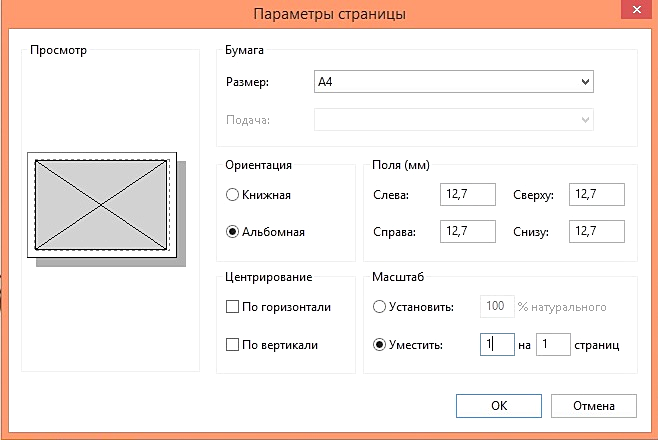
- в меню выбирайте «Файл», потом «Печать» и «Параметры страницы»;
- в новом окошке укажите желаемый вариант ориентации постера – альбомный, либо книжный;
- потом необходимо выбрать опцию «Уместить» и указать число страничек по вертикали и горизонтали. К примеру, если требуется плакат, состоящий из 9 листков формата А4, выберите «3х3»;
- чтобы удостовериться, что приложение верно разбило фото на части для распечатки, используйте предпросмотр.
- если всё верно, начинайте печатать плакат.
Лучшие онлайн сервисы для создания, рисования и анимации мультфильмов
Excel
В Экселе процедура печати большой картинки на нескольких листах А4 следующая:
- Откройте новый рабочий лист Эксель, переходите во вкладку «Вставка» и щёлкните по опции «Рисунок». Затем выбирайте картинку, которую желаете распечатать.

- Переходите в «Вид» и кликните «Разметка страницы». Растяните фото на желаемое число листков в горизонтальном и вертикальном направлениях. Для удобства работы с изображением целесообразно уменьшить масштаб, двигая бегунок в правом нижнем углу приложения.

- Отправьте фото на печать. Помните, во вкладке «Файл» – «Печать» возможно выбирать вариант ориентации постера и указывать размер полей. Перед распечаткой лучше воспользоваться предварительным просмотром для проверки на ошибки.

Приложение Poster Print

Poster Print – это простая утилита, предназначенная для распечатки постеров на листках А4. Бесплатная версия также позволит работать в приложении, но с некоторыми ограничениями.

- запустите приложение, нажав мышью на ярлык;
- в основном окошке программы нажмите на «Файл», далее «Открыть»;
- выберите рисунок и вновь нажимайте «Открыть»;
- отредактируйте картинку: например, обрежьте её, укажите размер плаката;
- щёлкните по опции «Печать».
Интернет-сервис Rasterbator.net
Это бесплатное интернет-приложение для разбиения и подготовки изображений, плакатов или постеров к печати на нескольких листах. Пошаговая инструкция по созданию плаката на нескольких листах в Rasterbator:
- Запустите сервис. В открывшемся окошке кликните по «Create your poster».

- Щёлкните по опции «Обзор» и укажите фото для деления на А4. После нажмите на «Upload» и дождитесь загрузки фотографии.

- Настройте параметры бумаги («Paper stings»). Установите «А4» и альбомное («Landscape»), либо книжное («Portrait») направление, кликнув по стрелке.
- Поставьте галочку рядом с «Add margin of 10 mm each side» (отступы 10 мм с каждой стороны при распечатывании).
- «Overlap page by 5 mm» не отмечайте;
- «Output size» регулирует, на сколько страниц А4 разобьётся фото. Если поставите «3», тогда картинка разделится на 9 фрагментов (3×3).
- Также имеются добавочные сведения в правом нижнем углу: размер бумаги («Paper size») и созданного постера («Poster size»), число листков в плакате («Paper consumption»). Кроме того, для наглядности посередине окна отображается фигурка мужчины ростом 180 см («Human figure in preview is 180 cm tall»).
- Кликните «Continue».

- «Style» позволяет настраивать стили эффектов. Если в данном случае это лишне, нажимайте «No effects», и далее «Continue».

- Задание цвета (Color). Установите 2 опции: >
- в «Raster color» выберите «Multicolor»;
- в «Background color» задайте «White».
- Для просмотра, как будет выглядеть плакат при обрамлении в белую каёмку 10 мм, ставьте галку напротив опции «Show margin».
- Нажмите «Continue».

- В «Output» нужно выбрать «Enlarge».
- В «Other» поставьте галку напротив «Crop marks». Это добавочные значки на фото, которые легко обрезаются после печати. Если не желаете отрезать белую рамку, то галка не нужна. «Page position» устанавливает последовательность распечатывания листов. Если это важно, установите галочку.
- Кликните на «Rasterbate 9 pages!» (9 — в данном примере). Картинка будет разделена, и программа создаст PDF-файл для сохранения. Если же этого не произойдёт, кликните по «click here».

Создаем раздел восстановления в Aomei OneKey Recovery

В итоге получится файл с PDF-расширением для распечатывания плаката с наименованием «Rasterbation».
Как в word сделать картинку на несколько листов? —
На экране появится рабочее меню программы. Сразу же нажмите на панели управления на кнопку с изображением принтера или перейдите в то же меню через «Файл» > «Печать» .
Нажмите кнопку «Печать»
Выберите принтер из раскрывающегося списка и проставьте число копий, требуемых для печати. Укажите размер бумаги: A4, A5, A6, лист 10×15 и т.д. Не забудьте обозначить ориентацию страницы: она может быть как горизонтальная, так и вертикальная. И, конечно, не стоит забывать о полях. В одноименных графах укажите требования к ним, введя все значения вручную или определив их с помощью специальных переключателей.
Настройте процесс печати: укажите размер листа, ориентацию и другие параметры
Печать постера через Paint
Paint входит в состав всех операционных систем Windows и не требует дополнительной установки. С помощью этой программы можно напечатать картинку на нескольких листах А4, не меняя свойства принтера.
- Откройте картинку в Paint.
- Выберите в меню «Файл», затем «Печать» и «Параметры страницы».
- В открывшемся окне задайте нужную ориентацию – книжную или альбомную. Затем выберите пункт «Уместить» и укажите количество страниц по горизонтали и вертикали. Например, если вам нужен постер из 9 листов А4, выберите значение 3х3.

Чтобы убедиться, что программа правильно разбила картинку на части для печати, используйте предварительный просмотр. Если ошибок нет, можно приступать к изготовлению постера.
С помощью Paint можно напечатать плакат на нескольких листах А4 буквально за 5 минут. Это хорошее решение задачи, если нет времени разбираться в настройках принтера.
Видео
Печать изображения через Paint
Программа «Рaint» знакома даже начинающим пользователям персонального компьютера. Она считается обязательным элементом операционной системы Windows, поэтому имеется на каждом устройстве. Чтобы напечатать картинку на нескольких листах в формате А4 с помощью Paint следует:
- зайти в программу;
- открыть в ней нужное изображение;
- войти во вкладку «Файл» и последовательно выбрать «Печать» и «Параметры»;
- указать требуемые условия (книжную или альбомную ориентацию, количество листов в длину и ширину, центрирование и масштаб)
- подтвердить их, нажав «Уместить»;
- проверить правильность введенных параметров, зайдя в «Предварительный просмотр»;
- при отсутствии недостатков отправить постер или коллаж на печать.
Это очень быстрый способ получить картинку без проведения дополнительной настройки параметров в принтере или других программах.

Распечатка картинки на нескольких листах А4 через Paint
Подготовка к печати
В первую очередь нужно подобрать подходящий рисунок. У картинки должно быть достаточно большое разрешение, чтобы при печати на нескольких листах изображение сохранило четкость. Чем крупнее будет плакат, тем выше должно быть разрешение.
Следующий этап – выбор устройства. Для печати постеров в той или иной мере подходят все принтеры, но одни модели оказываются значительно удобнее других. Приведем пример. Нередко требуется распечатать большую картинку на нескольких А4 и совместить листы встык. Для этого нужна печать без полей, но такая опция есть не у всех принтеров.
Если нужной функции у устройства нет, после печати придется обрезать поля. Это не всегда удобно, да и размер плаката в результате уменьшается.
Есть ли такая опция у вашего принтера и как ее включить, можно узнать из инструкции. Универсального варианта настроек не существует. В одних случаях достаточно поставить галочку «Печать без полей», в других нужно передвинуть ползунок, увеличив размер изображения на листе и пр. Особенности настройки зависят от производителя и от модели устройства.

Также у некоторых принтеров есть опция «Линии обрезки на полях». Если активировать ее, при печати устройство разметит каждую страницу и укажет часть листа, которую нужно обрезать, и границы повторяющихся фрагментов. Такая разметка удобна, если вы планируете не соединять листы встык, а накладывать друг на друга внахлест и склеивать.
Как разбить и распечатать в Word

- Запустите программу, откройте нужный документ, в который помещена картинка.
- Откройте окно для настроек печати через меню «Файл» или комбинацией клавиш «Ctrl+P». Справа отобразятся базовые параметры печати. Сразу следует убедиться, что для печати назначен правильный принтер. Если нет, то выберите другое печатающее устройство. После, кликните на «Свойства принтера».
- Откроется новое окно с несколькими вкладками, количество которых зависит от марки и модели принтера. Сразу перейдите на вкладку «Макет страницы».
- В пункте «Размер вывода» или «Выходной размер» выставьте параметр «Настройка формата страницы» или «По размеру страницы» соответственно.
- Следующим шагом в пункте ниже под названием «Разметка страницы» выставьте нужное значение, чтобы разбить документ на отдельные части. Если нужно поделить на 4 части, то выбираете вариант «2 x 2». Когда разбиваете на 9 частей, задаете параметр «3 x 3», для 16 фрагметном следует выбрать вариант «4 x 4».

С помощью предварительного просмотра убедитесь в левой части, что выбран подходящий метод разбивки. Выполните печать, ножницами избавьтесь от лишних полей, и склейте части между собой скотчем с обратной стороны. Таким образом получите полноценный плакат из листов А4, который при аккуратности исполнения не будет отличаться от цельного ватмана.
Первый способ распечатать является одним из самых простых и быстрых. Многие знакомы с офисным пакетом MS Office и хорошо ориентируются в «Ворде», поэтому проблем возникнуть не должно.
Кстати, разделять рисунок будет не Word, а принтер. Все современные и даже существенная часть технически устаревших принтеров могут нарезать документы.
Печать в Excel
- Создаёте новый документ в Excel.
- В меню «Вставка» выбираете блок «Рисунок».
- Находите файл картинки.
- Во вкладке «Вид» кликаете на «Разметка страницы».
- Растягиваете изображение вертикально и горизонтально, вытягивая его за разметку. Для удобства уменьшаете масштаб изображения, двигая ползунок внизу справа.
- Открываете «Файл», выбираете опцию «Печать».
- Определяетесь с ориентацией страницы. Задаёте ширину полей.
- Предварительно просматриваете картинку для проверки корректности разделения большого изображения.
Как увеличить размер печати на принтере?
Как увеличить размер печати на принтере?
- Заходим в «Файл», далее «Устройства и принтеры» и выбираем нужное оборудование для печати.
- Щелкаем на значок принтера, заходим в «Настройки печати» и задаем размер листа для распечатки документа.
- Сохраняем заданные параметры и жмем «Ок».
Как сделать плакат в компьютере?
- Щелкните Файл > Создать, а затем выберите категорию Встроенные, чтобы использовать один из шаблонов, установленных в Publisher. …
- Выберите категорию Плакаты, а затем — подходящий шаблон, например С малышом!
- В разделах Параметры и Настройка выберите нужные параметры.
- Щелкните Создать.
Стандартное средство просмотра картинок
Не нужно устанавливать и настраивать какие-то программы, когда распечатывать фотографии и другие графические файлы можно через стандартный софт для просмотра изображений. Не требуется даже запуск приложения. Распечатать плакат можно сразу через контекстное меню графического документа.
Кликните ПКМ по файлу и нажмите на «Печать».

В правом нижнем углу кликните по ссылке «Параметры».

В появившемся окошке перейдите по ссылке «Свойства принтера».

Дальше настройка аналогична как в программе Word. Требуется настроить макет, разметить изображение на несколько листов, сохранить все внесенные правки и кликнуть «Печать».

Использование программы Microsoft Excel
Как бы ни показалось странно, но этот супер-калькулятор умеет даже печатать картинки. Часто пользователи выбирают Microsoft Excel, чтобы распечатать нужную большую картинку на листах А4.
Почему именно эту программу? Всё очень просто. Благодаря тому, что картинку можно разбить на части в самой таблице, принтер сможет выполнить свои функции намного быстрее.

И чтобы это сделать, нужно:
- зайти в меню вкладка «Вставка», далее «Иллюстрация» – «Рисунки»;
- загрузить изображение в саму офисную программу с помощью кнопки «Вставить»;
- далее во вкладке «Вид», выбрать «Разметка страницы»;
- ещё нужно увеличить картинку по горизонтали и вертикали на столько страниц, сколько нужно;
- при этом границы картинки должны быть далеко за границами маркера;
- масштаб изображения можно уменьшить, чтобы было удобнее работать;
- затем можно проверить в последний раз всю работу, прежде чем нажать кнопку «Печать», это можно сделать в «Предварительном просмотре».
Программы для печати плакатов на обычном принтере

Если вам необходимо напечатать плакат не выходя из дома, то вы попали на нужную страницу!Специалисты подобрали 3 лучшие бесплатные программы для печати плакатов на обычном принтере. Итак, перейдем к делу.
- PlaCard
- Easy Poster Printer
- Posteriza



