
Узнайте, как создать шапку в документе Microsoft Word. Наше руководство поможет вам сделать это быстро и профессионально.
Часто, работая в Microsoft Word, вы можете столкнуться с необходимостью создания документов, таких как заявления, пояснительные заявления и тому подобное. Их конструкция по большей части стандартизирована, и одним из предлагаемых критериев является наличие заголовка или, как его еще называют, группы повышенных требований. Далее мы покажем вам, как его создать.
Делаем шапку в документе Ворде
Есть всего два варианта создания общепринятого заголовка в Microsoft Word, и разница между ними в основном заключается в типе выравнивания, которое следует придать тексту — строго по правому краю документа или по одному из них, оба, или центр.
Вариант 1: С выравниванием по правому краю
Начнем с простейшего метода создания группы основных требований, который можно сделать всего за несколько щелчков мышью, но он ограничен одним из важных критериев.


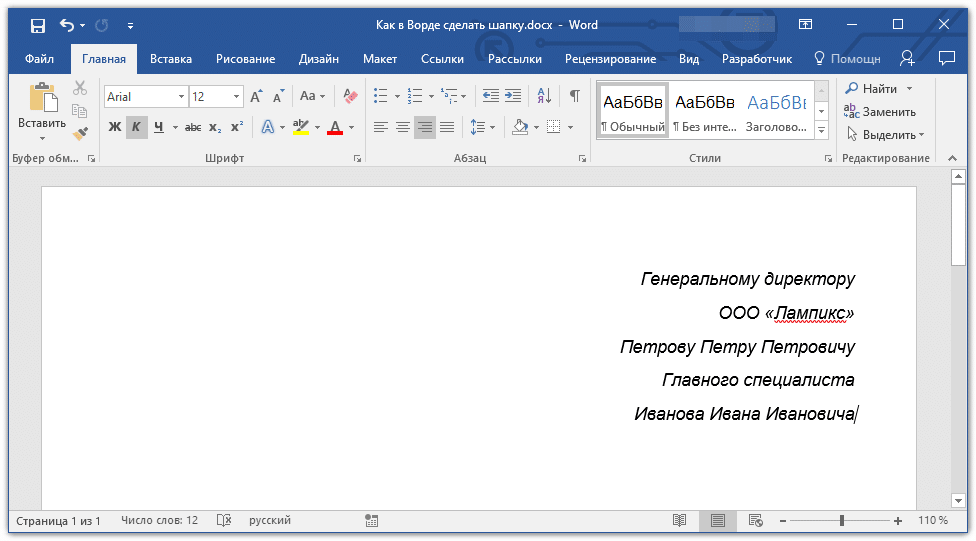
Совет: Если вы еще не изменили шрифт текста в заголовке на курсив (с косой чертой), сделайте это: выделите текст в заголовке с помощью мыши и нажмите кнопку «Курсив», расположенную в поле «Шрифт» группа. Кроме того, вы можете просто нажать «CTRL + I» на клавиатуре.
Возможно, вас не устроит стандартный интерлиньяж в заголовке. Инструкции, представленные по ссылке ниже, помогут вам изменить его.

Это был самый простой и быстрый способ, но не единственный, создать заголовок в Word.

- Откройте документ Word, в котором вы хотите создать заголовок, и поместите курсор в начало первой строки.
- Нажимайте клавишу «ENTER» столько раз, сколько строк в заголовке.
Примечание. Обычно заголовок состоит из 5-6 строк, содержащих заголовок и имя человека, которому адресован документ, название организации, заголовок и имя отправителя и, возможно, некоторые другие сведения.

Установите курсор в начало первой строки, введите в нее необходимые данные. Используйте стрелку вниз на клавиатуре или мыши, чтобы перейти к следующему, заполните его, а затем проделайте то же самое с оставшимися линиями. В результате у вас должно получиться что-то вроде этого:
Примечание. Не ставьте пробелы в конце строк — это отрицательно повлияет на окончательное отображение основной группы атрибутов в документе.

Выделите текст в верхней части документа с помощью мыши. Важно не «заедать» лишние строки внизу.
Примечание. Вы также можете выровнять текст по правому краю с помощью горячих клавиш — просто нажмите «CTRL + R», предварительно выделив содержимое заголовка с помощью мыши.

Вариант 2: С произвольным выравниванием
Недостаток предложенного решения сегодняшней проблемы заключается в алгоритме его реализации: текст можно выровнять только по правому краю, что не всегда соответствует требованиям. Если вам нужно, чтобы содержимое заголовка было выровнено по левой стороне страницы, ее ширине или центру, вам необходимо сделать следующее:


Теперь, если есть такая необходимость, вы можете стилизовать текст в заголовке или просто отменить его выбор и продолжить работу с документом.
Этот вариант решения сегодняшней задачи немного сложнее предыдущего, но предлагает дополнительные возможности для работы с текстом и его типом выравнивания.
- Повторите шаги 1-4 из предыдущей части статьи, т.е введите требуемый текст и выделите его мышью. В этом случае важно, чтобы выделялись только сплошные линии, а не те, которые следуют за заголовком (под ним).
- Перейдите на вкладку «Вид» и включите отображение линейки в документе, установив флажок рядом с одноименным элементом на ленте с инструментами.
- «Возьмите» левую кнопку мыши в верхней части линейки и перетащите ее вправо, пока текст в заголовке не остановится на последних нескольких буквах строк на правом краю страницы.
- Поэтому вы разместите текст именно в той части документа, где он должен быть в случае стандартизованного заголовка.
- Не снимая выделения с текста, перейдите на вкладку «Главная» и выровняйте его по своему усмотрению: по левому краю, по центру или по ширине страницы. Вы также можете выровнять по правому краю, но это именно то, что мы сделали в первой части этой статьи гораздо более простым способом.
Шаблоны документов в MS Word (часть 2)
Читайте все накопления сайта по своему профилю, начиная с 2010 г. Для этого оформите комплексную подписку на выбранный журнал на полугодие или год, тогда:
- его свежий номер будет ежемесячно приходить к вам по почте в печатном виде;
- все публикации на сайте этого направления начиная с 2010 г. будут доступны в течение действия комплексной подписки.
А удобный поиск и другая навигация на сайте помогут вам быстро находить ответы на свои рабочие вопросы. Повышайте свой профессионализм, статус и зарплату с нашей помощью!
Рекомендовано для вас
Как повысить качество подготовки исходящих писем

№ 06 / 2020
Показываем, как разработать шаблон протокола в MS Word со всеми необходимыми реквизитами. Обращаем ваше внимание на рекомендации ГОСТ Р 7.0.97-2016 и Примерной инструкции по делопроизводству в государственных организациях к этому виду документов. Добавляем собственные находки, которые позволят и вам сделать процесс оформления протокола для исполнителя простым и логичным, а также легко отслеживать поручения, проходящие сквозь несколько протоколов с уточнением сроков и деталей исполнения, чтобы было удобно их контролировать.

Наталья Ковальчук
руководитель аппарата генерального директора авиационной компании
Создаем «умные» бланки документов в MS Word (часть 2)

№ 04 / 2017
В заключительной части статьи мы разберемся с полем ввода, который будет особенно удобен в анкетах и тестах (так называемая «галочка»). Покажем, какими вариантами пояснительного текста можно снабдить шаблон, чтобы при его заполнении пользователям было понятно, куда что вписывать. А еще научим устанавливать различные варианты защиты нашему детищу.
Зверева Наталья
руководитель аппарата генерального директора авиационной компании
Показать больше
Разработка шаблона протокола, удобного для заполнения и контроля исполнения
№ 06 / 2020
Показываем, как разработать шаблон протокола в MS Word со всеми необходимыми реквизитами. Обращаем ваше внимание на рекомендации ГОСТ Р 7.0.97-2016 и Примерной инструкции по делопроизводству в государственных организациях к этому виду документов. Добавляем собственные находки, которые позволят и вам сделать процесс оформления протокола для исполнителя простым и логичным, а также легко отслеживать поручения, проходящие сквозь несколько протоколов с уточнением сроков и деталей исполнения, чтобы было удобно их контролировать.
Наталья Ковальчук
руководитель аппарата генерального директора авиационной компании
Разработка форм документов на предприятии
№ 01 / 2017
В статье описан живой опыт разработки Классификатора, Табеля и Альбома унифицированных форм документов конкретного предприятия. Автор предупреждает читателя о возможных ошибках на этом пути, советует оптимальный алгоритм действий и демонстрирует образцы оформления документов. Вы поймете, как инициировать такой проект, собрать нужную информацию с подразделений, проанализировать ее и систематизировать, оформить результаты должным образом, а потом корректировать по мере необходимости, отслеживая версионность форм документов.
Зверева Наталья
руководитель аппарата генерального директора авиационной компании
Создаем «умные» бланки документов в MS Word (часть 2)
№ 03 / 2021
Иллюстрированная пошаговая инструкция создания шаблона документа в Word для служебного документа (на примере письма): как лучше внести неизменные реквизиты и те, что оформляются исполнителями; как защитить от удаления исполнителями обязательные реквизиты документа; как заложить подсказки и примеры оформления реквизитов в сам бланк; включить закладки для определения координат отметки об электронной подписи и штампа с датой и регистрационным номером документа, присваиваемые в СЭД; разместить отметку об исполнителе внизу последнего листа документа, на сколько бы страниц он ни получился; задать правильную нумерацию страниц (начиная со 2-й).
Ирина Смирнова
эксперт по документационному обеспечению управления
Как повысить качество подготовки исходящих писем
№ 10 / 2022
Делопроизводство – это еще и управление людьми, которые работают с документами. Тут теории из учебников будет мало, важен жизненный опыт, которым и делится автор: зачем стоит затевать борьбу за повышение качества исходящих писем, проекты которых готовят исполнители из разных подразделений; с чего надо начинать и какие приемы по преодолению сопротивления среды вам помогут. Как можно работать «пряником» (обеспечить исполнителям «сервисное обслуживание») и как «кнутом» (кого начинать считать нарушителем, какую отчетность представлять руководителям подразделений и первому лицу организации).
Елена Орлова
руководитель делопроизводственных служб крупных предприятий с 20-летним опытом работы в этой должности



