
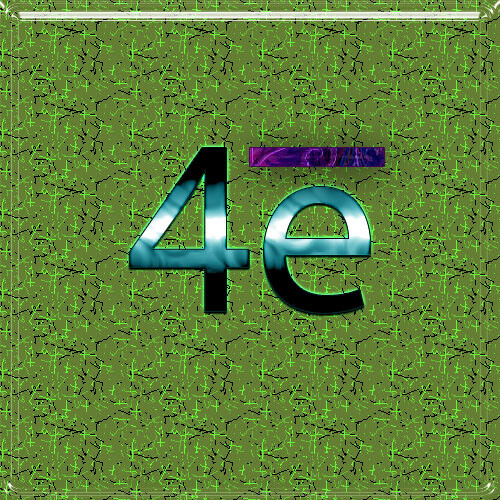
Как поставить над буквой риску? Вроде мелочи, но не каждый знает, как это сделать. Где используется такая риска? Например, в химических или математических формулах. Рассмотрим, как поставить значок электрона, например 4е̄.
Примеры показаны на Microsoft Office 2016, но должны также работать и на других версиях.
Первый способ — более длинный. Переходим в «Вставка → Уравнение». Появится область под названием «Место для уравнения». Если область не активна — щелкните на нее левой клавишей мыши. Должен открыться «Конструктор» с различными формулами.
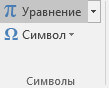

Нам нужны «Диакритические знаки» (см. скриншот ниже)
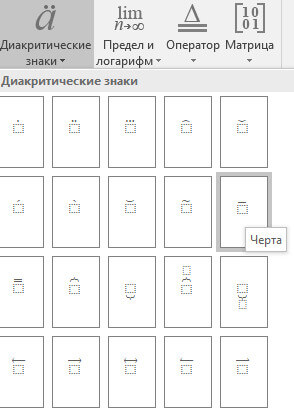
Выбираем знак с риской, нажав на него. Остается на место пустого символа написать нужную букву или цифру — в нашем случае букву е.
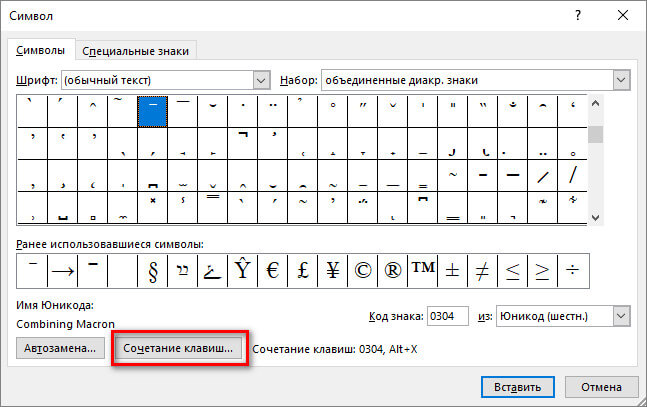
Второй способ. Ставим курсор после символа, над которым нужно написать данный знак. Идем в «Вставка → Символ → Другие символы → объединенные диакр. знаки» и ищем нужный знак. Можно значительно быстрее: напротив «Код знака» вводим цифры 0304 (чтобы быстро найти нужный) и нажимаем «Вставить».
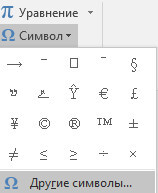

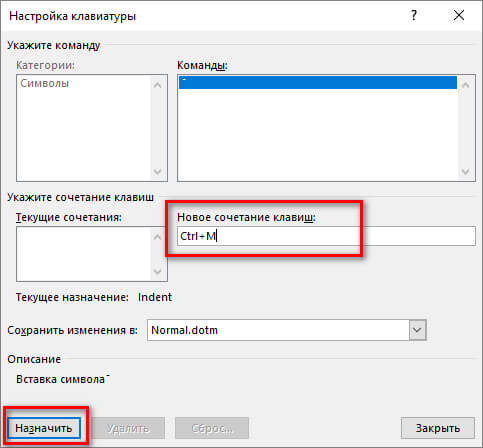
Если вы часто пользуетесь данным знаком, то можно настроить сочетание «горячих» клавиш для быстрой вставки. Для этого нажимаем «Сочетание клавиш» и в поле «Новое сочетание клавиш» пишем, например, ctrl + m, тогда нажимаем «Назначить», а потом «Закрыть». Теперь при нажатии клавиши ctrl и не отпуская ее m будет вставлен символ.
Третий способ. Последний способ самый быстрый. Для этого пишем нужную букву, ставим курсор за ней, и держа клавишу alt на дополнительной цифровой клавиатуре (клавиша num lock должна быть включена) набираем 772. Готово. Если набрать вместо 772 — 773, то риска будет немного выходить за символ.
Надеюсь, что подробно разъяснил. Если для Вас данный материал помог — поделитесь им в социальных сетях, так вы поможете для сайта.
покупка
Как вставить или поставить черту поверх текста в документе Word?
В документе Word мы можем быстро и легко вставить подчеркивание в слово или предложение, но пробовали ли вы когда-нибудь вставить строку поверх текста или над ним? В этой статье я расскажу о том, как поставить черту или линию поверх текста в документе Word.
Вставьте или поместите строку поверх текста с помощью функции Equation в Word
Чтобы вставить строку поверх текста, обычная функция Equation может помочь вам решить эту проблему, пожалуйста, сделайте следующее:
1. Щелкните то место, куда вы хотите вставить текст над строкой, а затем щелкните Вставить > Уравнение > Вставить новое уравнение, см. снимок экрана:
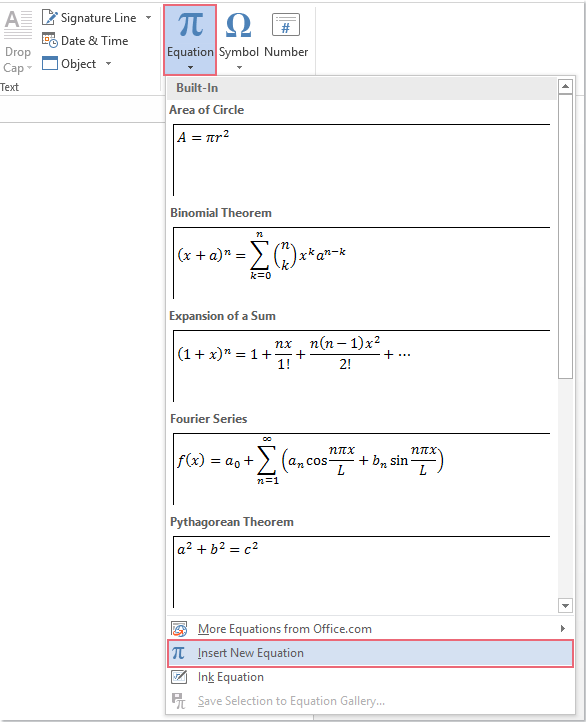
2. Затем под интерьера вкладка Инструменты уравнения группу, нажмите Акцент раскрывающийся список, а затем выберите За барной стойкой в Верхние и нижние полосы раздел, см. снимок экрана:
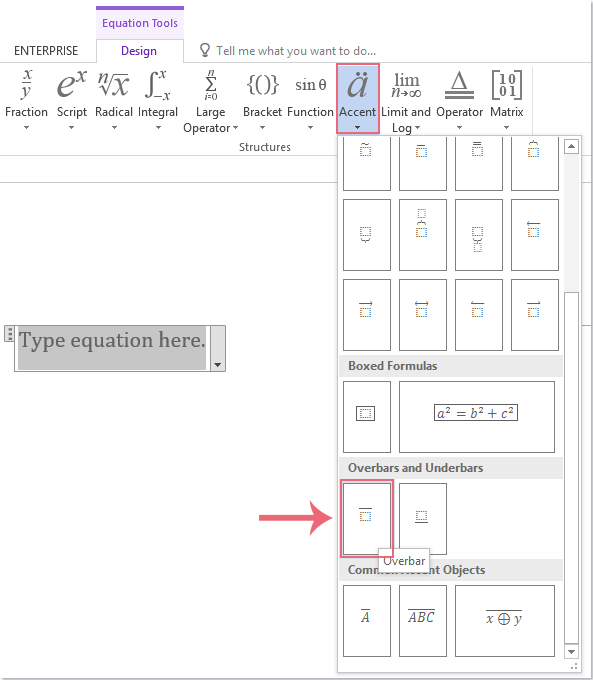
3. Затем поверх пустого пространства появляется полоса для записи уравнения, затем вы должны щелкнуть, чтобы выбрать поле, и ввести текст, который вы хотите использовать. И вы получите текст с надстрочной линией, как показано на следующем скриншоте:

Вставьте или поместите строку поверх текста с помощью функции поля в Word
Функция поля также может оказать вам услугу, выполните следующие действия:
1. Щелкните то место, куда вы хотите вставить текст над строкой, а затем щелкните Вставить > Быстрые детали > Поиск, см. снимок экрана:

2. В Поиск диалоговое окно, выберите Eq из Имена полей список, а затем щелкните Редактор уравнений кнопку, см. снимок экрана:
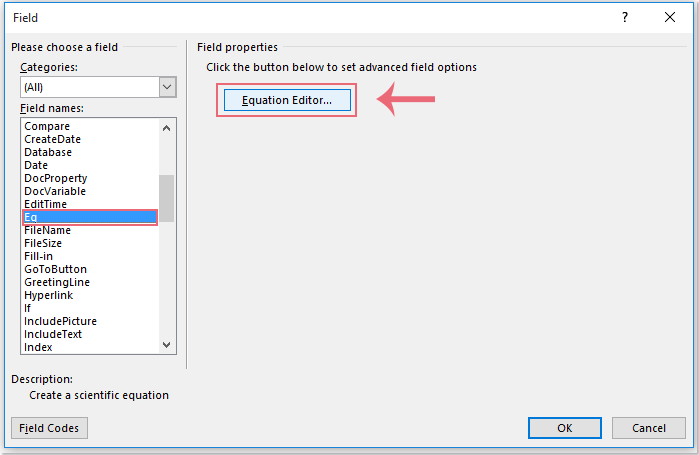
3. Затем отображается текстовое поле, в котором вы можете ввести текст или уравнение, а затем щелкнуть Шаблоны подчеркивания и подчеркивания коробка в Уравнение панель инструментов, а затем выберите значок над полосой, см. снимок экрана:

4. А затем вы можете ввести что угодно в поле, над которым хотите добавить полосу. Наконец, закройте панель инструментов после завершения набора текста, см. Снимок экрана:

Вставьте или поместите строку поверх текста с помощью кода поля в Word
Вот еще один простой метод, который также может вам помочь: вставить строку в текст, сделайте следующее:
1, нажмите Ctrl + F9 чтобы вставить скобки кода поля, см. снимок экрана:

2. Затем введите EQ x to () текст между скобками, а затем введите текст, который вы хотите добавить в круглые скобки, см. снимок экрана:

3. Затем щелкните правой кнопкой мыши код поля и выберите Переключить коды полей из контекстного меню, теперь текст, который вы ввели в код поля, отображается с линией над ним, см. снимок экрана:
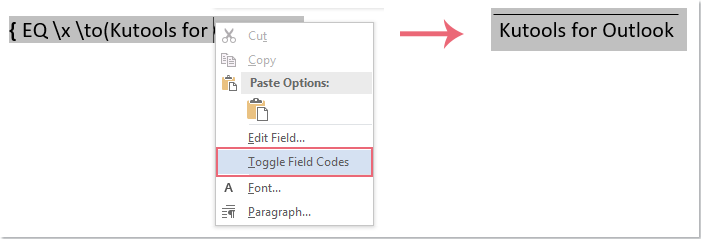
Внимание: Чтобы отобразить код поля для изменения текста, вам просто нужно щелкнуть правой кнопкой мыши по тексту и выбрать Переключить коды полей снова.
Вставка специальных символов
- поместить курсор в то место документа, куда требуется вставить символ;
- выбрать пункт меню Вставка → Специальные символы… , чтобы открыть диалоговое окно «Выбор символа»;
- выбрать нужные для вставки символы (любого шрифта или нескольких шрифтов) в требуемом порядке; затем щёлкнуть OK. Выбранные символы показаны в левой нижней части диалогового окна. По мере выбора каждого символа он показывается в правой нижней части вместе с числовым кодом для этого символа.
| Разные гарнитуры содержат разные специальные символы. В случае, если нужный специальный символ отсутствует, нужно выбрать другую гарнитуру в раскрывающемся списке Гарнитура. |
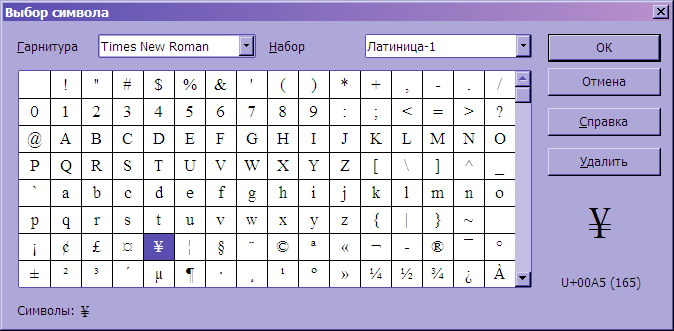

Диалоговое окно «Выбор символа»
| Выбранные символы появляются в левом нижнем углу диалогового окна. |
Вставка неразрывных пробелов и дефисов
Неразрывные пробелы
Чтобы не допустить отрыв одного слова от другого в конце строки, нужно нажать Ctrl + Space после первого слова.
Неразрывный дефис
Неразрывный дефис используется в случаях, когда появление дефиса в конце строки нежелательно, например в таком номере: 123‑4567. Чтобы вставить неразрывный дефис, нужно нажать ⇧ Shift + Ctrl + — .
Вставка короткого и длинного тире
Чтобы вставить короткое или длинное тире, можно воспользоваться опцией Заменять дефисы на тире в меню Сервис → Параметры автозамены… . Эта опция при определённых условиях заменяет два дефиса на соответсвующее тире.
В таблице снизу буквы А и Б представляют собой любой текст из букв от А до Я или из цифр от 0 до 9.
| Печатаемый текст: | Результат |
|---|---|
| А — Б (А, пробел, минус, пробел, Б) | А – Б (А, пробел, короткое тире, пробел, Б) |
| А — Б (А, пробел, минус, минус, пробел, Б) | А – Б (А, пробел, короткое тире, пробел, Б) |
| А—Б (А, минус, минус, Б) | А—Б (А, длинное тире, Б) |
| А-Б (А, минус, Б) | А-Б (без изменений) |
| А -Б (А, пробел, минус, Б) | А -Б (без изменений) |
| А —Б (А, пробел, минус, минус, Б) | А –Б (А, пробел, короткое тире, Б) |
Также короткое или длинное тире можно вставлять через пункт меню Вставка → Специальные символы… . Для этого нужно выбрать символ U+2013 или U+2014 соответственно.
Третий способ предполагает использование комбинаций клавиш. Эти комбинации различаются в зависимости от используемой операционной системы.
| Также можно записать макрос для вставки короткого или длинного тире и назначить для вызова этих макросов неиспользуемые комбинации клавиш, например Ctrl + ⇧ Shift + N и Ctrl + ⇧ Shift + M . Подробности на странице Настройка Writer. |
| Чтобы вставить тире, нужно нажать и удерживать одну из клавиш Alt и набрать на цифровой клавишной панели «0150» для короткого тире и «0151» — для длинного. Тире вставляется после отпускания клавиши Alt . |
Например, для русской раскладки клавиатуры, чтобы вставить короткое тире, нужно удерживать Alt + Fn , набирая последовательно Ь , О , Ш и Ь , а длинное — Alt + Fn + Ь , О , Ш , О .
| Чтобы вставить тире, нужно нажать и удерживать клавишу Compose и набрать два дефиса и точку для короткого тире и три дефиса — для длинного. Тире вставляется после отпускания клавиши Compose . |
| Клавиша, которая работает как Compose меняется в зависимости от дистрибутива Linux. Обычно это одна из клавиш Alt или Win , но может быть и другой, и должна быть выбираема пользователем. |
| Чтобы вставить короткое тире, нужно нажать и удерживать клавишу ⌥ Opt и набрать дефис. Для набора длинного тире комбинация клавиш ⇧ Shift + ⌥ Opt + — . |
| Content on this page is licensed under the Creative Common Attribution 3.0 license (CC-BY). |
Как поставить апостроф (верхнюю запятую) на клавиатуре
Апостроф (верхняя запятая) – это орфографический знак, который не относится к буквам, но используется для написания слов. Апостроф применяется во многих языках, например, в английском, французском, украинском и белорусском. Выглядит данный знак как запятая расположенная над строкой или одинарная закрывающая скобка.
В этом материале мы рассмотрим несколько способов, как поставить апостроф (верхнюю запятую) на клавиатуре компьютера или ноутбука.
Как поставить апостроф в английской раскладке клавиатуры
Пожалуй, самым простым и легко запоминающимся способом поставить апостроф на компьютере или ноутбуке является переключение на английскую раскладку клавиатуры. В английской раскладке клавиатуры апостроф находится на клавише с русской буквой « э ». В английской раскладке есть обратный апостроф, который находится на клавише с русской буквой « ё ». Поэтому для того, чтобы поставить верхнюю запятую вам нужно сделать следующее:
- Переключиться на английский язык (комбинация клавиш Alt-Shift , Ctrl-Shift , Win-пробел );
- Нажать на клавишу с буквой « э » (обычный апостроф) или « ё » (обратный);
- Вернуться к русской раскладке клавиатуры.
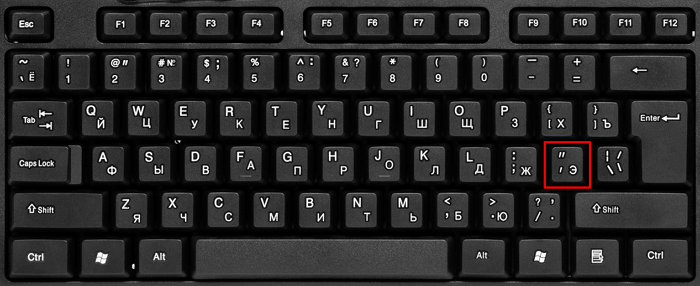
Апостроф в английской раскладке клавиатуры.

Обратный апостроф в английской раскладке клавиатуры.
Благодаря близкому расположению клавиши с буквой « э » к клавише Shift данный способ достаточно быстрый, но если запомнить более сложную комбинацию клавиш, то апостроф можно поставить и без переключения раскладки клавиатуры.
Как поставить апостроф в Word
Если вы набираете текст в Microsoft Word, то для быстрой вставки апострофа можно даже не переключаться в английскую клавиатуру. Для этого нужно сделать следующее:
- Зажмите и удерживайте клавишу CTRL ;
- Дважды нажмите на клавишу « э » (обычный) или « ё » (обратный);
В Word для вставки верхней запятой можно использовать таблицу символов. Для этого перейдите на вкладку « Вставка », нажмите на кнопку « Символ » и выберите « Другие символы ».
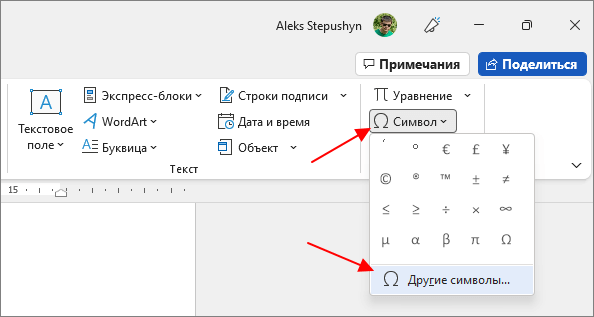
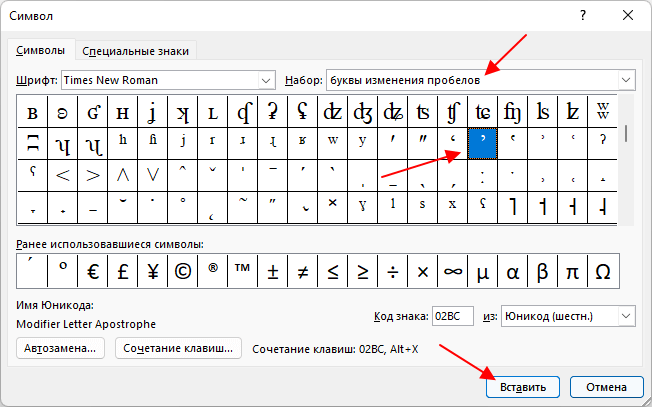
В открывшемся окне нужно выбрать набор символов « буквы изменения пробелов », выделить нужный вариант начертания апострофа и нажать на кнопку « Вставка ». В результате, там где был установлен курсор будет вставлен выбранный символ.
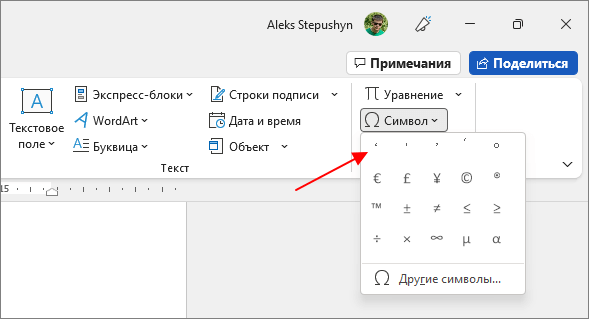
В дальнейшем апостроф можно будет вставлять с помощью списка последних символов, который открывается при нажатии на кнопку « Символ » на вкладке « Вставка ».
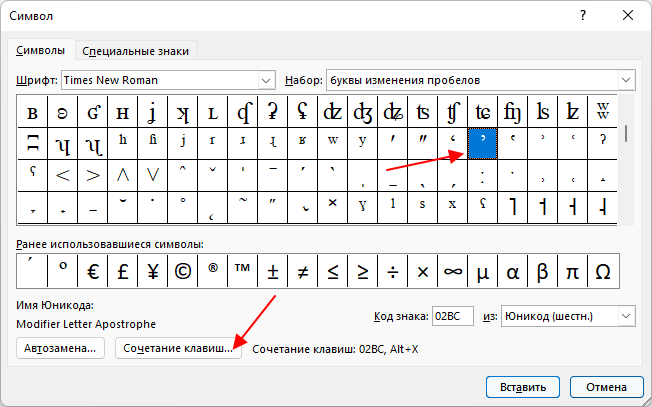
В таблице символов, которая доступна в Word, можно настроить сочетание клавиш для быстрой вставки выбранного символа. Для этого нужно выделить нужный символ и нажать на кнопку « Сочетание клавиш ».
В открывшемся окне нужно установить курсор в поле « Новое сочетание клавиш » и нажать комбинацию клавиш, которую вы хотите использовать. Например, можно нажать Alt-A .
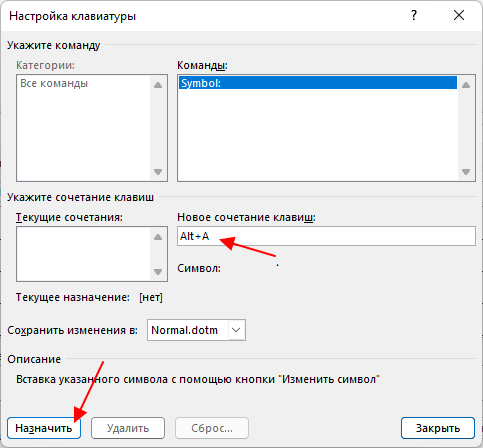
Для сохранения данной комбинации клавиш нужно нажать на кнопку « Назначить ». После этого в Word можно будет вставлять выбранный символ с помощью указанной комбинации клавиш.
Комбинации клавиш для вставки верхней запятой
Для того чтобы поставить апостроф, не переключая клавиатуру на английскую раскладку, также можно использовать несколько разных комбинаций клавиш. Самый простой вариант — это комбинация Alt-39 . Для того чтобы воспользоваться данной комбинацией нужно зажать левый Alt и набрать число 39 на блоке дополнительных клавиш (в правой части клавиатуры). При этом Num Lock должен быть включен.
Обратите внимание, если использовать Alt-39 , когда курсор установлен после пробела, то вы получите открывающую скобку. В этом случае нужно еще раз повторить Alt-39 чтобы появился подходящий для апострофа знак. Если же использовать данную комбинацию клавиш после буквы, то этой проблемы нет.
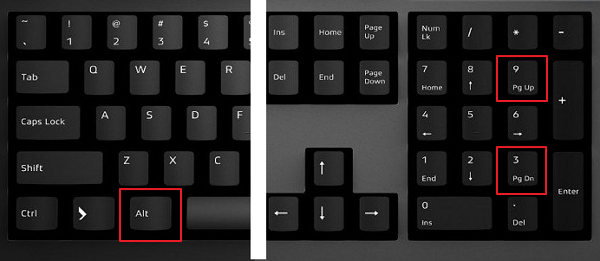
Другой вариант – комбинация клавиш Alt-0146 . Данная комбинация работает точно также, зажимаете левый Alt и набираете 0146 на блоке дополнительных клавиш в правой части клавиатуры. В отличие от предыдущего случая, комбинация Alt-0146 всегда вставляет закрытую скобку, поэтому с ней меньше проблем.
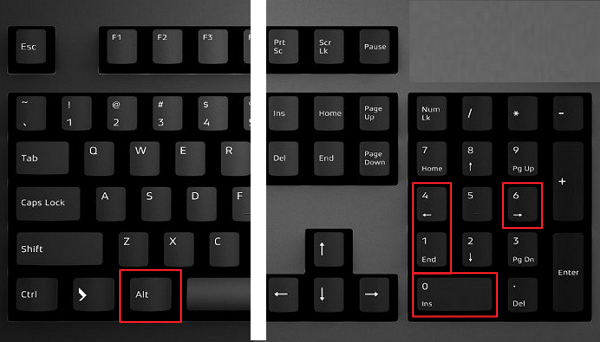
Еще одна комбинация клавиш, которая работает аналогично предыдущей, это – Alt-8217 . Ее также можно использовать для того, чтобы поставить апостроф с помощью клавиатуры.
Как поставить верхнюю запятую в других программах
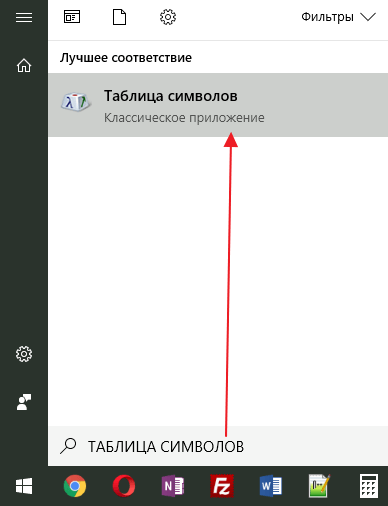
В других программах, апостроф можно поставить с помощью утилиты « Таблица символов ». Вы можете открыть ее, воспользовавшись поиском в меню « Пуск ».
Либо нажав Win-R на клавиатуре и выполнив команду « charmap.exe ».

В утилите « Таблица символов » нужно найти апостроф, выделить его мышкой и нажать на кнопки « Выбрать » и « Копировать ».
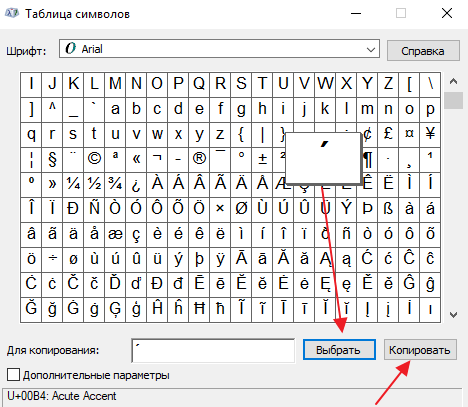
В результате апостроф будет скопирован в буфер обмена, и вы сможете вставить его в любую нужную вам программу.
- Как написать корень на клавиатуре
- Как набрать знак рубля на клавиатуре
- Как поставить «собаку» на клавиатуре ноутбука или компьютера
- Как поставить знак градуса на клавиатуре
- Как поставить ударение над буквой на клавиатуре
Создатель сайта comp-security.net, автор более 2000 статей о ремонте компьютеров, работе с программами, настройке операционных систем.
Задайте вопрос в комментариях под статьей или на странице «Задать вопрос» и вы обязательно получите ответ.
Ударение над буквой: как поставить знак в MS Word
Мы уже неоднократно писали полезные инструкции по работе с текстовым процессором MS Word. Сегодня мы продолжим цикл ещё одной публикацией, которая будет полезна тем, кто столкнулся с необходимостью поставить ударение над буквой. Несмотря на то что в целом это довольно просто, многие испытывают затруднения. Разберёмся, как в «Ворде» поставить ударение над буквой и выясним, есть ли различия в алгоритме для различных версий ПО.
Зачем может понадобиться знак ударения
Стоит отметить, что это не самый востребованный символ среди пользователей текстовых редакторов и процессоров. Тем не менее периодически потребность в нем возникает.
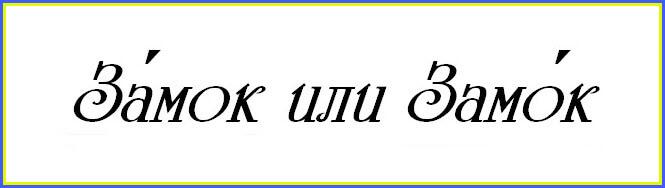
В некоторых случаях пользователи идут на ухищрения, из-за того, что не знают, как в «Ворде» поставить ударение над буквой правильно. Например, выделяют нужную букву жирным шрифтом, курсивом или делают заглавной. В личной неофициальной переписке такой вариант вполне может подойти, но для официальных бумаг любительские средства не совсем уместны.
Если вы работаете с текстами на иностранных языках, особенно французском, то такой знак жизненно необходим, его не заменить никаким ухищрением. Поэтому мы решили подготовить для наших читателей инструкцию, позволяющую легко и профессионально вставлять ударение над буквой в MS Word.
Как в «Ворде» поставить ударение над буквой : инструкции для разных версий ПО
Разработчики программного обеспечения регулярно выпускают обновления своих продуктов. Это же относится и к текстовому редактору. Поэтому мы решили разобраться, как поставить ударение в разных версиях «Ворд».
Инструкция для Word 2010
Несмотря на кажущуюся сложность, процесс довольно прост, достаточно один раз выполнить алгоритм. Из исходных данных мы имеем рабочую зону открытого текстового документа и необходимость поставить ударение над буквой.
- В верхней панели инструментов перейдите во вкладку «Вставка».
- В правой части появившейся панели найдите раздел «Символы». Именно посредством вставки дополнительного символа и выполняется постановка знака ударения.
- Выбираем ещё раз «Символы» и раскрываем меню «Другие».
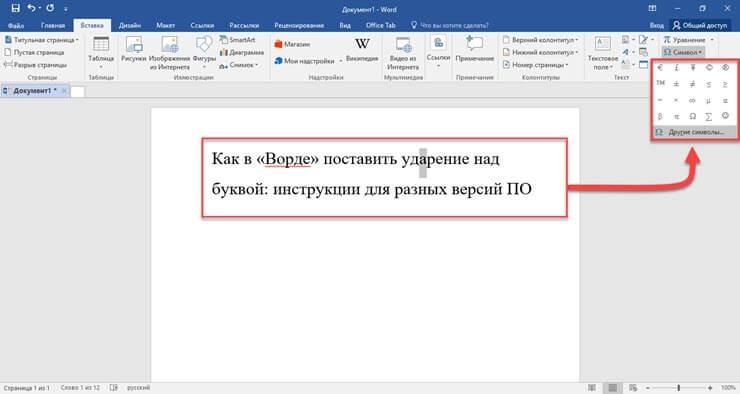
- Найти нужный символ в данной версии можно через его код. Для ударения с левым наклоном это – 0300, с правым – 0301. Либо в наборе «объединённые диакр. знаки».
- После того как знак выбран, его необходимо вставить. Для этого проследите, чтобы курсор находился в нужном месте слова и нажмите соответствующую команду.
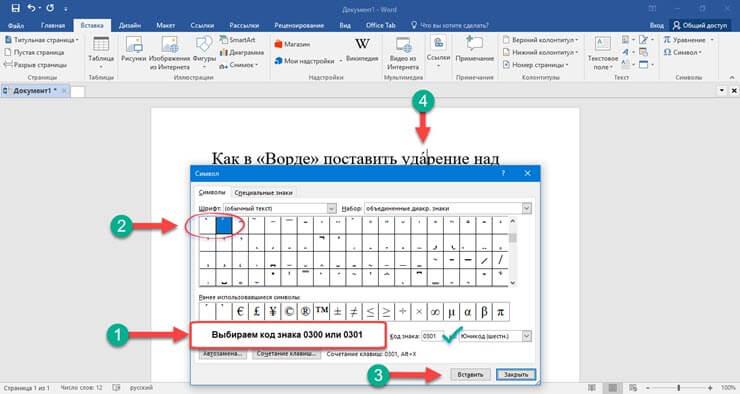
Для быстрой вставки можно использовать сочетание клавиш Alt+Х. Но для этого необходимо знать код символа. Такой вариант подойдёт для людей обладающих отличной памятью и часто использующих ударение. Нужно вставить код символа в необходимом месте слова, затем выделить его мышью и нажать указанную выше комбинацию. После этого на месте кода появится нужный символ.
Инструкция для версии 2007
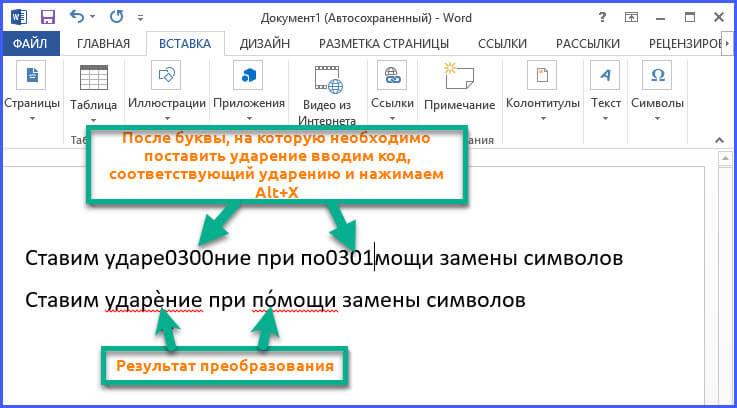
Несмотря на то что версия операционной системы отличается, алгоритм добавления знака ударения остаётся прежним. Достаточно перейти в раздел добавления символов и в наборе «объединённые диакр. знаки» выбрать символы с кодом 0300 или 0301 .
Стоит отметить, что инструкция останется аналогичной и для других обновлений программного обеспечения. Независимо от того, какой у вас «Ворд», описанное выше руководство будет одинаково полезным. Если вы часто используете этот символ, можете установить в соответствующей вкладке (в разделе выбора нужного) следующие настройки:
- шрифт – обычный текст;
- набор – объединённые диакр. знаки или область личного применения, для более ранних версий ПО.
В этом случае нужный символ будет появляться в зоне видимости сразу и его не придётся искать.
Теперь вы знаете, как в «Ворде» поставить ударение над буквой . Помните, что курсор должен стоять в тексте после нужной буквы и тогда всё обязательно получится так, как нужно. Если остались вопросы, пишите в комментариях, мы ответим на каждый из них. Делитесь статьёй в социальных сетях и оставайтесь с нами.



