
Откройте в редакторе вкладку «Главная» и в группе опций «Абзац» нажмите на значок «Выровнять по ширине», также можно использовать комбинацию «горячих клавиш» Ctrl+J. В указанном тексте автоматически изменится ширина пробелов и текст равномерно будет распределен по всему листу.
Как в ворде распечатать картинку на весь лист?
- Задайте параметры страницы с помощью команды Основное меню – Разметка страницы – Поля.
- Найдите нужный рисунок и вставьте его в документ при помощи команды .
- Для изменения размера картинки, наведите курсор мыши на рисунок и нажмите правую кнопку мыши. .
- Сохраните картинку.
Как написать очень большие буквы?
Как напечатать большую (заглавную) букву
Для печати одной большой буквы (заглавной) нужно удерживать клавишу Shift и вместе с ней нажать на нужную букву.
Как сделать печать на весь лист?
На вкладке Файл выберите пункт Печать. Нажмите кнопку Печать для предварительного просмотра. В окне Параметры печати выберите параметр Весь лист и нажмите кнопку Печать.
Как увеличить шрифт в ворде с помощью клавиатуры?
CTRL+SHIFT+F — Открытие диалогового окна Шрифт для изменения шрифта. CTRL+SHIFT+> — Увеличение размера шрифта.
Как написать текст поверх текста?
Для этого нужно кликнуть правой кнопкой мышки по вставленной в Ворд картинке и в появившемся контекстном меню выбрать вариант «Обтекание текстом — За текстом». После этого картинку можно свободно перемещать по документу Word и при этом она всегда будет под текстом.
Как сделать подложку в ворде поверх текста?
Перейдите во вкладку «Дизайн» («Формат» в Word 2003, «Разметка страницы» в Word 2007 — 2010). В группе «Фон страницы» нажмите на кнопку «Подложка». Выберите в развернувшемся меню пункт «Настраиваемая подложка». Ведите необходимые данные и выполните необходимые настройки в появившемся диалоговом окне.
Как наложить текст на текст в ворде?
Щелкни правой кнопкой мыши границу фигуры и выбери пункт Добавить текст. Текст будет добавлен в фигуру. Текст добавлен! После вставки текста настрой его стиль в группе Шрифт или Абзац на вкладке Главная .
Как сделать фото на весь лист а4?
- Необходимо открыть изображение и нажать на печать.
- Выбрать свойства и страницу.
- В пункте «Макет страницы» избрать печать постера и выбрать способ разбивки листов А4.
Как распечатать картинку на весь лист без полей?
- Откройте окно настройки драйвера принтера.
- Выберите печать без полей. Выберите вариант Без полей (Borderless) в списке Макет страницы (Page Layout) на вкладке Страница (Page Setup). .
- Проверьте размер бумаги. .
- Настройте степень расширения для бумаги. .
- Завершите настройку.
Как увеличить картинку в ворде?
Наводим курсор на изображение и нажимаем правой кнопкой мыши, чтобы вызвать контекстное меню. 2. В ворд 2010: в контекстном меню выбираем «Обтекание текстом / По контуру». Теперь ваш рисунок будет растягиваться и перетаскиваться в любую точку вашего документа.
Как в Excel сделать заглавные буквы?
- Функция UPPER (ПРОПИСН) преобразовывает все символы нижнего регистра в верхний регистр.
- Функция LOWER (СТРОЧН) делает все прописные буквы строчными.
- Функция PROPER (ПРОПНАЧ) делает в каждом слове первую букву прописной, а все остальные – строчными.
Как можно напечатать большую букву на компьютере?
Чтобы сделать на клавиатуре большие буквы — найдите слева клавишу Caps Lock, один раз нажмте и будете печатать большими буквами. Потом чтоб перейти на маленькие опять нажмте Caps Lock. Если вам надо только несколько больших букв — удерживайте клавишу Shift и печатайте.
Как вытянуть буквы в высоту в ворде?
- Выделите текст, который требуется изменить.
- На вкладке Главная нажмите кнопку вызова диалогового окна Шрифт, а затем щелкните вкладку Дополнительно. .
- В поле Интервал выберите параметр Разреженный или Уплотненный, а затем введите нужное значение в поле на.
как в ворде написать слово на всю страницу в альбомном виде
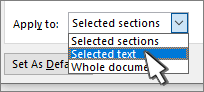
Выделите весь текст на страницах, которые нужно изменить.
Перейдите в окно«Макет» и выберите в диалоговом окке «Настройка страницы» .
В области Ориентациявыберите Кентная или Альбомная.
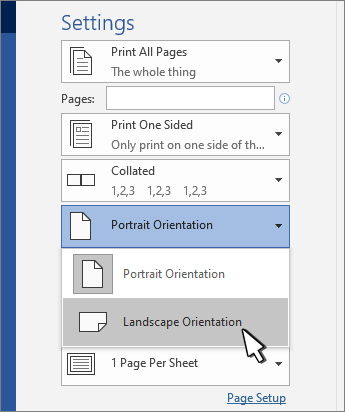
В меню Файл выберите элемент Печать.
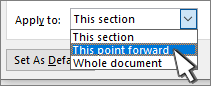
Изменение ориентации курсора вперед
Щелкните или коснитесь того места, где нужно начать новую ориентацию страницы.
Перейдите в окно«Макет» и выберите в диалоговом окке «Настройка страницы» .
В области Ориентациявыберите Кентная или Альбомная.
Рядом с пунктом Применить квыберите Этот пункт вперед.
Изменение ориентации определенного раздела
Чтобы можно было изменить ориентацию определенного раздела, в документ должен быть разделен разрывами разделов. Узнайте, как добавлять разрывы разделов.
Перейдите на главная и выберите Показать или скрыть . чтобы отобразить непечатаемые символы.
Дважды щелкните разрыв раздела, следующий за разделом, который нужно изменить.

В группе Ориентация выберите вариант Книжная или Альбомная.
Рядом с разделом Применить квыберите Этот раздел, а затем выберите ОК.
В меню Файл выберите элемент Печать.
Изменение ориентации страниц в документе
На вкладке Макет выберите ориентацию, а затем выберите К портретная или Альбомная.
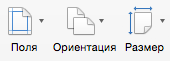
В меню Файл выберите элемент Печать.
Изменение ориентации отдельных страниц
Выделите весь текст на страницах, которые нужно изменить.
В меню Формат выберите пункт Документ.
В нижней части диалогового окна выберите «Настройка страницы».
Рядом с вариантомОриентация выберите ориентацию, а затем выберите ОК.
В меню Файл выберите элемент Печать.
Изменение ориентации всех страниц после курсора
Щелкните или коснитесь того места, где нужно начать новую ориентацию страницы.
В меню Формат выберите пункт Документ.
Выберите Настройка страницы, выберите ориентацию, а затем выберите ОК.
Рядом с пунктом Применить квыберите Этот пункт вперед.
Изменение ориентации определенного раздела
Чтобы можно было изменить ориентацию определенного раздела, в документ должен быть разделен разрывами разделов. Узнайте, как добавлять разрывы разделов.
Чтобы отобразить непечатаемые символы, например маркеры абзацев (¶), выберите на вкладке Главная показать все непечатаемые символы.

Дважды щелкните разрыв раздела, следующий за разделом, который нужно изменить.
Щелкните Параметры страницы.
Рядом с вариантомОриентация выберите ориентацию, а затем выберите ОК.
Рядом с разделом Применить квыберите Этот раздел, а затем выберите ОК.
В меню Файл выберите команду Печать.
Важно: Если вам нужны сведения об устранении неполадок принтера или драйверах, см. инструкции по эксплуатации принтера или на веб-сайте его изготовителя.
Как сделать альбомный лист в ворде
Установка альбомной ориентации листа это самая распространенная задача, с которой сталкивается каждый пользователь при работе с текстовым редактором Word. Разобраться, как поменять формат для всего документа очень просто, но то, как сделать только одну страницу альбомной в большом файле, может не понять и опытный пользователь. Ну обо всем по порядку читайте ниже.
Если есть желание изучить самые распространенные функции Word, то советую скачать бесплатное руководство «Microsoft Word 2016 Шаг за Шагом». Сейчас уже вышел Word 2019, но информация в этой книге актуальна, так как самые распространенные функции пакета не изменились. Да и у кого он стоит?
Альбомная ориентация в Word 2003
Сделать альбомный лист в ворде 2003 очень просто. В верхнем меню жмем по пункту «Файл» и выбираем там «Параметры страницы». В нем меняем ориентацию листа с книжной на альбомную и жмем кнопку ОК, чтобы применить изменения.

Так мы повернем все листы в ворд 2003 на альбомные во всем документе. Как сделать одну альбомную страницу во всем документе ворд 2003 и более поздних версиях, читайте ниже.
Альбомный формат в Ворд 2007, 2010, 2013, 2014, 2016, 2019
Верхняя панель управления в текстовом редакторе Word для всех вышеприведенных версий не претерпела значительных изменений, поэтому нижеописанные методы, как развернуть страницу на альбомную, актуальны для всех. Примеры привожу на Word 2016.
То же самое можно сделать другим способом.
Как в word сделать одну страницу альбомной
Ну вот мы и добрались до самой интересной темы. Как нам сделать альбомную ориентацию одной страницы word. Если лень читать, то смотрите видео.
Здесь нам придется задействовать такой функционал текстового редактора, как разрывы. Если сказать более просто, то разрывы как бы создают документ в документе. С их помощью мы можем превратить одну или несколько страниц многостраничного документа, в отдельную единицу. Для этого нам нужно только задать границы. Смотрите на примере.
Я создал 5-ти страничный документ с таблицей внутри. Таблица у нас широкая и нам надо ее развернуть в альбомный вид.
Как сделать горизонтальную страницу в Ворде 2007, 2010, 2013 и 2016

При работе с текстовыми документами не редко возникает необходимость изменить ориентацию страницы из вертикальной (книжной) на горизонтальную (альбомную).
В этом материале мы расскажем о том, как сделать горизонтальную страницу в текстовом редакторе Word. Материал будет актуален для всех современных версий Word, включая Word 2007, 2010, 2013 и 2016.
Если вы хотите сделать горизонтальными сразу все страницы документа Word, то это делается очень просто. Все что необходимо, это перейти на вкладку «Разметка страницы», нажать на кнопку «Ориентация» и выбрать «Альбомная». После этого все страницы вашего документа станут горизонтально ориентированными.

Но, очень часто, такой вариант не подходит и необходимо сделать только одну горизонтальную страницу, а остальные оставить в вертикальной ориентации. Сделать это можно двумя способами и оба этих способа мы рассмотрим ниже.
Способ № 1. Используем «Параметры страницы».
Для того чтобы сделать одну страницу горизонтальной вам необходимо установить курсор на страницу, которая идет перед той, которая должна быть горизонтальной. После этого необходимо перейти на вкладку «Разметка страницы» и нажать на кнопку «Параметры страницы».

В результате перед вами появится окно «Параметры страницы». В этом окне необходимо выбрать «Альбомная ориентация», применить эту настройку «до конца документа» и сохранить изменения с помощью кнопки «Ok».

В результате все страницы ниже той, на которой был установлен курсор станут горизонтальными. Теперь необходимо переместить курсор на одну страницу вниз и снова открыть «Параметры страницы». Теперь в параметрах страницы необходимо выбрать «Книжная ориентация» и применить эту настройку «до конца документа».
Если все было сделано правильно, то в результате вы получите одну страницу в горизонтальной ориентации, а остальные в вертикальной.
Способ № 2. Используем разрывы страниц.
Второй способ заключается в использовании разрывов страниц. Для того чтобы сделать одну страницу с горизонтальной ориентацией необходимо поставить один разрыв перед этой страницей и один после страницы. Благодаря этим разрывам можно будет поменять ориентацию этой страницы не затрагивая ориентацию всех остальных страниц в документе.
Для того чтобы иметь возможность видеть разрывы страниц, необходимо включить отображение всех символом. Для этого перейдите на вкладку «Главная» и нажмите на кнопку «Отобразить все знаки».

Дальше вам необходимо установить курсор на страницу, которая идет перед той, что должна быть горизонтальной. После установки курсора на нужную страницу, перейдите на вкладку «Разметка страницы, нажмите там на кнопку «Разрывы» и выберите «Следующая страница».

После этого необходимо переместить курсор в конец той страницы, которая должна стать горизонтальной, и снова установить разрыв со следующей страницы. После установки разрывов необходимо просто поменять ориентацию страницы на альбомную с помощью кнопки «Ориентация» на вкладке «Разметка страницы».

Если все было сделано правильно, то у вас должно получится так как на скриншоте вверху. Сначала разрыв страницы, потом одна горизонтальная страница, потом снова разрыв и остальные страницы в обычной вертикальной ориентации.
Как начать заголовок или текст с новой страницы в Mircorsoft Word 2013
Как убрать пустую страницу в ворде
Как распечатать букву на весь лист A4 в ворде? (есть видеоурок)
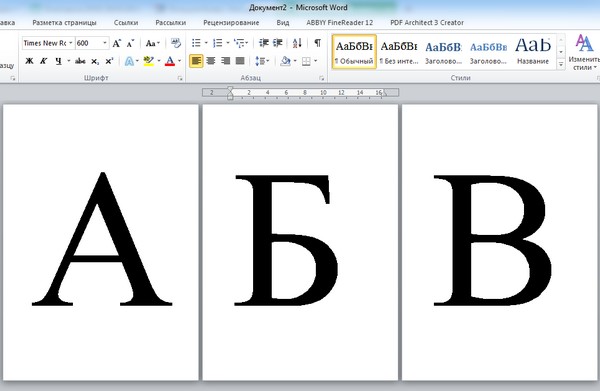
Для оформления кабинетов и праздничных залов часто нужно распечатать большие буквы: с пустым пространством внутри, на цветной бумаге и т.д., но пол умолчанию в Word максимальный размер шрифта 72, что очень мало, если нужно распечатать большую букву на весь лист. Как быть в данной ситуации?
Можно увеличить буквы по следующему алгоритму.
Шаг 1. Открыть программу и написать одну букву.
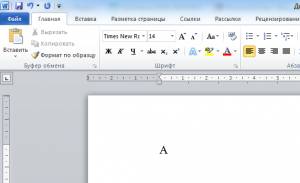
Нажмите для увеличения
Шаг 2. Затем выделить букву мышкой, кликнув мышью справа или слева от буквы и, удерживая кнопку мыши, потянуть ее в противоположном направлении.
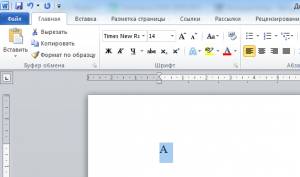
Нажмите для увеличения
Шаг 3. Далее на верхней панели инструментов на вкладке главная в поле выбора размера шрифта поставить курсор мыши, стереть старое значение и вписать новое и нажать ENTER. Например, чтобы буква получилась на весь лист, можно взять любой диапазон от 600 до 700.
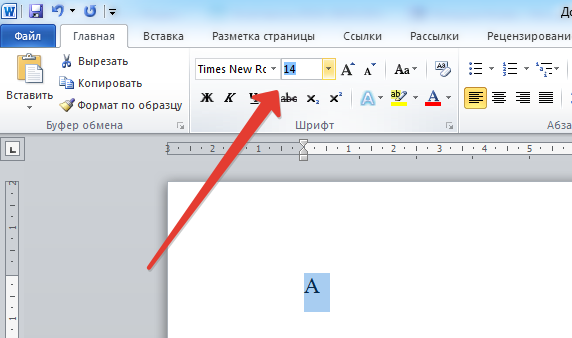
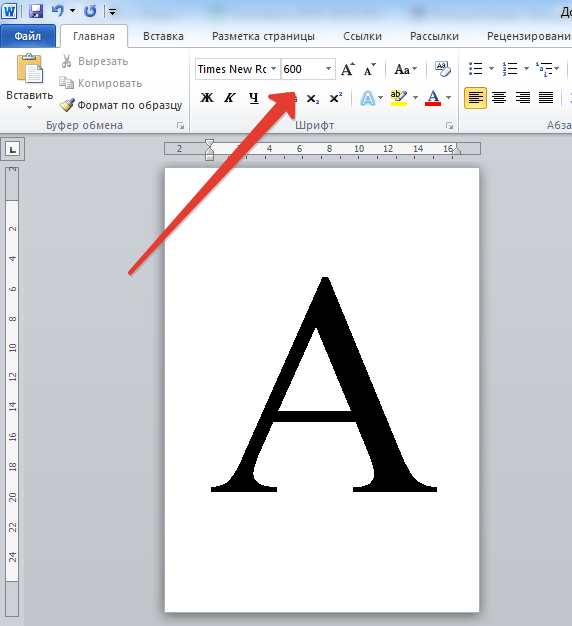
Размер шрифта нужно подбирать в зависимости от размера, который нужно получить, потому что разные шрифты (Arial, Times New Roman и т.д.) при одинаковом значении могут быть разного размера.
К этой букве можно применить форматирование: полужирность, курсив, выбрать цвет буквы, шрифт. Букву также можно выровнять по центру.
Шаг 4. Чтобы написать другие буквы, нужно поставить курсор после получившейся буквы и набрать на клавиатуре другие буквы.
Если нужно сделать буквы-контуры
Когда принтер печатает с полосами, нужна экономия картриджа, или изначально планируется раскрасить буквы или сделать трафарет, то лучше распечатать только контуры букв.
Для этого на шаге 3 нужно задать дополнительные настройки форматирования. А именно:
1. Выделить букву, как мы сделали это ранее.
2. На вкладке Главная в меню в группе Шрифт нажать на стрелочку в правом нижнем углу.
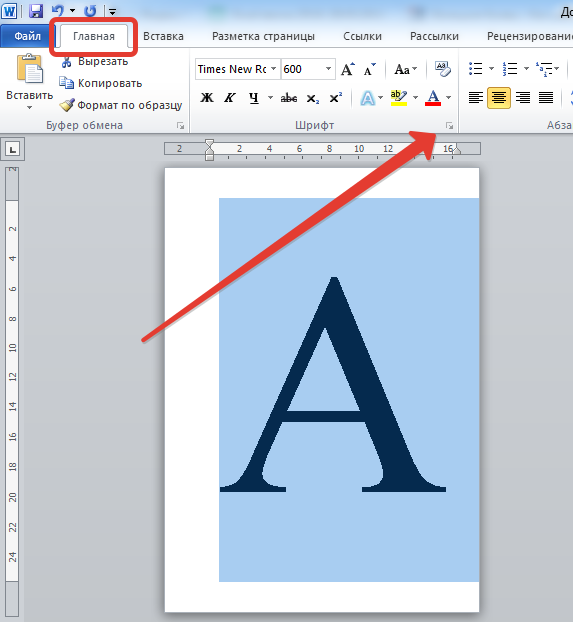
3. В открывшемся окне Шрифт нажать кнопку Текстовые эффекты и выполнить настройки:
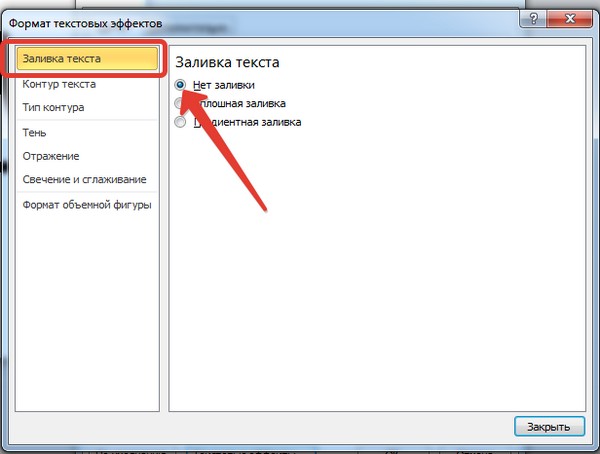
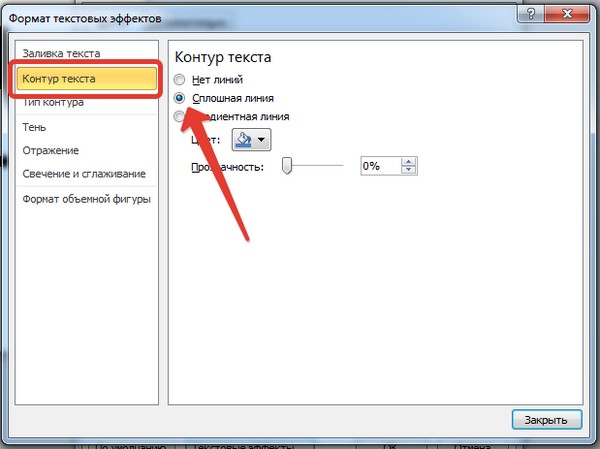
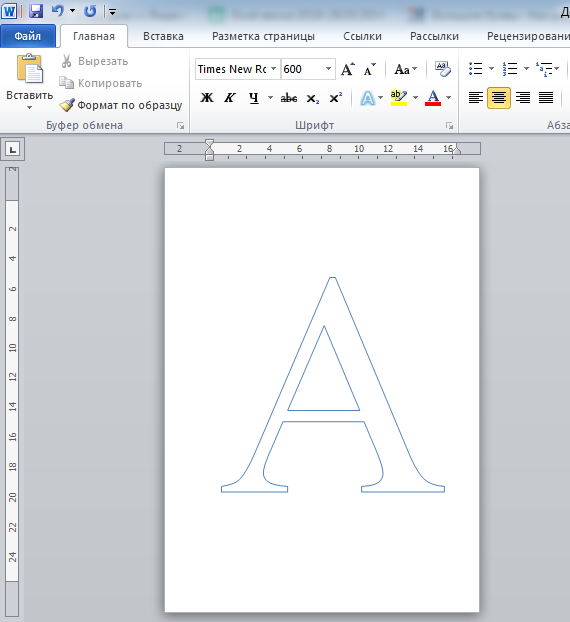
В том же окне Шрифт можно задать дополнительные параметры Типа контура и формата самих букв: Тень, Отражение и т.д.
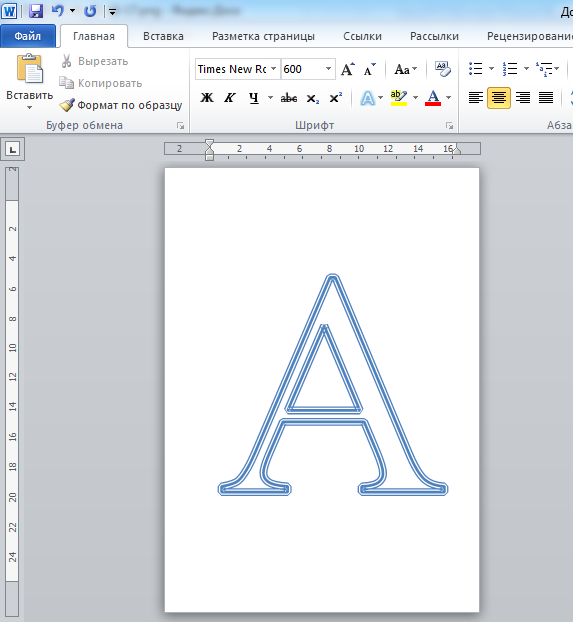
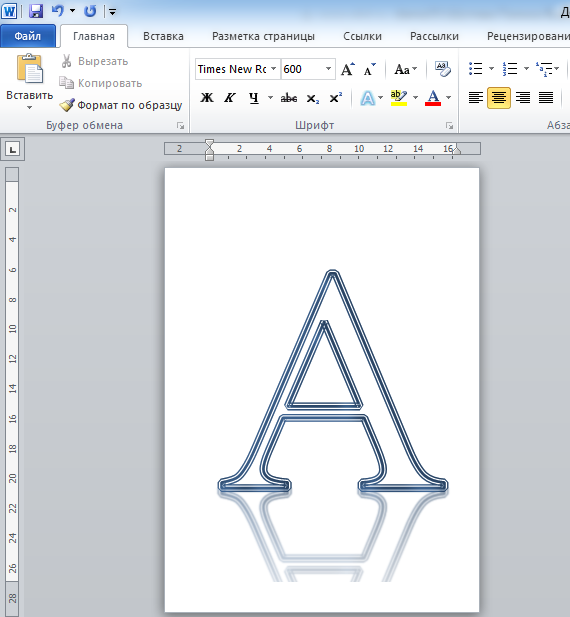
Потом эти буквы можно распечатать на А4 и применять прямо на листе или вырезать по контуру.
Смотрите видеоурок
Хотите узнать еще множество практических советов по созданию документов?
Регистрируйтесь на дистанционный курс, который поможет экономить время при работе на компьютере, научив быстро, грамотно и с пониманием дела создавать любые базовые документы: с т аблицами, номерами страниц, списками, колонками и проч., и проч.
Подробная информация о курсе >>>
Если хотите, чтобы Ваше имя стало известно автору, войдите на сайт как пользователь и нажмите Спасибо еще раз. Ваше имя появится на этой стрнице.

Понравился материал?Хотите прочитать позже?Сохраните на своей стене иподелитесь с друзьями
Вы можете разместить на своём сайте анонс статьи со ссылкой на её полный текст
Пожалуйста, выделите ее и нажмите на клавиатуре CTRL + ENTER.
Кстати, такая возможность есть на всех страницах нашего сайта
Отправляя материал на сайт, автор безвозмездно, без требования авторского вознаграждения, передает редакции права на использование материалов в коммерческих или некоммерческих целях, в частности, право на воспроизведение, публичный показ, перевод и переработку произведения, доведение до всеобщего сведения — в соотв. с ГК РФ. (ст. 1270 и др.). См. также Правила публикации конкретного типа материала. Мнение редакции может не совпадать с точкой зрения авторов.
Для подтверждения подлинности выданных сайтом документов сделайте запрос в редакцию.
Мы используем cookie.
При этом редакция сайта готова оказывать всяческую поддержку как в публикации, так и других вопросах.
Если вы обнаружили, что на нашем сайте незаконно используются материалы, сообщите администратору — материалы будут удалены.
Как сделать слово на всю страницу в word?
Как напечатать надпись для плаката и объявление в Word
Как напечатать надпись для плаката и объявление в Word
Благодаря Word и Publisher можно печатать буквы для плакатов и изменять их размер в пределах от 1-го, до 1638. Для новичков сложность в том, что не понятно, как сделать буквы больше, если стандартные размеры ограничены 72-м размером шрифта. В данной статье рассмотрен вопрос увеличения стандартного размера шрифта, а так же вопрос как создать заголовок WordArt.
Если Вас интересуют уроки ворд, рекомендую так же ознакомиться с вопросами как вставлять рисунки и схемы.
Как печатать большие буквы
1. Устанавливаем масштаб поменьше так как мы должны видеть листы и буквы на них, чтобы редактировать надпись. 1.1. В Word 2010 в строке состояния находим инструмент — масштаб. С помощью ползунка или нажимая на кнопку минус уменьшаем размер листа.

1.2. В Word 2003 масштаб можно установить двумя способами — выбрав нужный на панели инструментов.
Второй способ это нажать «Вид» / «Масштаб»
В открывшемся окне выбираем масштаб.

В открывшемся окне выбираем масштаб.
После того, как мы выбрали масштаб мы можем видеть несколько листов сразу и как будет выглядеть надпись.
2. Меняем размер букв.
Если вы не знаете как увеличить размер букв (больше, чем 72pt), то это достаточно просто. Стираем то, что написано в окне «Размер шрифта»: — устанавливаем курсор внутри окна «Размер шрифта»; — удаляем число обозначающее старый размер с помощью клавиши backspace или delete; — печатаем новый размер шрифта помня, что верхняя граница, это число 1938 и если набрать 1939, то программа сообщит об ошибке. 2.1. В word 2010 переходим на вкладку «Главная», стираем старый размер шрифта и впечатываем 72, а затем нажимаем Enter.

Меняем старый размер шрифта на новый
2.2. В word 3003 так же нужно стереть шрифт.
Устанавливаем размер шрифта
Вот, что у меня получилось.

Вот так мы получили заголовок объявления
Работа с надписями WordArt
В ворд 2010 такая возможность отсутствует, зато присутствует в Publisher, где надпись можно напечатать и скопировать в word.
3. Чтобы сделать текст WordArt, в ворд 2003 включаем панель рисование, для этого нажимаем «Вид» / «Панель инструментов» / «Рисование». Теперь нажимаем на букву А на панели WordArt и выбираем шрифт для текста объявления.

Теперь нажимаем на букву А на панели WordArt
И теперь можно писать текст полностью или частями…
Иногда приходится писать текст частями
4. После того, как мы получили часть текста ее нужно подвинуть, переместить, но так просто не получится — придется изменить настройки объекта WordArt. Для этого выделяем текст, жмем на выделенном объекте правой кнопкой мыши и выбираем в появившемся окне «Формат объекта WordArt»
Формат объекта WordArt


5. Затем в появившемся окне мы должны перейти на закладку «Положение» и выбрать «По контуру», теперь наш объект мы можем свободно перемещать и увеличивать.
Перейти на закладку Положение и выбрать По контуру
Как печатать в альбомном формате?
Как печатать на принтере не в книжной, а в альбомной ориентации?
Как распечатать подобным образом документ Word, книгу (лист) Excel?
комментировать в избранное 11 ответов: Голен ач Вален тин Никол аевич [79K] 5 лет назад
Для того, чтобы печатать в альбомном формате, сделайте следующее:
- становитесь на файл, который хотим распечатать.
- Нажимаем правую кнопку мышки, и в контекстном меню выбираем пункт «печать».
- Когда открывается диалог печати, здесь вы сможете выбрать, в каком формате печатать, то ли в книжном, то ли в альбомном формате. Но чтобы это было, надо, чтобы была выбрана вкладка «страница. Здесь много настроек можно сделать, но в данный момент интересует ориентация, именно её и надо будет настраивать на альбомную. Чтолбы были доступны вкладки с настройками, надо в диалоге печати нажать кнопку «свойства.
Если надо распечатать в «Ворде», тогда делаем следующее:
- Открываем файл.
- нажимаем комбинацию клавиш CTRL+P и попадаем в диалоговое окно печати.
- Нажимаем кнопку «свойства» и переходим на вкладку «страница».
- Здесь в разделе «ориентация страницы» выставляем «альбомная».
- После этого дважды нажимаем кнопку «ок» и можем приступать к печати.
автор вопроса выбрал этот ответ лучшим комментировать в избранное ссылка отблагодарить Ксарф акс [156K] 5 лет назад
Распечатать в альбомном формате можно несколькими способами.
Нужно задать соответствующие настройки печати для принтера.
Чтобы запустить окно настроек нужно сначала отправить документ на печать. Затем выбрать «Свойства принтера» или «Настройка» (здесь всё зависит от программы, в которой вы работаете).

В окне настроек принтера нужно поменять ориентацию с книжной на альбомную (см. скриншот).
Далее подтверждаем свои действия кнопкой «ОК».
В результате страницы вашего документа будут распечатаны в альбомном виде.
В программах MS Office можно задать альбомную ориентацию в настройках печати:

Это очень удобно.
Ведь при работе с тем же Excel очень часто бывает, что таблица содержит много столбцов, и приходится менять ориентацию печати на альбомную, чтобы она нормально разместилась на листе.
Также замечу, что если вам нужно распечатать презентацию в PowerPoint, то слайды в альбомном формате будут печататься уже по умолчанию. А возможность выбора ориентации у вас появится тогда, когда вы выберите печать не макета, а выдач.
комментировать в избранное ссылка отблагодарить Virid i [158K] 3 года назад
Самое простое в данном случае сделать так: при отправке документа в печать поменять настройки. Сделать это довольно легко: после того как вы нажали значок с изображением принтера, появляется окошко, в нём помимо количества страниц можно поменять и формат печати. Справа от названия вашего печатного устройства есть строка «Свойства печати», кликаем на неё и попадаем в окно «Основные», там как раз и можно поменять привычную книжную ориентацию ( вертикальный лист) на альбомную ( горизонтальный лист).

После чего текст или изображения при печати будут располагаться вдоль длинной стороны листа, а не поперёк.
комментировать в избранное ссылка отблагодарить В Рокот ов [280K] 3 года назад
Альбомный режим печати задается в настройка принтера. Чтобы напечатать файл в альбомном формате нужно перейти на значок принтера

далее в настройках печати выбрать формат альбомная вместо книжная и задать печать. Страница будет располагаться горизонтально.
комментировать в избранное ссылка отблагодарить 3 года назад
Для меня самый простой способ напечатать документ в альбомном формате, или фото например — это отправить сначала все на печать. Далее в настройках открываем «свойства принтера» или «настройка» (зависит от вашей программы), потом «основные» и выбираем альбомный вариант. По умолчанию стоит «книжный».

Если надо напечатать в Эксель, то выбираем файл и параметры, ставим точку «альбомная» и подтверждаем кнопкой «ок». Затем выбираем принтер, число копий и ок. Если вам нужно чтобы картинка была размещена на листе наилучшим образом, то выставляете настройки во вкладке «поля», «колонтитулы», задайте область печати, потом просмотрите как выглядит картинка предварительно и уже печатайте. В М. Офисе когда отправляете на печать, то сразу выделяете «альбомная ориентация».
Выбор альбомной или книжной ориентации страницы
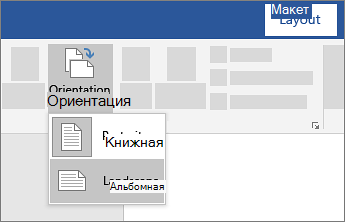
- Выберите нужное содержимое на странице альбомной ориентации.
- Перейдите в раздел Макет и откройте диалоговое окно Параметры страницы.
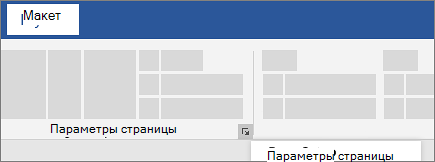
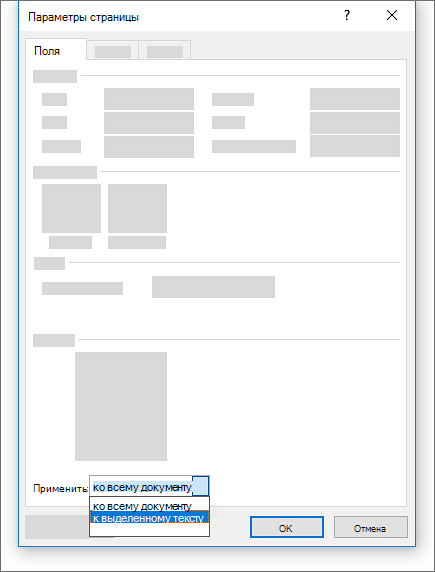
- Выберите Альбомная ориентация и в поле Применить к выберите Выбранный текст.


Нужна дополнительная помощь?
Нужны дополнительные параметры?
Изучите преимущества подписки, просмотрите учебные курсы, узнайте, как защитить свое устройство и т. д.




В сообществах можно задавать вопросы и отвечать на них, отправлять отзывы и консультироваться с экспертами разных профилей.
Печать с альбомной ориентацией в Word
- Щелкните документ или коснитесь его.
- Перейдите в >ориентациимакета , а затем выберитеАльбомная .
- Щелкните Файл >Печать.
- В Параметрыориентации убедитесь, что в поле ориентации есть альбомная ориентация.
- Выберите Печать.
Изменение ориентации отдельных страниц
- Выделите весь текст на страницах, которые нужно изменить.
- Перейдите в окно«Макет» и выберите в диалоговом окке «Настройка страницы» .
- В области Ориентациявыберите Кентная илиАльбомная.
- Рядом с текстом Применитьк выберите к , выберите квыбранному тексту , а затем выберите ОК.
- В меню Файл выберите элемент Печать.
Изменение ориентации курсора вперед
- Щелкните или коснитесь того места, где нужно начать новую ориентацию страницы.
- Перейдите в окно«Макет» и выберите в диалоговом окке «Настройка страницы» .
- В области Ориентациявыберите Кентная илиАльбомная.
- Рядом с пунктом Применить квыберите Этот пункт вперед.
- Нажмите кнопку ОК.
Изменение ориентации определенного раздела
Чтобы можно было изменить ориентацию определенного раздела, в документ должен быть разделен разрывами разделов. Узнайте, как добавлять разрывы разделов.
- Перейдите на главная и выберите Показать или скрыть . чтобы отобразить непечатаемые символы.
- Дважды щелкните разрыв раздела, следующий за разделом, который нужно изменить.
- Выберите Поля.
- В группе Ориентация выберите вариант Книжная или Альбомная.
- Рядом с разделом Применить квыберите Этот раздел, а затем выберите ОК.
- В меню Файл выберите элемент Печать.
Изменение ориентации страниц в документе
- На вкладке Макет выберите ориентацию, а затем выберите К портретная или Альбомная.
- В меню Файл выберите элемент Печать.
Изменение ориентации отдельных страниц
- Выделите весь текст на страницах, которые нужно изменить.
- В меню Формат выберите пункт Документ.
- В нижней части диалогового окна выберите «Настройка страницы».
- Рядом с вариантомОриентация выберите ориентацию, а затем выберите ОК.
- Рядом с текстом Применитьк выберите к , выберите квыбранному тексту , а затем выберите ОК.
- В меню Файл выберите элемент Печать.
Изменение ориентации всех страниц после курсора
- Щелкните или коснитесь того места, где нужно начать новую ориентацию страницы.
- В меню Формат выберите пункт Документ.
- Выберите Настройка страницы, выберите ориентацию, а затем выберите ОК.
- Рядом с пунктом Применить квыберите Этот пункт вперед.
- Нажмите кнопку ОК.
Изменение ориентации определенного раздела
Чтобы можно было изменить ориентацию определенного раздела, в документ должен быть разделен разрывами разделов. Узнайте, как добавлять разрывы разделов.
- Чтобы отобразить непечатаемые символы, например маркеры абзацев (¶), выберите на вкладке Главная показать все непечатаемые символы.
- Дважды щелкните разрыв раздела, следующий за разделом, который нужно изменить.
- Щелкните Параметры страницы.
- Рядом с вариантомОриентация выберите ориентацию, а затем выберите ОК.
- Рядом с разделом Применить квыберите Этот раздел, а затем выберите ОК.
- В меню Файл выберите команду Печать.
Важно: Если вам нужны сведения об устранении неполадок принтера или драйверах, см. инструкции по эксплуатации принтера или на веб-сайте его изготовителя.



