
Текстовый редактор Microsoft Word имеет встроенные возможности для разных способов размещения текста на листах бумаги. Кроме использования колонок и книжных шаблонов, есть и варианты помещения двух страниц рядом друг с дружкой в горизонтальной или вертикальной плоскости.
Статьи по теме:
- Как напечатать две страницы на одной
- Как в ворде одну страницу сделать альбомной, а другую книжной
- Как поменять ориентацию только одной страницы в MS Word
Вам понадобится
- Текстовый редактор Microsoft Word
Инструкция
Откройте в текстовом редакторе документ, страницы которого надо разместить по две на листе — соответствующий диалог запускается нажатием сочетания клавиш CTRL + O.
Перейдите на вкладку «Разметка страницы» и раскройте выпадающий список на пиктограмме с надписью «Поля» — она помещена здесь в секцию «Параметры страницы». Самый нижний пункт в этом списке называется «Настраиваемые поля» — щелкните его. Таким способом открывается окно с более полным набором настроек параметров страницы.
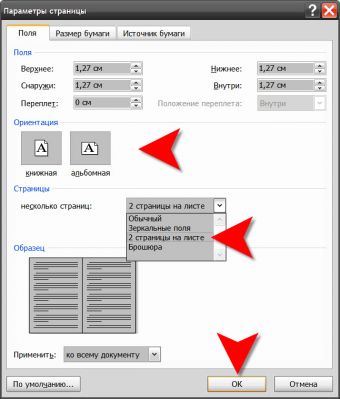
Выберите способ размещения страниц на листе бумаги. Вкладка «Поля», которая открывается по умолчанию, разделена на несколько секций. В секции «Ориентация» помещено два варианта расположения страниц на листе бумаги — книжная и альбомная (или портретная и ландшафтная). Если вам нужно разместить две страницы рядом, то щелкните вариант «альбомная», если одну над другой — оставьте «книжная».
Найдите в секции «Страницы» выпадающий список, помещенный напротив надписи «несколько страниц». Раскройте его и выберите строку «две страницы на листе». При этом в секции «Поля», которая помещена первой на этой кладке, произойдут изменения в названиях настроек — установите нужные значения отступов от краев листа и между страницами на этом листе.
По умолчанию в настройках для печати выбран формат A4. Если вы собираетесь использовать для печати двух страниц на листе другой формат, то перейдите на вкладку «Размер бумаги» и выберите нужный формат в самом верхнем выпадающем списке.
Нажмите кнопку «OK», когда все настройки форматирования будет установлены.
В более ранних, чем Microsoft Word 2007 версиях этого редактора доступ ко всем перечисленным настройкам открывается выбором пункта «Параметры страницы» в разделе меню «Файл».
Совет полезен?
Статьи по теме:
- Как распечатать одну страницу на две
- Как напечатать 2 листа на одном
- Как напечатать на одном листе две страницы
к статье
Похожие советы
- Как напечатать на листе 2 страницы
- Как распечатать текст в виде книги
- Как напечатать страницу текста
- Как печатать с двух сторон
- Как добавить страницу в ворде
- Как сделать брошюру в ворде
- Как напечатать страницу
- Как в Word сделать брошюру
- Как печатать в microsoft word
- Как настроить двустороннюю печать
- Как вставить разрыв страницы
- Как разбить текст на страницы
- Как распечатать только одну страницу из документа
- Как распечатать файл в формате книги
- Как напечатать книжку в "Ворде"
- Как сделать разрыв страницы в Word
- Как сделать в Ворде альбомный лист
- Как в Word разделить страницу
- Как распечатать выборочные страницы
Как в Ворде сделать две страницы на экране (Word), как убрать
В статье рассмотрим вопрос, как в Ворде сделать две страницы на экране компьютера. Данная функция Ворда нужна для работы с информацией разных страниц. Можно сравнивать и редактировать текст первой и второй страницы.
Почему возникает необходимость в работе с двумя страницами

Здравствуйте, друзья! Довольно часто люди работают в документе Word – пишут в нем статьи, книги, читают объемные тексты.
Если текст длинный и взаимосвязанный, то его удобнее читать и редактировать сразу на нескольких страницах. Такой подход позволит выполнить работу значительно быстрее. Скорость печати и редактирования важны для заработка через Интернет на текстах.
Естественно, возникает вопрос, как в Ворде сделать две страницы на экране компьютера. Далее рассмотрим пошагово, как правильно это сделать в версии Word 2007.
Как в Ворде сделать две страницы на экране
Итак, чтобы открыть на экране компьютера две страницы Ворда, откройте сначала документ с текстом. Далее нажмите на вкладку в Ворде «Вид», кликните по функции «Две страницы» или «Несколько страниц» (Скрин 1).

После ее применения страницы в Ворде разделятся на две.
Следующий способ создания двух страниц Ворда – функция масштаба страницы. Нажимаете по разделу «Вид» в Ворде и на функцию «Масштаб» (Скрин 2).

В открытом окне выберите категорию «Несколько страниц»: внизу этой категории будет изображение компьютера. Кликните по нему, чтобы выбрать из параметров две страницы или более. Далее нажимаем «OK» и сохраняем изменения со страницей Ворда. Можете установить параметры масштаба – например, 100%, 200%, чтобы разделить страницу.
Как убрать две страницы в Ворде и сделать одну
Если в документе Word две страницы не нужны, они легко убираются. Для этого жмем кнопку «Одна страница» в разделе «Вид». Документ Ворд покажет вам одну страницу с текстом (Скрин 3).

Вы можете увеличить масштаб страницы – например, зажать на клавиатуре CTRL+ колесико мыши вверх, и страница в Ворде превратится в одиночную.
Как сделать две страницы на одном листе в Ворде
На одном листе Ворда можно сделать две страницы. Открываем документ Ворд и выделяем горячими клавишами текст – «CTRL+A». Далее нажимаем по разделу «Разметка страницы», выбираем «Колонки», «Две» (Скрин 4).

После этого текст будет разделен на две части.
В этом разделе можно выбрать ориентацию текста – например, книжную или альбомную. Если нажмете на второй вариант, текст будет разделен на две страницы.
Другой способ разделения текста на части – с помощью таблицы. Нажмите в документе Ворд раздел «Вставка», далее – «Таблица» (Скрин 5).

Затем выберите из параметров таблицы одну ячейку и один столбец. Далее кликните правой кнопкой мыши по созданной таблице и выберите из меню «Свойства таблицы», после – «Границы и заливка». В параметрах указываете тип границы «Нет» и жмете «OK».
Созданные столбцы позволят вам писать текст слева и справа на одной странице документа.



