
Word поместить на один лист
Нажмите «Файл» и выберете параметры, там нажмите «Настройка ленты». В открывшемся окне разверните меню в пункте «Выбрать команды» и выберете «Все команды». Прокрутите ползунок вниз до пункта «Сократить на страницу», выделите его.
Как подогнать текст в ворде под размер листа?
В списке Выбрать команды (Choose commands from) выбрать Все команды (All Commands), выбрать Сократить на страницу (Shrink One Page). Нажать кнопку Добавить (Add). Нажать ОК.
Как вписать таблицу на одну страницу Word?
Как разместить таблицу на одной странице в Word 2010
- Щелкните внутри таблицы.
- Выберите вкладку «Макет» на вкладке «Работа с таблицами» в верхней части окна.
- Нажмите кнопку Автоподбор.
- Выберите Автоподбор содержания.
Как сделать страницу в ворде по середине?
В разделе «Параметры страницы» нажимаем на правый нижний угол. В открывшемся окне «Параметры страницы» выбираем вкладку «Источник бумаги». В разделе «Страница» нажимаем на «Вертикальное выравнивание» и выбираем «По центру». Теперь текст вашего титульного листа расположен ровно по центру вертикально относительно листа.
Как можно сжать текст в ворде?
Изменение интервала между знаками
- Выделите текст, который требуется изменить.
- На вкладке Главная нажмите кнопку вызова диалогового окна Шрифт, а затем щелкните вкладку Дополнительно. …
- В поле Интервал выберите параметр Разреженный или Уплотненный, а затем введите нужное значение в поле на.
Как уместить все на одной странице?
Уменьшение листа до одной страницы
- Откройте вкладку Разметка страницы. …
- Выберите вкладку Страница в диалоговом окне Параметры страницы.
- Установите переключатель разместить не более чем на в разделе Масштаб.
- Чтобы напечатать документ на одной странице, введите 1 в поля ширины и высоты.
Как распечатать таблицу на одном листе?
Печать листа на одной странице
- На вкладке Разметка страницы выберите Параметры страницы.
- В разделе Масштаб выберите Разместить не более чем и введите 1 в полях по ширине страницы и по высоте страницы. Нажмите кнопку ОК. .
- В меню Файл выберите элемент Печать.
Что делать если таблица не помещается на странице в ворде?
Если таблица не помещается на одной странице
- 1.1 Способ 1: смена ориентации
- 1.2 Способ 2: сдвиг границ ячеек
- 1.3 Способ 3: настройки печати
- 1.4 Способ 4: окно параметров страницы 1.4.1 Вставка таблицы Excel в Word возможные проблемы
Как сделать одну страницу в ворде а не две?
Установите масшатб 100% в режиме разметки. Word будет отображать две страницы. На вкладке Вид переключитесь в режим веб-документа и потом обратно в режим разметки. Word чудесным образом поймет что от него нужно и отобразит только одну страницу!
Как в ворде сделать рисунок по центру?
Выравнивание рисунков относительно других объектов
- Удерживая нажатой клавишу CTRL, выделите каждый объект, который вы хотите выровнять.
- Перейдите в раздел Формат рисунка или Работа с рисунками , > Выровнять, а затем выберите нужный вариант, например центр, сверху или снизу.
Как сделать текст в ячейке по центру Ворд?
Как выровнять текст в таблице ворд
- Щелкните на ячейке, текст которой необходимо выровнять. На экране появится вкладка «Работа с таблицами».
- Перейдите во вкладку «Макет».
- Щелкните на одном из значков выравнивания, представленных в разделе «Выравнивание», например «Сверху по правому краю» или «Снизу по центру».
Как сделать приподнятый текст в ворде?
- Выделите текст, к которому вы планируете применить оформление.
- В меню Формат выберите команду Шрифт. Откроется одноименное диалоговое окно.
- Установите флажок на параметре приподнятый или утопленный.
- Нажмите ОК.
Как уменьшить расстояние между строками в ворде?
Изменение междустрочного интервала для части документа
- Выделите абзацы, которые нужно изменить.
- На вкладке Главная нажмите кнопку Интервал и выберите нужный интервал.
Как уместить весь текст на одной странице в ворде
Предположим что документ получается чуть больше чем одна страница или у многостраничного документа есть небольшой хвостик, и мы хотим уместить текст так чтобы из-за этого хвостика не печатать почти пустую страницу. Для этого нужно уменьшить или подогнать текст на одну страницу.

В предыдущих версиях Word была очень удобная функция которая позволяла уменьшить текст. Для этого Предварительном просмотре была кнопка “Подгонка страниц”. В Word 2010 этой кнопки там уже нет и найти её очень не просто, потому что она теперь называется Сократить на страницу (Shrink One Page).
Так же изменился характер работы этой кнопки. По моему мнению раньше (в предварительном просмотре) было гораздо удобнее, т.к. уменьшаешь и сразу видишь как это будет при печати выглядеть. А сейчас очень не удобно, уменьшил и нужно идти в печать чтобы увидеть результат
Итак, нужно создать свою вкладку на ленте (или добавить свою группу в любую существующую вкладку) и добавил туда кнопку Сократить на страницу (Shrink One Page).
— Закладка Файл (File) — пункт Параметры (Options). Пункт Настройка ленты (Customize Ribbon).


— Кнопка Создать вкладку (New Tab). Затем с помощью кнопки Переименовать (Rename), можно переименовать вкладку и группы.

C помощью клавиш стрелочек можно изменить порядок вкладок и групп.
Теперь добавляем кнопку Сократить на страницу (Shrink One Page) в созданную вкладку.
Выбрать необходимую группу. В списке Выбрать команды (Choose commands from) выбрать Все команды (All Commands), выбрать Сократить на страницу (Shrink One Page). Нажать кнопку Добавить (Add). Нажать ОК.

В результате на панели инструментов выглядеть это будет так
Как уместить текст на одну страницу?
Как поместить текст в одну страницу?
Для решения этой задачи откройте нужный текст, который следует уместить, и нажмите на кнопку эмблемы. Затем нажмите кнопку «Печать» и «Предварительный просмотр». В открывшемся окошке нажмите пункт «Сократить на страницу». Размер шрифта уменьшится так, что бы текст поместился на страницу.
Как в ворде сделать документ на одну страницу?
Выберите верхнюю вкладку «Разметка страницы»; В ней вновь нажмите на стрелочку справа от «Параметры страницы»; Кликните на «альбомная», а в опции «Применить» выбираем вариант «До конца документа» и жмём на «Ок».
Как распечатать таблицу на одном листе?
Печать листа на одной странице
- На вкладке Разметка страницы выберите Параметры страницы.
- В разделе Масштаб выберите Разместить не более чем и введите 1 в полях по ширине страницы и по высоте страницы. Нажмите кнопку ОК. .
- В меню Файл выберите элемент Печать.
Как напечатать две страницы на одном листе?
Выберите меню «Файл» > «Печать». Во всплывающем меню «Масштаб страницы» выберите «Несколько страниц на одном листе». Во всплывающем меню «Страниц на листе» выберите значение. Нажмите кнопку «ОК» или «Печать».
Как сделать страницу меньше в ворде?
В правом нижнем углу экрана есть две кнопки, предназначенные для изменения масштаба в ворде. Для того чтобы увеличить масштаб страницы используйте кнопку «+», а чтобы уменьшить масштаб – кнопу «-».
Как можно сжать текст в ворде?
Изменение интервала между знаками
- Выделите текст, который требуется изменить.
- На вкладке Главная нажмите кнопку вызова диалогового окна Шрифт, а затем щелкните вкладку Дополнительно. …
- В поле Интервал выберите параметр Разреженный или Уплотненный, а затем введите нужное значение в поле на.
Как в ворде сделать одну страницу вместо двух?
- Выбираешь вкладку разметка страницы
- в правом нижнем углу нажимаешь стрелочку — появляется окно (как в старых офисах)
- Там в пункте «страницы» вместо «обычный» ставишь «2 страницы на листе»
Как сделать так чтобы лист в ворде был посередине?
В разделе «Параметры страницы» нажимаем на правый нижний угол. В открывшемся окне «Параметры страницы» выбираем вкладку «Источник бумаги». В разделе «Страница» нажимаем на «Вертикальное выравнивание» и выбираем «По центру».
Как распечатать таблицу на весь лист а4?
На вкладке Файл выберите пункт Печать. Нажмите кнопку Печать для предварительного просмотра. В окне Параметры печати выберите параметр Весь лист и нажмите кнопку Печать.
Как настроить таблицу в Экселе под размер листа?
На > выберите файл. В разделе Параметры, щелкните Настраиваемое масштабирование > Параметры настраиваемого масштабирования. Нажмите кнопку Страница и в поле Изменить выберите процентное соотношение, на которое вы хотите увеличить или уменьшить размер шрифта.
Как уменьшить размер таблицы в Excel?
Заходим на закладку «Вид», выбираем раздел «Масштаб» (лупа нарисована) — здесь можно установить нужный нам размер таблицы, например 75% или 90%, т. д. Рядом стоит кнопка с цифрой 100%, нажав на нее, получаем масштаб 100%.
Как сделать так чтобы принтер печатал с двух сторон?
Настройка принтера для печати на обеих сторонах листа бумаги
- Откройте вкладку Файл.
- Нажмите кнопку Печать.
- В разделе Параметры щелкните Односторонняя печать и выберите Печать вручную на обеих сторонах. Во время печати Word предложит вам перевернуть стопку и снова загрузить страницы в принтер.
Как вывести на печать 2 страницы на одном листе в Excel?
- включить двухсторонюю печать в драйвере (по умолчанию выключена);
- выделить для печати первый нужный лист в Excel и указать, что будет печататься на двух сторонах;
- тоже сделать во вторым;
- потом выделяем оба листа (для этого надо удерживать CTRL)
- отправляем их на печать.
Microsoft Office 2007 , можно столкнуться с ситуацией, когда
пару строк не умещаются
на странице и переходят на следующую. документ с лишней страницей, на которой будет всего несколько строк не рационально с точки зрения экономии бумаги, да и просто удобства восприятия текста как целого.
Для решения этой задачи откройте нужный
текст , который следует
уместить , и нажмите на кнопку эмблемы. Затем нажмите кнопку «Печать» и «Предварительный просмотр».

В открывшемся окошке нажмите пункт «Сократить на страницу».

Размер шрифта уменьшится так, что бы
текст поместился на страницу . После этого можно печатать документ, не полная страница будет сэкономлена.
Для удобства, если вы часто сталкиваетесь с такой ситуацией, можно
перенести эту
на панель быстрого доступа .
И все хорошо, понятно и работает, но все это писалось для другого. Дело в том, что в
Microsoft Office 2010 такой функции нет. Вернее она
отключена , и что бы активировать, надо соответственно
настроить меню ленты . Нажмите «Файл» и выберете
параметры , там нажмите «Настройка ленты».

В открывшемся окне разверните меню в пункте «Выбрать команды» и выберете «Все команды».

Прокрутите ползунок вниз до пункта «Сократить на страницу», выделите его. В колонке справа отметьте вкладку, на которой должен находиться данный пункт меню и внизу нажмите «Создать группу» и затем нажмите кнопку «Добавить» и ОК.

Теперь, когда вам нужно сократить текст, перейдите на ленте на вкладку «Разметка страницы», где справа увидите нужный пункт.

Предположим что документ получается чуть больше чем одна страница или у многостраничного документа есть небольшой хвостик, и мы хотим уместить текст так чтобы из-за этого хвостика не печатать почти пустую страницу. Для этого нужно уменьшить или подогнать текст на одну страницу.
В предыдущих версиях Word была очень удобная функция которая позволяла уменьшить текст. Для этого Предварительном просмотре была кнопка “Подгонка страниц”. В Word 2010 этой кнопки там уже нет и найти её очень не просто, потому что она теперь называется Сократить на страницу (Shrink One Page).
Так же изменился характер работы этой кнопки. По моему мнению раньше (в предварительном просмотре) было гораздо удобнее, т.к. уменьшаешь и сразу видишь как это будет при печати выглядеть. А сейчас очень не удобно, уменьшил и нужно идти в печать чтобы увидеть результат
Итак, нужно создать свою вкладку на ленте (или добавить свою группу в любую существующую вкладку) и добавил туда кнопку Сократить на страницу (Shrink One Page).
— Закладка Файл (File) — пункт Параметры (Options). Пункт Настройка ленты (Customize Ribbon).
— Кнопка Создать вкладку (New Tab). Затем с помощью кнопки Переименовать (Rename), можно переименовать вкладку и группы.

C помощью клавиш стрелочек можно изменить порядок вкладок и групп.
Теперь добавляем кнопку Сократить на страницу (Shrink One Page) в созданную вкладку.
Выбрать необходимую группу. В списке Выбрать команды (Choose commands from) выбрать Все команды (All Commands), выбрать Сократить на страницу (Shrink One Page). Нажать кнопку Добавить (Add). Нажать ОК.

В результате на панели инструментов выглядеть это будет так

Программа для работы с текстовыми документами MS Word позволяет быстро и удобно создавать нумерованные и маркированные списки. Для этого достаточно нажать всего одну из двух кнопок, расположенных на панели управления. Однако, в некоторых случаях возникает необходимость отсортировать список в Ворде по алфавиту. Именно о том, как это сделать, и пойдет речь в этой небольшой статье.
1. Выделите нумерованный или маркированный список, который необходимо отсортировать в алфавитном порядке.

2. В группе “Абзац”, которая расположена во вкладке “Главная”, найдите и нажмите кнопку “Сортировка”.

3. Перед вами появится диалоговое окно “Сортировка текста”, где в разделе “Сначала по” необходимо выбрать подходящий пункт: “по возрастанию” или “по убыванию”.

4. После того, как вы нажмете “ОК”, выделенный вами список будет отсортирован в алфавитном порядке, если вы выбрали параметр сортировки “по возрастанию”, либо же в обратном направление алфавита, если вы выбрали “по убыванию”.

Собственно, это и есть все, что требуется для того, чтобы упорядочить список по алфавиту в MS Word. К слову, точно таким же образом можно отсортировать и любой другой текст, даже если он не является списком. Теперь вы знаете больше, желаем вам успехов в дальнейшем освоение этой многофункциональной программы.
Мы рады, что смогли помочь Вам в решении проблемы.
Задайте свой вопрос в комментариях, подробно расписав суть проблемы. Наши специалисты постараются ответить максимально быстро.
Помогла ли вам эта статья?
В документах Microsoft Word можно часто встретить различные списки, например, перечень товаров, литературы, учащихся и прочее. Они могут быть написаны или просто с новой строки на листе, или добавлены в таблицу. Заполняя их, новые данные просто печатаются в конце. Но что делать, если необходимо расставить данные по алфавиту, чтобы можно было легче найти нужную информацию?
Расставлять все пункты в алфавитном порядке вручную не придется, для этого можно использовать встроенную функцию текстового редактора. Вот в данной статье мы и затронем данную тему и разберемся, как в Ворде расставить по алфавиту список.
Для примера возьмем вот такой список людей.
Выделите те строки, с которыми нужно работать. Затем на вкладке «Главная» в группе «Абзац» нажмите на кнопку «Сортировка» – на ней нарисованы буквы «А-Я» и стрелка, указывающая вниз.

Появится окно, как на нижнем скриншоте. В нем укажите, как нужно отсортировать, по возрастанию, или убыванию, и нажмите «ОК».

Нужный список будет расставлен в алфавитном порядке.
Если у Вас в одной строке есть различные слова или цифры и отсортировать хотите не по первому значению, а любому другому, тогда делаем так. В примере, в строке кроме имени и фамилии человека, указан еще и его рост. Давайте его и используем.
Выделите список и нажмите на кнопку с буквами А/Я.

В открывшемся окне в поле «Тип» выберите «Число», дальше укажите, в каком порядке сортировать, и нажмите «ОК».

После этого, список будет изменен, и числа расставлены в порядке возрастания.
Для того чтобы в Ворде выполнить сортировку списка, вставленного в таблицу, нужно сделать все точно так, как было описано. Сначала выделите нужные строки таблицы, потом нажмите на упомянутую кнопку.

Дальше нужно указать столбец, и по какому типу данных сортировать (это пригодится, если в одном столбце есть и текст и числа, или даты). Потом выберите по возрастанию или убыванию и нажмите «ОК».

Вот так выглядят отсортированные данные в таблице.

Если у Вас не первый столбец, тогда в окне «Сортировка» выберите нужный, затем тип данных, по которому нужно сортировать. Дальше выбираем по возрастанию или убыванию и жмем «ОК».

В примере я сделала второй столбец с числами по возрастанию.
На этом буду заканчивать, ведь теперь Вы знаете, как сортировать список по алфавиту в Ворде. Причем он может быть или обычный, или представленный в виде таблицы.
Поделитесь статьёй с друзьями:
Спасибо . На работе уверяли что такого нет.
Метод 1 В программе Word 2007/2010/2013
- Откройте файл, с которым будете работать. Можно просто скопировать и вставить список слов, с которыми вы будете работать. Чтобы расположить их в алфавитном порядке, нужно ввести все слова в форме списка – каждое с новой строки.
- Выберите текст, который необходимо упорядочить. Если список – единственная часть документа, тогда ничего выделять не нужно. Если вы хотите расположить в алфавитном порядке список, который является частью большего документа, выделите ту часть, которую нужно отсортировать.
- Перейдите во вкладку Главная. В колонке Абзац нажмите кнопку Сортировка (А,Я и стрелочка). Откроется окно сортировки текста.
- Выберите порядок в поле Сначала по. По умолчанию установлена сортировка по абзацам. Выберите опцию По возрастанию или По убыванию, чтобы установить порядок. >
- Если вы хотите сортировать каждое второе слово, например, в формате ПЕРВЫЙ, ПОСЛЕДНИЙ, нажмите кнопку Параметры… В поле Разделитель полей выберите Другой. Введите пустой пробел. Нажмите ОК. В главном меню выберите сортировку по Словам 2. Нажмите ОК для сортировки списка.
Метод 2 В Word 2003 и предыдущих версиях
- Откройте файл, текст в котором вы хотите отсортировать. Можно просто скопировать и вставить список слов для сортировки в документ. Для сортировки слов по алфавиту нужно ввести все слова в форме списка, каждое слово с новой строки.
- Если вы хотите сортировать по второму слову (например, по имени и фамилии, сначала имя, потом фамилия), откройте Параметры в окне Сортировка. В разделителе полей выберите Другой. Поставьте здесь пробел. Нажмите OK. Выберите Словам 2 в главном окне меню. Нажмите OK для сортировки.
Советы
- Можно использовать MS Word для сортировки любых текстов из других программ. Просто скопируйте и вставьте нужный текст.
- Возможно, вам придется нажать кнопку со стрелочкой вниз, чтобы развернуть полное меню опций.
Информация о статье
Категории: Microsoft Word
На других языках:
English: Alphabetize in Microsoft Word, Español: ordenar alfabéticamente en Microsoft Word, 中文: 在Microsoft Word中按字母顺序排列, Français: classer par ordre alphabétique dans Word, Italiano: Ordinare Alfabeticamente con Microsoft Word, Deutsch: In Microsoft Word alphabetisch ordnen, Português: Organizar uma Lista em Ordem Alfabética Utilizando o Microsoft Word, Nederlands: Sorteren op alfabetische volgorde in Word, Bahasa Indonesia: Menyusun Berdasarkan Abjad di Microsoft Word, ไทย: เรียงข้อมูลตามตัวอักษรใน Microsoft Word, Tiếng Việt: Sắp xếp theo thứ tự bảng chữ cái trong Microsoft Word, العربية: ترتيب الكلمات أبجديا في برنامج الكتابة مايكروسوفت وورد
- Печать
- Править
- Написать благодарственное письмо авторам
Эту страницу просматривали 54 992 раз.
Была ли эта статья полезной?
Как уместить весь текст на одной странице в ворде
Уменьшив лист для печати, можно поместить все данные на одну страницу. Вы можете сжать документ Excel, чтобы данные поместились на указанное число страниц, с помощью команды Параметры страницы на вкладке Разметка страницы.
Уменьшение листа до одной страницы
- Перейдите в раздел Макет страницы >средство запуска диалогового окна в правом нижнем углу.
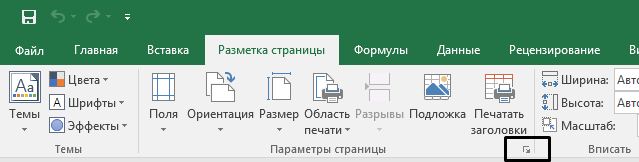
- В диалоговом окне Настройка страницы выберите вкладку Страница .
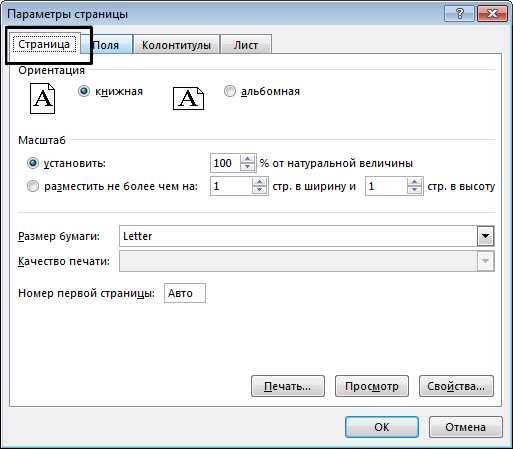
- В разделе Масштабирование выберите По размеру.
- Чтобы напечатать документ на одной странице, введите 1 в поля ширины и высоты.
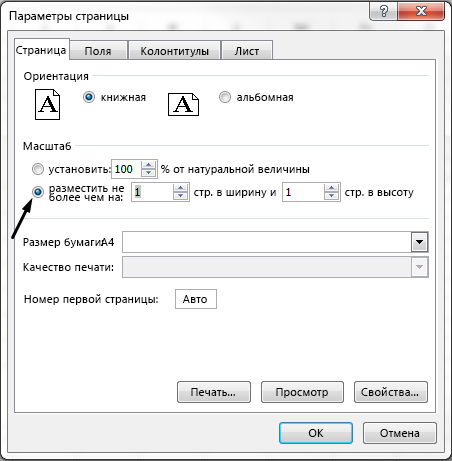
Примечание: Excel сжимает данные в соответствии с указанным числом страниц. Вы также можете настроить значения для печати на нескольких страницах.
См. также
Чтобы разделить лист на отдельные страницы для печати, можно также использовать разрывы страниц. Хотя Excel автоматически добавляет разрывы страниц (обозначаются пунктирной линией), вы также можете вставлять, перемещать или удалять разрывы страниц на листе.
Если вам нужно напечатать только часть листа, можно задать или очистить область печати на листе.
Эта функция недоступна в Excel в Интернете.
Если у вас есть классическое приложение Excel, можно использовать кнопку Открыть в Excel , чтобы открыть книгу и масштабировать лист, чтобы разместить данные на одной странице.
Дополнительные сведения
Вы всегда можете задать вопрос эксперту в Excel Tech Community или получить поддержку в сообществах.
Как уместить весь текст на одной странице в ворде
При обычном наборе текста он равномерно заполняет страницу, в соответствии с заданными параметрами форматирования абзацев и параметрами страниц. Однако, при решении некоторых задач возникает потребность управлять размещением текста как на отдельных страницах, так и в документе в целом. Для этого в Microsoft WORD существуют различные инструменты: разрывы строк и страниц, колонки, списки, таблицы, сноски, колонтитулы. При работе с большими документами полезно уметь отслеживать структуру документа в целом и управлять этой структурой.
Задача: познакомиться с возможностями размещения текста и управления его структурой в Microsoft WORD.
Размещение текста по строкам, абзацам
При обычном наборе текста происходит автоматическое размещение текста по строкам, в соответствии с заданными параметрами выравнивания. Для разделения текста на абзацы или создания нового абзаца используется клавиша Enter. Дополнительная возможность управления связана с включением или отключением автоматического переноса слов по слогам (меню Сервис – Язык – Расстановка переносов: установить или снять флажок Автоматическая расстановка переносов). Данная команда относится ко всему документу, кроме тех абзацев, для которых на вкладке Формат – Абзац – Положение на странице задано «Запретить автоматический перенос слов». Большое число переносов не украшает текст.
Размещение текста по страницам, разделам
Переход текста на новую страницу тоже происходит автоматически, при этом последний абзац может быть разорван, что не всегда отвечает эффективному восприятию текста. Особенно плохо выглядят так называемые «висячие строки» — последние строчки абзаца, оказавшиеся на новой странице. Автоматический переход текста на новую страницу, может также привести к тому, что заголовки в документе окажутся оторванными от соответствующих разделов текста. Все эти проблемы можно решить используя раздел меню Формат – Абзац – Положение на странице, где можно запретить висячие строки, разрыв абзаца, или отрыв его от следующего.
Начать новую страницу независимо от заполнения предыдущей можно двумя путями. Первый: для первого абзаца новой странице в разделе Формат – Абзац – Положение на странице задать параметр «С новой страницы». Второй: перед этим абзацем вставить разрыв страницы: Вставка – Разрыв – Новая страница. (Соответствующий символ будет виден, если включен режим «Непечатаемые знаки» и может быть удален как любой символ)
В документе может быть создано несколько разделов, отличающихся параметрами страниц и форматирования. Для создания нового раздела нужно, установить курсор в нужном месте документа и вставить символ разрыва документа на разделы: Вставка – Разрыв – Новый раздел. Устанавливая затем параметры страницы (поля, ориентация) надо указывать, относятся ли они к текущему разделу, ко всем разделам до конца документа, или ко всему документу.
- I В рабочем документе вставьте разрыв страницы после каждого опыта работы №7. Вставьте разрыв раздела перед лабораторной работой №8. Установите для этого раздела альбомную ориентацию, сохранив книжную для работы №7. Убедитесь в правильности выполнения задания в режиме предварительного просмотра документа. — Используя операции Правка – Заменить – Специальный символ, найдите и удалите все символы разрыва страниц, вернувшись к слитному расположению опытов в работе №7.
Колонки
- I В рабочем документе установите альбомную ориентацию для работы №7. Начиная с названия первого опыта и до конца работы разместите текст в колонках с разделителем. Вставьте разрывы колонок, так, чтобы каждый опыт начинался с новой колонки. Убедитесь в правильности выполнения задания в режиме предварительного просмотра документа.
Таблицы
Для работы с таблицами используются группа команд меню: Таблица, панель инструментов Таблицы и границы а также контекстное меню.
Вставка таблицы, определение размеров
Для вставки в документ таблицы используется кнопка Добавить таблицу на стандартной панели инструментов. Размеры таблицы задаются мышкой. Можно использовать также команду меню Таблица — Вставить таблицу. При этом открывается окно, в котором можно задать размеры таблицы а также ширину столбцов и формат таблицы. Третий способ — рисовать таблицу, используя специальный инструмент с панели Таблицы и границы.
Строки и столбцы созданной таблицы можно добавлять и удалять, используя соответствующие команды меню (Таблица — Вставить. ). Удобно добавлять новые строки, помещая курсор после последней ячейки в предыдущей строке и нажимая клавишу ENTER. Перед удалением нужный столбец или строку нужно выделить. Иногда, при добавлении столбцов, таблица вылезает за пределы страницы. Увидеть таблицу целиком и скорректировать ее размеры поможет режим Вид – Обычный.
Размеры столбцов и строк можно менять, перетаскивая их границы мышкой. Используются также команды меню Таблица — Автоподбор: Выровнять высоту строк, Выровнять ширину столбцов и другие. Детально параметры таблицы и ее отдельных элементов можно настроить в разделе меню Таблица — Свойства таблицы.
Объединение и разбивка ячеек, их форматирование
Для создания сложных таблиц, шапок таблиц используется объединение и разбивка ячеек, а также их выделение границами, заливкой и т.п. Иногда границы ячеек желательно сделать невидимыми.
К созданной таблице можно применить готовый шаблон формата таблицы, используя меню Таблица — Автоформат.
Для объединения или разбивки выделите нужные ячейки и используйте соответствующие команды меню Таблица. Можно использовать также инструменты Нарисовать таблицу и Ластик с панели Таблицы и границы, чтобы разбивать ячейки или объединять, стирая границы между ними.
Панель инструментов Таблицы и границы удобно использовать и для выделения каких-либо элементов таблицы (обычно шапки таблицы) особыми видами линий и заливкой. Для выделения границ установите нужный вид линии, толщину, цвет, затем карандашиком Нарисовать таблицу проводят по границам нужных ячеек. Для заливки — выделяют нужные ячейки, затем применяют к ним инструмент Заливка, цвет который можно установить используя маленькую кнопку со стрелкой.
Текст в таблице
Текст в таблице форматируется обычными приемами. В частности, чтобы таблица не была разорвана, можно задать для ее первой ячейки параметр «С новой страницы», а также «Не отрывать от следующего». Кроме того, используя контекстное меню можно выровнять текст в выделенной ячейке по вертикали, при необходимости можно задать вертикальное направление текста в ячейке.
- I Создайте на свободной странице рабочего документа таблицу, аналогичную приведенному примеру, заполните ее произвольным текстом.
Списки
- Наберите нужные строки и выделите их
- В меню Формат выберите команду Список
- Выберите вкладку нужного списка и один из предлагаемых шаблонов.
- При необходимости измените формат списка (кнопка Изменить)
Если вы начнете абзац с номера 1 с точкой или скобкой, то при нажатии ENTER абзац автоматически переформатируется в нумерованный список. Тоже произойдет, если вы начнете абзац знаком тире или звездочкой, только список будет маркированным Чтобы отказаться от списка нажмите кнопку Отмена. Чтобы закончить ввод списка удалите ненужный номер или два раза нажмите ENTER.
- I Создайте к опыту 1 рабочего документа нумерованный список оборудования. Превратите его в маркированный список. Смените маркер. Сохраните файл.
Сноски
Сноски – короткие замечания к тексту, ссылки на литературу. Сноски могут размещаться внизу соответствующей страницы или в конце документа. В тексте положение сноски показывается маркером или числом в виде надстрочного индекса после соответствующего слова.
- Поставьте курсор после нужного слова текста.
- Откройте вкладку Сноски, используя меню Вставка — Ссылка..- Сноски.
- Выберите тип сноски (обычная или концевая), формат знака (нумерация или символьная), при необходимости выберите постоянный символ и нажмите Ok. — Курсор переместится в конец страницы или документа;
- Введите текст сноски.
- I Создайте в рабочем документе для подходящего слова в тексте опыта 1 обычную сноску («Оксид фосфора используется как осушитель»). Для описания опыта 2 создайте концевую сноску, содержащую перечень оборудования и реактивов. Сохраните файл.
Колонтитулы, нумерация страниц
Колонтитулами называют области, расположенные в верхнем и нижнем поле каждой страницы документа. В колонтитул обычно вставляется текст и/или рисунок (номер страницы, дата печати документа, эмблема организации, название документа, имя файла, фамилия автора и т. п.), который должен быть напечатан внизу или вверху каждой страницы документа. На первой странице документа можно не использовать колонтитул или создать уникальный колонтитул для первой страницы документа или первой страницы каждого раздела в документе. Можно создать разные колонтитулы для четных и нечетных страниц.
Чтобы начать работу с колонтитулом, выберите в меню Вид команду Колонтитулы. При этом курсор перемещается в поле колонтитула, и появляется панель инструментов Колонтитулы, на которой расположены кнопки различных настроек и команд. После ввода текста колонтитула, нужно нажать кнопку «Закрыть». Когда колонтитул создан, переходить в него (и возвращаться обратно в основной текст) можно двойным щелчком в соответствующем поле.
Структура текста
Просматривать и корректировать структуру документа удобнее в режиме Вид — Структура. После переключения в этот режим появляется дополнительная панель инструментов Структура.
Для удобства документ в режиме структуры можно просматривать по уровням, для этого устанавливают требуемый уровень в окне «Показать уровень» панели инструментов. Если задан уровень заголовков, то будут видны только заголовки данного и более высокого уровня. Знак «+» рядом с заголовками, означает, что им соответствует текст, который можно развернуть, щелкнув по данному значку. Повторный двойной щелчок снова сворачивает текст.
На панели инструментов также есть кнопки «+» и «—», чтобы развернуть/свернуть текст и кнопки со стрелками, позволяющими повысить или понизить уровень текущего абзаца текста.
Оглавление представляет собой список заголовков документа. Оно используется для просмотра тем, обсуждаемых в документе. Для автоматического создания оглавления документ должен иметь структуру — заголовки, для которых установлены определенные уровни. Тогда Microsoft Word найдет все необходимые заголовки, отсортирует их по уровню, добавит соответствующие номера страниц и отобразит оглавление в документе.
- Установите курсор на пустой строке в нужном месте документа
- Выберите команду меню Вставка-Ссылка-Оглавление и указатели.
- На вкладке Оглавления выберите вид оглавления, уровень отражаемых в нем подзаголовков, при необходимости измените параметры и нажмите Ok.
Оглавление вставляется в документ как поле. Если вместо оглавления отображается что-то наподобие , это означает, что вместо значения поля отображен его код. Чтобы просмотреть значения всех полей, выделите весь документ, щелкните правой кнопкой код поля, а затем выберите в контекстном меню команду Коды/значения полей.
Обратите внимание, что при последующем изменении текста оглавление автоматически не изменяется. Чтобы привести его в соответствие с текстом, нужно в контекстном меню выбрать команду Обновить поле.
- I Создайте оглавление на первой странице рабочего документа. — Измените файл, перенеся опыты 5 и 6 в работу 8. Используя контекстное меню обновите оглавление. Сохраните файл.



