
Как в Word сделать так, чтобы в разных частях документа был расположен одинаковый кусок текста и чтобы при изменении его, например, только в начале документа — он изменялся во всех остальных таких же кусках текста во всем документе?
Подобный вопрос за последний месяц мне задали уже несколько человек. На самом деле, все достаточно просто. Нужно использовать в документе специальное поле REF . Вот как это делается на примере одного шаблона.
Предположим, что есть договор купли-продажи между Продавцом и Покупателем. В начале договора указываются фамилия, имя, отчество Продавца и Покупателя, а также их реквизиты. Дальше в тексте документе есть специальные поля, которые автоматически обновляются и заполняются тем текстом (данными), которые введены в начале документа — в данном случае — ФИО сторон и их адреса.
Итак, создайте новый документ и сохраните его как шаблон, например, под именем Договор.dot. Далее выполните следующие действия:
В качестве образца я предлагаю вам скачать и потренироваться на шаблоне договора, о котором я упомянул в самом начале заметки (ссылка на файл в конце заметки).
Обратите внимание, в этом шаблоне я использовал не только закладки, но и поля формы, а затем весь документ защитил от редактирования с тем, чтобы можно было изменять только поля, а не сам текст документа. Преимущества использования полей формы в том, что после того, как был введен текст в это поле и пользователь перешел к вводу текста в другое поле, остальные поля в тексте документа заполняются введенным текстом автоматически (без принудительного обновления).
Кроме того, я специально так составил текст документа, чтобы не склонять фамилии и имена. Увы, это проблема при автоматизации работы с документами.
Если у вас возникли вопросы, задавайте в комментариях к этой заметке.
Еще записи по вопросам использования Microsoft Word:
- вопросов и ответов по редактору Word (1 часть)
- 250 бесплатных шаблонов для MS Office
- 3 способа очистки списка недавно открытых документов
- Word 2007: добавляем свою вкладку и свои команды
- Word 2007: полотно, рисунки, линии
- Word 2007: смена формата сохранения файла
- Word 97 — решение проблемы с отображением символов на линейке
- Абзац с цветным фоном
- Автоматизация текстового набора в Word
- Автоматическая запись макроса
- Автоматическая нумерация билетов
- Автоматическая расстановка переносов
- Автоматическое обновление полей при открытии документа
- Автоматическое сохранение документа при его закрытии
- Автотекст с последовательной нумерацией
- Белый текст на синем фоне в Word 2007
- Быстрая смена ориентации страниц документа
- Быстрое перемещение между открытыми документами Word
- Быстрое создание нового документа на основе шаблона
- Быстрый ввод текста с помощью команды =rand()
- Быстрый доступ к папке с шаблонами Word
- Ввод повторяющихся фрагментов текста в Word 2007
- Вертикальное выравнивание текста
- Возможно ли запретить копирование текста из документа Word?
- Вопрос о работе с графиками (диаграммами) в Word
Комментариев: 87
оксана
22.04.2008 в 23:13 | #1
не получается 🙁 у меня все время выдает, что Ошибка! Источник ссылки не найден

23.04.2008 в 12:16 | #2
Оксана, проверьте наличие закладки, которую вы должны были установить.
пользователь СГДС
12.05.2008 в 09:16 | #3
Я до этого использовал макросы в Ворде, что бы делать похожее, из плюсов — возможность делать математические операции (когда есть числа на входе). Можно делать формами или окном ввода — MessageBox если память не изменяtт. А про это не знал, СПАСИБО.
Владимир
21.05.2008 в 13:34 | #4
Очень удобно! Вот только проблема. Вроде все делаю как описано, а не получается. Данные заполняются только после Ctrl+A . F9 Взял образец, вставил свой текст, начал добавлять поля и закладки, так родные поля заполняются сразу, а новые только после циклического обхода по всем полям. Может возможно подробней описать каждый шаг создания шаблона Fields.dot
Люба
03.08.2008 в 19:02 | #5
Ничего не получается.Создала поля формы .Далее по тексту ссылки на закладки. После установки защиты нажать CNTR+A F9 не удается.Подскажите в чем проблема- задача очень актуальна .
03.08.2008 в 20:02 | #6
Люба, возможно вы пытаетесь обновить поля в шаблоне, а не в документе, созданном на его основе. Проверьте.
Анна
01.09.2008 в 09:05 | #7
У меня тоже все время выдает: "Ошибка! Источник ссылки не найден." Закладки есть. Все делаю как написано в статье. Подскажите пожалуйста, срочно нужно
01.09.2008 в 10:54 | #8
Анна, а кавычки в поле REF вы убрали?
Анна
01.09.2008 в 11:58 | #9
Да, кавычки убрала. Может быть мне выслать вам сделанный мной шаблон, посмотрите, что не так. Буду очень благодарна
Вадим
16.09.2008 в 13:07 | #10
Добрый день, Антон! У меня возникла проблема, есть большой текст, в начале его я создаю формы для заполнения, а затем внутри него расставляю ссылки ref. Все замечательно работает лишь до того момента, когда я вставляю, перед формами и самим текстом, оглавление, созданное на основе уровней структуры. После этого у меня не заполняются поля ref, в соответствии со значениями введенными в формы. Как мне исправить ситуацию? Спасибо
16.09.2008 в 22:17 | #11
17.09.2008 в 20:14 | #12
алексей
30.10.2008 в 21:16 | #13
скажите, пожалуйста, это только у меня такой баг или во всех офисах 2007 (windowsXP + office 2007 лицензионные + все обновления с сайта UpdateMicrosoft). берем любой текст (назовем его оригинал), помечаем закладкой (вставка — закладка — имя закладки — добавить). Потом в другом месте документа ставим курсор и выполняем: Вставка — Экспресс блоки — поле — связи и ссылки — REF имя закладки (которую мы только что сделали) — ОК.
У нас вставился такой же текст (назовем его копия) как был помечен закладкой. Теперь берем и меняем форматирование текста копия (жирный, курсив, размер и прочее). Далее в тексте оригинала добавляем еще слова.
И при предварительном просмотре у меня в тексте копии первая половина слов в новом форматировании (жирный, курсив, размер и прочее) а следующие слова уже без форматирования простым текстом. причем если слова в тексте оригинала соединить (стереть пробел), то все слова слитные в тексте копии становятся снова форматированными (жирный, курсив, размер и прочее), а как поставим пробел, то после пробела снова без форматирования. Помогите разобраться, пожалуйста, это у всех так, или только у меня. СПАСИБО. СПАСИБО.
31.10.2008 в 14:03 | #14
скажите, пожалуйста, это только у меня такой баг или во всех офисах 2007…
Попробуйте поставить курсор на поле, правая кнопка мыши, «Изменить поле…» и затем поставить галочку «Сохранять формат при обновлении». Или попробовать в текст закладки (оригинал) включать и последующий пробел? Чем черт не шутит
31.10.2008 в 14:10 | #15
Действительно есть такой баг. Этого можно избежать если применять не просто форматирование а стиль. Чтобы не нарушать общий стиль абзаца, нужно использовать стиль символа. Тогда все работает.
алексей
01.11.2008 в 21:04 | #16
Спасибо Александр. Действительно работает.
Денис
29.12.2008 в 00:30 | #17
Три дня искал ответ на этот самый вопрос! Спасибо огромное за такое простое решение!
31.12.2008 в 11:49 | #18
Три дня искал ответ на этот самый вопрос! Спасибо огромное за такое простое решение!
Денис, у Алексея из предыдущего поста задача была намного сложнее, чем казалось. При личной связи со мной нам эту проблему удалось решить. Может вам тоже нужна помощь? Пишите.
Дмитрий
20.01.2009 в 14:28 | #19
А расскажите пожалуйста поподробнее как все вышеперечисленное сделать через ПОЛЯ, а не закладки. И как защитить от редактирования. заранее спасибо.
20.01.2009 в 18:41 | #20
А расскажите пожалуйста поподробнее как все вышеперечисленное сделать через ПОЛЯ.
Так это и делается через поле REF
Olga
04.02.2009 в 15:44 | #21
Добрый день, в документе после обновления F9 появляется на месте полей: "Ошибка! Неверная ссылка закладки". Как бороться? Заранее благодарю.
04.02.2009 в 17:23 | #22
Ольга, сделать корректными ссылки закладок. Проверьте свои закладки, на что они ссылаются.
Texnolog
19.03.2009 в 12:32 | #23
Как организовать шаблон с помощбю полей (без принудительного обновления Ctrl+A, F9)? Расскажите пожалуйста подробнее на примере вашего шаблона Fields.dot.
19.03.2009 в 12:42 | #24
Как организовать шаблон с помощбю полей (без принудительного обновления Ctrl+A, F9)? Расскажите пожалуйста подробнее на примере вашего шаблона Fields.dot.
Не ясно, а почему нельзя обновлять? В чем проблема? Можно настроить автоматическое обновление полей при сохранении документа (как у меня, например). Чтобы это сделать нужно просто вставить в документ такой макрос Sub FileSave() ThisDocument.Fields.Update End Sub
19.03.2009 в 12:47 | #25
Сегодня вечером опубликую заметку о вставке повторяющихся фрагментов текста в редакторе Word 2007 без использования полей. На работе нет доступа к блогу через клиент. Речь пойдет об экспресс-блоках. Опубликовано: http://wordexpert.ru/page/vvod-povtoryayushhixsya-fragmentov-teksta-v-word-2007.
Texnolog
19.03.2009 в 13:03 | #26
Хотелось бы полной автоматизации при работе с документом, поэтому приятнее работать без обновления, да и введенную информацию можно проверять сразу. Попутный вопрос: правильно ли мною понято, что для того чтобы вставка проходила автоматически, нужно защищать документ? Посмотрел Fields.dot, как работает автоматическая вставка — понравилось, но заметил вот что: в защищенном виде при вводе в поле окошко "Параметры текстового поля" не выводится; после снятия защиты — всплывает и что странно, после защиты документа появляется тоже! Поясните?
Ирина
24.03.2009 в 14:32 | #27
Добрый день! Не могли бы Вы рассказать, как сделать что бы при редактировании таким образом документа (с помощью полей) Сохранялся бы формат каждого кусочка. Добустим, тема документа упоминается и на титульном листе, и много раз в тексте документа. Но на титульном она должна быть одного цвета, размера, где-то в документе выделена курсивом, где-то подчеркнута.
Когда я делаю так, как описываете Вы, формат получается везде одинаковым. Заранее благодарю!
24.03.2009 в 23:23 | #28
Каждому кусочку назначьте стиль оформления. Он будет сохраняться при обновлении. Прямое форматирование здесь не помогает.
Леон
30.04.2009 в 12:48 | #29
Добрый день! Спасибо! Очень полезные секреты! Хорошо, форму ввода данных оставляем на первой странице, чтобы не попадала на печать. А как автоматизировать непопадание на печать . т.е. нажимаем значок "принтер" — и печать пошла со второй (например) странице.
30.04.2009 в 14:09 | #30
Проще выбрать нужную страницу в настройках Печати (Файл — Печать — номера).
30.04.2009 в 14:19 | #31
Если это нужно делать всегда, то можно в документ поместить макрос, который будет подменять стандартную команду, которая выполняется при нажатии на кнопку принтера FilePrintDefault
re>Sub FilePrintDefault() ActiveDocument.PrintOut Range:=wdPrintFromTo, From:="2", To:=CStr(ActiveDocument.BuiltInDocumentProperties(wdPropertyPages)) End Sub
Этот макрос распечатает из активного документа все страницы, начиная со второй. Срабатывать он будет только при нажатии кнопки на панели инструментов. Если выбрать меню Файл→Печать…, то будет показано диалоговое окно печати, как обычно.
Алесей
02.07.2009 в 22:56 | #32
Спасибо большое всем участникам! Все получилось сделать, но возникла маленькая проблемка: при заполнении полей обычные кавычки (такие ") не заменяются двойными, однако, при обычном вводе текста все нормально. Подскажите, пожалуйта как решить данную проблему.
03.07.2009 в 07:52 | #33
Под двойными кавычками вы имеете ввиду вот такие «»? Вводите их напрямую с клавиатуры. Левая кавычка — Alt+0171, правая — Alt+0187. Немного неудобно, но иначе никак. Цифры набирать на цифровой клавиатуре.
Александр
10.07.2009 в 02:41 | #34
В документе вставляется несколько дат, которые повторяются — с этим понятно. А как сделать, чтобы на основе уже вставленных дат вычислились несколько других? Например: «начало проекта 29 июля 2009» — вставили и распространили по документу, «окончание проекта 4 августа 2009» — всегда через неделю (надо сделать вычисляемым, в зависимости от первой даты). Такое возможно? Спасибо!
10.07.2009 в 06:19 | #35
Александр, на эту тему есть статья у Graham Mayor (http://www.gmayor.com/insert_a_date_other_than_today.htm). Поскольку создание вычисляемых полей для такой операции будет сложной, то он предложил использовать макрос (в конце его статьи). Попробуйте воспользьзоваться им.
Николай
01.10.2009 в 03:40 | #36
При работе с закладкаами для меня основная проблема – их легко стереть. А вот с шаблоном работать не получилось. Если можно, напишите подробно, по шагам, как его создать. Когда внедрять закладка, и какой момент и как вставить поля формы, какими параметрами защиты пользоваться. Спасибо. Николай
01.10.2009 в 15:52 | #37
Николай, а почему не получается работать с этим шаблоном? Шаги по его созданию описаны в заметке и дана ссылка в тексте (по закладке). Кроме того, можно поискать по сайту с ключевым словом "шаблон" или "автоматизация", чтобы найти подходящие по теме заметки. Конкретные места, в которые нужно вставлять закладку, вы определяете сами, исходя из вашей ситуации. А защита устанавливается на документ по нажатию кнопки с иконкой замка на панели инструментов "Формы".
СВЕТа
18.03.2010 в 17:36 | #38
доброе время суток! можно продолжение узнать? т.е. подробную инструкцию дальнейших действий, чтобы полностью автоматизировать документ: как задать поля формы и защитить документ от редактирования кроме этих полей. как в примере. а то действительно не оч удобно каждый раз не забывать обновлять нововведенные данные.
18.03.2010 в 19:38 | #39
Света, на ваши вопросы есть конкретные ответы на сайте: воспользуйтесь поиском (вверху слева есть форма поиска).
ольга
20.04.2010 в 12:09 | #40
А для чего сделана форма с кнопкой закрыть? она нагрузку какую то несет?
20.04.2010 в 12:56 | #41
Никакую, просто осталась после экспериментов
Андрей
10.07.2010 в 01:52 | #42
Для тех у кого возникли проблемы с созданием этих полей (Ошибка! источник ссылки не найден) распишу подробнее. У меня тоже возникла эта проблема когда делал по инструкции. Дело в том, что когда начинаешь вводить текст, это не приносит эффекта, так как ссылка создана только на пробел. Поэтому надо править саму ссылку. В примере автора используются поля формы.
Чтобы их создать нужно использовать панель инструментов "Формы". Там первая кнопка "текстовое поле". И ссылку уже делать на это текстовое поле. Можно сразу после создания щелкнуть по ней два раза откроется диалог свойств текстового поля. В нем можно задать имя ссылки и разные другие параметры в числе которых, например, текст по умолчанию.
Теперь после создания полей и расстановки ссылок в нужных местах можно сохранить документ как шаблон. И дальше создавать документы на основе этого шаблона. Водить данные в поля лучше включив защиту формы. Последняя кнопка на панель "Формы", так как при этом поля нельзя удалить. Без защиты они очень легко удаляются и вводить в них данные довольно неудобно.
Например, мне так и не удалось полностью очистить введенный в поле текст. Один последний символ никак не удалить, удаляется целиком поле. Надеюсь помог тем, кто не справился Теперь вопрос к автору. Когда создаю документ на основе Вашего шаблона, при обновлении полей ссылки во всем документе обновляются автоматически.
Действительно не очень гуманно обновлять ссылки вручную Хочется автоматизма, как в Вашем шаблоне. Как это сделано?
Как заставить Word печатать одностраничный документ несколько раз на одном листе?
Office 2007 и 2010 имеют параметр в диалоговом окне печать, который позволяет печатать несколько страниц на листе:
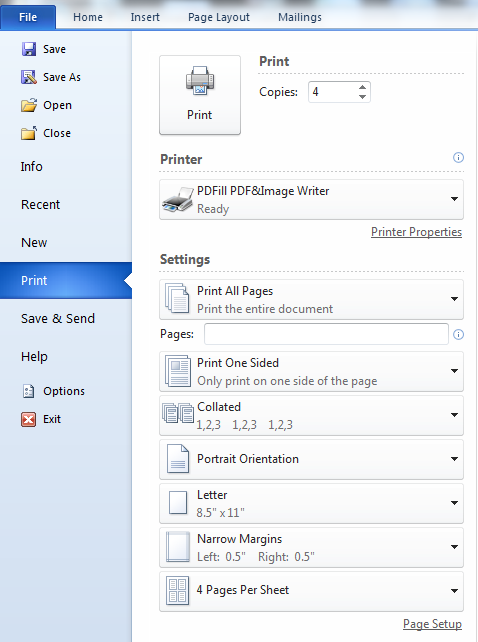
однако, когда я пытаюсь напечатать 4 копии single страница с 4 страницами на лист, я получаю 4 страницы с 1 страницей на лист в верхнем левом углу, в размере 1/4. Я пробовал использовать Office 2007 Professional и Office 2010 Starter Edition в Windows 7 с одинаковыми результатами.
клянусь это работал на меня сотни раз раньше. Как мне получить слово на самом деле печать нескольких страниц на одном листе?

задан Jeroen

17.02.2023 18:06 3626

- установить количество копий равным 1.
- 4 страницы на лист.
- в поле диапазон страниц, поставить 1,1,1,1.

отвечен Roger in BC 2023-02-19 01:54
Если у вас есть документ (около 6 страниц) и выберите параметр печатать 4 страницы на листе бумаги результат будет выглядеть так:
re>1 2 5 6 3 4
Если вы распечатаете этот документ дважды, либо выбрав 2 копии просто повторив действие печати результат будет следующим:
re>1 2 5 6 1 2 5 6 3 4 3 4
обратите внимание на пустое место на второй и четвертой странице. Он делает это, потому что страница 2 будет довольно неудобно, если он сделал это:
re>1 2 5 6 3 4 3 4 1 2 5 6
Так как вы есть один документ страницы и выбрал четыре задания печати (или 4 копии) он будет печатать 4 страницы. Достаточное количество данных, чтобы заполнить первую четверть страницы, что приведет к 4 в основном пустые страницы.
отвечен Hennes 2023-02-19 04:11
ответ do Как заставить Windows печатать несколько страниц на одном листе? легко: установите его в драйвере принтера. (в вашем примере используйте свойства принтера
большинств водители принтера имеют вариант как объезжано в изображении ниже. К сожалению, она никогда не кажется, чтобы быть в том же месте. Каждый производитель делает это по-разному.
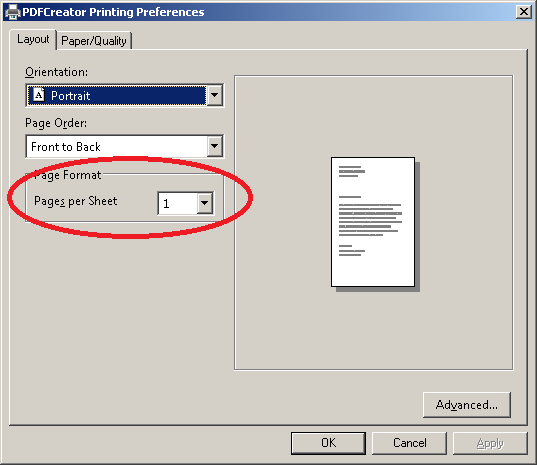
Как настроить его специально в office без использования драйвера принтера это другой вопрос. Но это должно работать, даже из ms office.
отвечен Hennes 2023-02-19 06:28
Так что я нашел способ, как это может работать. Я попробовал все предложения здесь, с драйвером HP 2100 CL6, Word 2007 и Windows XP. Я попытался установить диапазон страниц в "1,1,1,1" и оставил другие параметры слова такими же. Я пошел к кнопке свойства рядом с раскрывающимся списком выбор принтера, и под отделкой выбрал 4 страницы на лист. Потом нажал ОК и ОК и он вышел.
Дайте мне знать, если это работает. Я не знаю, будет ли он работать на Windows 7.
отвечен James 2023-02-19 08:45
Это очень простой, но быстро и легко решить проблему — я копирую страницу 4 раза, так что документ содержит 4 страницы, а затем он работает.
отвечен Judith 2023-02-19 11:02
Я ищу купоны. это работало для меня.
Я сделал один большой, а хотел 4 маленьких на одной странице. нажмите Печать, затем под принтером нажмите свойства принтера. именно там я выбрал макет страницы и нажмите на многостраничный. это даст вам только до 4.
(затем вы вернетесь к исходной странице печати в word), и вы сохраните ее на одной странице на листе, выберите "пользовательская печать", а затем поместите 1,1,1,1, если хотите, чтобы первая страница (у меня было 2 страницы, 1 для передней и 1 на задней)
У меня было много трудностей выяснить это, я буду продолжать играть с ним, чтобы увидеть, если я могу получить больше, чем 4 на странице
отвечен Michelle 2023-02-19 13:19
в Microsoft Word 2010/2013 используйте следующие свойства печати для печати 4 одинаковых страниц формата А4 на одном листе формата А4:
- пользовательский диалог печати, введите: 1,1,1,1
- размер должен быть A4
- 1 Страница на листе
когда я выбрал 4 страницы на лист, я получил тот же результат, что и многие люди, с 4 страницами в левом верхнем углу страницы, т. е. 1/4 страницы A4 содержит 4 страницы.
отвечен Arné 2023-02-19 15:36
конвертировать файл Word в файл PDF, перейдя по вкладке Файл и затем идет на экспорт, а затем изменить файл в PDF, как только готово пойти на Google и введите в PDF в JPEG онлайн конвертер, конвертировать файл преобразованный файл должен быть в загрузках или там, где вы его положили затем щелкните правой кнопкой мыши на преобразованный файл, а затем перейти к печати он должен придумать список различных типов отпечатков, которые вы хотите, перейдите к 4 в 1 распечатки и под вашей картины или файла и хотите распечатать нажмите кнопку желаемое количество копий, тогда uaa-laaa:)
отвечен Michael FFF 2023-02-19 17:53


Постоянная ссылка на данную страницу: [ Скопировать ссылку | Сгенерировать QR-код ]
Ваш ответ


Опубликуйте как Гость или авторизуйтесь
Email
Опубликовать ответ
Похожие вопросы про тегам:
microsoft-office
- Как изменить ключ бета-версии Microsoft Office 2010?
- Можно ли выборочно отключить предупреждение" это расположение может быть небезопасным " в Outlook для определенных протоколов?
- Windows 7 диспетчер очереди печати вызывает сбой Word
printing
- Сохранение принтеров из текущего сеанса-Windows 7
- Почему мой документ Word обрезается при печати?
- LaserJet 500 color m551dn сбрасывает задания печати. требуется перезапуск
windows
- Какое самое быстрое приложение для дефрагментации NTFS? [закрытый]
- как открыть свойства tcp / ip из cmd или запустить напрямую?
- Компьютерные часы дрейфуют в режиме ожидания. Могу ли я заставить Windows синхронизировать время при каждом пробуждении?
windows-7
- Как изменить шрифт Segoe WP по умолчанию в Windows 8?
- Winamp не остается на высоте
- Замена драйверов для 32-разрядного принтера в 64-разрядной ОС
Недавние вопросы
- 7 Какое максимальное количество разделов можно создать на жестком диске?
- 3 Таблица прилипает к верхней части страницы, как ее удалить?
- 6 При двусторонней печати как исправить, что задняя страница печатается вверх ногами?
- 4 Как превратить оглавление в простой форматированный текст?
- 5 Что значит 1Rx8 и 2Rx8 для оперативной памяти и совместимы ли они?
- Копирование и вставка в Windows PowerShell
- Сочетание клавиш для сворачивания удаленного рабочего стола
- 1 Как включить фон рабочего стола на удаленном компьютере?
- 5 Как сделать ярлык на рабочем столе доступным для всех пользователей в Windows 10
- 1 Зачем Windows 10 нужна служба очереди сообщений и почему она установлена по умолчанию?
Недавние публикации
 Наушники Wireless и True Wireless: чем они отличаются?
- Не включается iPad: причины и решения проблемы
- Как ускорить передачу данных по Bluetooth
- Как правильно приобрести подержанный iPhone?
- Каковы преимущества фотоэлектрической системы?
- 5 лучших USB–пылесосов для клавиатуры
- Как выбрать чехол-аккумулятор для смартфона
- Мобильный телефон Razr: новая складная раскладушка от Motorola стоит 1200 евро
- Компания Nothing: смартфон Phone 2 должен быть «более премиальным» и выйти в этом году
- UMTS — История технологии сотовой связи
- Выбор домена
- 3D-печать: будущее массового производства
- Искусственный интеллект в малом бизнесе: как улучшить эффективность и конкурентоспособность
- Ошибки, которых стоит избегать при продвижении сайта
- Высокие технологии в Windows: что это такое и как их использовать в своих приложениях
- Резервное копирование в эпоху киберугроз
- Жизнь вашего смартфона: Тайны аккумуляторов
Акции IT-компаний [30.12]
| Apple | $173,24 | +0,81% |  |
| Amazon | $114,49 | -1,94% |  |
| Microsoft | $325,19 | +3,61% | |
| $123,44 | +2,11% | | |
| Netflix | $364,74 | -0,03% | |
| Intel | $27,45 | -5,34% | |
| $254,49 | +2,11% | | |
| Tesla | $185,54 | +1,44% | |
| Tencent | $322,40 | -3,01% | |
Цитата дня

Быстрее всего учишься в трех случаях — до 7 лет, на тренингах, и когда жизнь загнала тебя в угол.
- Какое максимальное количество разделов можно создать на жестком диске?
- Таблица прилипает к верхней части страницы, как ее удалить?
- При двусторонней печати как исправить, что задняя страница печатается вверх ногами?
- Как превратить оглавление в простой форматированный текст?



