
При работе с определенными документами в Word — требуется некоторые участки текста расположить вертикально, например, для подписания схем, при оформлении табличек и т.д.
Некоторые пользователи, конечно, подписывают всё карандашом (после распечатки), но зачем делать так, если в MS Word есть встроенные инструменты? Вот о них сегодня и будет сказано "пару слов".
Кстати!
Часто вместе с вертикальным написанием текста — требуется лист расположить горизонтально. О том, как сделать альбомный лист в MS Word, расскажет моя предыдущая заметка — https://ocomp.info/knizhnuyu-stranitsu-word.html
Пару способов написания теста вертикально
Способ 1
Сначала ставите курсор в то место страницы, где хотите вставить текстовый блок. Далее открываете раздел "Вставка" , нажимаете "Тестовое поле / простая надпись" .
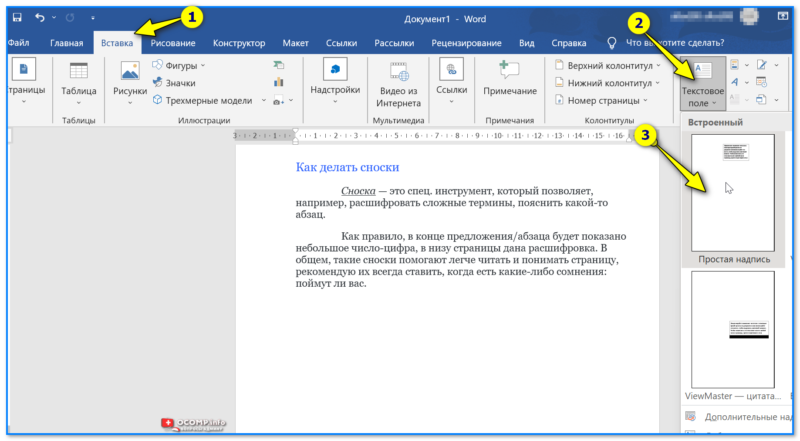
Вставка — текстовое поле — Word 2019
Затем вы можете легко (с помощью значка поворота) развернуть текстовое поле в любое положение: хоть вертикально, хоть горизонтально (да и на любой угол, который вам потребуется). Кстати, чтобы отредактировать текст в этом поле — просто сделайте по нему двойной щелчок левой кнопкой мыши.
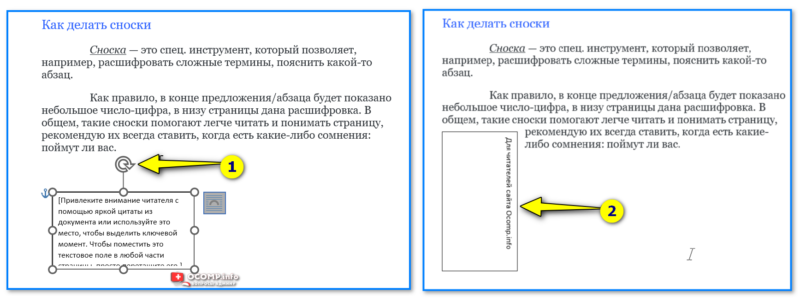
Поворачиваем поле на нужный градус и пишем свой текст!
Примечание : кстати, вместо текстового поля — можно использовать фигуру.
Способ 2
Сначала вставляем таблицу — она может состоять и из одного столбца и строки (я такую и создам).
Прим. : чтобы вставить таблицу, откройте раздел "Вставка" , затем выберите "Таблица" , и укажите кол-во столбцов и строк (рекомендую по 1 — если вам всего лишь нужно вертикально написать текст).
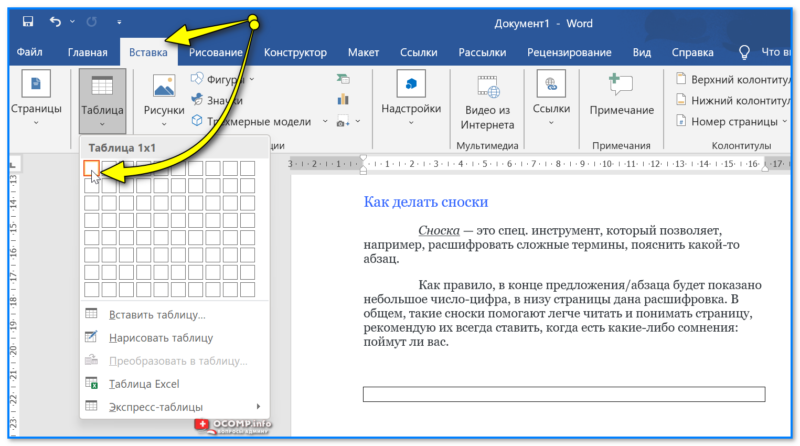
Таблица 1 на 1 — Word 2019
Далее щелкаем правой кнопкой по любому месту в таблице (рекомендую туда уже написать пару слов для наглядности), и выбрать во всплывшем меню "Направление текста" .
Затем указать направление текста (например, вертикальный) и нажать "OK". Текст станет в ячейке вертикальным — задача решена (см. скрин ниже).
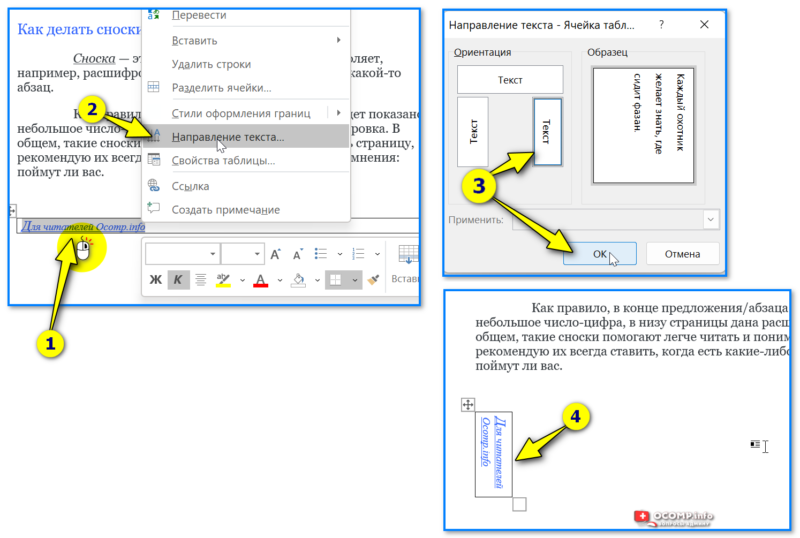
Направление текста — Word 2019
Кстати, чтобы убрать рамку таблицы — поставьте курсор на текст в ячейке, затем в появившемся меню "Конструктор таблиц / Границы" укажите, что вам не нужны границы.
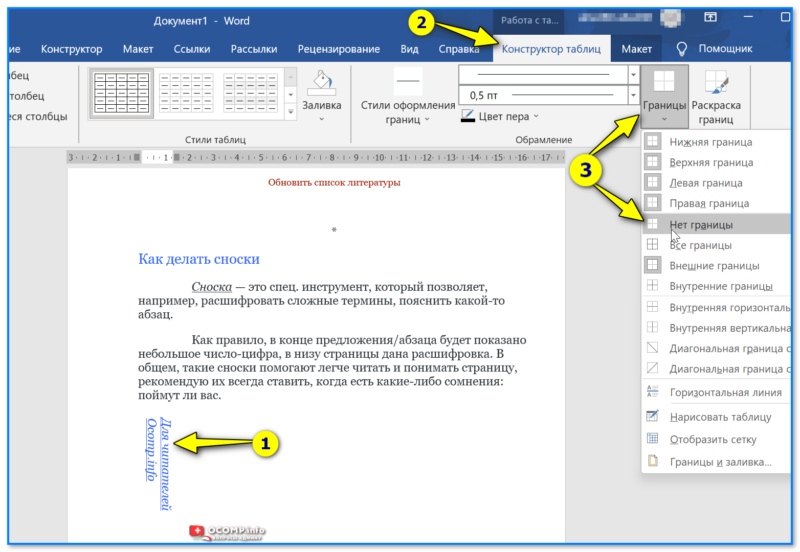
Поставить курсор на текст в таблице — Word 2019
Способ 3
Также можно воспользоваться граф. элементом "SmartArt" , который есть в меню "Вставка" .
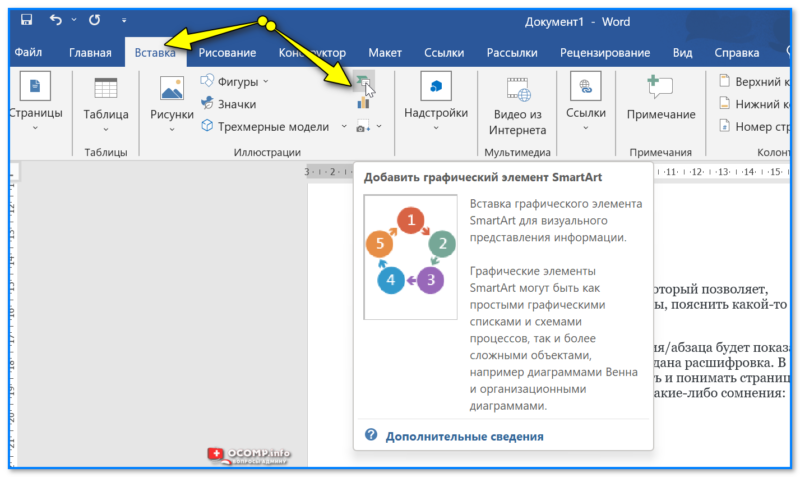
SmartArt — Word 2019
В нем достаточно много фигур и рисунков, можно подобрать под любой документ/проект.
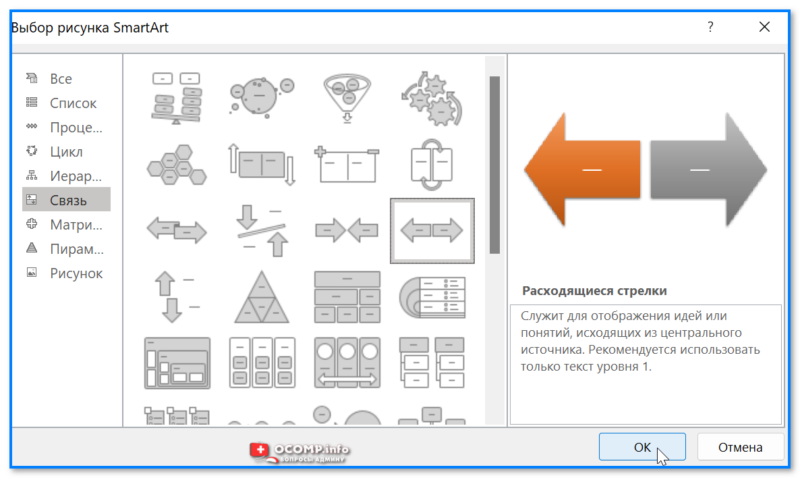
А основная суть в том, что подобные фигуры можно повернуть на любой угол, написать в них нужный текст, придать им определенный стиль. Весьма удобно не только для вертикального написания текста, но и для различных блок-схем, пояснений и т.д.
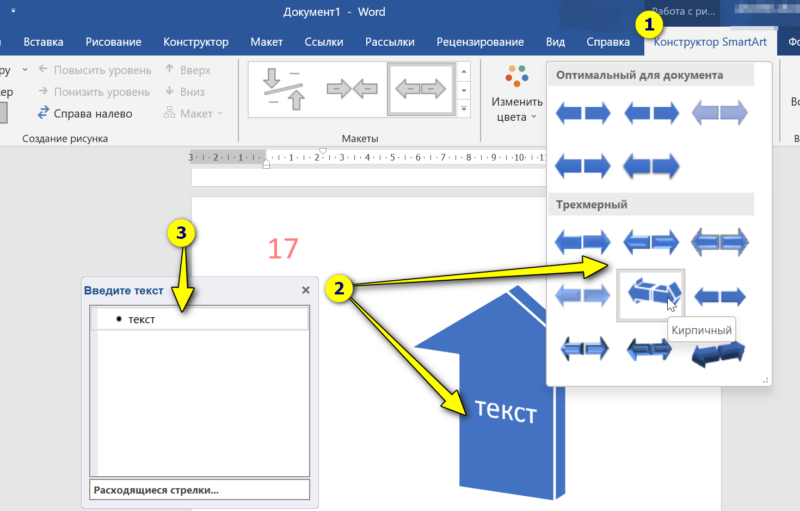
Оформление текста и положение самой фигуры — Word 2019
Замечания и дополнения — можно оставить в комментариях ниже!
4 быстрых способа конвертировать горизонтальные тексты в вертикальные и наоборот в Word
Время от времени мы, вероятно, располагаем тексты в нашем документе горизонтально или вертикально. Тогда есть шансы преобразовать горизонтальный текст в вертикальный. Повторный ввод всей информации отнимет много времени и терпения.
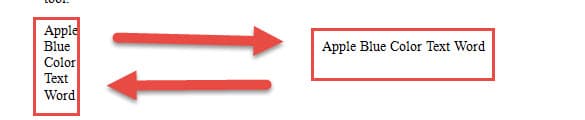
Поэтому мы хотим предложить вам 4 способа изменить горизонтальный текст на вертикальный и наоборот, как показано ниже:
Случай 1: преобразование вертикальных текстов в горизонтальные тексты
Прежде всего, есть 2 способа переключения между вертикальным и горизонтальным текстом.
Способ 1: используйте функцию «Заменить»
- Прежде всего, выберите tarполучить текст.
- Затем нажмите вкладку «Главная».
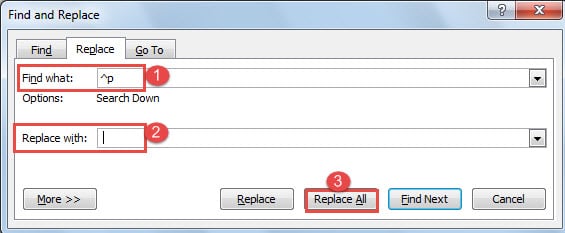
- Затем перейдите в группу «Редактирование» и нажмите «Заменить». Или вы можете нажать «Ctrl + H», чтобы открыть диалоговое окно «Найти и заменить».

- Теперь поместите курсор в текстовое поле «Найти что», введите «^p».
- И в текстовом поле «Заменить на» введите пробел.
- Далее просто нажмите «Заменить все».
- Появится диалоговое окно, просто нажмите «Да».

Способ 2: запустить макрос
- Сначала перейдите на вкладку «Разработчик».
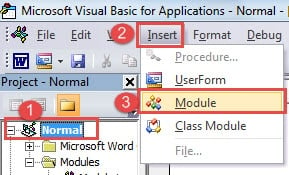
- Затем нажмите «Visual Basic», чтобы вызвать редактор VBA. Альтернативный способ — нажать «Alt+F11».

- Затем нажмите «Обычный» проект.
- И нажмите «Вставить».
- Выберите «Модуль», чтобы создать новый модуль в обычном проекте.
- Затем дважды щелкните модуль, чтобы открыть пространство редактирования.
- Вставьте туда следующие коды:
re>Sub ConvertVerticalToHorizontalList() With Selection.Find .Text = "^p" .Replacement.Text = " " .Forward = False .Wrap = wdFindStop .Format = False .MatchCase = False .MatchWholeWord = False .MatchWildcards = False .MatchSoundsLike = False .MatchAllWordForms = False End With Selection.Find.Execute Replace:=wdReplaceAll End Sub
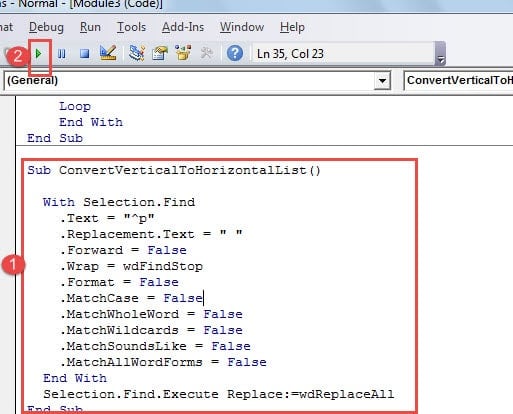
- Наконец, нажмите «Выполнить».
Случай 2: преобразование горизонтальных текстов в вертикальные тексты
Способ 1: снова используйте функцию «Заменить»
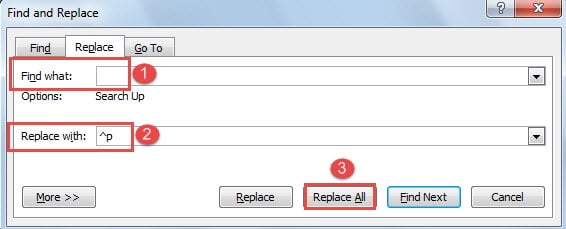
- К starт с, повторите первые 3 шага в способе 1 case1.
- Однако на этот раз в диалоговом окне «Найти и заменить» введите пробел в текстовом поле «Найти что» и «^ p» в поле «Заменить на».
- Затем нажмите «Заменить все».
Способ 2: запустить макрос
- Точно так же выполните первые 6 шагов в методе 2 случая 1.
- И на этот раз вставьте следующие коды:
re>Sub ConvertHorizontalToVerticalList() With Selection.Find .Text = " " .Replacement.Text = "^p" .Forward = False .Wrap = wdFindStop .Format = False .MatchCase = False .MatchWholeWord = False .MatchWildcards = False .MatchSoundsLike = False .MatchAllWordForms = False End With Selection.Find.Execute Replace:=wdReplaceAll End Sub
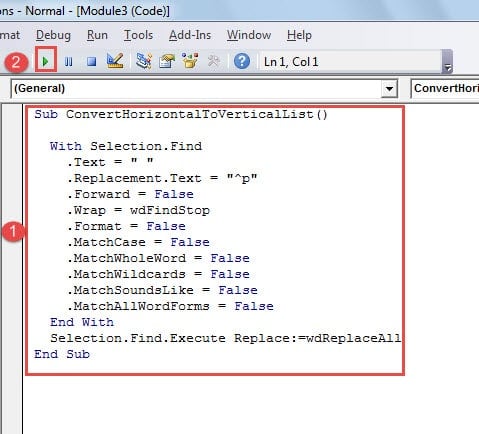
- Не забудьте нажать «Выполнить».
Получить свой Lost Файл
Поскольку в современной работе нам постоянно приходится иметь дело с цифровыми устройствами, мы также сталкиваемся с риском потери важной информации. Чтобы предотвратить это, создание резервных копий — отличное решение. Однако резервное копирование требует каждодневной настойчивости.
Со временем ваше решение сделать резервную копию файлов может отойти на второй план в повседневной жизни. И ничто не является серебряной пулей, даже резервные копии. Поэтому вам понадобится инструмент для восстановления поврежденных документов Word.
Как в Word писать вертикально: полный гайд от Бородача
Всем привет! Сегодня я расскажу вам, как сделать и написать вертикальный текст в Word. Я описал 4 простых способа. Если вам что-то будет не понятно, или вы найдете еще какой-то другой вариант, то обязательно напишите о нем в комментариях. Поехали!
Способ 1: Инструмент текстового поля
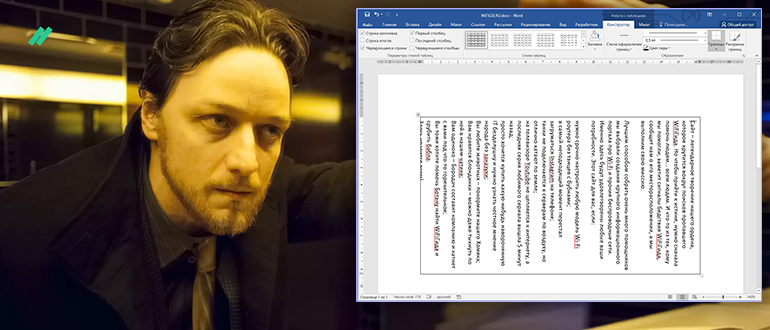
Давайте посмотрим, как же в Ворде можно писать вертикально. В Microsoft Word есть инструмент, позволяющий создать отдельный объект с текстом, который можно форматировать особым образом. В том числе можно написать текст вертикально в одну или другую сторону. Сейчас я покажу вам, как это можно сделать.
- В первую очередь нам нужно создать этот блок с текстом – перейдите во вкладку вставки, которая находится в самом верху.
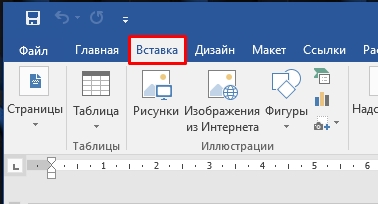
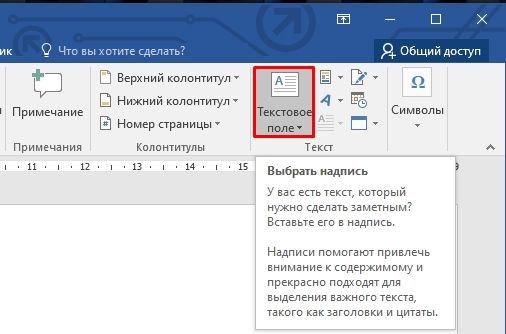
- Найдите раздел «Текст», если у вас маленькое окно, то «Текст» может иметь вид кнопки, но чаще всего это отдельный выделенный раздел. Найдите там кнопку «Текстовое поле» и нажмите по нему.
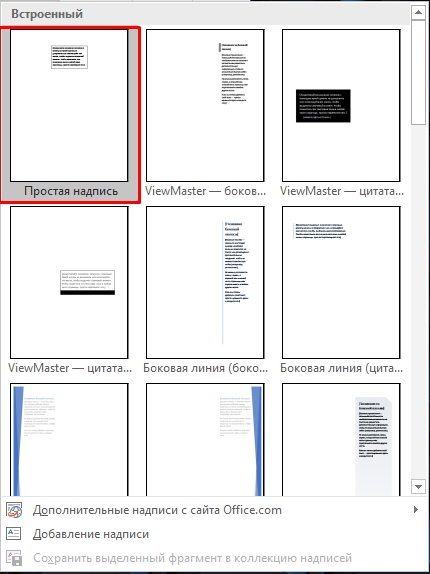
- Для примера выбираем простую надпись.
- В центре документа вы увидите текстовый блок. Посмотрите внимательно в самый верх – добавилась дополнительная вкладка «Формат», которая позволяет работать с этим объектом. Если вы попробуете кликнуть левой кнопкой мыши в любое пустое место, вы заметите, что выделение с текстового блока уйдет. Чтобы вернуть в режим форматирования опять нажмите левой кнопкой по блоку. Я понимаю, что эта информация не очень интересная, но с ней нужно познакомиться заранее, чтобы вы не теряли эту вкладку.
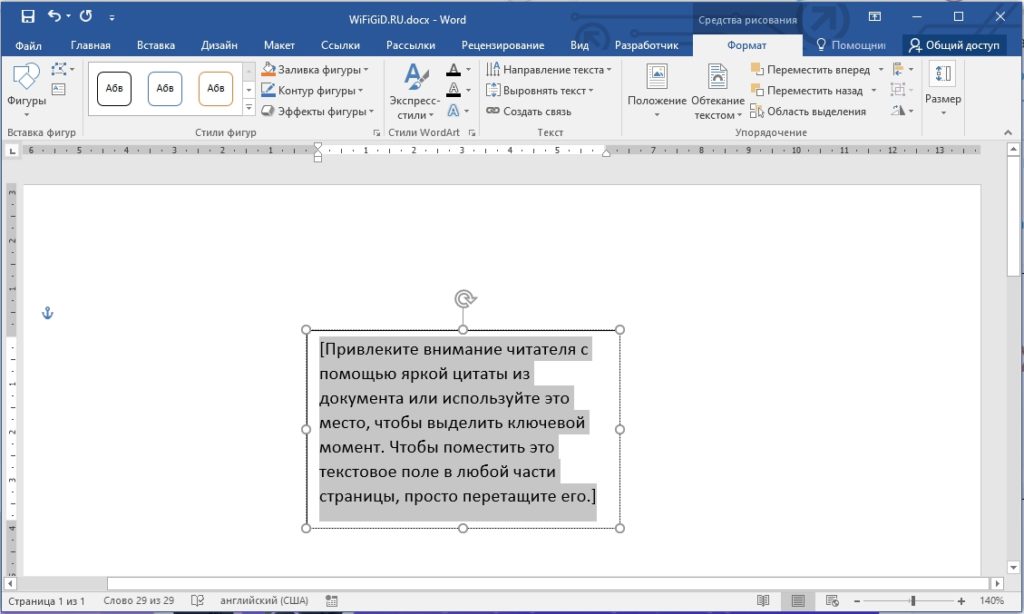
- Выделите текст с помощью мыши и удалите его.
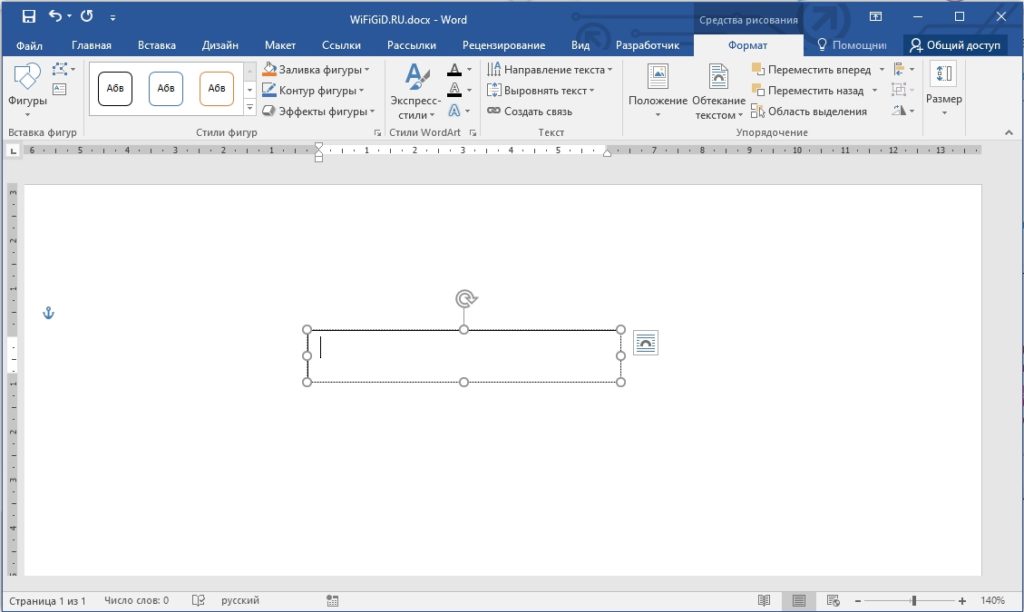
- Давайте вставим любой текст. Можете напечатать его вручную. По умолчанию блок имеет малый размер. Давайте научимся изменять сами рамки – зажмите левую кнопку мыши поверх кружочка (слева или справа) и потяните в обратную от текста сторону.
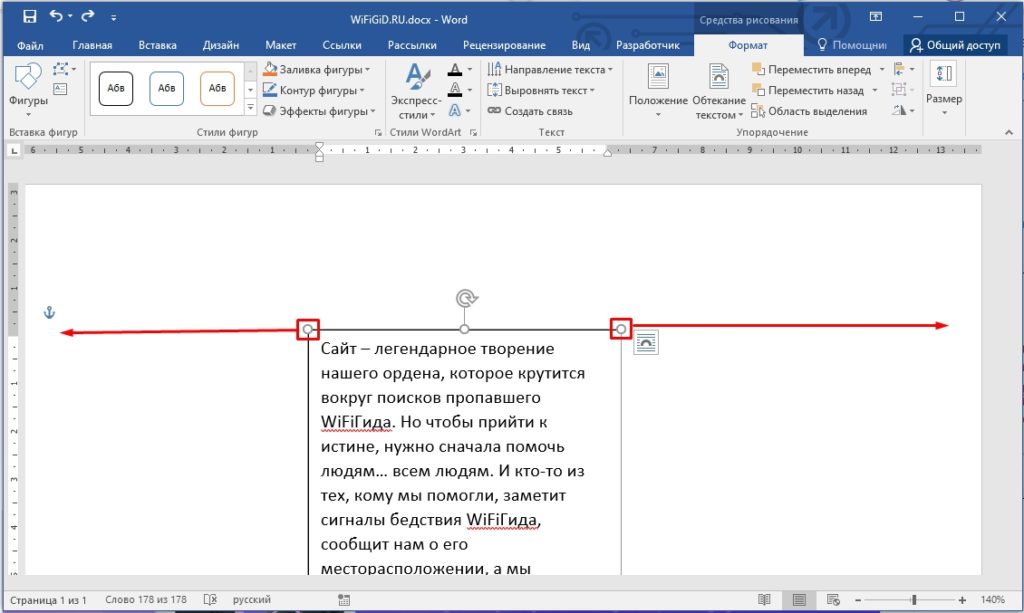
- Вы молодцы, нам удалось подстроить блок под себя.
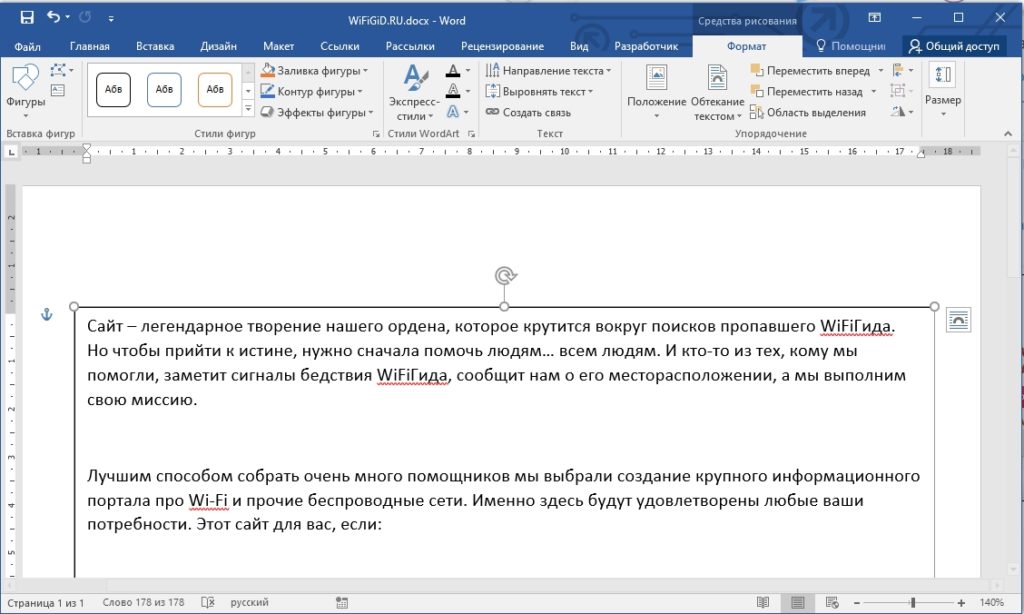
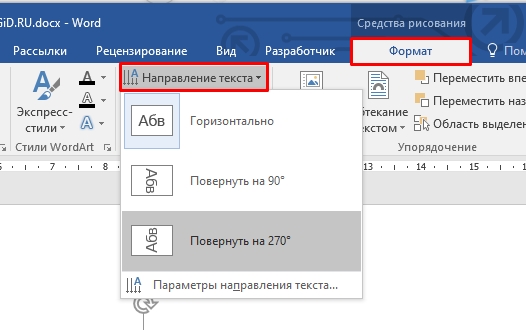
- Теперь мы подошли к самому главному. На той же самой вкладке «Формат» найдите подраздел «Текст» – там должна быть кнопка «Направление текста». Далее нужно просто выбрать ориентацию поворота текста на 90 или 270 градусов.
- Текст повернется. Вы можете столкнуться с тем, что вам опять нужно будет немного ужать блок – делается это по тому же самому принципу.
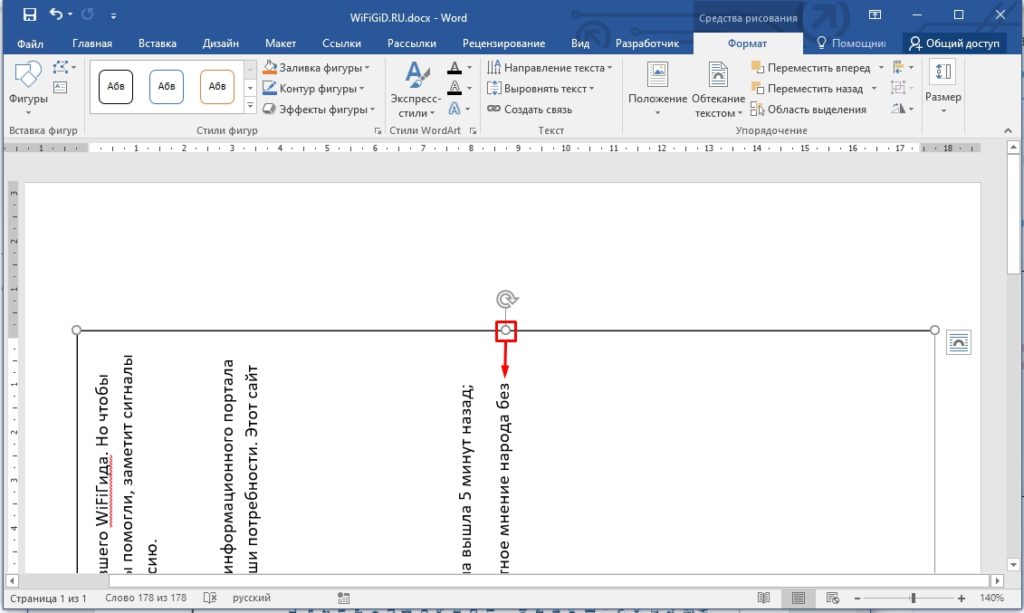
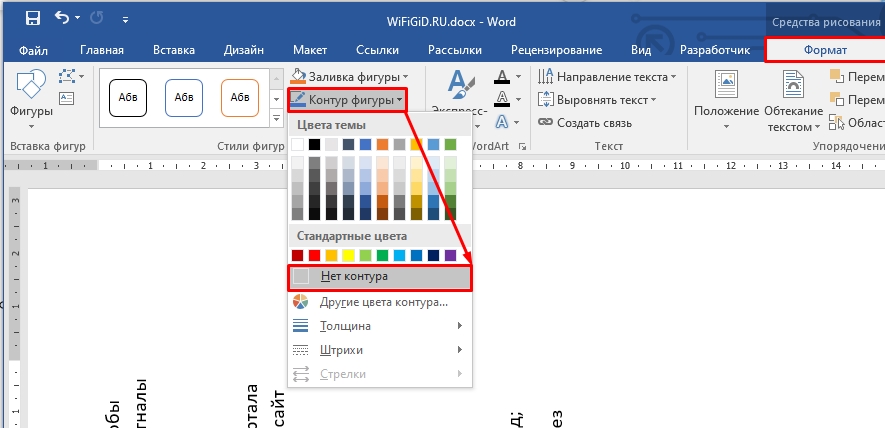
- Как видите, блок обведен черной рамкой, если она вам не нужна, то вы можете её удалить – жмем по кнопке «Контур фигуры» и выбираем пустой вариант.
Способ 2: Таблица
Если вы когда-нибудь работали с таблицами, то можете помнить, что в настройке ячеек можно выставить вертикальное расположение текста. Вот сейчас мы попробуем это сделать.
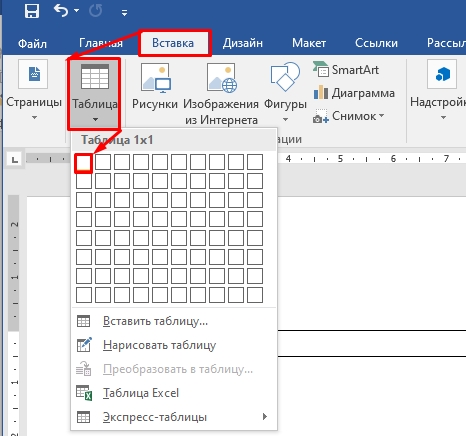
- На вкладке вставки находим «Таблицу» – из списка выбираем только одну ячейку (1 х 1).
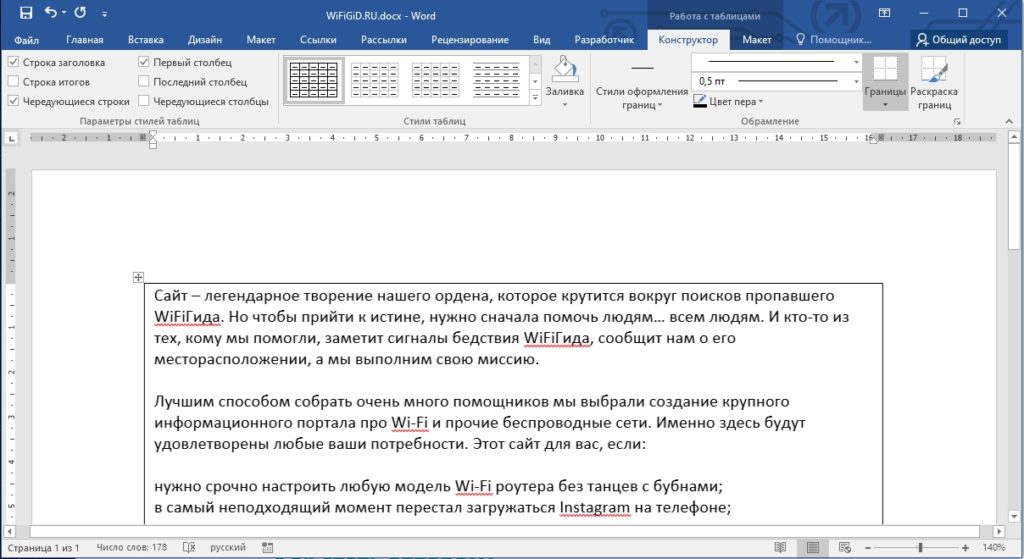
- Теперь вставляем сюда текст.
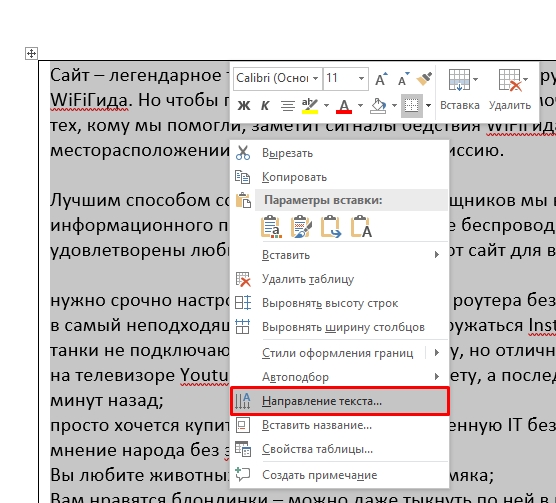
- Кликните правой кнопкой мыши по этой большой ячейке. Вылезет список с командами – жмем по надписи: «Направление текста».
- Выбираем нужный вариант и жмем «ОК».
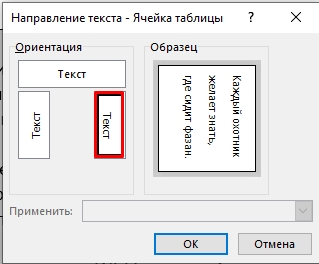
- Вы можете столкнуться с той же самой проблемой, с которой мы сталкивались в первом способе, когда текст слишком большой. Чтобы расширить ячейку и сделать её больше, найдите квадратик в правом нижнем углу, зажмите его и потяните вниз.
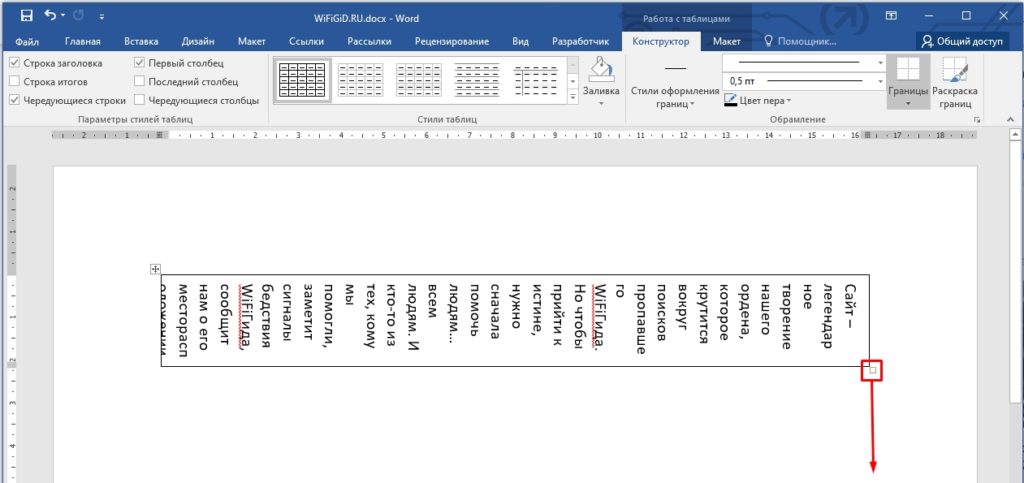
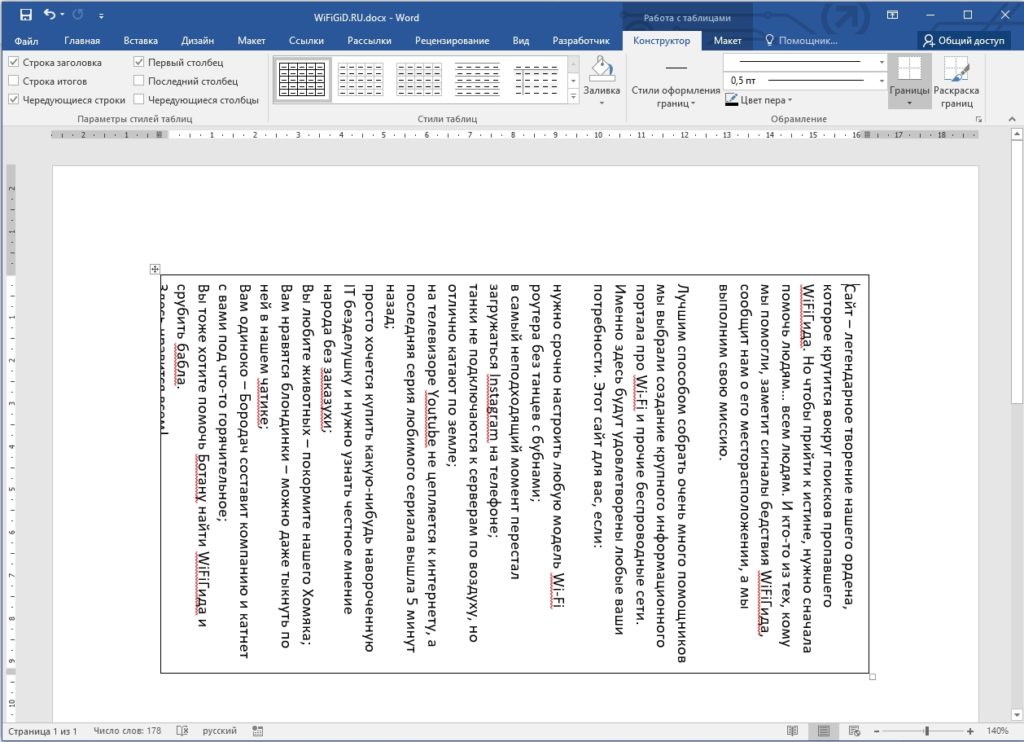
- Ура, теперь текст выглядит куда лучше.
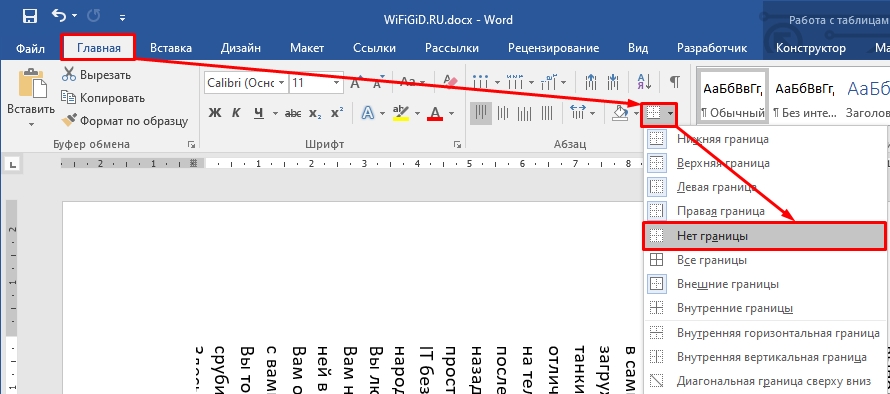
- Если вам нужно убрать черный контур вокруг ячейки на «Главной» в подразделе «Абзац» найдите настройку границы и отключите её.
Способ 3: Ориентация страницы
Давайте посмотрим, как еще можно написать текст вертикально в Ворде. Для этого мы можем изменить ориентацию листа в документе. Если вы сейчас посмотрите на документ и на любой лист, то по умолчанию он ориентирован вертикально. Данный способ самый простой. Мы по сути изменим ориентацию на горизонтальную, а текст напишем обычным образом.
Далее при распечатывании весь текст будет располагаться под углом в 90 градусов, если документ будет подшит обычным образом.
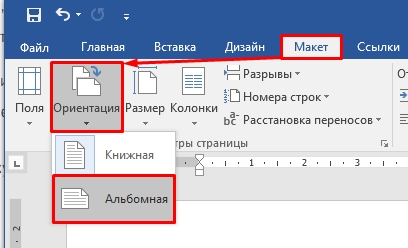
Если вам пока ничего не понятно, то переживать не стоит, сейчас вы все сами увидите на примере. Перейдите на вкладку «Макет» и найдите подраздел «Параметры страницы». Там должна быть кнопка «Ориентаций» – выбираем альбомный вариант.
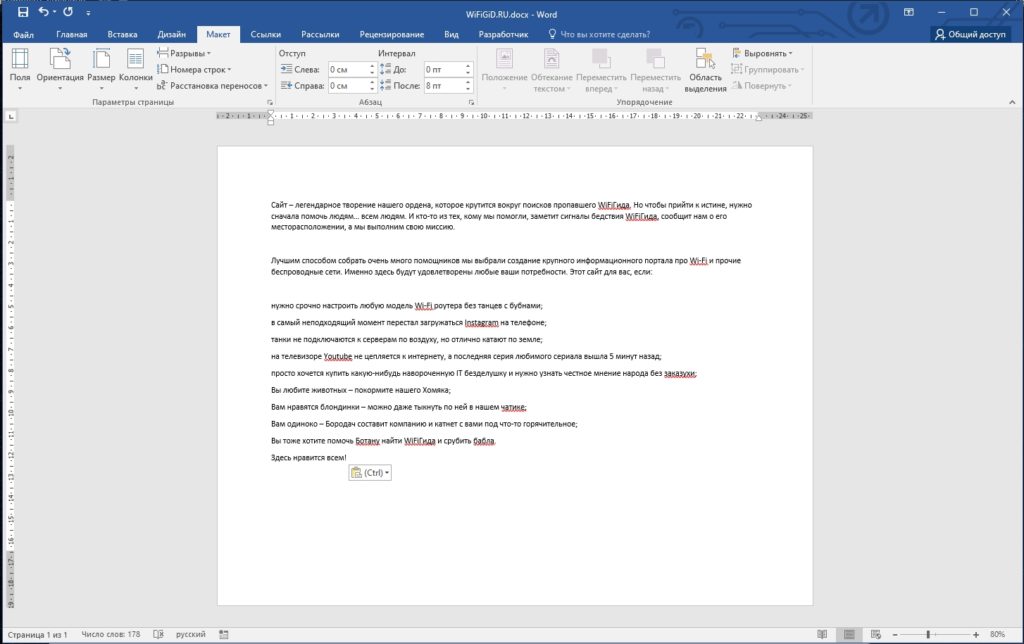
Теперь печатаем обычный текст. С помощью колесика мышки отдалите вид. Видите, текст напечатан горизонтально, но сама ориентация изменилась? Если вы попытаетесь распечатать эту страницу на принтере, то текст будет перевернут. Минус этого способа в том, что текст будет перевернут весь.
Если же вам нужно перевернуть отдельные блоки, то лучше использовать два предыдущих способа.
Способ 4: Перенос букв
Этот способ достаточно простой, но о нем тоже нужно помнить. Мы ничего переворачивать не будем. Мы просто будем писать каждую букву на новой строке. Напомню, что для переноса на новую строчку мы используем клавишу:
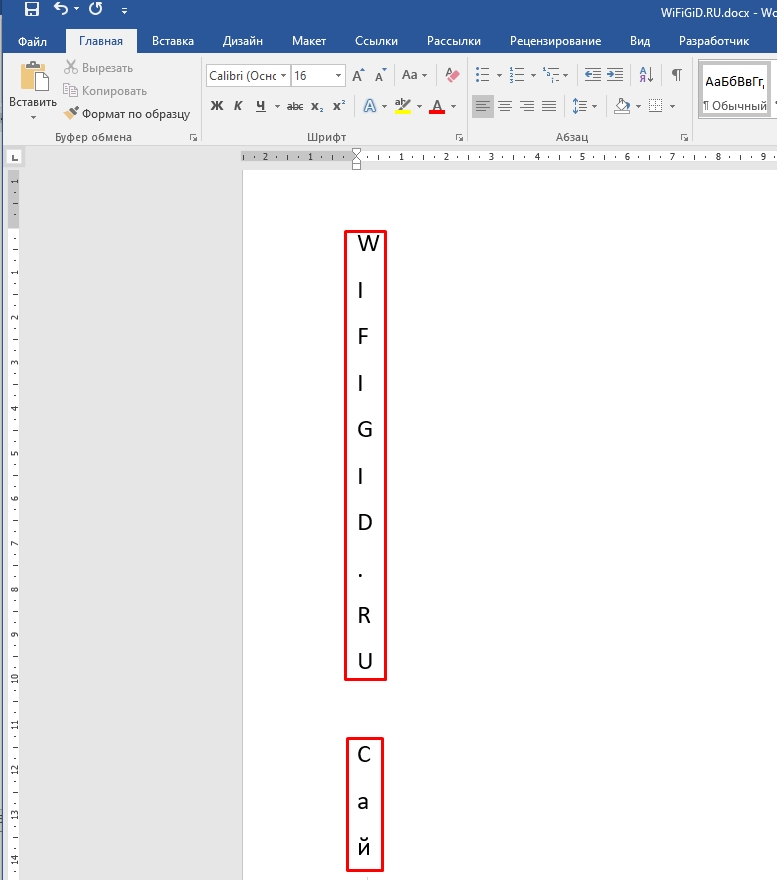
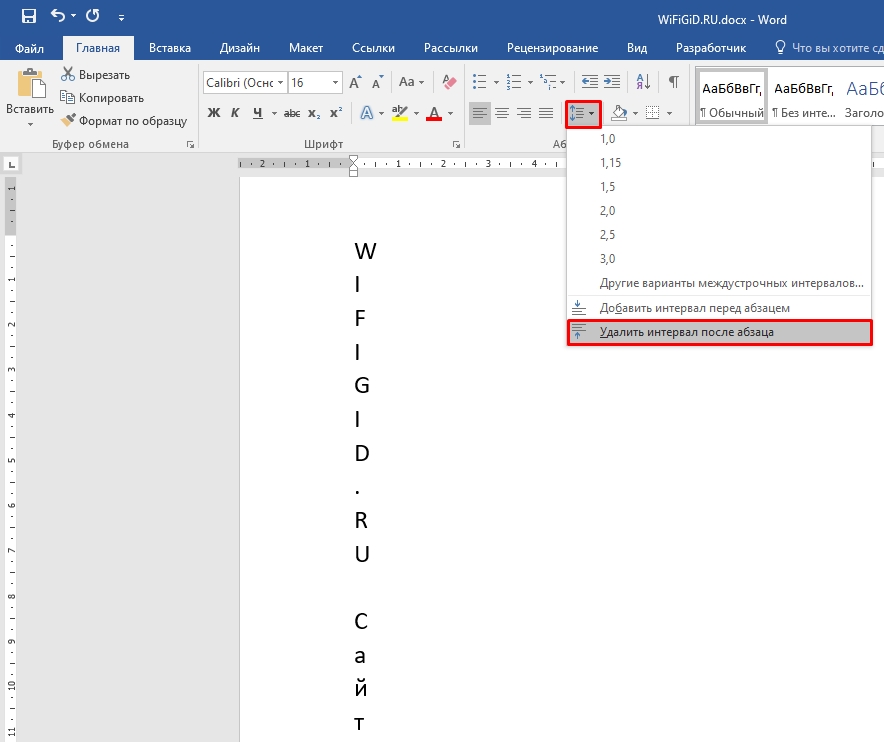
Вы можете заметить, что в таком случае между буквами идет достаточно большой интервал (или пробел) между строк. Давайте попробуем его удалить – найдите кнопку настройки интервалов в «Абзаце». Кстати вы можете не удалять, а настроить его – для этого выбираем «Другие варианты межстрочных интервалов» и вводим свои значения в настройки. Про это я рассказывать не буду, там все предельно понятно.
Но и у этого способа есть минус в том, что вы не можете вставить текст справа, так как перенос с помощью Enter закрывает абзац. В любом случае этот вариант достаточно интересный, и быть может, где-то может пригодиться.
На этом все, дорогие друзья. Надеюсь вам было все понятно. Напомню, что вы всегда можете задать свой вопросы в комментариях в самом низу. Всем добра!



