
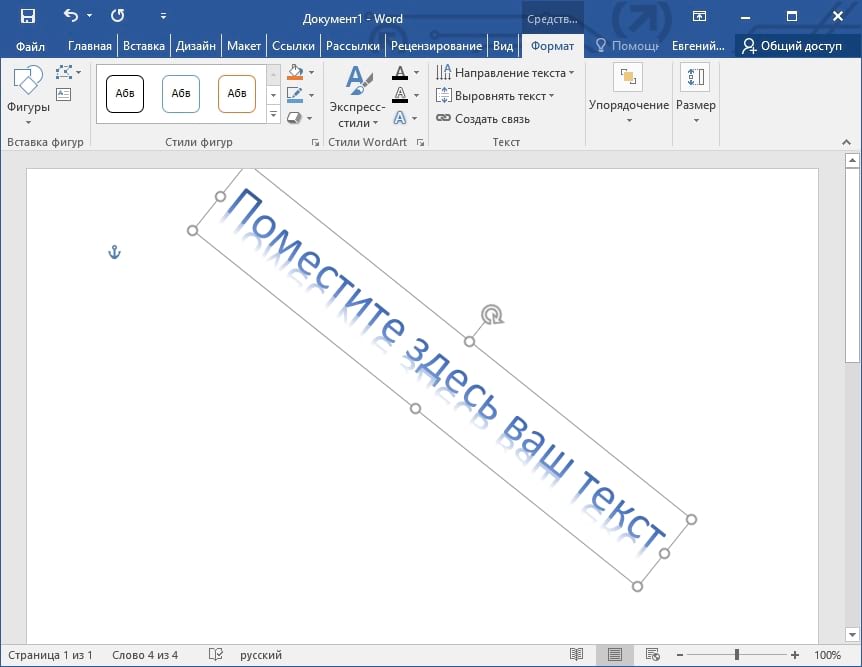
WordArt позволяет вставлять стильный текст и повернуть его по диагонали. Переключитесь в меню «Вставить». Нажмите кнопку «WordArt». Выберите стиль текста, который Вы хотите вставить.
Как написать текст под углом в ворде?
Выделите текст и нажмите кнопку Курсив в появившемся меню. Чтобы сделать это еще быстрее, нажмите клавиши CTRL+I. Команда Курсив является переключателем. Чтобы переключить текст с наклоном на обычный текст, выделите его и нажмите кнопку Курсив (или клавиши CTRL+I).
Как перевернуть текст в Microsoft Office Word?
- На вкладке Вид нажмите кнопку Разметка страницы.
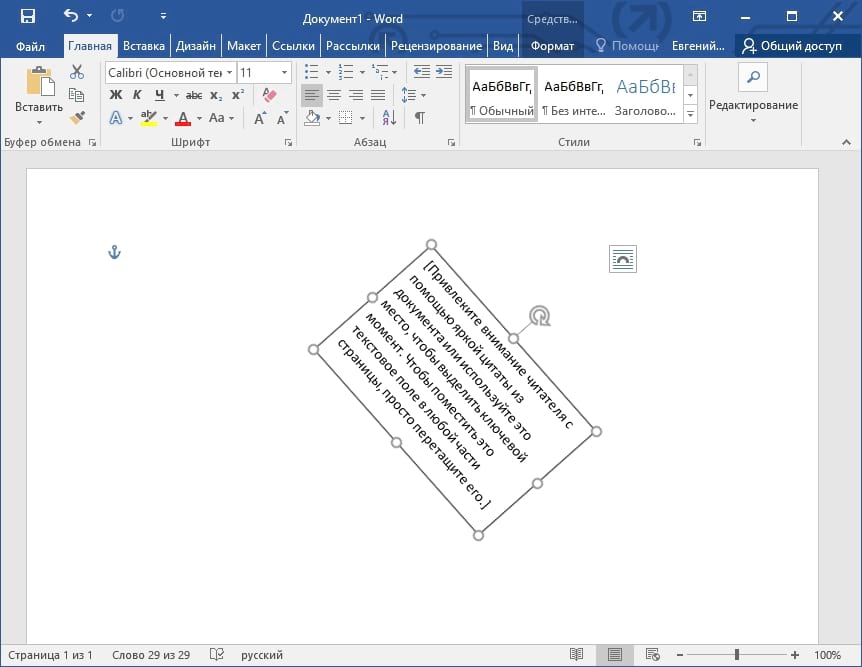
- Выберите текстовое поле, которое вы хотите повернуть или отразить, а затем выберитеФормат .
- В области Упорядочиватьвыберите Повернуть. Чтобы повернуть текстовое поле на любой угол, перетащите на объект .
- Выберите один из следующих ок.
Как сделать в ворде текст?
- Чтобы сделать текст на 1 пункт больше, нажмите клавиши CTRL+[ (левая скобка).
- Чтобы сделать текст на 1 пункт меньше, нажмите клавиши CTRL+] (правая скобка).
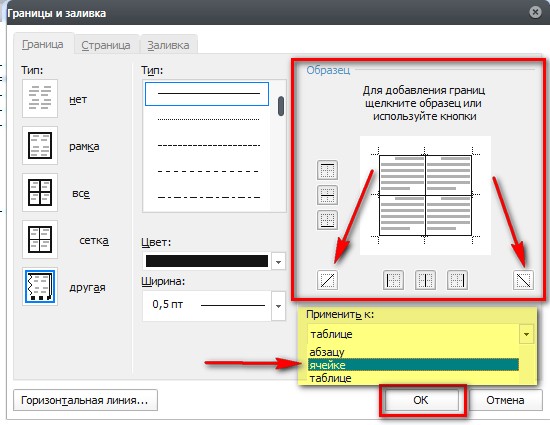
Как в Word разделить ячейку по диагонали и написать текст?
- Выделите ячейки, которые нужно разделить.
- Нажмите кнопку "Макет" >диагональных.
- Нажмите кнопку "Разделить вниз"или "Разделить вверх".
Как изменить направление текста в Word 2010?
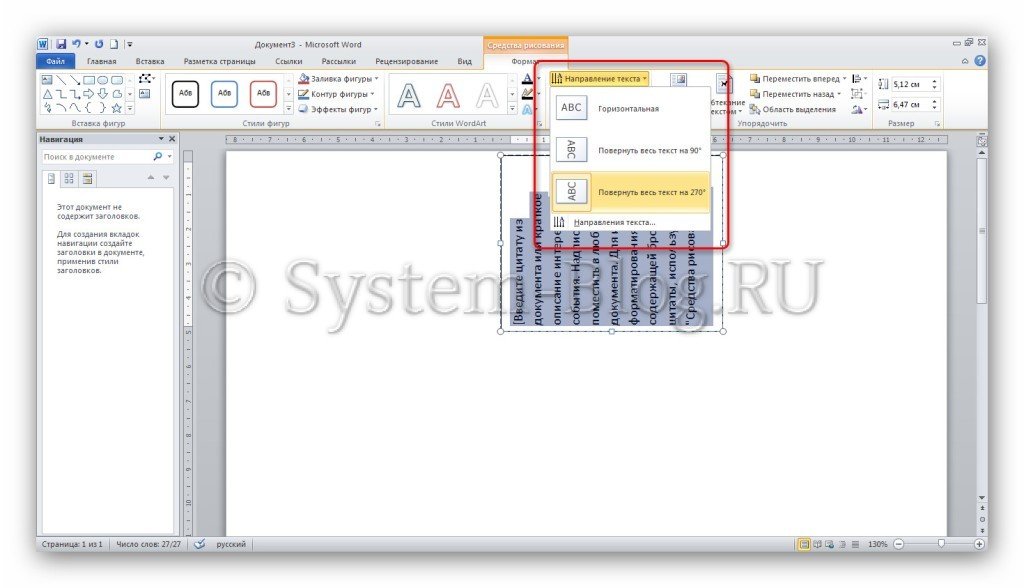
Введите текст, который вы хотите написать вертикально, и перейдите на вкладку «Формат». Здесь с помощью кнопки «Направление текста» вы сможете повернуть текст на 90 или 270 градусов. Кроме этого надпись с текстом можно повернуть вертикально и вручную.
Как в ворде повернуть таблицу на 90 градусов?
В документе Word выделите всю таблицу и нажмите вкладку «Макет». Чтобы повернуть таблицу примерно на 90 градусов по часовой стрелке, нажмите «Выравнивание», а затем «Направление текста». С помощью нескольких нажатий вы можете повернуть его на 180 или 270 градусов.
Как написать по диагонали в ворде?
Как сделать диагональный текст в Word с WordArt
WordArt позволяет вставлять стильный текст и повернуть его по диагонали. Переключитесь в меню «Вставить». Нажмите кнопку «WordArt». Выберите стиль текста, который Вы хотите вставить.
Как написать текст наоборот?
Чтобы перевернуть текст или перевернуть слово в Ворде на строго определенный угол (90, 180, 270 градусов или любые другие точные значения), во вкладке «Формат» в группе «Упорядочить» нажмите на кнопку «Повернуть» и выберите из развернувшегося меню необходимый вариант.
Как в ворде повернуть текст по вертикали?
- Выделите нужный вам текст в ячейке таблицы.
- Нажмите на него правой кнопкой мыши и выберите пункт меню "Направление текста…".
- В открывшемся окошке выберите ориентацию текста и нажмите ОК.
Как красиво оформить текст в ворде?
- Выделите интересующий фрагмент документа.
- Перейдите во вкладку «Главная».
- В блоке «Шрифт», активируйте команду «Текстовые эффекты и оформление».
- Выберите из выпадающего списка, интересующий эффект.
Как красиво написать буквы в ворде?
Теперь прописываете текст, который необходим для оформления, выделите его, во вкладке «Главная» найдите блок «Шрифт». Здесь в выпадающем списке выберите понравившийся вариант.
Как красиво оформить цитату в ворде?
К примеру, правильно оформить цитирование можно в Ворде. Для этого выделяем цитату, в верхнем меню выбираем «вставка», а затем «ссылка», «сноска». При необходимости меняем параметры и подтверждаем действие. После этого внизу страницы появляется сноска, где можно прописать первоисточник или другую желаемую информацию.
Как сделать текст по диагонали в Word
Итак, если вы хотите добавить креативный элемент в свой документ в Word и разнообразить его внешний вид, то вы можете использовать функцию Текст по диагонали. Это простой и эффектный способ выделить определенную часть текста или заголовок. Для этого вам не нужно быть профессионалом в верстке, достаточно всего лишь нескольких шагов.
Сначала выберите текст или заголовок, который вы хотите поместить по диагонали. Затем перейдите во вкладку Разметка или Макет (в зависимости от версии Word) и найдите раздел Ориентация. Там будет опция Текст по диагонали. Выберите нужный угол наклона и текст автоматически изменится. Это отличный способ добавить креативность и оригинальность вашему документу.
Преимущества диагонального текста в Word:
1. Привлекательный внешний вид: Диагональный текст добавляет оригинальности и креативности вашему документу, делая его более привлекательным для читателя.
2. Выделение информации: Использование диагонального текста позволяет выделить важные фрагменты или заголовки, привлекая внимание к ним.
3. Стильный дизайн: Диагональный текст может быть использован для создания стильного дизайна документа, что делает его более запоминающимся и оригинальным.
4. Уникальность и индивидуальность: Использование диагонального текста помогает подчеркнуть вашу индивидуальность и оригинальный подход к оформлению документов.
5. Возможность реализации творческих идей: Диагональный текст открывает множество возможностей для реализации творческих идей при оформлении документов в Word.
Использование диагонального текста в Word не только придает вашему документу стильный и оригинальный вид, но также помогает выделить важные элементы и привлечь внимание читателя. Попробуйте этот креативный способ оформления текста и удивите своих читателей своим оригинальным подходом!
### Оригинальный дизайн документов: создайте впечатление с первого взгляда
Дизайн документов играет важную роль в том, как ваше сообщение воспринимается вашими читателями. Он может сделать текст более привлекательным, удобным для восприятия и запоминающимся. Один из способов придать вашим документам оригинальность и выделить их из общей массы — использование текста по диагонали.
Как сделать текст по диагонали в Word? Это просто! Выделите нужный текст, затем выберите инструмент Текст по диагонали или Наклонный текст в Word. Задайте угол наклона и высоту символов, чтобы текст выглядел так, как вам нужно. Этот простой прием добавит вашим документам индивидуальности и стиля.
Помните, что оригинальный дизайн документов может помочь вам выделиться среди конкурентов, привлечь внимание читателей и сделать ваше сообщение более запоминающимся. Поэтому не бойтесь экспериментировать с дизайном и использовать различные приемы, такие как текст по диагонали, чтобы создать впечатление с первого взгляда.
Привлечение внимания к ключевым фразам
| Шаг 1: | Выделите ключевые фразы жирным шрифтом. |
| Шаг 2: | Используйте инверсию для создания контраста и привлечения внимания. |
| Шаг 3: | Разместите ключевые фразы по диагонали для необычного эффекта. |
Как создать диагональный текст в Word
Для создания диагонального текста в Microsoft Word следуйте следующим инструкциям:
1. Откройте документ в Word, в котором вы хотите добавить диагональный текст.
2. Выберите текст, который вы хотите повернуть по диагонали.
3. Перейдите на вкладку Вставка в верхней панели инструментов.
4. Нажмите на кнопку Текстовая рамка в разделе Рисунки.
5. В выпадающем меню выберите Рамка с текстом.
6. В появившемся диалоговом окне выберите стиль рамки Блок.
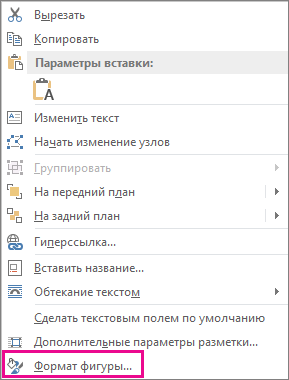
7. После этого в меню Формат выберите Обтекание текстом и установите параметры обтекания по вашему усмотрению.
8. Теперь выберите рамку с текстом, вставленную на страницу, и нажмите правую кнопку мыши.
9. В контекстном меню выберите Свойства рамки.
10. Во вкладке Расположение установите угол наклона для текста, например, 45 градусов.
После выполнения этих шагов ваш текст будет отображаться по диагонали на странице документа. Не забудьте сохранить изменения. Теперь вы знаете, как создать диагональный текст в Word и сделать ваш документ более оригинальным и привлекательным.
Шаг 2: Напиши текст, который хочешь разместить по диагонали. Например, Пример текста по диагонали.
Шаг 3: Выдели текст и открой вкладку Формат в верхней панели.
Шаг 4: В разделе Текстовый блок выбери Ва рианты текстового блока.
Шаг 5: В списке Направление текста выбери опцию По диагонали.
Шаг 6: Теперь твой текст будет написан по диагонали.
Шаг 2: Выбор угла наклона
После того, как вы создали текстовое поле и выбрали его, перейдите к разделу Формат на панели инструментов. Затем выберите опцию Эффекты текста. В открывшемся меню выберите пункт Поворот. В появившемся подменю вы сможете выбрать желаемый угол наклона для текста по диагонали. Выбрав нужный угол, примените изменения, нажав на кнопку ОК.
Теперь ваш текст будет наклонен под нужным углом и будет располагаться по диагонали на странице документа в Word. Не забудьте сохранить изменения, чтобы не потерять свою работу.
Хорошо, в контексте данной темы, шаг 3 будет следующим:
Шаг 3: Применение форматирования к тексту. В Word, чтобы сделать текст по диагонали, можно воспользоваться функцией Наклонный текст. Для этого выделите нужный текст, затем перейдите на вкладку Главная в верхней панели инструментов и найдите кнопку Наклонный текст (она обычно изображает наклоненную букву I). Нажмите на эту кнопку, и ваш текст станет наклоненным. Теперь вы можете изменить угол наклона и другие параметры в диалоговом окне Форматирование текста.
Примеры использования диагонального текста
Диагональный текст в Word может быть использован для создания оригинальных заголовков, выделения ключевой информации и придания документу уникального внешнего вида. Ниже приведены примеры, где диагональный текст может быть применен:
- Заголовки: Подчеркните важность заголовков, сделав их диагональными. Это может привлечь внимание читателя и сделать ваш документ более запоминающимся.
- Выделение ключевой информации: Используйте диагональный текст для выделения ключевых фраз или слов, делая их более заметными и привлекательными.
- Декоративные элементы: Диагональный текст можно использовать как декоративный элемент для оформления документа или создания уникального дизайна.
В итоге, диагональный текст в Word предоставляет широкие возможности для творческой верстки документов и улучшения их визуального восприятия. Этот стиль текста может быть использован для различных целей и поможет сделать ваш текст более интересным и оригинальным.
Как в ворде по диагонали сделать надпись

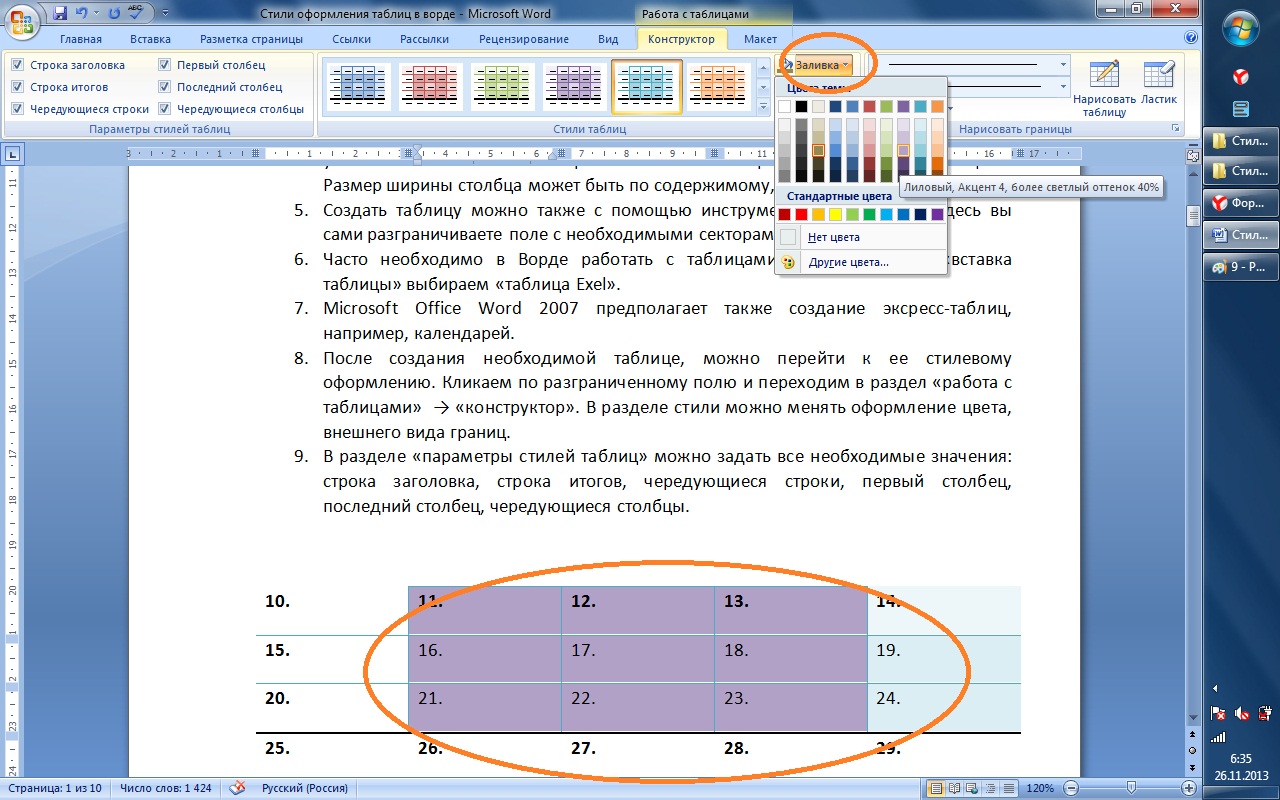
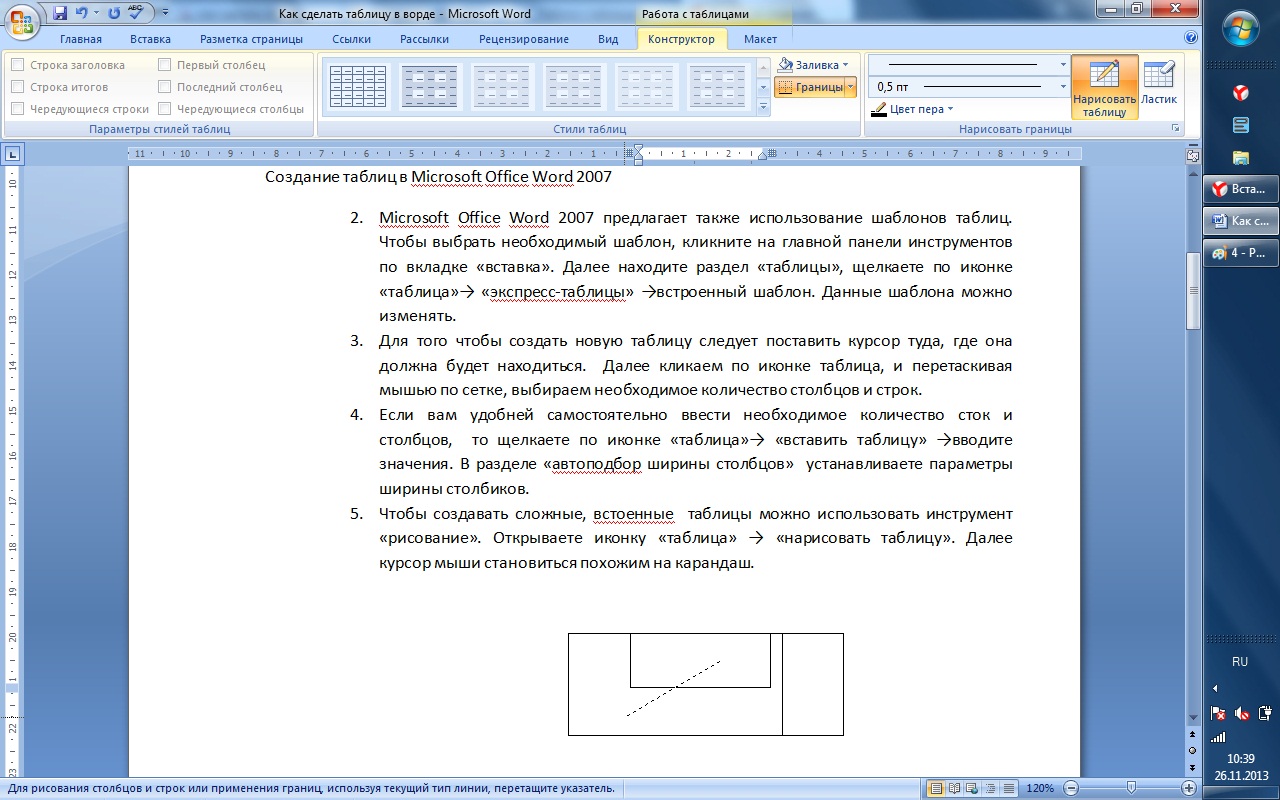
Вставьте таблицу в документ: В разделе «Вставка» нажмите кнопку «Таблица» и обведите необходимое количество строк и столбцов. Когда вы щелкаете мышью внутри таблицы, в верхней части ленты появляется раздел «Работа с таблицами». Если нарисованная линия не умещается, используйте кнопку «Ластик». При нажатии на нее курсор превратится в стирку.
Как перевернуть текст в Word
Как сделать диагональный текст в Word. Вы можете легко создать диагональный текст, используя текстовое поле и параметры WordArt. В этой статье мы покажем Вам, как сделать диагональный текст в Word. Как сделать диагональный текст в Word с помощью текстового поля Один из самых простых способов сделать диагональный текст в Word — это текстовое поле.
Для этого сначала нужно создать текстовое поле! Переключитесь в меню «Вставить».



Разделение ячейки по диагонали в Microsoft Word
Как Разделить Ячейку в Ворде по Диагонали и Написать в Ней [word] Теги как написать текст по диагонали , как диагонально разделить ячейку в ворде , как в ворде поделить ячейку по диагонали , как разделить ячейку в ворде по диагонали , как написать текст по диагонали в word. Вы можете заказать у нас выполнение работ: Чертежи на заказ, презентации, таблицы. Группа в Facebook: www. С заявкой на успех. Лето красное пропело, оглянуться не успела




Регистрация Вход. Вопросы — лидеры. Рандомные лаги tf2 1 ставка.


Похожие статьи
- То что создано своими руками кроссворд — А.Арутюнов. Досье Ленина без ретуши. Часть 1
- Татуировки для девушек надпись на пояснице
- Как сделать титульник в ворде на тетрадь
- Как в ворде сделать ссылку кликабельной



