

Заполняем пробелы — расширяем горизонты!
Обтекание картинки в Ворде: как ее вставить в текст, изменить размер и расположить рядом с текстом
В современных текстах трудно обойтись без изображений. При работе с текстом в редакторе Ворд (Word от Microsoft) нередко возникает проблема добавления картинок. Также может понадобиться оформить обтекание изображения, чтобы текст располагался рядом с картинкой или вокруг нее, словно окружает ее.
Допустим, необходимо описать словами известную картину художника Ивана Ивановича Шишкина «Утро в сосновом лесу», которую некоторые называют «Три медведя». Как это можно сделать в Ворде?
Предположим, что мы уже подготовили описание картины в редакторе Microsoft Word и теперь хотим интегрировать саму картину в текст нашего описания. Начнем с того, чтобы вставить изображение (рисунок) сразу после заголовка. Для этого нам нужно выделить место для вставки изображения с помощью курсора мышки (1 на рис. 1):
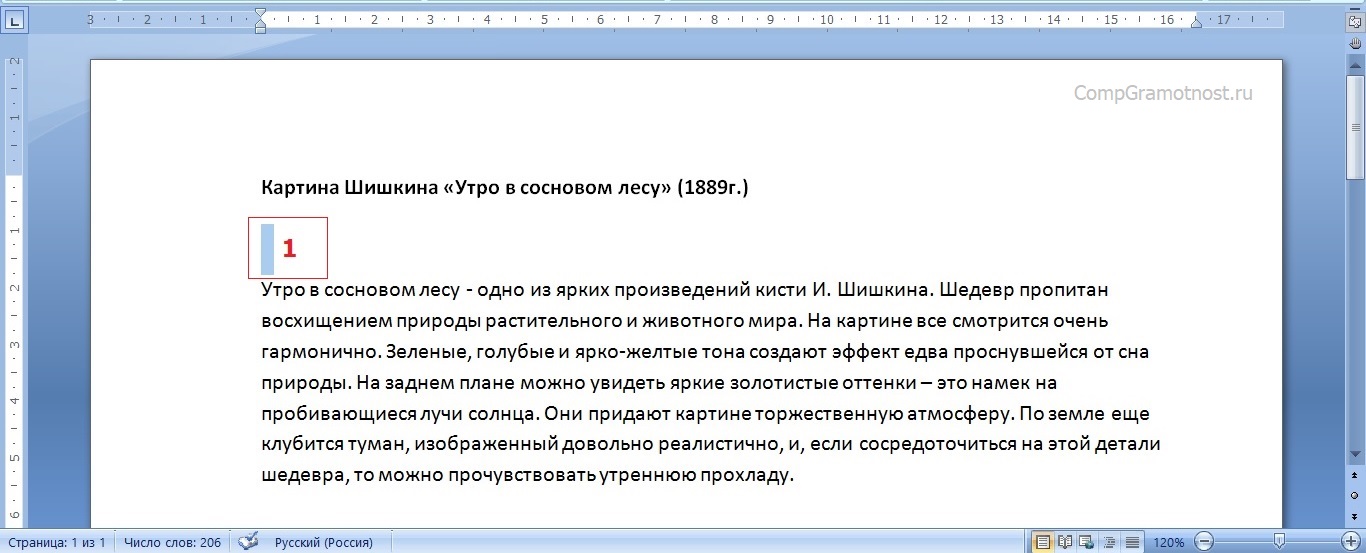
Рис. 1 (кликните по рисунку для увеличения). Выделяем в тексте место под заголовком статьи для вставки туда картинки (рисунка) из файла.
Как скопировать картинку из Интернета
В программе Word имеется функция добавления изображений из заранее подготовленных файлов. К примеру, если вы хотите вставить картину И.И. Шишкина «Утро в сосновом лесу», которая хранится на вашем компьютере в папке «Картина Шишкина» на рабочем столе. Как она там оказалась? Например, мы нашли это изображение в Интернете и сохранили его на своем компьютере, на рабочем столе.
Чтобы сохранить картинку из интернета на свой компьютер (свое устройство):
В текст можно вставлять изображения различных типов:
- рисунки (картинки) из Интернета,
- либо рисунки, нарисованные нами с помощью различных редакторов и сохраненные на компьютере,
- присланные картинки (рисунки) по электронной почте
- и т.п.
Основное условие для вставки изображения в текст — его предварительное сохранение на компьютере в формате файла. После этого мы сможем добавить его в текст.
Вставка картинки в текст в Ворде
Теперь, когда мы определили участок текста, в который необходимо добавить изображение (рисунок), приступаем к процессу вставки. Процедура добавления рисунка осуществляется следующим образом. Нужно открыть меню «Вставка» (1 на рис. 2) и нажать на иконку «Рисунок» (2 на рис. 2).
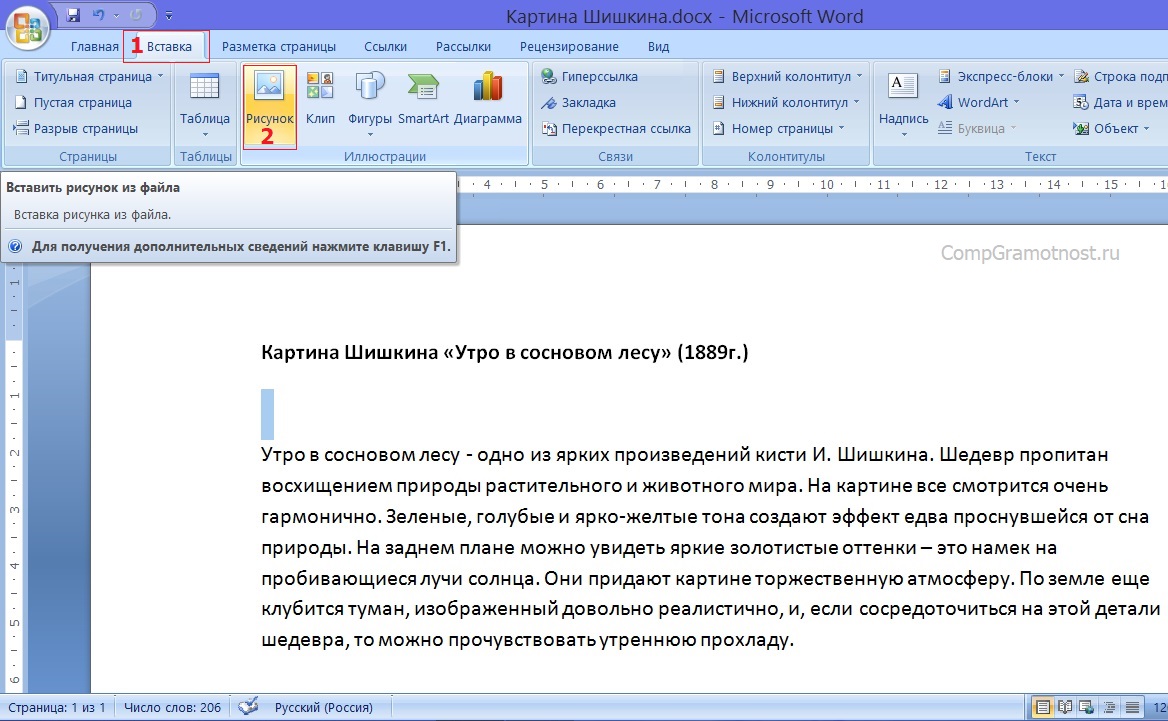
Рис. 2 (кликните по рисунку для увеличения). Переход к меню «Вставка» и клик по иконке «Рисунок».
Откроется окно «Вставка рисунка», в котором мы должны найти на компьютере рисунок для добавления в Ворд. В рассматриваемом примере рисунок хранится на Рабочем столе в папке «Картина Шишкина».
1 на рис. 3 – Находим эту папку, 2 – кликаем по ней левой кнопкой мышки для выделения, 3 на рис. 3 – после чего нажимаем на кнопку «Вставить».
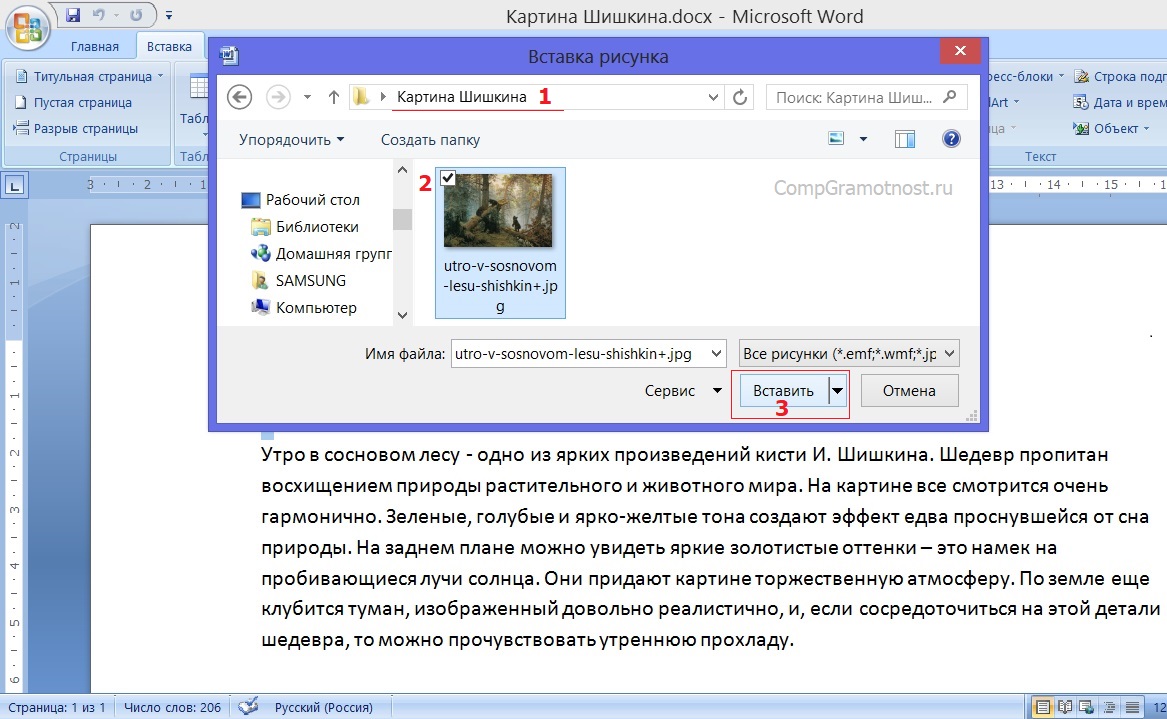
Рис. 3 (кликните по рис. для увеличения). Поиск вставляемого рисунка (картинки) на компьютере в окне «Вставка рисунка».
Картинка вставлена в вордовский текст некрасиво
h3 1,0,0,0,0
После всех манипуляций, описанных выше, мы видим, что рисунок (он же «картинка») вставлен в текст сразу после заголовка и прямо перед первым абзацем (рис. 4).
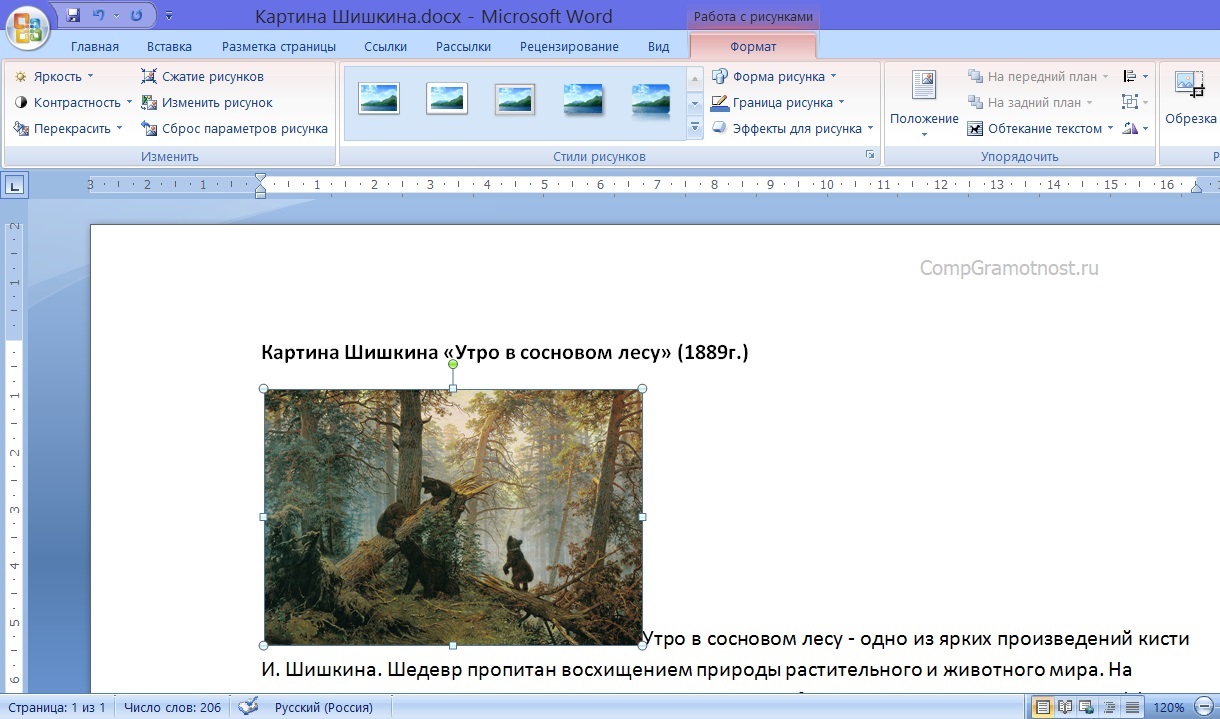
Рис. 4 (кликните по рис. для увеличения). Вид вставленной картинки сразу после завершения вставки рисунка в текст.
Скорее всего, нам не понравится то, что мы видим в получившемся тексте с картинкой. Текст первого абзаца начинается сразу после рисунка, причем этот текст идет от правого нижнего угла картинки, и буквально сцеплен с рисунком.
Почему так произошло? Потому что картинка в редакторе Word вставляется вместо одного символа текста, на место одного символа текста. И для Ворда этот рисунок является всего лишь одним единственным символом текста – так «воспринимает» Word картинку, что называется по умолчанию.
Если не предпринимать никаких действий и просто редактировать текст, не изменяя вставленное изображение, мы сможем немного улучшить итоговый текст вместе с картинкой.
Например, мы можем поставить курсор перед заглавной буквой «У», и затем раз 5-6 нажать на клавишу «Пробел». Между вставленной картинкой и началом абзаца появится некий промежуток, который выделен синим цветом для наглядности (1 на рис. 5).
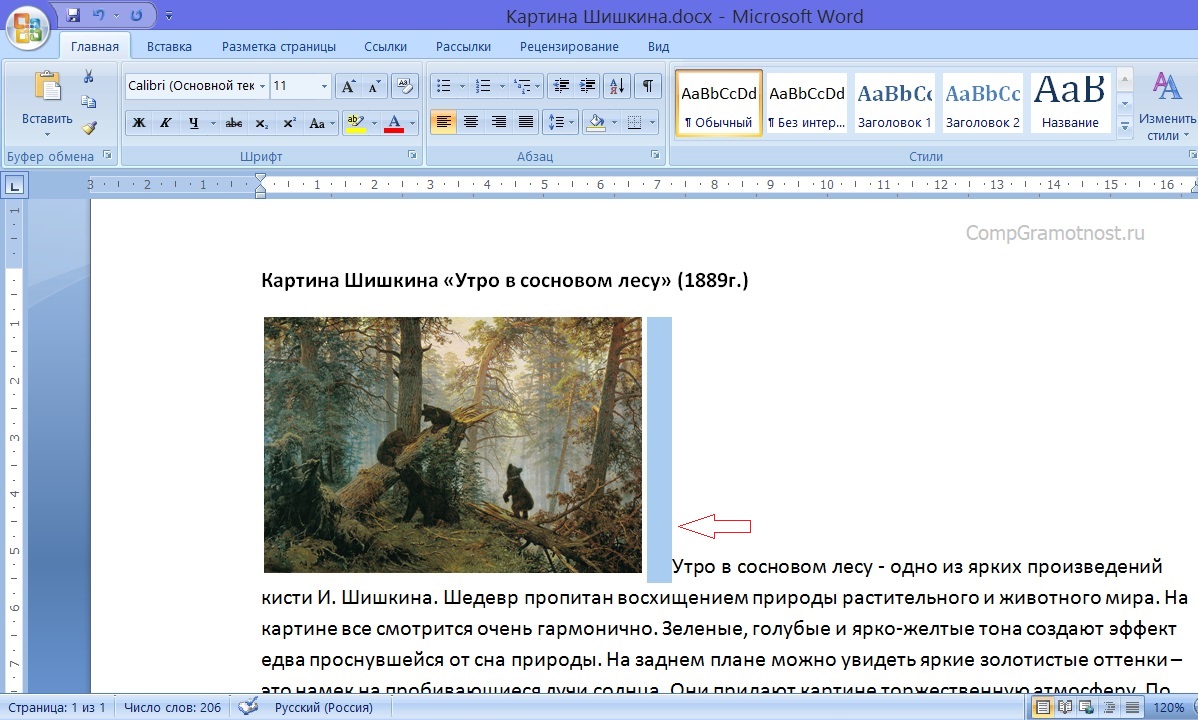
Рис. 5 (кликните по рис. для увеличения). Отделение вставленной картинки от текста пробелами.
Так, конечно, текст читается лучше, и рисунок вроде как отделяется от остального текста. Но все равно, ведь мы обычно видим в журналах, в книгах, в газетах картинки в тексте не в таком виде.
Нам обычно представляют рисунок отдельно от текста, либо текст как бы «обтекает» картинку, заполняя собой все свободное от картинки пространство на листе. А на свободном поле листа справа от рисунка мы видим только первую строку абзаца. Выше, на рисунках 4 и 5, справа от картинки мы видим пустоту. Так не делают…
Отделение картинки от текста в Ворде
Давайте попробуем для начала отделить рисунок от текста вообще. Для этого убираем все пробелы между картинкой буквой «У» в начале абзаца (то есть возвращаемся к виду, как показано на рис. 4).
Затем ставим курсор перед буквой «У» и нажимаем на клавишу «Enter» — текст абзаца начнется с новой строки, а рисунок останется на своем месте (рис. 6).
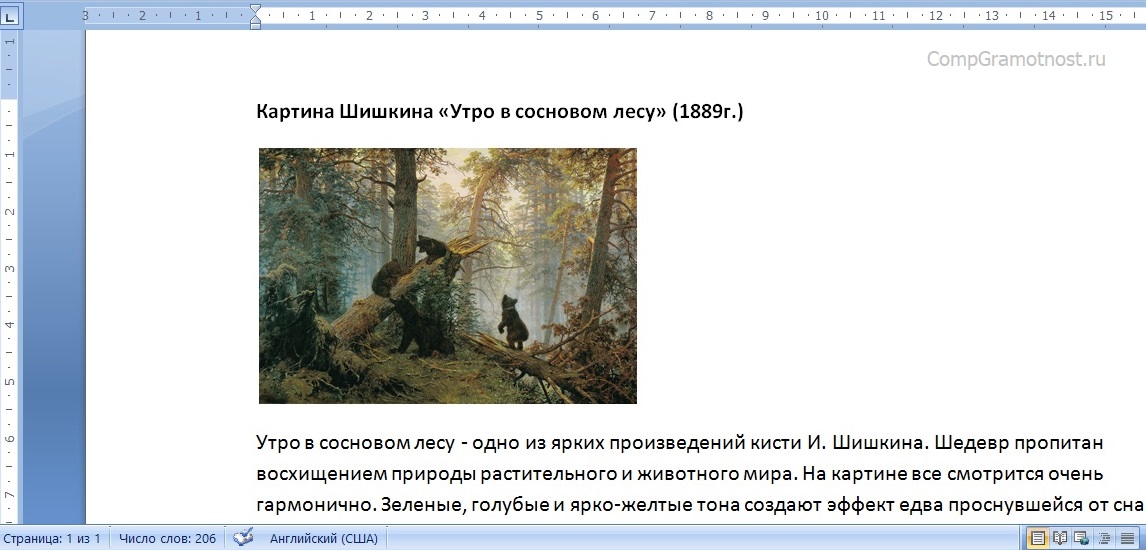
Рис. 6 (кликните по рис. для увеличения). Отделение вставленного рисунка от текста с помощью клавиши «Enter».
Что же, неплохо получилось, уже смотрится и читается значительно лучше. Правда, картинка расположена по-прежнему в левой части страницы, а справа от нее «зияющая пустота»!
Что делать? Можно оставить и так. А можно, например, поместить рисунок в центр страницы. Как это сделать? Нужно:
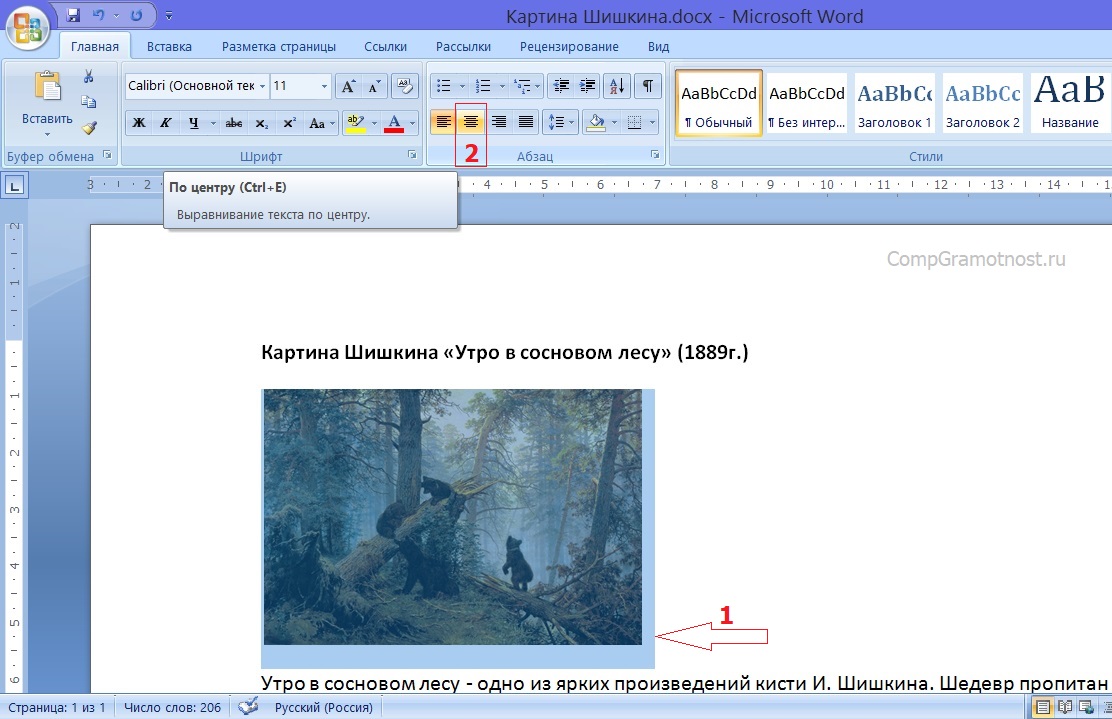
Рис. 7 (нажмите на изображение для увеличения). Выделение строки с добавленным изображением и последующее его перемещение в центр строки (по середине)
И вот, случилось то, что мы хотели! Рисунок теперь размещен по центру страницы (рис. 8).
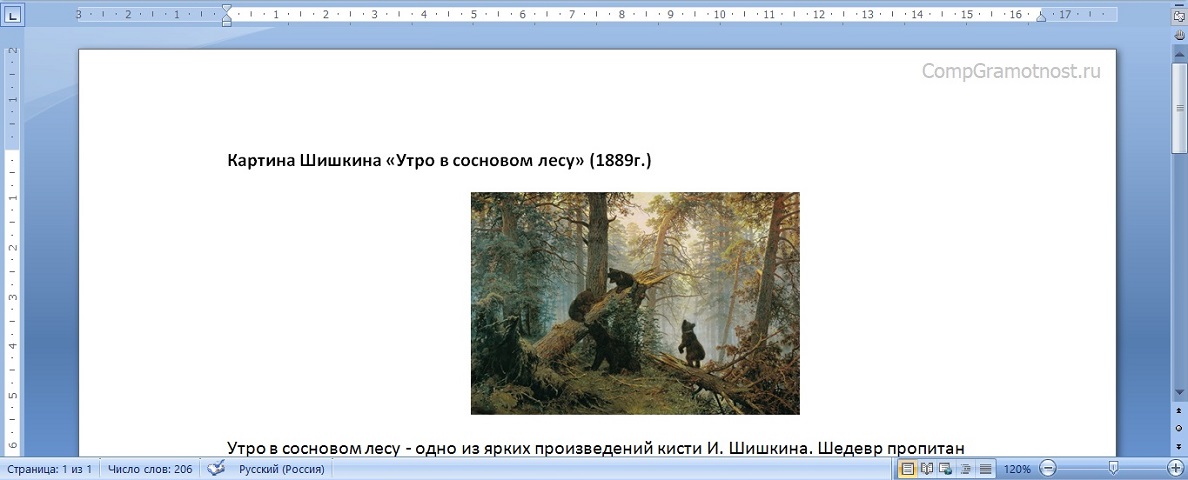
Рис. 8 (кликните по рис. для увеличения). Вставленная картинка размещена посредине страницы.
Получается, что со вставленной картинкой можно (и даже нужно!) работать как с обычным текстом. И тогда рисунок будет «подчиняться» нашим желаниям, становясь на то место, куда мы его хотим «определить»! В данном случае картинка расположится посредине строки над первым абзацем текста.
То есть, обладая умением форматировать текст, мы можем применить наши знания и опыт для такого же форматирования рисунков. Уже неплохо, правда, же?! Например, можно выделить картинку, как мы обычно выделяем текст, зацепить картинку левой кнопкой мышки и перетащить картинку в любое место нашего текста.
Скриншот данного действия (выделить рисунок, зацепить и переместить в любое другое место текста) я не делаю. Можете попробовать это сделать самостоятельно, чтобы ощутить «свою власть» над картинкой. Не такой он страшный, этот вставленный рисунок, как его малюют! С картинкой в тексте можно делать все (или почти все), что мы умеем делать с текстом, с отдельными словами текста и даже с отдельными буквами и символами текста!
Изменение размера картинки в Ворде
На рис. 8 видно, что рисунок вставлен в текст как-то «не к месту», что ли. Возможно, это ощущение создается из-за маленького размера картинки. А что если рисунок увеличить в размере?
Как увеличить или уменьшить размер вставленной в текст картинки? Для этого нужно:
По мере изменения размера рисунка он будет как бы «наползать» на текст (рис. 9), но это не страшно, поскольку это лишь процесс растягивания или сжатия картинки, а не окончательный результат.
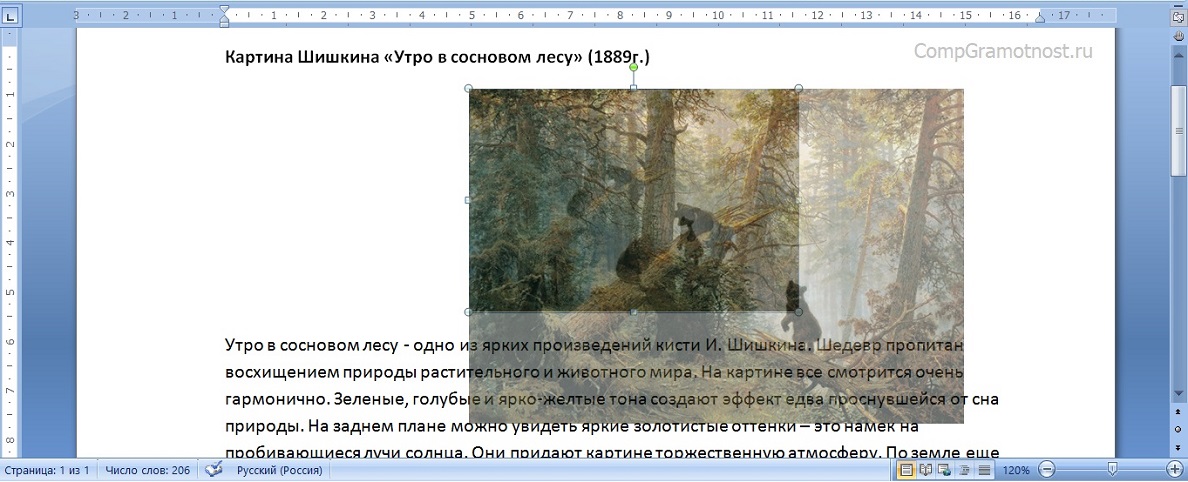
Рис. 9 (кликните по рис. для увеличения). Растягивание (увеличение размера) или сжатие (уменьшение размера) картинки, вставленной в текст.
Когда мы отпустим левую кнопку мыши, изображение примет тот размер, который мы задали. Остальной текст будет перемещен в зависимости от увеличившегося или уменьшившегося элемента. Таким образом, можно многократно корректировать размер изображения, пока оно не достигнет желаемого вида. Например, на рис. 10 изображение занимает всю ширину текста на странице.
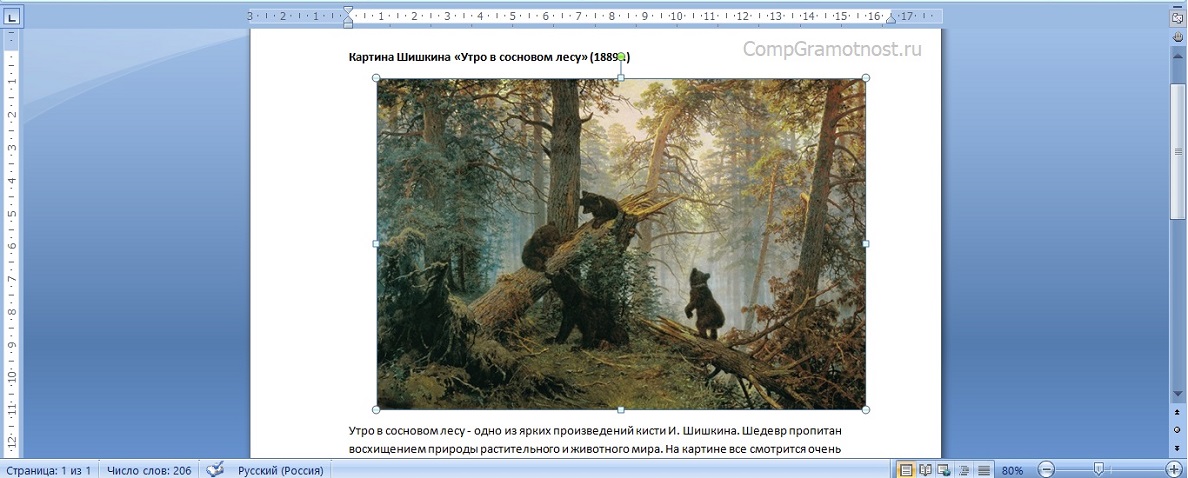
Рис. 10 (кликните по рис. для увеличения). Увеличение размера вставленной картинки (рисунка) в редакторе Microsoft Word.
Обтекание картинки текстом в Ворде
Вышеперечисленные манипуляции с текстом и картинкой, вставленной в текст, не позволили нам заполнить текстом правую часть листа, то есть, справа от вставленного рисунка. Мы лишь смогли отделить текст от картинки, а картинку увеличили в размере, чтобы заполнить «пустоту».
Но далеко не всегда подобное форматирование делает текст с рисунками привлекательным, читабельным. Давайте посмотрим, как все-таки можно «соединить» картинку и текст воедино так, чтобы было и красиво, и лист был бы равномерно заполнен.
Предлагаю вернуться к состоянию, показанному на рис. 4, когда у нас был вставленный рисунок, и сразу после него начинался первый абзац текста. Затем нужно:
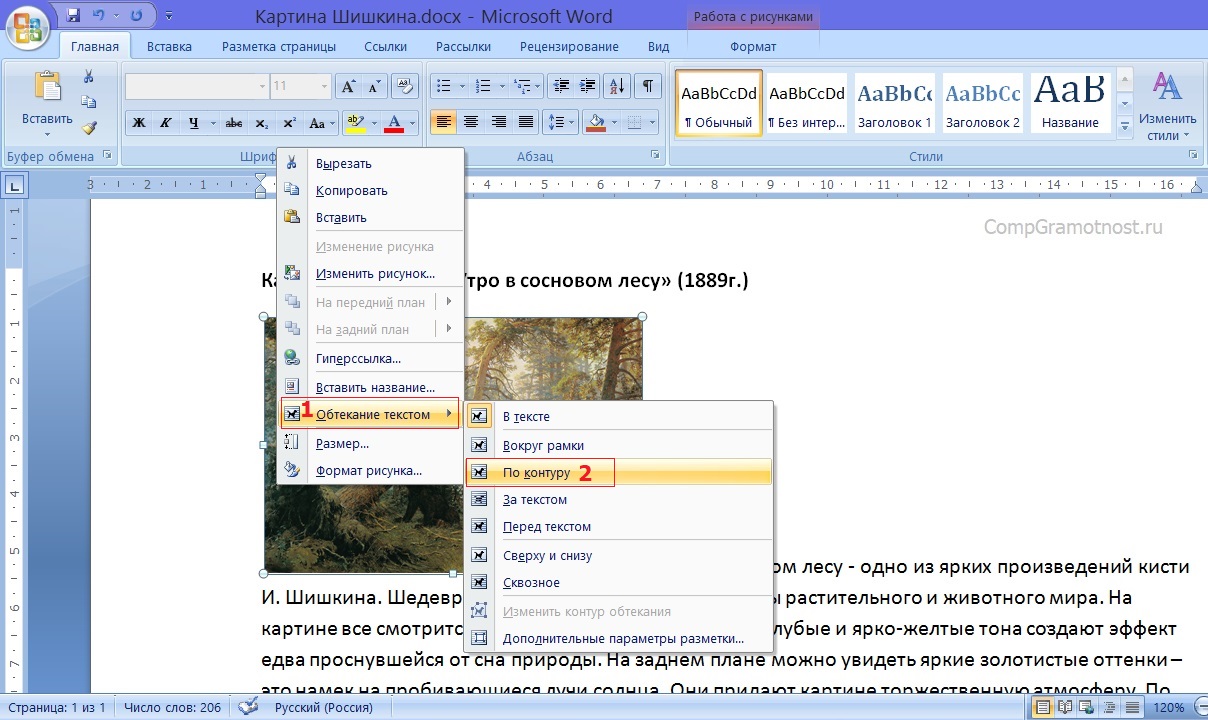
Рис. 11 (кликните по рис. для увеличения). Варианты обтекания текста вокруг картинки.
Именно такой вариант обтекания текста («по контуру») обеспечит нам расположение текста на свободном поле листа справа от рисунка (рис. 12). Что и требовалось сделать!
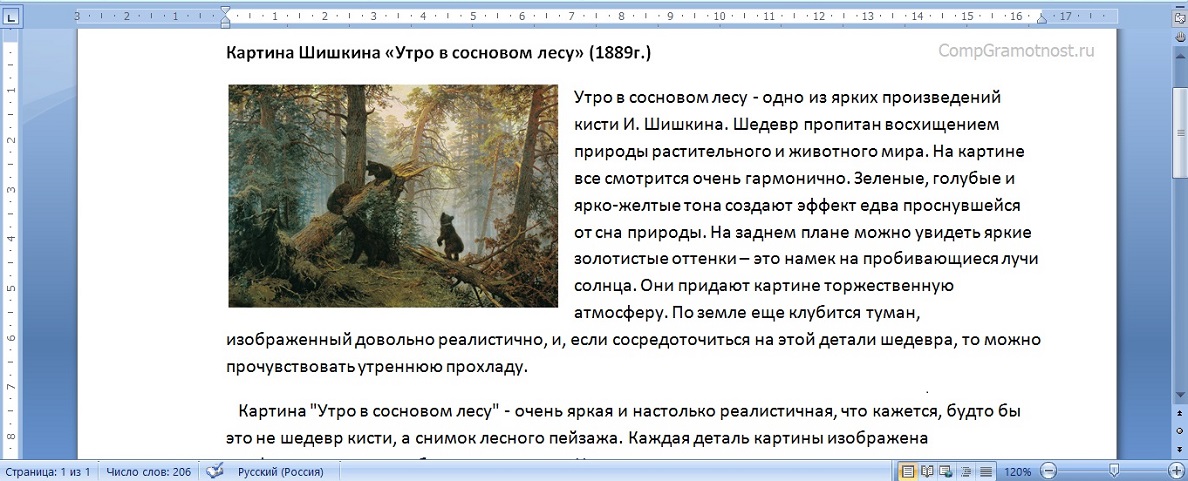
Рис. 12 (кликните по рис. для увеличения). Обтекание картинки в Ворде – расположение текста на свободном поле листа справа от вставленного рисунка (картинки).
Однако, в меню вариантов обтекания текстом рисунка (рис. 11) мы видим и другие варианты. Можете попробовать их самостоятельно, чтобы наглядно посмотреть, что получается с текстом и картинкой.
Например, вариант обтекания «Перед текстом» позволят «закрыть» рисунком часть текста. Текст будет размещен как бы под картинкой, его не будет видно. А вариант обтекания «За текстом», наоборот, размещает текста поверх рисунка. Текст будет, как бы, написан поверх картинки. Ну, и так далее, для разных случаев жизни, для разных вариантов совместного форматирования текста и рисунков, для форматирования текстов с картинками.
Всё, что нам нужно сделать, это составлять тексты и добавлять к ним изображения. Все остальные операции выполнит текстовый редактор Microsoft Word, который чаще называют «текстовым процессором». Однако он не совсем «текстовый», ведь способен работать и с графическими элементами, не так ли?!
Видео Обтекание картинки в Ворде: как вставить в текст, изменить размер и расположить слева от текста
h3 2,0,0,0,0
Как сделать обтекание картинки текстом в Microsoft Word
По умолчанию вставленное в документ MS Word изображение размещается в тексте как отдельный параграф. Из-за этого не получится переместить картинку в любое место (разве что выровнять по центру или краям), а по бокам объекта может быть пустое пространство. Для таких ситуаций в текстовом редакторе предусматриваются параметры разметки, с помощью которых и задается обтекание текстом.
Самый простой способ применить обтекание текстом – через дополнительное меню картинки:
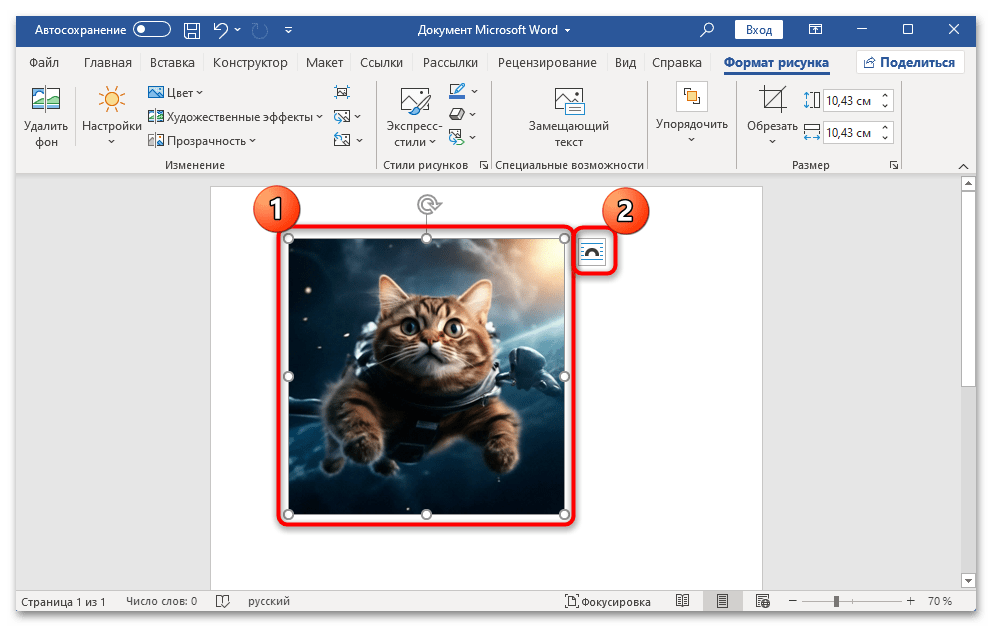
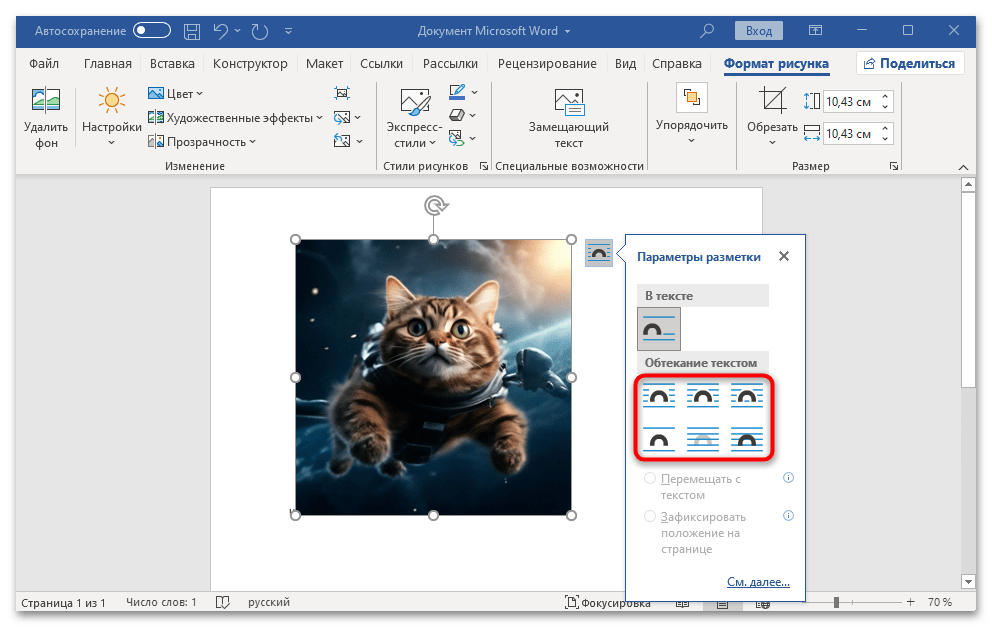
Также имеются дополнительные функции, которые дают возможность закрепить объект на странице или позволить ему перемещаться в соответствии с текстом при его форматировании или редактировании.
Всего существует несколько вариантов обтекания текстом, и не всегда понятно, что каждый из них означает и как отобразится рисунок в тексте. Чтобы избежать дальнейшего редактирования и изменения параметров разметки, разберем типы более подробно:
Способ 2: Контекстное меню
Если по каким-то причинам кнопки для быстрого перехода к окну «Параметры разметки» нет или в других ситуациях можно воспользоваться контекстным меню изображения:
Кликните по объекту правой кнопкой мыши, затем в появившемся меню наведите курсор на пункт «Обтекание текстом».
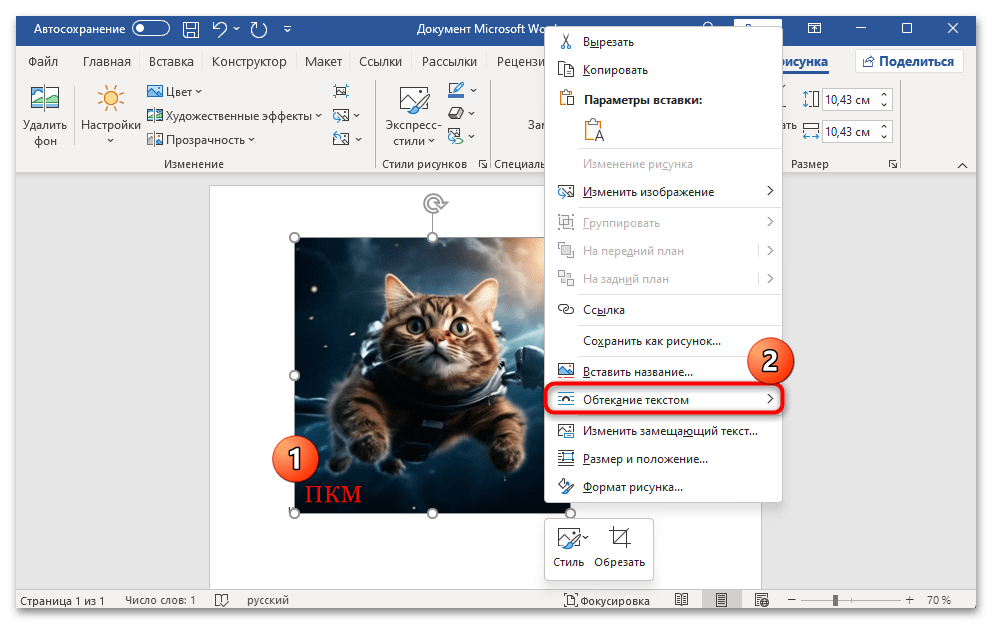
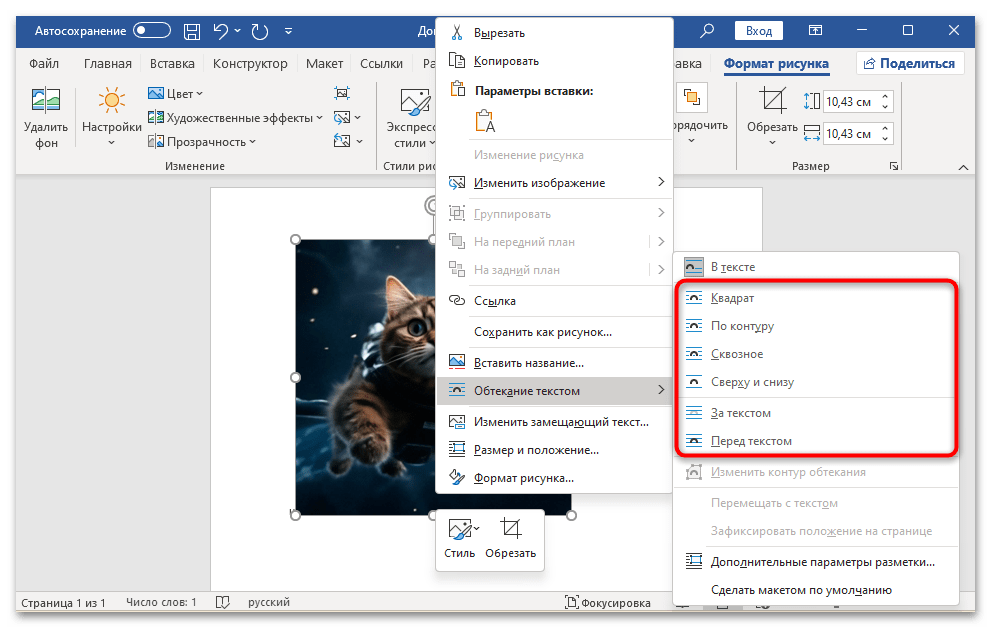
Так же, как и в предыдущем варианте, здесь можно включить или отключить опции «Перемещать с текстом» и «Зафиксировать положение на странице». Кроме того, вы можете перейти к расширенным параметрам разметки, кликнув по соответствующей строке. 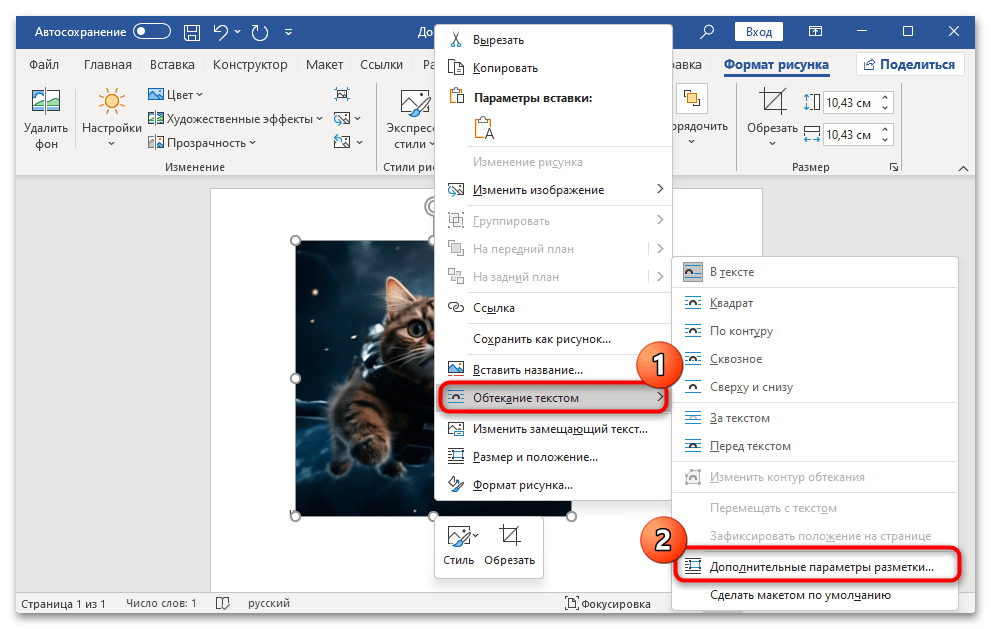 В открывшемся окне на вкладке «Обтекание текстом» можно не только выбрать тип отображения относительно текстового содержимого, но и вручную задать расстояние от текста и выбрать точное его расположение (доступно не для всех вариантов).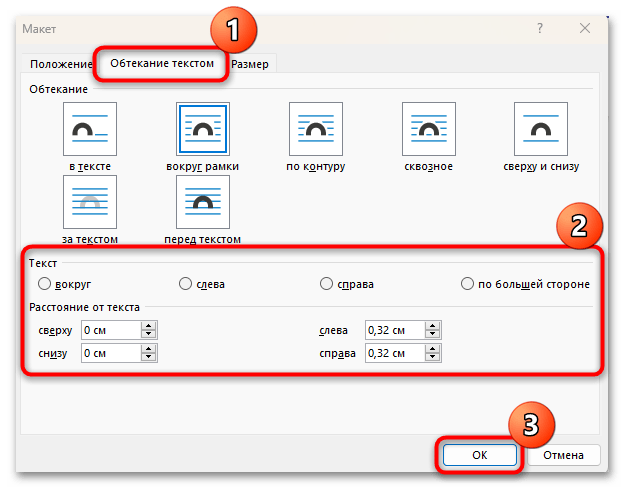
Способ 3: Панель инструментов
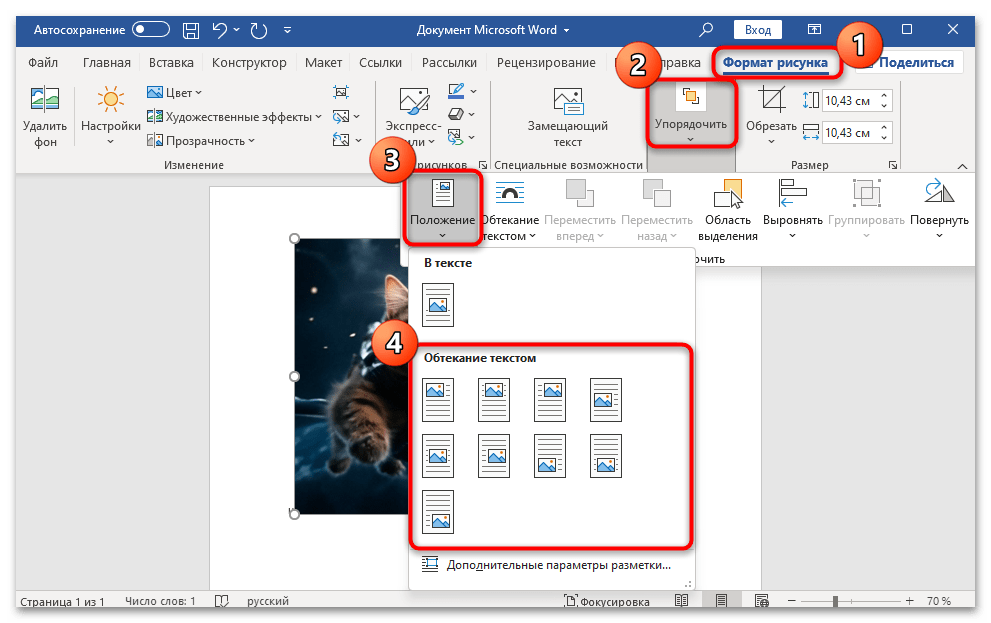
Способ 4: Контур обтекания текстом
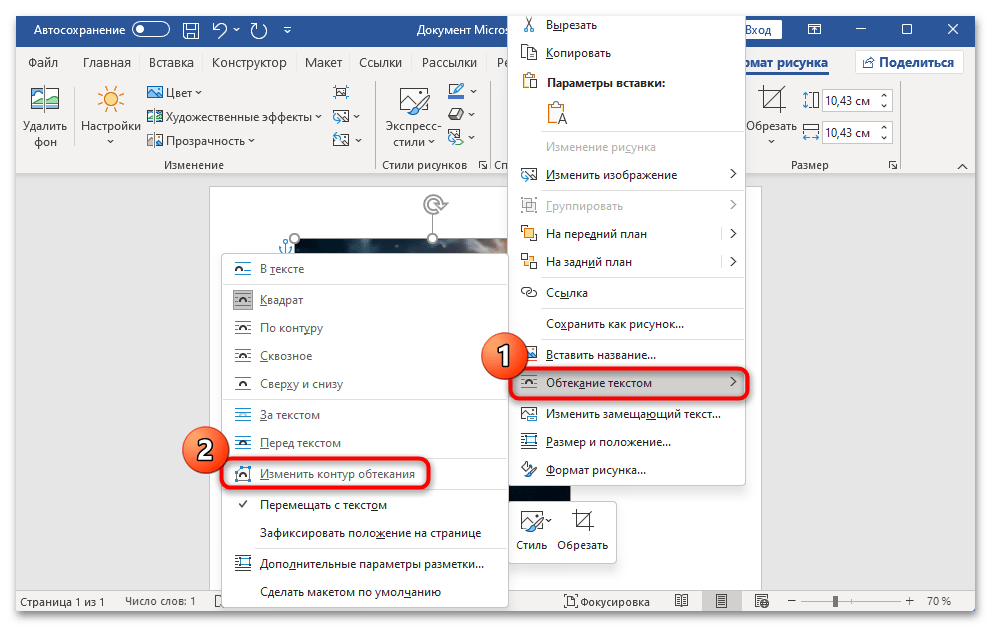
Кроме стандартного контура обтекания текстом, в MS Word реализована возможность самостоятельно задавать его.
- Первый пункт списка
- Второй пункт списка
- Третий пункт списка
- Вызовите контекстное меню картинки, кликнув по ней правой кнопкой мыши, затем наведите курсор на пункт «Обтекание текстом» и выберите параметр «Изменить контур обтекания».
- По периметру изображения появятся красные поля – с помощью перетаскивания с зажатой левой кнопкой мыши можно задать те области, в которые не будет размещен текст. Доступно не только вертикальное или горизонтальное расположение, но и диагональное.
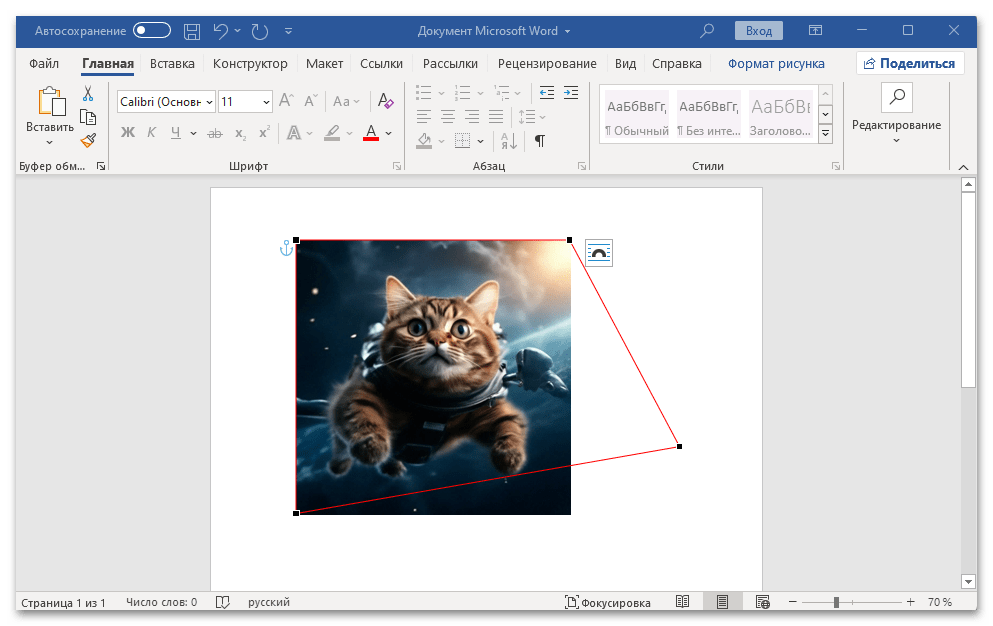
В результате текст не будет размещаться в тех областях вокруг рисунка, которые пользователь выберет самостоятельно.
Обтекание текстом в Ворде: гайд от Бородача
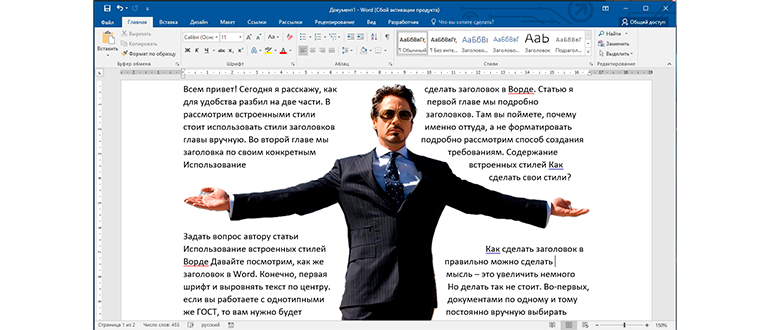
В сегодняшнем кратком уроке мы разберем, как организовать обтекание текста в Microsoft Word. В качестве иллюстрации мы воспользуемся вставленной фотографией. Напоминаю, что обтекание также применимо к другим графическим элементам, таким как стрелки, квадраты, круги и различные фигуры.
ШАГ 1: Вставка картинки и текста
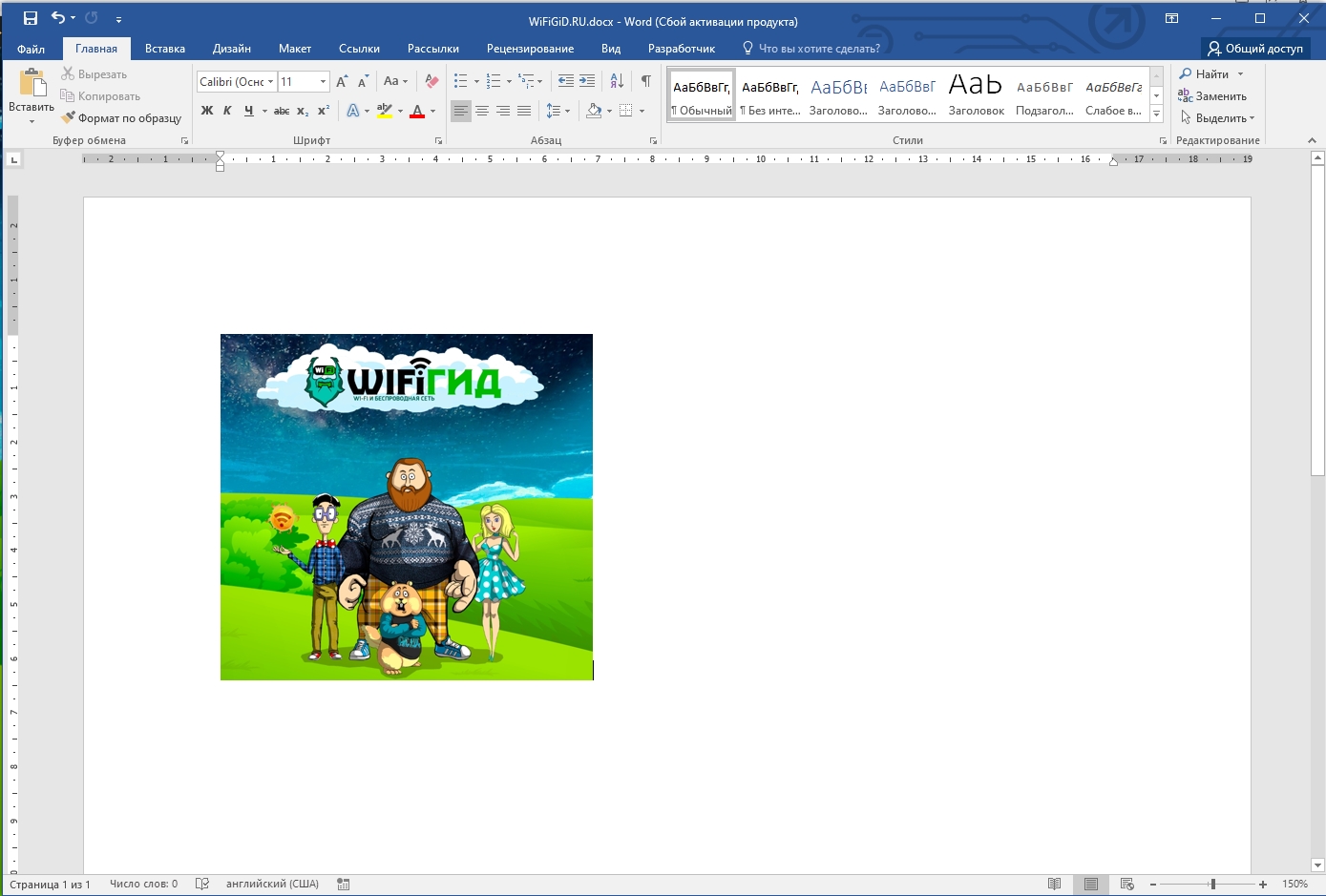
Прежде чем мы начнем настройку обтекания картинки текстом в программе Ворд, нам нужно эту саму картинку вставить. Я сначала вставил само изображение. Если вы еще не знаете, как это делается – советую ознакомиться с дополнительным уроком.
После того как картинка вставлена, устанавливаем курсор в любое место и вставляем текст. Вы можете работать в любом порядке – например, в уже готовый текст в любое место вставить изображение.
ШАГ 2: Положение картинки
После того как я вставил текст, картинка на листе выглядит не очень красиво, так как она полностью возвышается над текстом. Наша задача: сделать обтекание картинки нашим текстом в программе Word, так чтобы все пробелы были заняты словами и буквами.
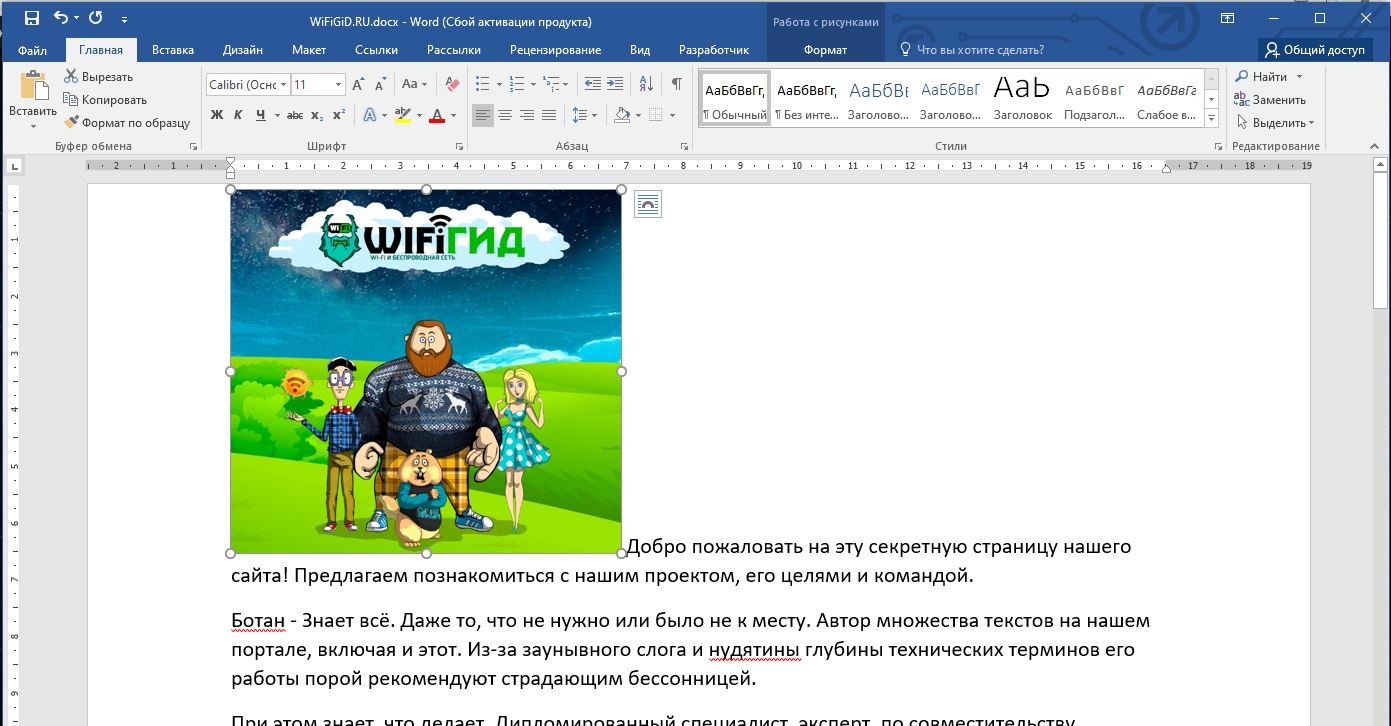
В новых версиях рядом с изображением можно заметить кнопку настройки параметров разметки, где можно сразу выбрать конфигурацию обтекания.
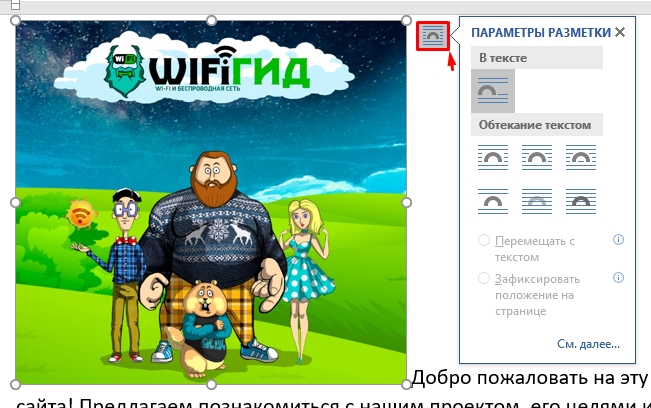
Но давайте не будем спешить. Запомните, что, когда вы работаете с каким-то графическим рисунком, загруженных изображением или нарисованной фигурой – Word работает с подобным как с отдельным объектом. То есть у нас есть лист, на нем текст, а уже потом отдельно идет объект картинки. Чтобы работать с подобным объектом, его нужно выделить левой кнопкой мыши.
После этого вам станет доступна вкладка «Формат», где вы можете настраивать изображение. Перейдите на эту вкладку.
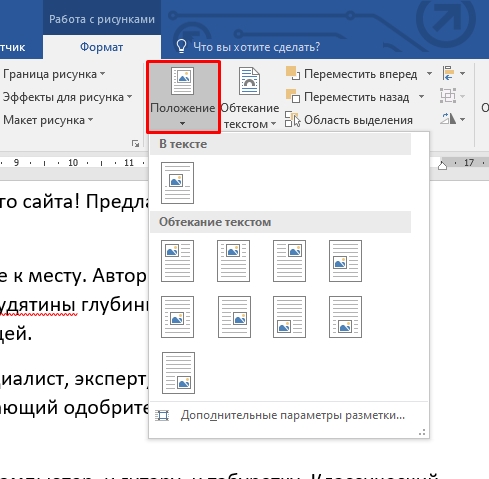
Для начала давайте познакомимся с настройкой «Положения». Здесь можно автоматически и ровно установить картинку на данном листе. По умолчанию текст сразу же станет обтекать изображение.
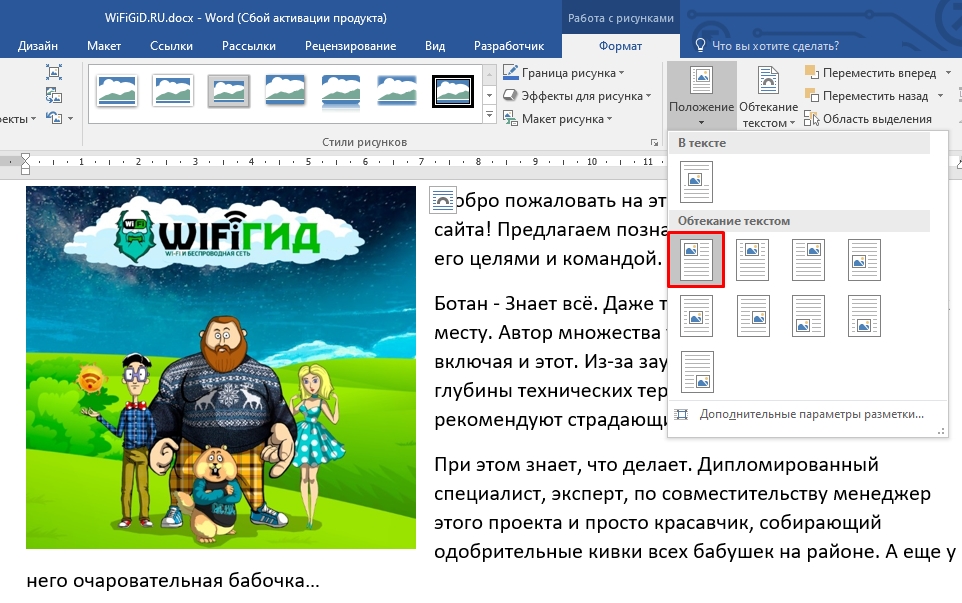
Если данные варианты вас не устраивают, вы можете перемещать картинку по листу с помощью зажатой левой кнопкой мыши. Текст автоматически начнет подстраиваться под положение объекта.
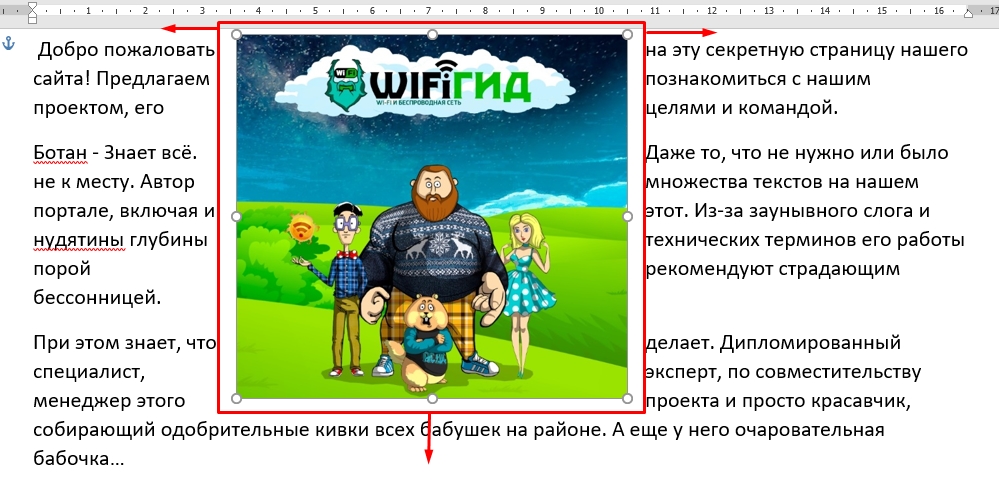
ШАГ 3: Обтекание
Можно было бы сказать, что наш лист с текстом и картинкой выглядит хорошо, но лучше познакомиться со всеми вариантами. Рядом с «Положением» кликните по настройке «Обтекание текстом». Вы увидите сразу несколько вариантов.
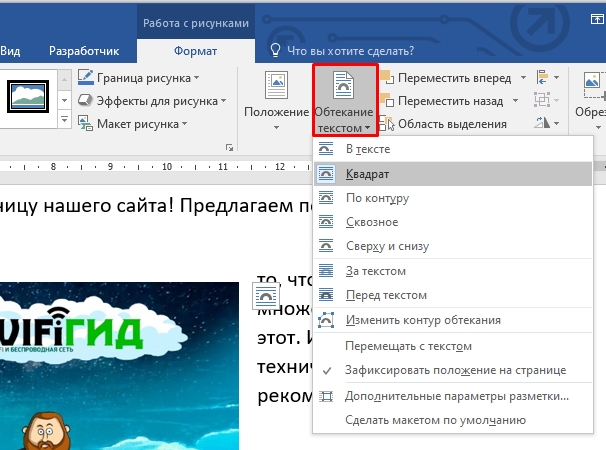
Попробуйте выполнить каждое из предложенных заданий в качестве домашней работы. Наиболее интересными выглядят два варианта: «За текстом» и «Перед текстом» – именно они демонстрируют, что изображение является самостоятельным, полноценным объектом, независимым от текста и листа. Также есть возможность изменить параметры обтекания, добавив дополнительные отступы от текста.
ПРИМЕЧАНИЕ! Если вам нужно исключить обтекание текста в Ворде, эту настройку можно произвести на вкладке «Формат», выбрав опцию «В тексте».
На этом наш урок подошел к концу. Если что-то было непонятно, возникли вопросы или дополнительные трудности – пишите в самом низу в комментариях. До новых встреч на портале WiFiGiD.RU.



