
Один из методов — это применение боковых заметок. Данный подход помогает выделить важную информацию и придать ей уникальный статус. Часто здесь подчеркиваются главные моменты, которые следует запомнить или учитывать. Такой метод обеспечивает ясность и удобство восприятия текста, что способствует логичному и систематическому изложению информации.
Корректное применение боковых надписей помогает дополнить основной текст и акцентировать внимание на ключевых аспектах. Боковая запись может сделать текст более продуктивным и информативным, позволяя читателю быстрее находить необходимые сведения или изучать самые важные выдержки.
Как добавить боковую надпись в документ Word: подробная схема действий
В этом разделе вы найдете детальные указания по созданию боковой аннотации в документе Word. Подобная аннотация будет полезна при оформлении разнообразных документов, таких как отчеты или презентации. Включение боковой надписи может помочь выделить важную информацию или придать документу более организованный вид.
Шаг 1. Определение позиции для текстовой надписи
Прежде чем приступить к созданию текстовой надписи сбоку в MS Word, необходимо определить ее позицию на странице документа.
Выбор места для текстовой надписи зависит от требований документа или индивидуальных предпочтений. Надпись можно разместить на боковых сторонах страницы, например, с левой или правой стороны, или в верхней или нижней части страницы. Также есть возможность обойтись без прямого расположения, разместив надпись вокруг основного текста, что придаст оригинальности и выделит главный контент.
После того как место определено, можно переходить к следующему этапу — разработке и оформлению надписи.
| ❗ Рекомендация: | Если ваш файл состоит из нескольких разделов, вы можете расположить подписи в разных местах в каждом из них, чтобы улучшить организованность информации. |
| Важная позиция: | Расположение подписи на странице будет определять визуальное восприятие документа и его организацию, поэтому следует подобрать место, соответствующее вашим задачам и требованиям. |
Шаг 2. Выделение текстового блока для размещения надписи
На этом шаге важно выбрать нужный текстовый блок, в котором будет располагаться надпись сбоку. Для этого следует использовать функцию выделения текста, которая доступна в редакторе Word.
В большинстве случаев, первым этапом является загрузка документа в Word и выбор конкретной страницы или раздела для размещения надписи. Далее, с помощью курсора мыши или навигационных клавиш на клавиатуре, следует выделить текст, в который необходимо вставить надпись.
Конкретно можно выделить одно слово, выражение или целый абзац. Также допускается выделение нескольких участков текста, если надпись будет находиться в разных местах документа.
- Выберите нужный текстовый блок для размещения надписи в редакторе Word;
- Выделите текст с помощью мыши или клавиатуры;
- Убедитесь, что выделенный фрагмент содержит все необходимые элементы для надписи;
- Отметьте выделенный текст в редакторе для последующего форматирования и добавления надписи сбоку.
Теперь, когда необходимый текстовый фрагмент обозначен, можно приступить к следующему этапу — оформлению и добавлению подписи рядом.
Шаг 3. Изменение ориентации текста
В этом разделе рассмотрим, как изменить ориентацию текста в вашем документе Word, чтобы он отображался вертикально или по диагонали. Это может понадобиться, например, для создания боковой надписи или добавления креативного эффекта к вашему тексту.
Для изменения ориентации текста в Word вам понадобится воспользоваться функцией «Текстовый бокс». Вы можете добавить текстовый бокс на страницу и настроить его размеры, положение и ориентацию текста.
Чтобы добавить текстовый бокс, выберите вкладку «Вставка» в верхнем меню Word, а затем нажмите на кнопку «Текстовый бокс». Выберите один из предложенных вариантов или создайте свой собственный текстовый бокс.
После добавления текстового бокса вы можете изменить его ориентацию, выделив текст внутри бокса и выбрав нужную опцию в контекстном меню. Вы можете выбрать горизонтальное, вертикальное или диагональное расположение текста.
Вы можете настроить другие параметры текстового бокса, такие как шрифт, цвет фона, границы и т. д. Поэкспериментируйте с различными настройками, чтобы получить желаемый результат.
Следуя этим простым шагам, вы сможете изменить ориентацию текста в Word и создать интересные дизайнерские элементы в вашем документе.
Как сделать текст сбоку в ворде
Как сделать текст справа от картинки?
Ответ мастера:
Современные текстовые редакторы предоставляют очень широкие возможности для подготовки документов в самых разнообразных форматах. Такие документы могут включать в себя не только текст, но и разные картинки, таблицы, схемы, диаграммы и другие элементы. Гибкость, простота и удобство текстовых редакторов хорошо проявляется в таких вещах, как, для примера, возможность создать текст с правой стороны от картинки. Это можно сделать несколькими способами.
Чтобы разместить текст справа от изображения в документе Microsoft Office Word, необходимо изменить свойства его форматирования. Для этого щелкните правой кнопкой мыши на изображении. Затем выберите опцию «Формат рисунка…». Это откроет диалоговое окно с аналогичным названием. Перейдите на вкладку «Положение».
Нажмите мышкой по квадрату, который изображает схему для выравнивания и под ним написано «Вокруг рамки». Выберите опцию с названием «По левому краю». Нажмите «Ок». Теперь ваша картинка будет выровнена по левому краю страницы. Нажмите справа от нее, там вы можете писать нужный текст.
В документе Microsoft Office Word можно ввести текст справа от картинки, поместив их в ячейку таблицы. Для этого установите текстовый курсор сверху над изображением. В главном меню выберите пункт «Таблица», потом «Вставить» и снова «Таблица». На экране появится диалог, где в поле «Число столбцов» укажите «2», а в поле «Число строк» напишите «1». Подтвердите операцию.
Теперь перетащите мышкой картинку в левую ячейку таблицы. А текст пишите в правой ячейке. Если есть необходимость, то измените ширину столбцов, перемещая разделительную линию мышкой. После окончания сделайте границы таблицы невидимыми. Для этого нажмите правой кнопкой мыши по ее заголовку.
В меню выберите «Свойства таблицы». Нажмите теперь «Границы и заливки». На вкладке «Граница» в группе элементов управления «Тип» укажите «Нет». Подтвердите действия в двух открытых диалогах.
Можно также разместить текст справа от картинки в Microsoft Office Word в качестве содержимого текстового блока. Для этого в главном меню программы выберите «Вставка» и «Надпись». Нажав левую кнопку мыши, очертите курсором прямоугольную область справа от изображения. Так в документе и будет создан текстовый блок. Скорректируйте его размеры до необходимых, просто перетаскивая мышью.
Нажмите на блок. Теперь можно писать там текст.
В OpenOffice.org Writer можно сделать текст справа от изображения путем изменения его свойств обтекания и выравнивания. Для этого нажмите правой кнопкой на картинку. В появившемся меню выберите «Изображение». В новом диалоге переключитесь на пункт «Обтекание». Теперь кликните по квадрату, который изображает схему обтекания и под которым написано «Справа».
Если необходимо дополнительно выровнять картинку по левому краю, тогда переключитесь на пункт «Тип» и выберите «По левому краю», потом «Горизонт» и наконец, группу элементов управления «Положение». Подтвердите действия, нажав «Ок».
Также можно в OpenOffice.org Writer написать текст справа от картинки, разместив их в ячейках таблицы. Для этого нужно совершить действия, которые аналогичные действиям в Microsoft Office Word. Разница лишь в том, что для отображения диалога создания таблицы можно использовать комбинацию клавиш Ctrl+F12.
Как сделать обтекание картинки текстом в Microsoft Word
Когда вы добавляете изображение в документ MS Word, оно по умолчанию располагается в виде отдельного параграфа. Это ограничивает возможность перемещения картинки по тексту (можно лишь выровнять её по центру или по краям), а вокруг изображения может образоваться пустое пространство. Для иборьбы данной ситуации в текстовом редакторе предусмотрены настройки разметки, которые позволяют установить обтекание текстом.
Самый простой способ применить обтекание текстом – через дополнительное меню картинки:
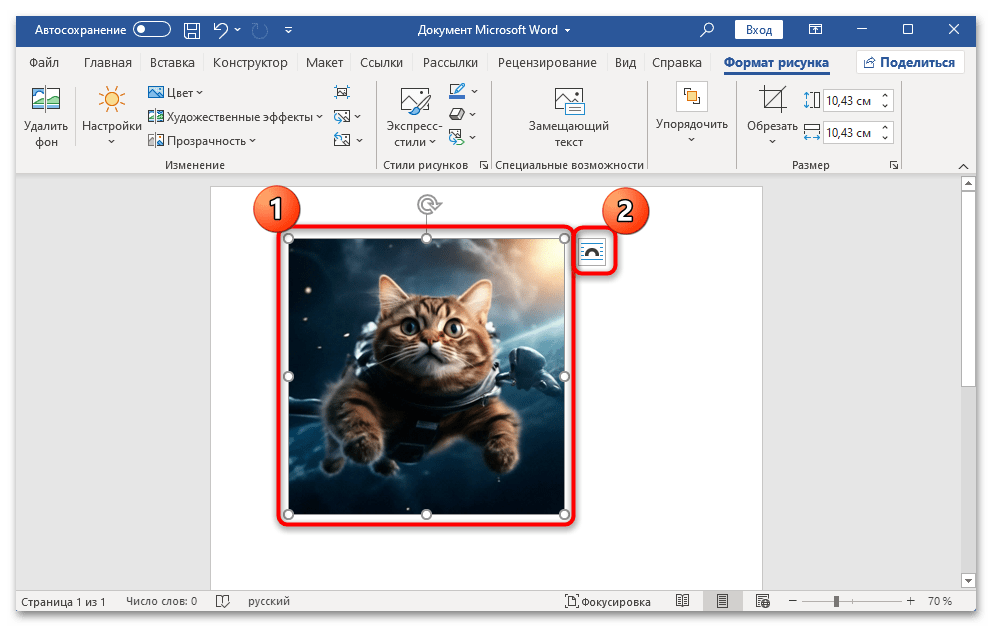
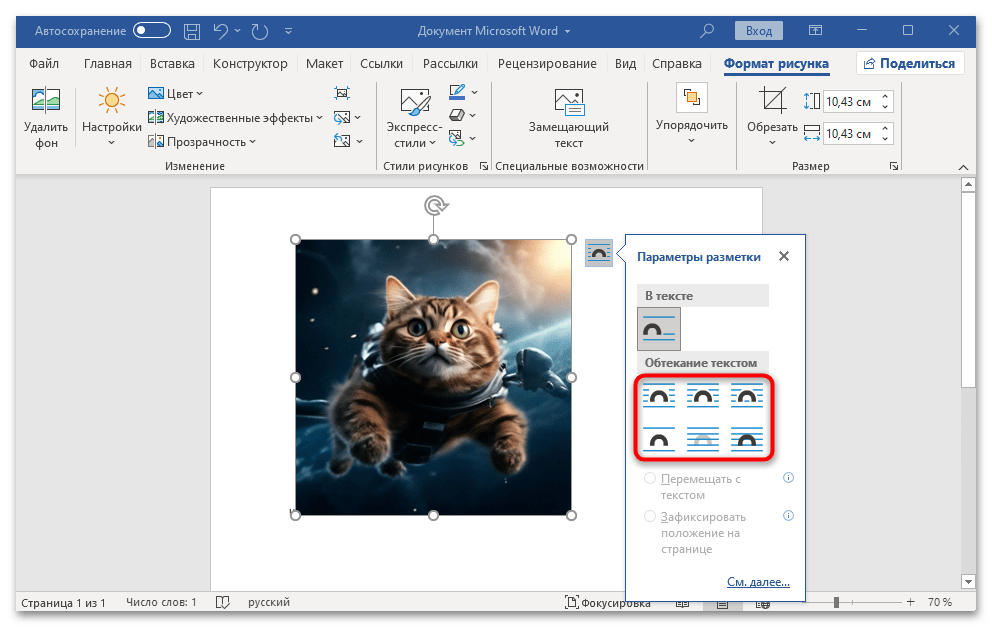
Также имеются дополнительные настройки, которые дают возможность закрепить объект на странице или разрешить его перемещение в сочетании с текстом, если происходит форматирование или редактирование.
Всего существует несколько вариантов обтекания текстом, и не всегда понятно, что каждый из них означает и как отобразится рисунок в тексте. Чтобы избежать дальнейшего редактирования и изменения параметров разметки, разберем типы более подробно:
Способ 2: Контекстное меню
Если по каким-то причинам кнопки для быстрого перехода к окну «Параметры разметки» нет или в других ситуациях можно воспользоваться контекстным меню изображения:
Кликните по объекту правой кнопкой мыши, затем в появившемся меню наведите курсор на пункт «Обтекание текстом».
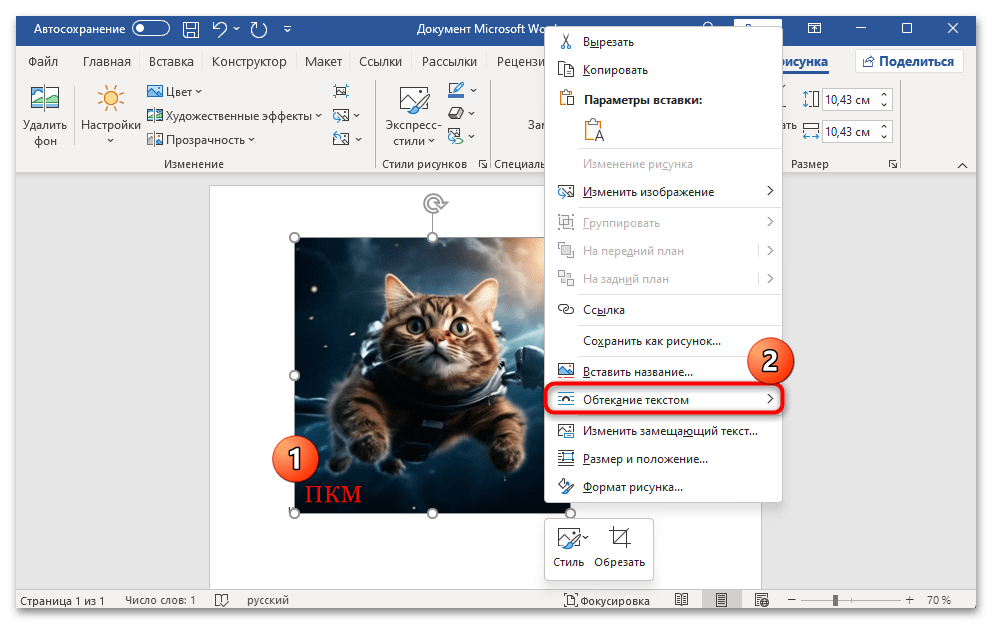
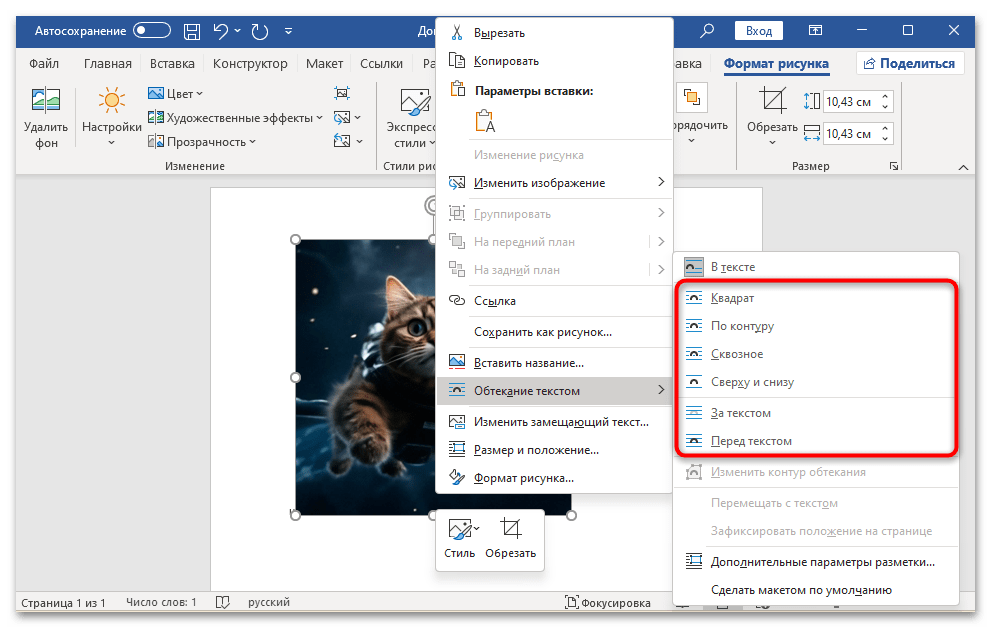
Так же, как и в предыдущем варианте, здесь можно включить или отключить опции «Перемещать с текстом» и «Зафиксировать положение на странице». Кроме того, вы можете перейти к расширенным параметрам разметки, кликнув по соответствующей строке. 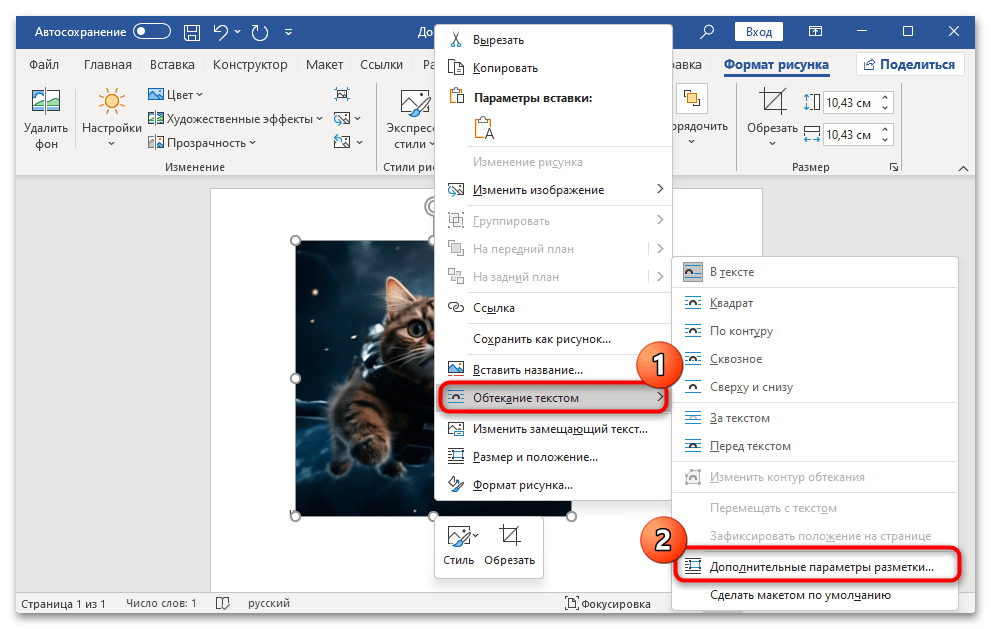 В открывшемся окне на вкладке «Обтекание текстом» можно не только выбрать тип отображения относительно текстового содержимого, но и вручную задать расстояние от текста и выбрать точное его расположение (доступно не для всех вариантов).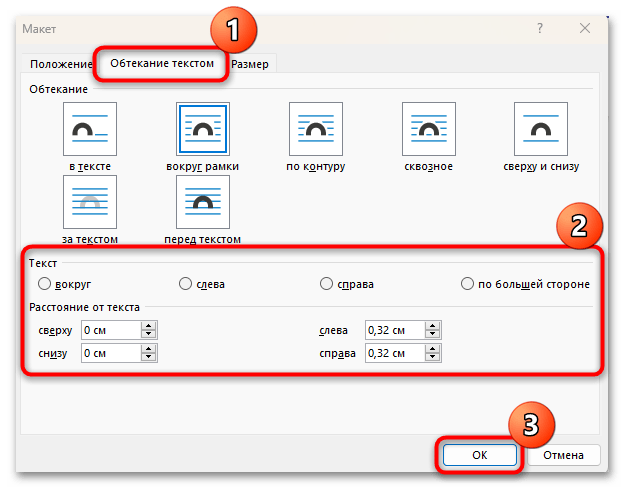
Способ 3: Панель инструментов
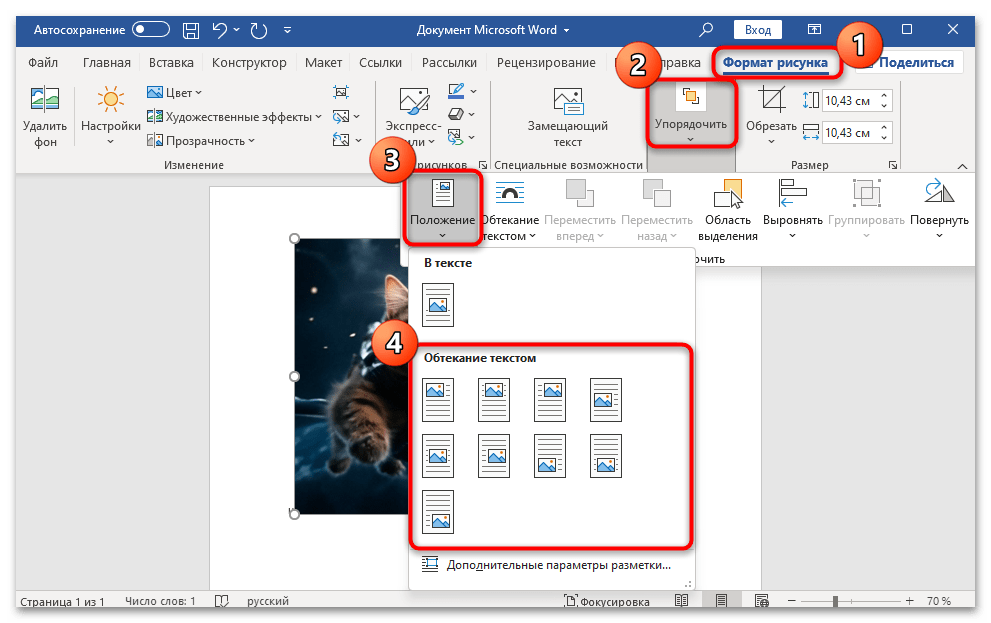
Способ 4: Контур обтекания текстом
Кроме стандартного контура обтекания текстом, в MS Word реализована возможность самостоятельно задавать его.
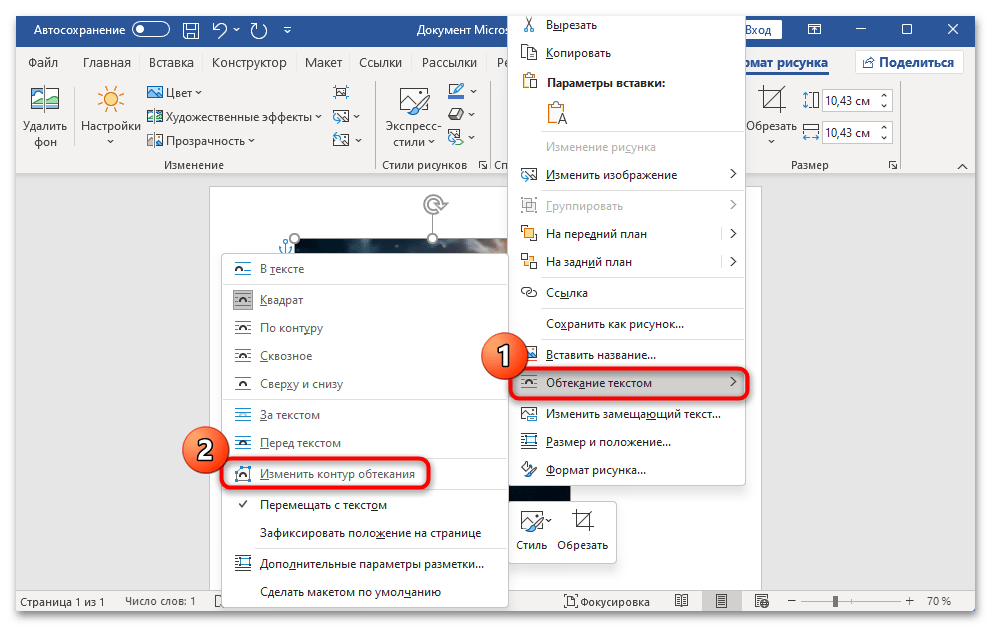
- Вызовите контекстное меню картинки, кликнув по ней правой кнопкой мыши, затем наведите курсор на пункт «Обтекание текстом» и выберите параметр «Изменить контур обтекания».
- По периметру изображения появятся красные поля – с помощью перетаскивания с зажатой левой кнопкой мыши можно задать те области, в которые не будет размещен текст. Доступно не только вертикальное или горизонтальное расположение, но и диагональное.
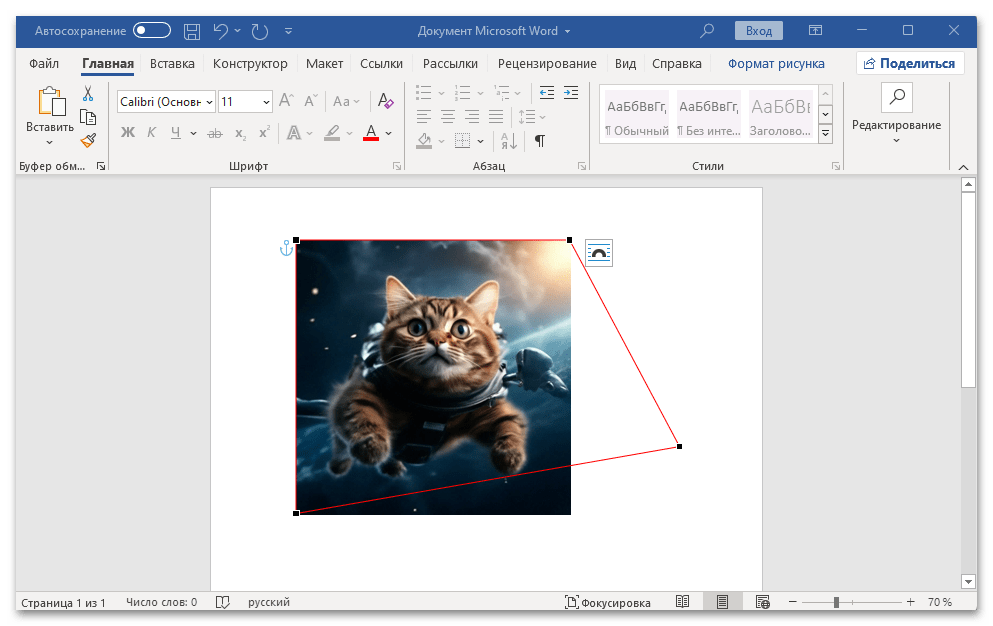
В результате текст не будет размещаться в тех областях вокруг рисунка, которые пользователь выберет самостоятельно.



