
Смена направления текста в Microsoft Word
Горизонтальные строки удобно читать — не надо наклонять голову и напрягаться, чтобы воспринять информацию. Поэтому по умолчанию в Word именно такое направление печати. Но иногда требуется его изменить. Например, чтобы оформить документ, поздравительную открытку, листовку, презентацию или афишу. Можно после каждой буквы нажимать Enter, чтобы поместить их в столбец.
Но лучше прочитайте, как в Ворде писать вертикально.
Рассматриваем возможные варианты
Вертикальный текст
Символы — это не картинка. Их нельзя «развернуть», потянув за краешек. Чтобы сменить направление печати, добавьте текст в таблицу или графический объект. Так в настройках появятся нужные функции.
Вариант 1. С помощью таблицы
Чтобы ряды и столбцы выглядели аккуратно, иногда надо напечатать их вертикально. Ведь из-за лишнего пробела сдвинется вся сетка и придётся её перенастраивать. В одной ячейке будет слишком много свободного места, в другой — слог перенесётся на новую строку, а третья — вылезет за границы разметки. Вот как в Ворде перевернуть текст вертикально, чтобы ряды и столбцы стояли вровень:
- Перейдите в меню «Таблица» (в Word 2007 «Вставка» — «Таблица») и наметьте, сколько ячеек вам нужно.
- Напечатайте в сетке то, что хотите.
- Выделите клетку, символы в которой надо перевернуть.
- Кликните по ней правой кнопкой мыши.
- Выберите пункт «Направление текста».
- Поставьте его вертикально с правой или левой стороны ячейки. Чтобы сделать ровный ряд, в некоторых случаях надо изменить размер шрифта, уменьшить межстрочный интервал, напечатать сокращение вместо целого слова или подобрать короткий синоним.
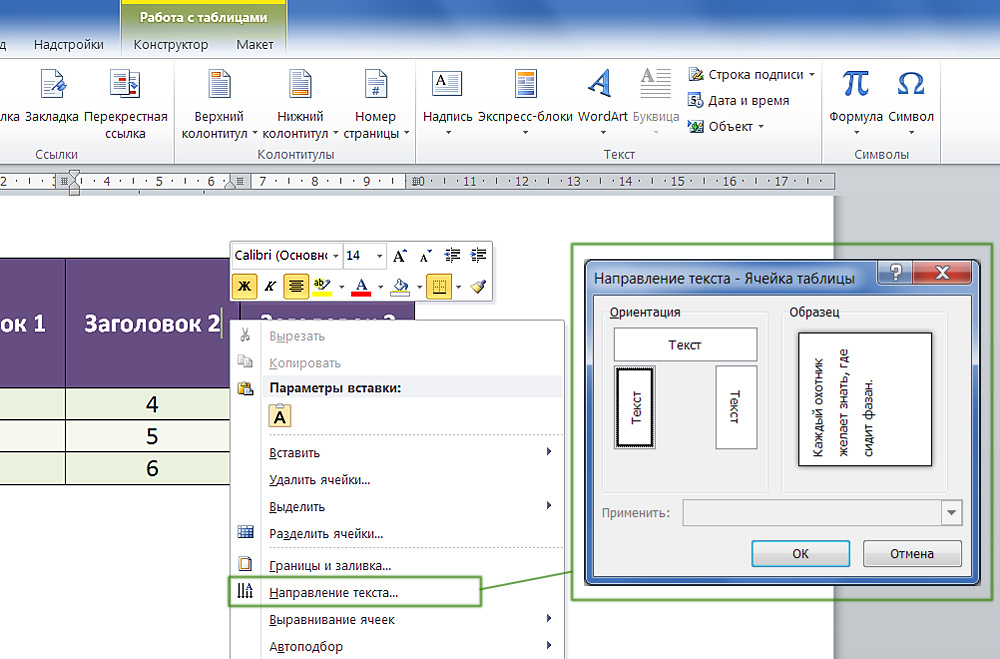
Задаем угол поворота в ячейке
Если вы хотите узнать, как Ворде написать текст вертикально, и вам не нужно, чтобы отображалась сетка, сделайте её невидимой.
- Кликните по ней правой кнопкой мыши.
- Пункт «Формат таблицы».
- «Границы и заливка».
- В «Настройках вида рамки» задайте параметр «Нет границы». Сетка не исчезнет — вы сможете по-прежнему писать в ячейках. Просто она не будет отображаться в Word. А символы останутся видимыми.
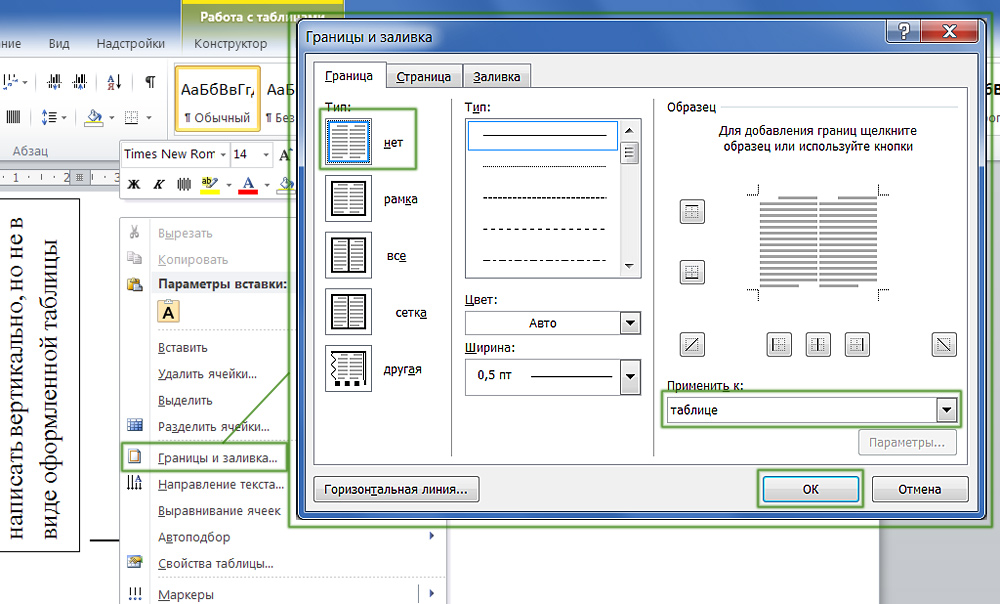
Границы таблицы можно убрать
Вариант 2. Через графические объекты
Знаки и картинки имеют разные опции для редактирования. Но можно соединить их в один элемент. Вот как поменять направление текста в Ворде, если использовать графику офиса:
- Откройте «Вставка» — «Надпись», выберите её вид и добавьте в документ. Появится прямоугольная рамка, внутри которой можно писать.
- Напечатайте в ней что-нибудь.
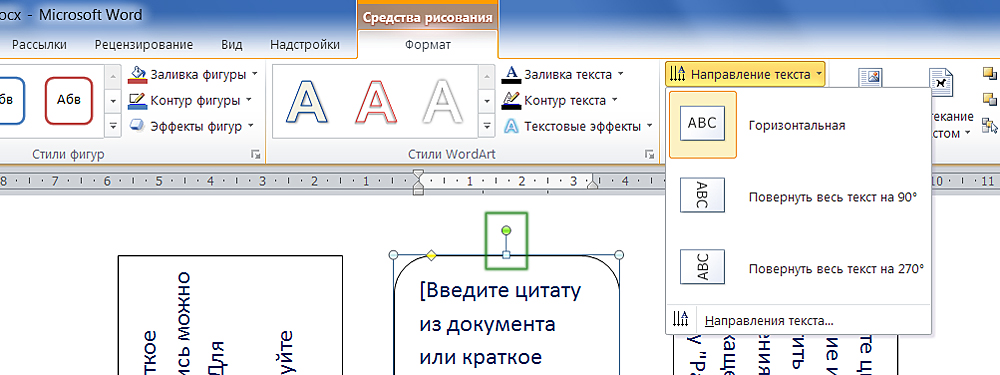
- При клике на границе в меню появляется вкладка, отвечающая за редактирование графических объектов. В Word 2010 она называется «Средства рисования», в Office 2007 — «Работа с надписями».
- Найдите раздел «Направление текста». Там можно поставить его вертикально.
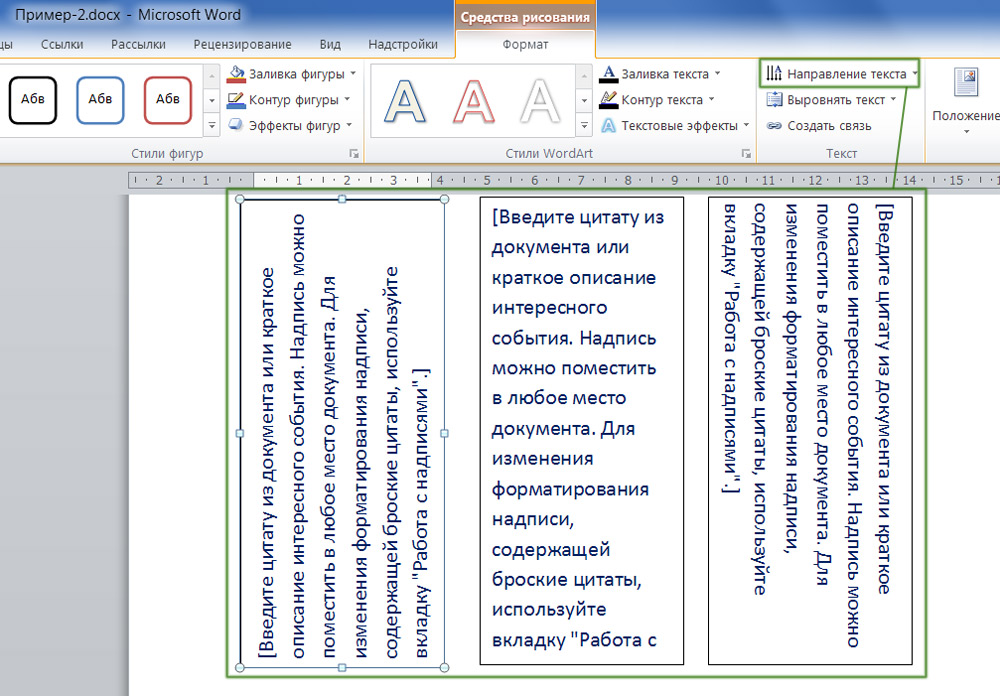
Выбираем подходящий вариант направления
Если вы хотите скрыть рамку, чтобы остались только буквы, сделайте следующее:
- Кликните по ней правой кнопкой мыши.
- Пункт «Формат фигуры».
- Во вкладке «Цвет линии» выберите «Нет линии».
- Легче сделать это через меню «Средства рисования». Найдите в нём выпадающий список «Контур фигуры» и выберите «Нет контура».
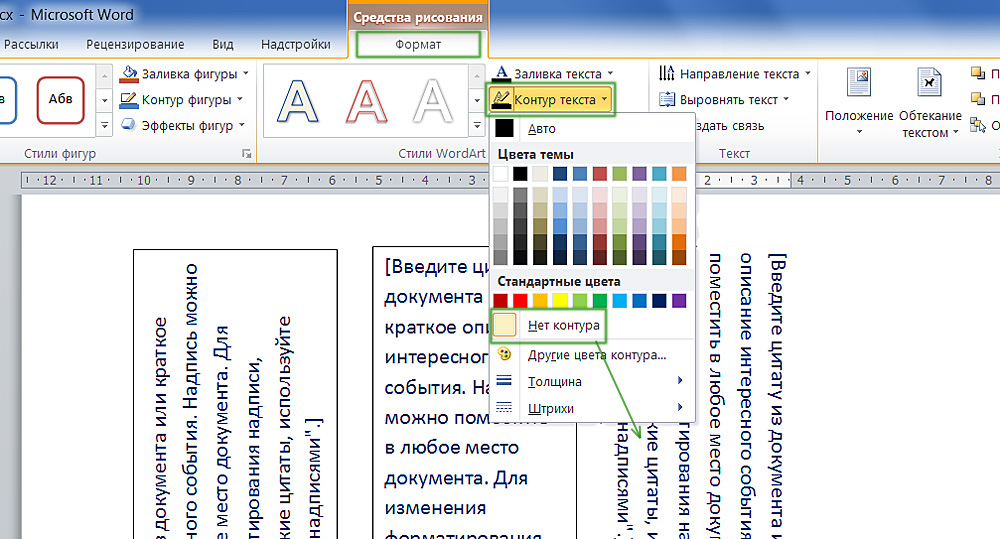
Всё настраивается посредством контекстных меню Ворд
Есть ещё хитрость, с помощью которой можно расположить символы не в виде строчки. Вот как в Word писать вертикально, если изменить размер объекта «Надпись»:
- Сузьте фигуру так, чтобы она стала похожа на столбик.
- В каждом ряду должна умещаться только одна буква. А следующая будет переноситься на новую строку.
- Растяните границы сверху и снизу.
Большое количество символов нельзя поставить вертикально таким образом — ведь придётся делать очень длинный столбик. Но написать короткое предложение получится.
Как задать произвольное положение текста?
Графику в Ворде можно перевернуть вокруг оси. Для этого рядом с рамкой есть кружок зелёного цвета. Но вот с надписями эта операция стала доступна только в Word 2010 и более поздних версиях. Если вам нужно расположить текст не вертикально, а под углом, сделайте так:
- Откройте меню «Вставка» — «Надпись» и выберите тип.
- Кликните на неё. По периметру появятся точки или белые квадратики, а рядом с ним — зелёный кружок (в Ворде 2007 его нет у таких видов фигур). При наведении на него, курсор принимает вид круговой стрелки.
- Если «потянуть» за этот маркер, объект будет двигаться по оси. Так можно поменять направление печати не на 90, а, скажем, на 30 градусов.
- Чтобы задать точное положение, «тяните» за кружок с зажатой клавишей Shift. Фигура будет перемещаться не плавно, а рывками по 15 градусов.
- Сузьте фигуру до размеров строчки или даже слова, чтобы перевернуть его отдельно.
Зеленый маркер для вращения фигуры
В Ворде можно писать не только горизонтально. Строчки удобно читать, но иногда требуется изменить положение текста и поставить его под углом. Чтобы оформлять документы, делать аккуратные таблицы или создавать красивые листовки.
Как выровнять по правому краю текст в Word Online
Параметром редактирования абзацев для определения вида документа является выравнивание текста. Выровнять текст можно по левому и по правому краям, по центру или по ширине страницы. Разберем подробнее, какими способами можно выровнять текст по правому краю.

Как выровнять текст в Ворд по правому краю через панель инструментов
Как правило, текст в документах Ворд Онлайн выравнивают по ширине, заголовки – по центру. Реже может возникнуть необходимость выравнивания по правому краю. Самым популярным и простым способом выравнивания текста являются кнопки на панели инструментов. Чтобы ими воспользоваться необходимо:
- Переместите курсор в абзац, который будете выравнивать, или выделите весь текст;
- Перейдите в раздел «Главная» строки основного меню;
- Нажмите кнопку «Выровнять текст по правому краю» в категории «Абзац»;
- Абзац или выделенная часть текстовой информации станут выравнены по правой стороне документа Ворд Онлайн.

Как выровнять текст при помощи инструмента «Линейка»
При помощи кнопок на панеле инструментов вы можете выровнять текст по любому краю, по центру или по всей ширите документа. Но если нужно выйти за пределы полей, данный способ может не сработать. В данном случае поможет инструмент «Линейка», чтобы ей воспользоваться для выравнивания необходимо:
- Если инструмент отключен, то активировать «Линейку» можно в разделе «Вид», поставив одноименный флажок в категории «Показать или скрыть»;
- Выделите весь текст для выравнивания или отдельную часть;
- При помощи элементов управления сместите текст в нужном направлении. Используя нижний левый элемент, вы можете переместить информацию относительно левой стороны вправо и влево. Правый элемент сместит информацию за пределы правой границы. Верхняя линейка позволит сделать отступ.

Другие способы выравнивания текста в Word Online
Если предыдущие варианты выравнивания текст по правому краю не подошли, можно воспользоваться альтернативными методами. Выравнивание текста возможно следующими способами:
- Через контекстное меню. Выделите текст и нажмите по нему правой кнопкой. В появившемся меню выберите пункт «Абзац» и во вкладке «Отступы и интервалы» выберите способ выравнивания по правому краю, нажмите кнопку «ОК» для подтверждения изменений.
- Комбинацией клавиш. Для выравнивания по информации по правому краю документа действует команда «CTRL+R». Предварительно текст нужно выделить.
В конкретных случаях возникает необходимость выравнивания текста по правому краю. К примеру, при создании официальных писем для оформления шапки документа. Такое выравнивание используется не часто, однако иногда его необходимо применить. Сделать это можно разными способами, которые описаны в данной статье. Вы можете воспользоваться любым из предложенных вариантов для решения данного вопроса.
Частые вопросы:
- Как выровнять текст по ширине документа в Word Online
- Как убрать лишний отступ в Word Online
- Как в Word Online убрать большие пробелы между словами
- Как пользоваться Word Online?



