
Узнайте, как создать шапку в документе Microsoft Word. Наше руководство поможет вам сделать это быстро и профессионально.
Часто, работая в Microsoft Word, вы можете столкнуться с необходимостью создания документов, таких как заявления, пояснительные заявления и тому подобное. Их конструкция по большей части стандартизирована, и одним из предлагаемых критериев является наличие заголовка или, как его еще называют, группы повышенных требований. Далее мы покажем вам, как его создать.
Делаем шапку в документе Ворде
Есть всего два варианта создания общепринятого заголовка в Microsoft Word, и разница между ними в основном заключается в типе выравнивания, которое следует придать тексту — строго по правому краю документа или по одному из них, оба, или центр.
Вариант 1: С выравниванием по правому краю
Начнем с простейшего метода создания группы основных требований, который можно сделать всего за несколько щелчков мышью, но он ограничен одним из важных критериев.


Совет: Если вы еще не изменили шрифт текста в заголовке на курсив (с косой чертой), сделайте это: выделите текст в заголовке с помощью мыши и нажмите кнопку «Курсив», расположенную в поле «Шрифт» группа. Кроме того, вы можете просто нажать «CTRL + I» на клавиатуре.
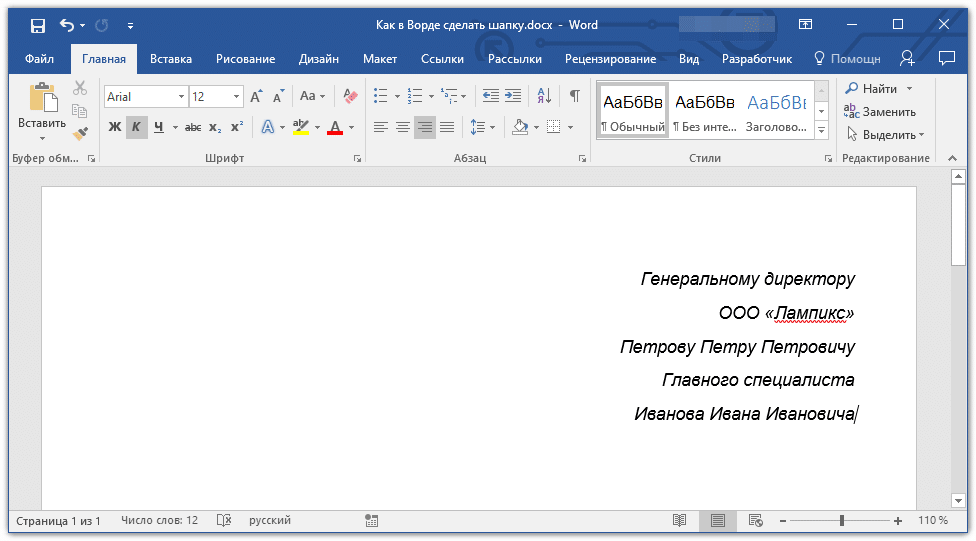
Возможно, вас не устроит стандартный интерлиньяж в заголовке. Инструкции, представленные по ссылке ниже, помогут вам изменить его.

Это был самый простой и быстрый способ, но не единственный, создать заголовок в Word.

- Откройте документ Word, в котором вы хотите создать заголовок, и поместите курсор в начало первой строки.
- Нажимайте клавишу «ENTER» столько раз, сколько строк в заголовке.
Примечание. Обычно заголовок состоит из 5-6 строк, содержащих заголовок и имя человека, которому адресован документ, название организации, заголовок и имя отправителя и, возможно, некоторые другие сведения.

Установите курсор в начало первой строки, введите в нее необходимые данные. Используйте стрелку вниз на клавиатуре или мыши, чтобы перейти к следующему, заполните его, а затем проделайте то же самое с оставшимися линиями. В результате у вас должно получиться что-то вроде этого:
Примечание. Не ставьте пробелы в конце строк — это отрицательно повлияет на окончательное отображение основной группы атрибутов в документе.

Выделите текст в верхней части документа с помощью мыши. Важно не «заедать» лишние строки внизу.
Примечание. Вы также можете выровнять текст по правому краю с помощью горячих клавиш — просто нажмите «CTRL + R», предварительно выделив содержимое заголовка с помощью мыши.

Вариант 2: С произвольным выравниванием
Недостаток предложенного решения сегодняшней проблемы заключается в алгоритме его реализации: текст можно выровнять только по правому краю, что не всегда соответствует требованиям. Если вам нужно, чтобы содержимое заголовка было выровнено по левой стороне страницы, ее ширине или центру, вам необходимо сделать следующее:


Теперь, если есть такая необходимость, вы можете стилизовать текст в заголовке или просто отменить его выбор и продолжить работу с документом.
Этот вариант решения сегодняшней задачи немного сложнее предыдущего, но предлагает дополнительные возможности для работы с текстом и его типом выравнивания.
- Повторите шаги 1-4 из предыдущей части статьи, т.е введите требуемый текст и выделите его мышью. В этом случае важно, чтобы выделялись только сплошные линии, а не те, которые следуют за заголовком (под ним).
- Перейдите на вкладку «Вид» и включите отображение линейки в документе, установив флажок рядом с одноименным элементом на ленте с инструментами.
- «Возьмите» левую кнопку мыши в верхней части линейки и перетащите ее вправо, пока текст в заголовке не остановится на последних нескольких буквах строк на правом краю страницы.
- Поэтому вы разместите текст именно в той части документа, где он должен быть в случае стандартизованного заголовка.
- Не снимая выделения с текста, перейдите на вкладку «Главная» и выровняйте его по своему усмотрению: по левому краю, по центру или по ширине страницы. Вы также можете выровнять по правому краю, но это именно то, что мы сделали в первой части этой статьи гораздо более простым способом.
Как сделать в ворде надпись справа
Иногда вам нужно выровнять текст слева и справа на одной строке, как показано на следующем снимке экрана в документе Word. Но как бы вы могли справиться с этой задачей в файле Word?

Выровнять текст слева и справа на одной строке документа Word
Чтобы выполнить эту задачу быстро и легко, выполните следующие действия шаг за шагом:
1. В файле Word, в который вы хотите вставить текст и выровнять его по левому и правому краю, затем нажмите Главная, В Пункт группе, нажмите Параметры абзаца значок, см. снимок экрана:

2. В Пункт диалоговое окно, выберите левый из центровка раскрывающийся список, а затем щелкните Tabs кнопку, см. снимок экрана:

3. В выскочившем Tabs диалоговом окне выполните следующие операции:
(1.) Введите номер вкладки в Положение табуляции текстовое поле, которое означает позицию, в которой вы хотите, чтобы текст справа заканчивался;
(2.) Проверить Правильно опция в разделе Выравнивание;
(3.) Затем щелкните Поставьте кнопка;
(4.) Наконец, нажмите OK кнопку, чтобы закрыть это диалоговое окно.

4. После завершения вышеуказанных настроек теперь вы можете вводить текст правой рукой. Пожалуйста, нажмите Tab , чтобы перейти вправо, где вы установили на предыдущем шаге, а затем введите текст в строку, чтобы ввести новую строку, нажмите Enter и Tab ключ, см. снимок экрана:

5. После ввода текста правой рукой поместите курсор в то место слева, куда вы хотите вставить текст, введите текст первой строки как обычно, нажмите кнопку вниз стрелку на клавиатуре, чтобы ввести новую строку (или вы можете поместить курсор в следующую начальную строку и ввести непосредственно). Теперь вы получите нужный результат, см. Снимок экрана:

Лучшие инструменты для офисной работы
Kutools for Word — Повысьте свой опыт работы со словом с помощью Over 100 Замечательные особенности!
Легкая очистка: Убрать Дополнительные места / Разрывы разделов / Текстовые поля / Гиперссылки / Дополнительные инструменты для снятия см. Удалить группа.
➕ Креативные вставки: Вставлять Разделители тысяч / Флажки / радио кнопки / QR код / Штрих-код / Несколько изображений / Узнайте больше в Вставить группа.

Хотите попробовать эти функции? Загрузите Kutools for Word прямо сейчас!
Бесплатная загрузка Купить Узнайте больше о Kutools для Word



