
Когда вы вставляете скопированный материал с различных веб-ресурсов, иногда оказывается, что текст не помещается в границы страниц Word. В этой статье мы обсудим, как правильно разместить такой текст в пределах страницы Word.
Удобство копирования контента с интернет-страниц значительно облегчает выполнение множества задач в Word, однако иногда возникают трудности, когда вставленный текст оказывается шире, чем допустимые размеры страницы, что может приводить к его обрезанию. Это создает определенные проблемы, так как текст, выходящий за пределы документа Word, не будет виден на странице. К счастью, существует несколько решений для этой ситуации, которые мы рассмотрим в данной статье.
Отрегулируйте отступ, чтобы он соответствовал тексту на страницах
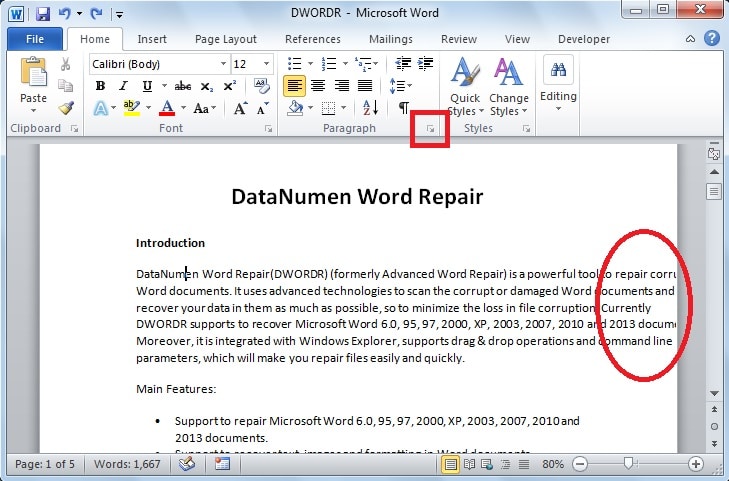
Легкий метод расположения текста на страницах документа — это настройка отступов. К примеру, если текст выходит за пределы правой стороны страницы в Word, то отступ справа окажется отрицательным. В данном случае мы можем решить эту проблему, установив значение отступа равным нулю.
- На картинке ниже мы можем заметить, что часть строк абзаца обрезана у правого поля. Чтобы исправить это, перейдите на вкладку «Главная» и нажмите кнопку запуска диалогового окна «Абзац».
![]()
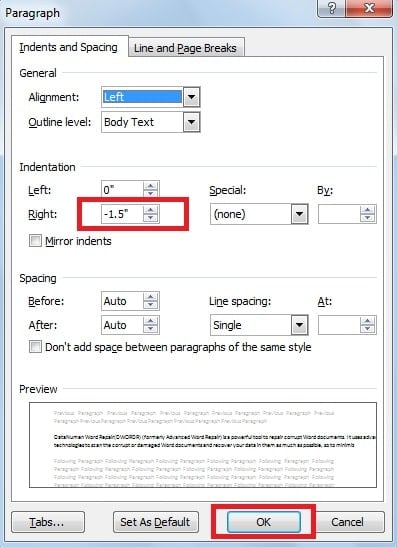
- Появится диалоговое окно, на вкладке «Отступ» установите отрицательный отступ на «0» в поле «Справа». Наконец, нажмите «ОК».
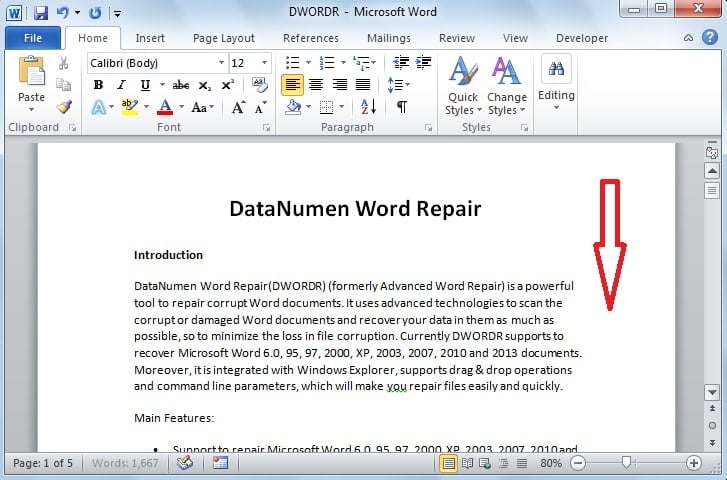
- После этого вы успешно уместите тексты на полях документа. Скорректированная страница показана ниже.
Подгонка текстов к краю страницы с помощью кода VBA
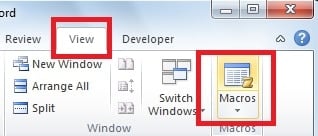
Помимо настройки идентификатора, мы также можем ввести код VBA, чтобы тексты соответствовали страницам Word.
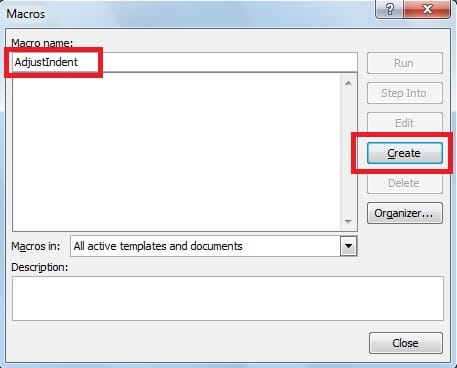
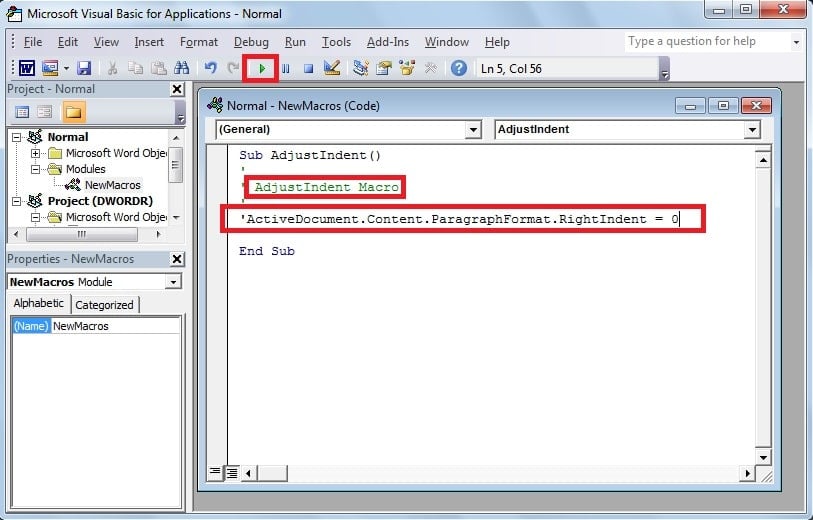
Примите меры для борьбы с искаженными словами
В конечном итоге, мы можем подтвердить, что информация в нашем документе Word корректно отображается на странице. Несмотря на то что Word является весьма популярным приложением, иногда у него могут возникнуть непредвиденные повреждения. В таких случаях целесообразно использовать надежный инструмент для восстановления Word. С помощью продвинутого алгоритма сканирования этот инструмент сможет успешно восстановить сильно поврежденные файлы Word.
Как разместить все на одной странице в Word

Найти варианты для размещения всего вашего контента на одной странице в Microsoft Word может быть настоящим вызовом. Будь то студент, пишущий эссе, профессионал, составляющий отчеты, или креативщик, завершающий свой проект — все они могут получить выгоду от эффективного использования пространства. Это помогает сэкономить время и силы. В данном руководстве рассматриваются разные методы и рекомендации по оптимизации размещения всего на одной странице в Word, не ущемляя при этом качество и удобочитаемость.
Переключать
Почему важно разместить все на одной странице
Прежде чем углубляться в технические детали, важно понять, почему вам нужно уместить контент на одной странице. На это есть несколько причин:
Регулировка полей
Настройка полей — это один из самых лёгких и результативных способов увеличения объёма контента на странице. В Microsoft Word вы сможете без труда изменить размеры полей.
- Стандартные поля : По умолчанию Word использует стандартный размер полей. Начните с выбора Макета или Макета страницы в строке меню.
- Узкие поля : Переход от стандартной настройки к узкой часто позволяет сэкономить значительное пространство.
- Пользовательские Поля : При необходимости вы можете задать пользовательские поля, нажав «Поля» > «Пользовательские поля» и указав нужные размеры.
Имейте в виду, что хотя и сокращение отступов может предоставить дополнительное пространство, это может отрицательно сказаться на восприятии текста, поэтому применяйте данный подход с осторожностью.
Использование шрифтов меньшего размера
Еще один простой, но эффективный способ сжать контент — изменить размер шрифта.
Выбор правильного шрифта
Не все шрифты созданы равно при размещении большего количества слов на странице. Вот несколько советов по выбору шрифта, экономящего место:
Эксперименты с различными шрифтами могут дать удивительные результаты с точки зрения экономии места.
Использование интервала между строками и абзацами
Еще одним эффективным методом может быть корректировка интервала между строками и абзацами.
Использование колонн
Разделение страницы на столбцы позволит вам более эффективно организовать контент.
Уменьшение текста до нужного размера
В Word есть удобная функция под названием «Сжать до размера», которая автоматически изменяет размер текста, чтобы он уместился на одной странице.
Однако будьте осторожны, так как это может значительно снизить читаемость.
Использование разрывов разделов и страниц
Эффективное использование разрывов разделов и страниц может помочь вам лучше управлять контентом.
Вставка и изменение размера изображений
Изображения могут занимать много места, но есть способы справиться с этим.
Использование текстовых полей
Использование текстовых полей может стать весьма полезным инструментом для управления пространством в документе.
- Вставка текстовых полей : Перейдите к Вставка > Текстовое поле.
- Точность позиционирования : Размещайте эти текстовые поля стратегически, чтобы использовать большую часть страницы.
Сжатие контента посредством редактирования
Наконец, иногда лучший способ уместить все на одной странице — это сжать контент.
Инструменты и плагины
Различные инструменты и плагины от независимых разработчиков помогают эффективно обрабатывать документы разной длины.
Часто задаваемые вопросы, связанные с тем, как разместить все на одной странице в Word
В. Как уменьшить размер шрифта в Word, чтобы на одной странице поместилось больше текста? A. Вы можете изменить размер шрифта, выбрав текст, который хотите настроить, а затем перейдя на вкладку «Главная». В группе «Шрифт» вы найдете раскрывающееся меню, в котором можно выбрать меньший размер.
В. Какой самый простой способ настроить поля в Word? A. Перейдите на вкладку «Макет» на ленте и нажмите «Поля». Вы можете выбрать один из предопределенных вариантов или создать свой собственный, нажав кнопку «Пользовательские поля».
В. Могу ли я изменить межстрочный интервал, чтобы на странице поместилось больше слов? A. Да! Чтобы изменить интервал текста, сначала выделите его, затем перейдите на вкладку «Главная». Оттуда нажмите кнопку «Интервал между строками и абзацами» и выберите уменьшенный интервал между строками, например 1.0 или 1.15.
В. Как использовать столбцы для экономии места в Word? A. Выделите текст, который вы хотите отформатировать, перейдите на вкладку «Макет» и нажмите «Столбцы». Выберите нужное вам количество столбцов, например два или три, чтобы вместить больше текста.
В. Есть ли способ сжать весь документ, чтобы он поместился на одной странице? A. Да! Перейдите на вкладку «Вид», затем нажмите «Макет печати». Вы можете перейти в раздел «Масштаб» и выбрать «Ширина страницы» или задать собственный уровень масштабирования, чтобы вместить все.
В. Как удалить лишние пробелы между абзацами? A. Выделите текст, перейдите на вкладку «Главная» и щелкните маленькую стрелку в группе «Абзац». Установите интервалы «До» и «После» в открытом окне на 0 пт.
В. В чем преимущество использования текстовых полей и фигур в Word? A. Текстовые поля и фигуры позволяют размещать текст в любом месте страницы, что может помочь вам более эффективно организовать содержимое и сэкономить место.
В. Каким образом можно изменить размеры страницы в Word? A. Откройте вкладку «Макет», после чего выберите пункт «Размер». Здесь доступны как стандартные размеры, так и возможность настройки параметров, наиболее подходящих для вашего содержимого.
В. Можно ли использовать разрывы страниц, чтобы лучше разместить текст? A. Да! Разрывы страниц помогают организовать контент и позволяют аккуратно разместить больше информации, перемещая части текста на новую страницу при необходимости.
В. Можно ли сжать изображения в документе, чтобы они вместились полностью? A. Конечно! Щелкните по изображению, чтобы выбрать его, затем перетащите углы внутрь, чтобы изменить его размер. Обязательно удерживайте клавишу Shift, чтобы сохранить пропорции.



