
На нашем сайте вы можете найти несколько статей о том, как создавать таблицы в MS Word и как с ними работать. Мы постепенно и всесторонне отвечаем на самые популярные вопросы, и теперь пришло время для другого ответа. В этой статье мы расскажем, как сделать продолжение таблицы в Word 2007 — 2016, а В Word 2003.
Да, приведенные ниже инструкции применимы ко всем версиям этого офисного продукта Microsoft. Для начала нужно сказать, что на этот вопрос есть два возможных ответа: простой и немного более сложный. Итак, если вам просто нужно увеличить таблицу, то есть добавить ячейки, строки или столбцы, а затем продолжить запись, введите в них данные, прочтите материал по ссылкам ниже (а Выше).
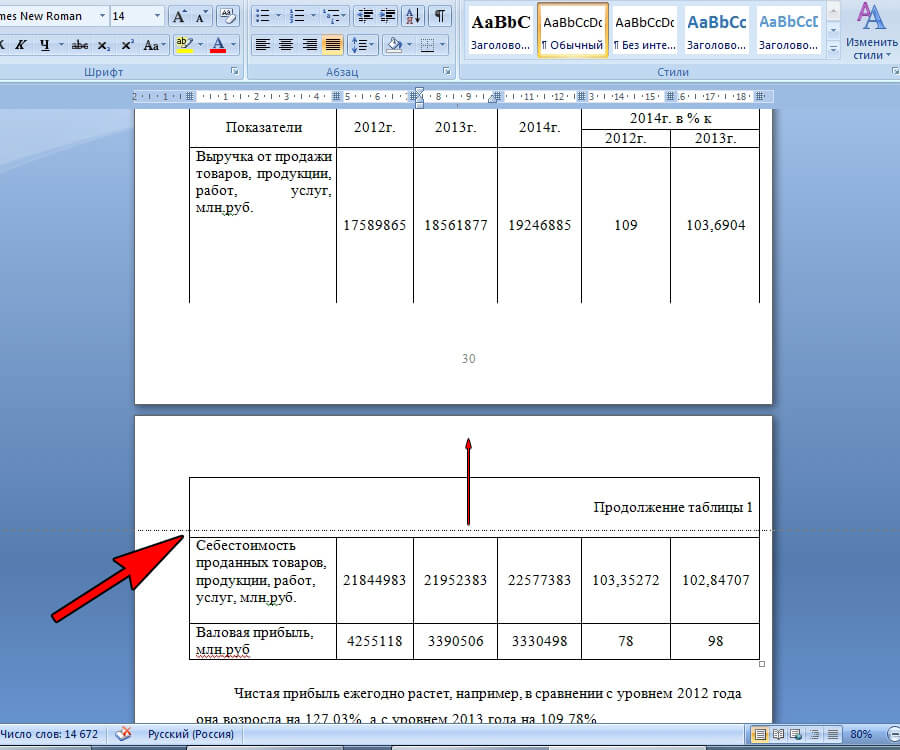
В них вы обязательно найдете ответ на свой вопрос. Если ваша задача — разделить большую таблицу, то есть перенести ее часть на второй лист, но при этом как-то указать, что продолжение таблицы находится на второй странице, вам нужно действовать полностью по-другому. Как написать «Продолжение таблицы» в ворде, мы расскажем ниже. Итак, у нас есть таблица, разложенная на двух листах.
Точно там, где она начинается (продолжается) на втором листе, и вам нужно добавить слова «Продолжение таблицы» или любые другие комментарии или примечания, которые четко указывают, что это не новая таблица, а ее продолжение. 1. Поместите курсор в последнюю ячейку последней строки части таблицы на первой странице. В нашем примере это будет последняя ячейка в строке номер 6. 2. Добавьте сюда разрыв страницы, нажав «Ctrl + Enter”. 3. Будет добавлен разрыв страницы, шестая строка таблицы в нашем примере «переместится» на следующую страницу, а после пятой строки, непосредственно под таблицей, можно будет добавить текст.
Примечание. После добавления разрыва страницы область ввода текста будет на первой странице, но как только вы начнете вводить текст, она переместится на следующую страницу над второй частью таблицы.
4. Напишите примечание, чтобы указать, что таблица на второй странице является расширением таблицы на предыдущей странице. При необходимости отформатируйте текст. на этом мы закончим, потому что теперь вы знаете, как увеличить таблицу и как создать ее продолжение в MS Word. Желаем успехов и только положительных результатов в освоении такой продвинутой программы.
Ваш комментарий добавлен! Он будет размещен после модерации
Как сделать в ворде таблицу на несколько страниц
Dalthouse Измените ширину объединенной колонки — сделайте ее.

Несколько способов сделать таблицу в Microsoft Word

Разрыв таблицы в ворде — Мир компьютерных инноваций


Нумерация страниц в ворде " Антивирусы Установка Вирусы Ошибки

Как Вставить Таблицу Из Word В Html

Как в Ворде включить линейку?

Разрыв таблицы в ворде — Мир компьютерных инноваций

Программа для текста ворд скачать бесплатно — Word 2013 скачать бесплатно — Microsoft Word — ruprograms.com

Как нарисовать таблицу в ворде
Как с ворда перекинуть на флешку

Иллюстрированный самоучитель по Microsoft Word " Оформление страниц " Масштабирование страниц страница — 69 Самоучители по офисн
Как перенести таблицу на следующую страницу в Ворде?
Контрольная работа : Работа с текстовым редактором Word

Как разделить таблицу в ворде 2007 — Мир компьютерных инноваций

Как сделать таблицу в word 2007-2010 (часть 1)

Как в Ворде объединить или разделить таблицы

Как сделать таблицу в Word. Работа с таблицами в Word. В статье описан процесс создания и редактирования таблиц в текстовом реда
Как перенести таблицу на следующую страницу в Ворде?




