
Я разместил и стиль (дайте высоту и ширину и некоторую тень) изображение в документе Word 2013. После этого я заметил, что на картинке есть некоторые конфиденциальные данные, которые не могут быть показаны на документе.
есть ли способ размыть определенную часть изображения без необходимости удалять изображение, редактировать его и помещать обратно в документ?
Примечание: обрезка изображения-не вариант.

задан Bas

21.01.2023 16:39 3429
- images
- microsoft-word
- microsoft-word-2013

Я думаю, что единственный способ размытия (то есть размытия, а не просто скрыть или маска) — это взломать.
в худшем случае вам нужно сначала добавить фигуру над областью, чтобы замаскировать ее (используя тот же цвет, что и фон, в вашем случае черный), а затем добавить размытую шрифт.

отвечен Dave 2023-01-23 00:27
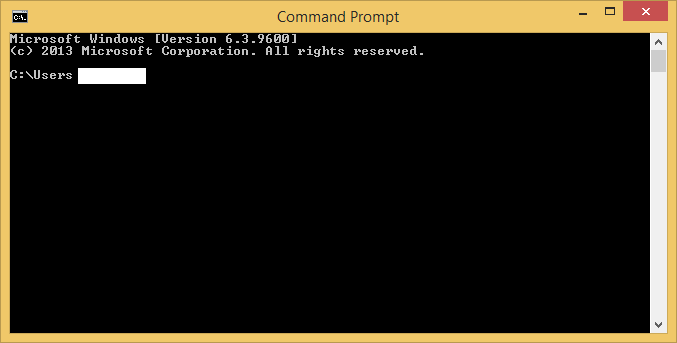
легко, фактически сплошной цвет безопасне. Откройте mspaint и вставьте изображение в mspaint Нажмите прямоугольник, выберите заливка: сплошной цвет, нарисуйте прямоугольник
копировать / вставить обратно в word
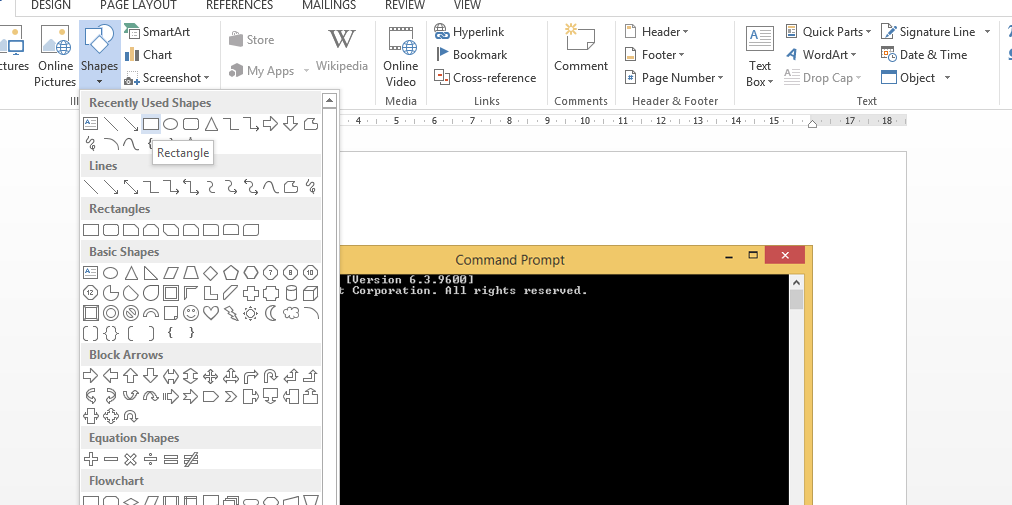
и в Word вы можете сделать то же самое, поместите прямоугольник с заливкой сплошным цветом над чувствительной областью
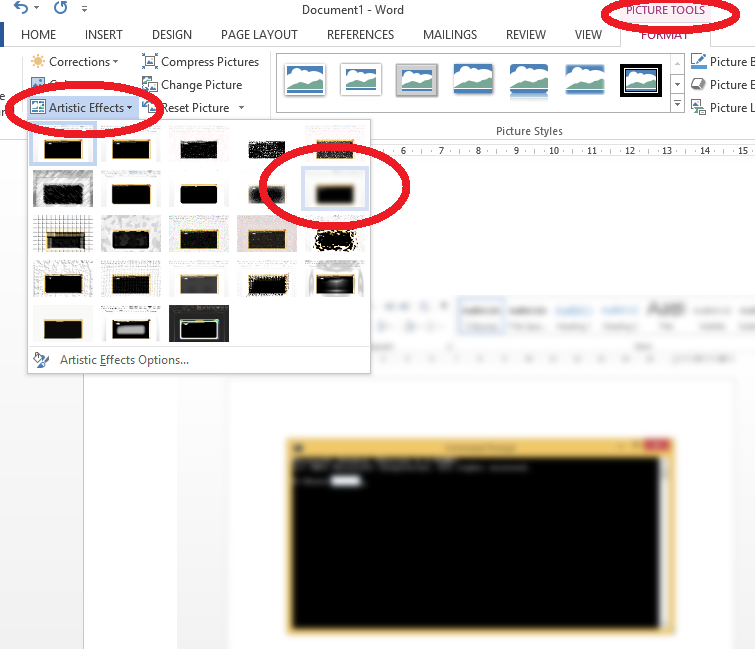
обновление Вы можете сделать реальное размытие как художественный эффект, но это, кажется, для всей картины только.
отвечен Benjamin Hastings 2023-01-23 02:44
видя, как docx просто переименован zip папку, которую вы могли бы сделать следующее
Примечание: В настоящее время у меня нет office установлен так, что они были сделаны с libre office и docx, который он сохраняет. В любом случае, должно быть так же.
отвечен birdman3131 2023-01-23 05:01
в качестве альтернативы, вы можете скопировать изображение, обрезать его до раздела, который вы хотите размыть. Затем примените эффект размытия и наложите его поверх нашего исходного изображения, где вы хотите его размыть. По завершении сгруппируйте два изображения вместе или используйте инструмент snip-it для создания нового изображения.
отвечен Melissa 2023-01-23 07:18


Постоянная ссылка на данную страницу: [ Скопировать ссылку | Сгенерировать QR-код ]
Ваш ответ


Опубликуйте как Гость или авторизуйтесь
Email
Опубликовать ответ
Похожие вопросы про тегам:
images
- Объединить несколько скриншотов в один файл изображения или pdf-файл с greenshot
- Вычитание цветов и извлечение значений прозрачности
- преобразование растрового изображения в векторное
microsoft-word
- Как добавить записи в combobox в Word XP
- Поиск и высокая освещенность всех чисел в определенном диапазоне: MS Word 2013
- Выравнивание цифр в оглавлении в Word
microsoft-word-2013
- Какова роль HKLMпрограммное обеспечениеМайкрософтОфис15.0ClickToRunреестра
- Word 2013 зависает при сохранении
- Можно ли настроить принтер в Word для печати в черном цвете, даже если файл имеет цвета?
Недавние вопросы
- 7 Какое максимальное количество разделов можно создать на жестком диске?
- 3 Таблица прилипает к верхней части страницы, как ее удалить?
- 6 При двусторонней печати как исправить, что задняя страница печатается вверх ногами?
- 4 Как превратить оглавление в простой форматированный текст?
- 5 Что значит 1Rx8 и 2Rx8 для оперативной памяти и совместимы ли они?
- Копирование и вставка в Windows PowerShell
- Сочетание клавиш для сворачивания удаленного рабочего стола
- 1 Как включить фон рабочего стола на удаленном компьютере?
- 5 Как сделать ярлык на рабочем столе доступным для всех пользователей в Windows 10
- 1 Зачем Windows 10 нужна служба очереди сообщений и почему она установлена по умолчанию?
Недавние публикации
 Наушники Wireless и True Wireless: чем они отличаются?
- Не включается iPad: причины и решения проблемы
- Как ускорить передачу данных по Bluetooth
- Как правильно приобрести подержанный iPhone?
- Каковы преимущества фотоэлектрической системы?
- 5 лучших USB–пылесосов для клавиатуры
- Как выбрать чехол-аккумулятор для смартфона
- Мобильный телефон Razr: новая складная раскладушка от Motorola стоит 1200 евро
- Компания Nothing: смартфон Phone 2 должен быть «более премиальным» и выйти в этом году
- UMTS — История технологии сотовой связи
- Выбор домена
- 3D-печать: будущее массового производства
- Искусственный интеллект в малом бизнесе: как улучшить эффективность и конкурентоспособность
- Ошибки, которых стоит избегать при продвижении сайта
- Высокие технологии в Windows: что это такое и как их использовать в своих приложениях
- Резервное копирование в эпоху киберугроз
- Жизнь вашего смартфона: Тайны аккумуляторов
Акции IT-компаний [28.12]
| Apple | $173,24 | +0,81% |  |
| Amazon | $114,49 | -1,94% |  |
| Microsoft | $325,19 | +3,61% | |
| $123,44 | +2,11% | | |
| Netflix | $364,74 | -0,03% | |
| Intel | $27,45 | -5,34% | |
| $254,49 | +2,11% | | |
| Tesla | $185,54 | +1,44% | |
| Tencent | $322,40 | -3,01% | |
Цитата дня

Существует лишь один шанс из миллиарда, что наша реальность подлинная.
- Какое максимальное количество разделов можно создать на жестком диске?
- Таблица прилипает к верхней части страницы, как ее удалить?
- При двусторонней печати как исправить, что задняя страница печатается вверх ногами?
- Как превратить оглавление в простой форматированный текст?
Инструкция по размытию изображений в Word

Чтобы сделать текст более впечатляющим, мы часто вставляем изображения, но хотим подчеркнуть написание текста, чтобы люди не знали, как размыть изображение. Чтобы помочь вам решить эту проблему, мы приглашаем всех желающих ознакомиться со статьей о том, как размыть изображения в Word .
Инструкция по размытию изображений в Word
- Как размыть изображения в Word
- Как вставить логотип / водяной знак / водяной знак в Word
1. Как размыть изображения в Word
Шаг 1: После того, как вы запустили программу Word на устройстве, мы нажимаем на элемент Вставить на панели инструментов.
Шаг 2: Люди нажимают на Картинку , чтобы начать процесс вставки картинок в текст.
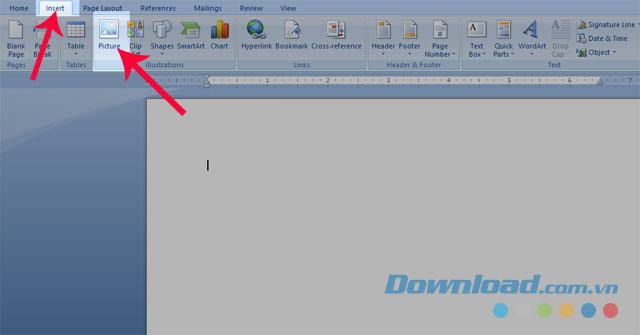
Шаг 3: Выберите изображение, которое вы хотите добавить, и нажмите кнопку Вставить .
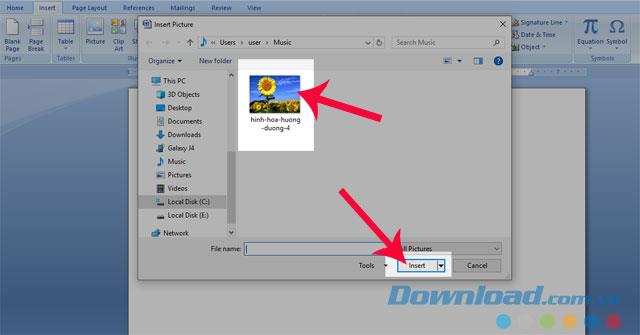
Шаг 4: Нажмите на изображение, которое мы хотим размыть, затем нажмите Формат .
Шаг 5: Щелкните левой кнопкой мыши на разделе Контраст .
Шаг 6. Выберите параметры коррекции изображения .
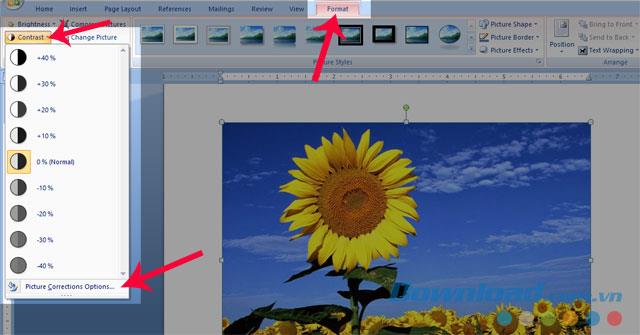
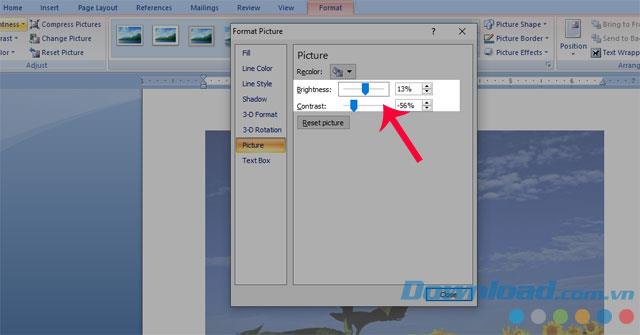
Шаг 7: Перетащите регуляторы контрастности и яркости в разделе « Изображение », чтобы размыть изображение.
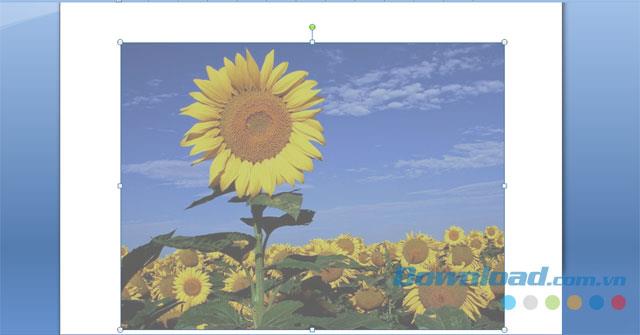
Вот размытые изображения.
Видеоурок для размытия изображений в Word
2. Как вставить логотип / водяной знак / водяной знак в Word
В дополнение к вышеперечисленным шагам мы также можем добавить водяные знаки в текст следующим образом.
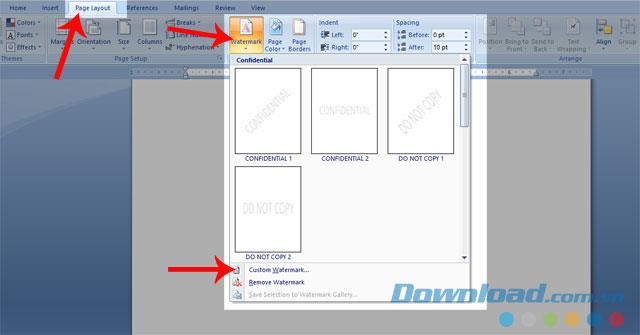
Шаг 1: Сначала мы нажмем на элемент « Макет страницы» в строке меню.
Шаг 2: Далее люди нажимают на водяной знак .
Шаг 3: Щелкните правой кнопкой мыши на разделе « Пользовательский водяной знак» .
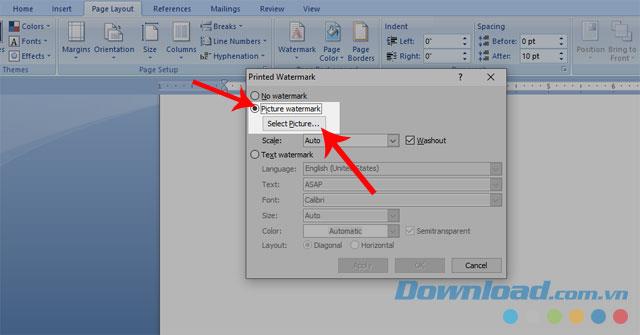
Шаг 4: Отметьте пункт Picture Watrmark , затем нажмите кнопку « Выбрать изображение» .
Шаг 5. Выберите изображение, которое люди хотят вставить в свой текст, затем нажмите « Вставить» .
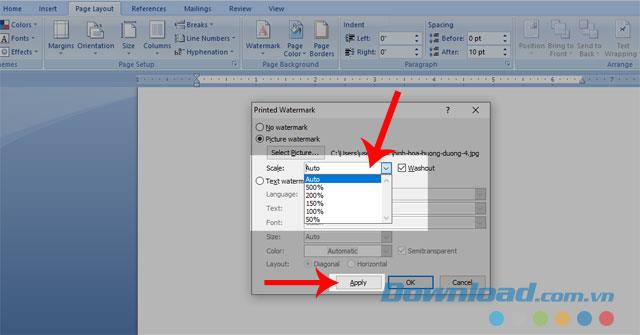
Шаг 6: Отрегулируйте ширину изображения, выбрав размер в поле Масштаб . Наконец, нажмите Применить, чтобы вставить водяной знак.
Это изображение после выполнения вышеуказанных шагов.
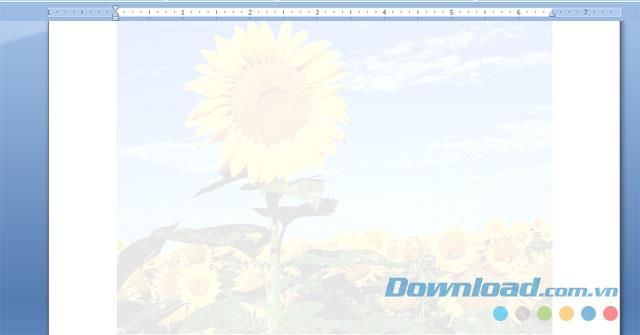
Выше приведено руководство по созданию водяных знаков в Word, мы надеемся, что это будет чрезвычайно полезно, чтобы помочь людям легко редактировать текст, чтобы он выглядел красиво и впечатляюще.
Желаю вам успешной реализации!
Как сделать размытые края картинки в ворде 59 фото
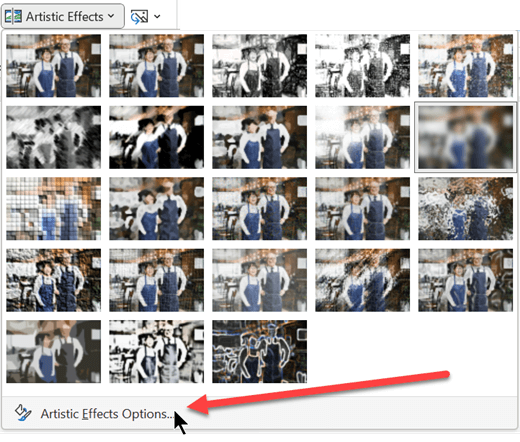
В нижней части галереи параметров выберите Параметры художественных эффектов. На боковой панели Формат изображения в разделе Художественные эффекты задайте значение Радиус в диапазоне от 0 до 100. Чем выше число, тем более размытым становится изображение.
Как сделать контур вокруг картинки в ворде?
Щелкните правой кнопкой мыши надпись, автофигуру, рисунок или другой объект, к которому вы хотите добавить границу. Выберите соответствующий элемент меню Формат <объекта>и откройте вкладку Цвета и линии. Нажмите кнопку Узорное обрамление. В диалоговом окне Узорное обрамление нажмите кнопку Создать.
Как сделать мягкие края в Microsoft Word?
В Microsoft Word, Excel и PowerPoint можно применять эффекты свечения и размытия краев к фигурам, тексту и другим объектам. Чтобы просмотреть параметры свечения и размытия краев: Выберите объект, который нужно отформатировать. В разделе «Инструменты рисования» на вкладке «Формат» щелкните Эффекты фигур или Текстовые эффекты .
Как сделать прозрачность картинки в ворде?
Сделать один цвет рисунка прозрачным. Выберите рисунок, для которого требуется изменить прозрачность цвета. На вкладке Формат рисунка выберите Цвет или Перекрасить, а затем выберите Задать прозрачный цвет. Щелкните или коснитесь цвета рисунка или изображения, который нужно сделать прозрачным.
Как размыть часть изображения?
Добавьте эффект размытия с помощью кисти .. Смягчите определенные области и сфокусируйтесь на объекте, применив размытие с помощью любимой кисти. Выберите инструмент «Размытие» в Photoshop, выберите кончик кисти и ее интенсивность и проведите ею по тем местам, которые вы хотите размыть. То же самое можно сделать в Lightroom.
Анатолий Гнездилов
Я Анатолий,собиратель невероятных историй и фактов. Мой сайт — кладезь удивительных открытий о мире. Здесь вы найдёте сумасшедшие истории, неожиданные научные факты и загадки человечества. Хотите удивляться каждый день? Вам сюда!



