
Настройка вымывания в Word: руководство для каждого пользователя

Настройка размытия в Microsoft Word — эффективный инструмент для создания визуально ошеломляющего текста, который выделяется, сохраняя при этом читабельность. Он позволяет пользователям создавать эффект затухания, придавая документу профессиональный и отполированный вид. В этой статье мы подробно рассмотрим настройку размытия, подробно объясним, что это такое, как ее применять и как лучше всего использовать.
Переключать
Что такое настройка промывки?
Параметр «Размытие» может создать эффект выцветания или размытия текста или изображений в Word. Эта функция может придать любому документу неповторимый вид, что делает ее идеальной для заголовков, водяных знаков или фоновой графики. Важнейшим аспектом эффекта размытия является его способность смягчать внешний вид текста или графики, позволяя им незаметно сливаться с фоном, не теряя при этом своей индивидуальности.
Как получить доступ к настройкам размытия в Word
- Откройте свой документ: Начните с запуска Microsoft Word и открытия существующего документа или создания нового.
- Выберите текст или изображение: Выделите текст, который вы хотите изменить, или щелкните по изображению, которое вы хотите изменить.
- Доступ к параметрам формата:>
- Для текста: перейдите на вкладку «Главная» и найдите кнопку эффекта текста в группе «Шрифт» (обычно обозначается светящейся буквой «А»).
- Для изображений: нажмите на изображение, а затем перейдите на вкладку «Формат изображения».
- Выберите эффект размытия:>
- Для текста: вы найдете текстовые эффекты, такие как «Заливка текста» и «Контур текста». Выберите светлую цветовую заливку или отрегулируйте параметры прозрачности, чтобы создать эффект размытия.
- Для изображений нажмите «Цвет» на вкладке «Формат изображения» и выберите «Установить прозрачный цвет». Используйте инструмент «Пипетка», чтобы применить прозрачность к определенным цветам на изображении.
- Настройте прозрачность: Чтобы добиться идеального эффекта размытия, отрегулируйте ползунок прозрачности, пока не достигнете желаемого уровня выцветания.
Лучшие практики использования эффектов размытия
Поддерживать читабельность
Хотя эффект размытия может добавить изюминку вашим документам, обеспечение читаемости текста имеет решающее значение. Избегайте делать фон слишком блеклым или тусклым. Хорошее практическое правило — поддерживать достаточно высокий контраст, чтобы читатели могли быстро схватывать информацию, не напрягая глаза.
Используйте экономно
Эффект размывания лучше всего использовать в умеренных количествах. Злоупотребление им может привести к загромождению документа, отвлекающему от содержания. Используйте его выборочно для заголовков, заголовков или выделения важных разделов, а не применяйте его ко всему тексту документа.
Рассмотрите цветовые схемы
Выбирайте цвета, которые дополняют друг друга при использовании настройки размытия. Если в документе темный фон, используйте более светлый текст и наоборот. Важно выбирать цвета, которые улучшают общий дизайн, а не противоречат ему.
Создание привлекательных водяных знаков
Настройка размытия обычно используется для создания водяных знаков в документах Word. Вот как это сделать:
- Вставьте текст или изображение для водяного знака:>
- Перейдите на вкладку «Дизайн» и выберите «Водяной знак».
- Выберите один из готовых вариантов или создайте свой собственный.
- Настройка пользовательского водяного знака:>
- Выберите «Custom Watermark», затем выберите текстовый или графический формат. Если вы выбираете текст, введите нужный текст и выберите шрифт, размер и цвет.
- Эффект размытия для водяного знака:>
- Отрегулируйте настройки прозрачности в параметрах водяного знака. Это гарантирует, что ваш водяной знак будет виден, но не будет перекрывать содержимое документа.
- Размещение водяного знака: Убедитесь, что водяной знак не мешает текстовым областям в документе. Расположите его по центру или немного смещено от центра для незаметного вида.
Примеры использования эффектов размытия
Деловые документы
Эффект размытия часто используется в деловых отчетах и презентациях в профессиональных условиях. Добавление логотипа или водяного знака с эффектом размытия может помочь установить брендинг, сохраняя при этом фокус на содержании.
Образовательные материалы
Преподаватели и педагоги могут использовать эффект размывания в презентациях, чтобы подчеркнуть важные концепции или термины. Материал становится визуально привлекательным, если слегка затушевывать важное слово или фразу, привлекая внимание, но не затмевая важную информацию.
Творческие проекты
В творческом письме или проектах использование эффекта размытия для заголовков глав или разрывов разделов может добавить драматизма, улучшая общую эстетику документа.
Устранение распространенных проблем
Текст недостаточно читабелен
Если текст выглядит слишком блеклым, попробуйте настроить параметры прозрачности. Вы также можете переключиться на более жирный шрифт или более темный цвет, чтобы текст выделялся на светлом фоне.
Проблемы выравнивания
При работе с изображениями убедитесь, что они правильно выровнены с текстом. Вы можете легко изменять размер и положение изображений, выбирая их и перетаскивая углы, чтобы увеличить или уменьшить их размер.
Качество печати
Не забудьте проверить настройки принтера, чтобы увидеть, отличается ли эффект размытия на экране от того, как он печатается. Некоторые настройки могут изменить вид прозрачности. Всегда печатайте тестовую страницу, чтобы проверить вывод.
Часто задаваемые вопросы, связанные с настройкой вымывания в Word
В. Что такое настройка размытия в Word? A. Параметр «Размытие» создает эффект выцветания или ореола для текста или изображений, делая их визуально привлекательными, но при этом сохраняя читаемость.
В. Как применить эффект размытия к тексту в Word? A. Выделите текст, перейдите к параметрам «Текстовые эффекты» и отрегулируйте параметры цветовой заливки или прозрачности, чтобы добиться выцветшего вида.
В. Могут ли изображения также иметь эффект размытия? A. Вы можете создать эффект размытия для изображений, выбрав их и отрегулировав их прозрачность или используя функцию «Установить прозрачный цвет».
В. Подходит ли эффект вымывания для всех типов документов? A. Эффект размывания лучше всего работает в официальных или полуофициальных документах, где необходимо подчеркнуть что-либо, например, в отчетах или презентациях.
В. Как создать водяной знак, используя настройку размытия? A. Вставьте нужный текст или изображение для водяного знака, а затем отрегулируйте параметры прозрачности, чтобы создать легкий эффект размытия.
В. Каких распространенных ошибок следует избегать при работе с эффектами вымывания? A. Избегайте делать текст слишком тусклым для чтения и чрезмерного использования эффекта по всему документу, так как это может отвлекать от содержания.
В. Можно ли настроить эффект размытия для разных разделов документа? A. Конечно! Вы можете применять различные настройки размытия к разным участкам, чтобы подчеркнуть определенные области, оставляя остальные стандартными.
В. Как цвет фона влияет на настройку размытия? A. Цвет фона имеет решающее значение для того, чтобы сделать эффект размытия видимым; контрастные цвета улучшают читаемость и общую привлекательность.
В. Что делать, если мой размытый текст выглядит размытым? A. Убедитесь, что размер текста изменен умеренно, или проверьте настройки разрешения вашего документа. Выбор более точного шрифта также может улучшить читаемость.
В. Обратим ли эффект вымывания? A. Вы можете легко отрегулировать или удалить эффект размытия, изменив настройки прозрачности или вернувшись к исходному цвету текста/изображения.
Как размыть текст в ворде
Как добавить размытие или прозрачность изображения в Microsoft Word

Когда Размещение текста над графикой В Microsoft Word вам может потребоваться сделать дополнительный шаг. Добавляя немного размытия или прозрачность, ваши читатели все еще могут видеть изображение, но ваш текст будет более читабелен.
К счастью, Word предлагает несколько встроенных инструментов редактирования изображений, которые могут помочь. С твиком или двумя, вы можете дать это изображение более тонкое внешность. Хотите ли вы размыть изображение или сделать его более прозрачным, мы вас охватываем.
Добавить размытие на изображение в Word
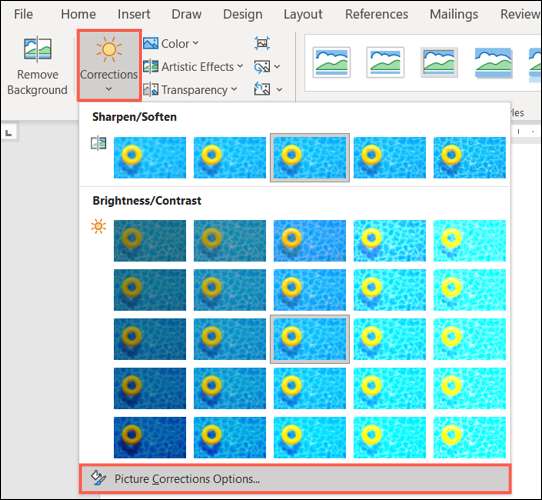
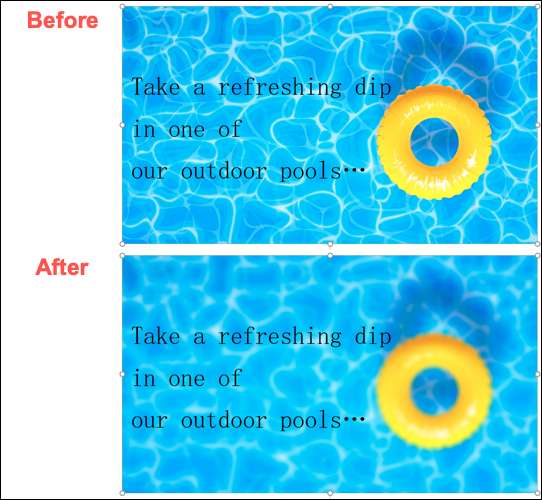
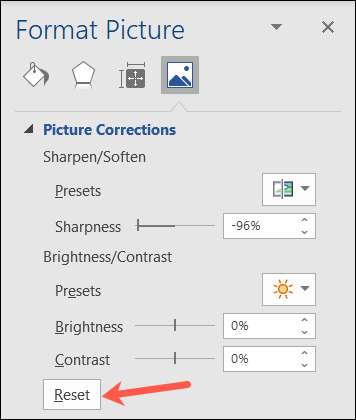
Добавление размытия на изображение в Word будет смягчать свой внешний вид. Выберите изображение и откройте параметры иборьбы изображения, используя один из этих двух методов.
- Щелкните правой кнопкой мыши, выберите «Формат изображения» и выберите значок изображения в боковой панели.
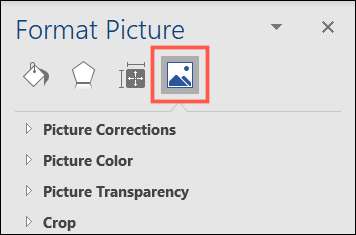
- Перейдите на вкладку «Формат изображения», нажмите «иборьбы» и выберите «Параметры иборьбы изображений».
При необходимости разверните иборьбы изображения в боковой панели изображения. Затем ниже Shaken / Shift используйте ползунок Shreastness или процентную коробку, чтобы уменьшить резкость.
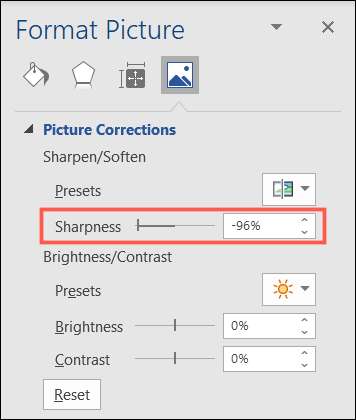
Вы увидите регулировку резкости немедленно. Таким образом, вы можете продолжать перемещать ползунок или использовать стрелки, если это необходимо.
Если вы хотите вернуть изображение к его первоначальному внешнему виду, нажмите «Сброс» в нижней части раздела исправительных изображений на боковой панели.
Добавьте прозрачность на изображение в Word
Может быть, вы бы предпочли сделать ваше изображение более прозрачным, а не размыть его для вашего конкретного документа. Вы можете сделать это в той же области, что и выше.
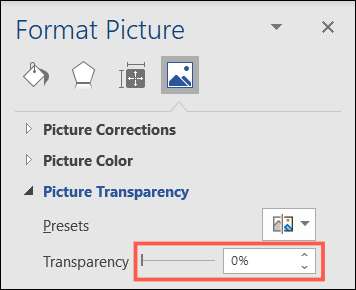
Откройте Format Picture Picture Sacebar, используя один из способов выше и расширить прозрачность изображения.
СВЯЗАННЫЕ С: Как вставить изображение внутри текста в Microsoft Word
Вы можете использовать один из предустановок для быстрого прозрачного приложения. Альтернативно, используйте ползунок или процентное поле для небольших регулировков.
Чтобы использовать предустановку, щелкните стрелку пресетов и выберите опцию. Вы увидите выбор от 95 процентов до нуля.
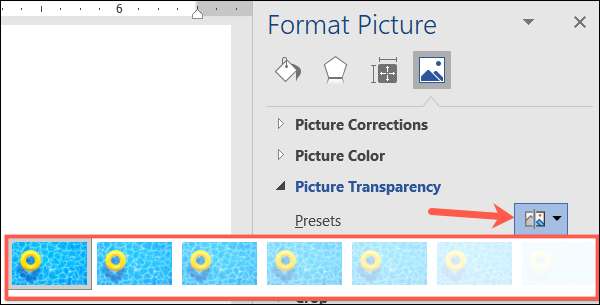
Если вы хотите сделать точную настройку или добавить прозрачность немного за раз, используйте ползунок или процентную коробку. В поле вы можете ввести определенные проценты или использовать стрелки вверх и вниз.
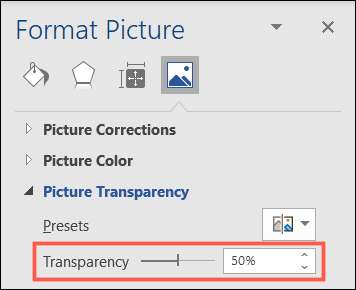
Как при добавлении размытия на изображение, вы увидите изменения немедленно. Это позволяет продолжать регулировать по мере необходимости.
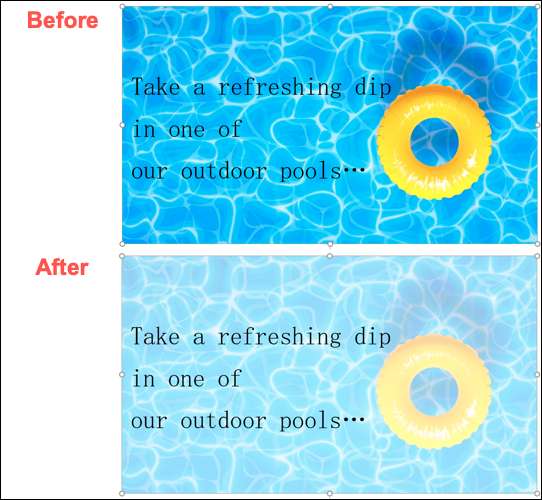
Чтобы вернуть изображение в его полную прозрачность, переместите ползунок до нуля процента или выберите «Прозрачность: 0%» в списке пресетов.
Когда вы используете PowerPoint, а не слово, это поможет знать, как размыть изображение или сделать изображение прозрачным в PowerPoint.
Добавление и удаление текстовых эффектов
Тексту можно придать иной вид, изменив его заполнение, контуры или добавив эффекты, например тени, отражения и свечение.
Примечание: Текстовые эффекты можно применять и к объектам WordArt.
Добавление эффекта к тексту
- Выделите текст, к которому нужно добавить эффект.
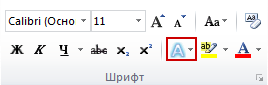
- На вкладке Главная в группе Шрифт нажмите кнопку Применение анимации.
- Щелкните нужный эффект. Чтобы просмотреть дополнительные варианты, выберите пункт Структура, Тень, Отражение или Свечение и щелкните эффект, который нужно добавить.
Удаление эффекта из текста
- Выделите текст, из которого нужно убрать эффект.
- На вкладке Главная в группе Шрифт нажмите кнопку Очистить форма.
Расплывчатые буквы в Word
Имеется ли возможность сделать буквы текста в Word немного расплывчатыми, нечеткими?А для текста внутри надписи?
Удобной и приятной работы в Word! Перевести спасибо на Яндекс кошелёк — 41001162202962; на WebMoney — R581830807057.
2 Ответ от Вождь 11.11.2014 13:04:15
Re: Расплывчатые буквы в Word
В новых версиях Wordи (кажется с 2010) кука всяких графических эффектов для текста. Для старых версий Word можно поискать размытый шрифт.
Макросы под заказ и готовый пакет — mtdmacro.ru
3 Ответ от Alex_Gur 11.11.2014 14:31:46
Re: Расплывчатые буквы в Word
В новых версиях Wordи (кажется с 2010) кука всяких графических эффектов для текста.
Вождь, посоветуйте, пожалуйста, какие именно графические эффекты позволяют сделать текст расплывчатым.
Удобной и приятной работы в Word! Перевести спасибо на Яндекс кошелёк — 41001162202962; на WebMoney — R581830807057.
4 Ответ от Вождь 11.11.2014 15:34:28
Re: Расплывчатые буквы в Word
Контур текста > Градиентная линияПараметры советовать не буду, пробуйте.
Еще, можно помучить градиентрую заливку, тень.
Макросы под заказ и готовый пакет — mtdmacro.ru
5 Ответ от Alex_Gur 12.11.2014 10:31:21
Re: Расплывчатые буквы в Word
Контур текста > Градиентная линияПараметры советовать не буду, пробуйте.
Еще, можно помучить градиентрую заливку, тень.
Спасибо, Вождь! С градиентной линией получилось хорошо. Цвет первой опорной точки — черный, остальных — темно-серый. Собираюсь это описать.
Удобной и приятной работы в Word! Перевести спасибо на Яндекс кошелёк — 41001162202962; на WebMoney — R581830807057.
Сообщений [ 5 ]
Страницы 1
Чтобы отправить ответ, вы должны войти или зарегистрироваться
Похожие темы
- Убрать отступ у буквы
- пропали буквы в тексте ПДФ
- Фамилия имя отчество с Большой буквы
- Замена CP1252 -> CP1251 на кириллические буквы
- Как выполнить поиск буквосочетания,где буквы разного цвета?
- можно ли исключить буквы из алфавита списка в 2003 ворде?
- Макрос для вставление буквы в алфавитном порядке перед каждой ответе
- Надо по всему документу выделить одну буквы жирным в одном слове
Расплывчатые буквы в Word
Студентам и преподавателям, офисным работникам, журналистам и писателям, редакторам, секретарям и менеджерам, а также очень многим другим людям каждый день приходится работать с огромными массивами текстов. Наш сайт о Microsoft Office Word даст ответ про: закрепить подчеркнутое в word. Неоценимую помощь в этом оказывает программа Microsoft Word, самый мощный и популярный редактор текста. На портале о Microsoft Office Word вы узнаете про: как убрать при печати рекламу из поля статьи.
Ворд дает пользователю выбор, позволяя решать ту или иную задачу различными путями. О тонкостях работы с программой, способах оптимизации различных функций, преимуществах и недостатках различных настроек можно прочитать на форуме сайта Ворд Эксперт. Наш сайт о Microsoft Office Word даст ответ про: как открыть в word меню формат.
На форуме Ворда вы сможете обсудить порядок написания макроса и создания шаблона, поговорить об отличиях различных версий Ворда, получить консультацию по возникшим проблемам и поделиться своими собственными наработками. На портале о Microsoft Office Word вы узнаете про: как шрифт tensec перевести в times new roman.
Такие проблемы, как создание колонтитулов, удаление лишних абзацев и другие вопросы, с которыми обращаются довольно часто, вынесены в специальный подраздел. На портале о Microsoft Office Word вы узнаете про: xl не копирует таблицу. Там же вы сможете ознакомиться со списком полезной литературы.
В отдельном подразделе обсуждаются настройки программы, пути форматирования и редактирования документов. Наш сайт о Microsoft Office Word даст ответ про: соединение двух вордовских документов. Следующий раздел посвящен автоматизации, там описывается создание шаблонов, макросов для различных операций, назначения горячих клавиш и другие способы сократить время и трудозатраты, работая в Ворде. Наш сайт о Microsoft Office Word даст ответ про: microsoft word. работа с редактором формул.
Поделиться готовыми решениями можно в соответствующем подразделе, для создания заказов Выделена тема. Наш сайт о Microsoft Office Word даст ответ про: дипломная рамка в word 2007.
Инструкция по размытию изображений в Word

Чтобы сделать текст более впечатляющим, мы часто вставляем изображения, но хотим подчеркнуть написание текста, чтобы люди не знали, как размыть изображение. Чтобы помочь вам решить эту проблему, мы приглашаем всех желающих ознакомиться со статьей о том, как размыть изображения в Word .
Инструкция по размытию изображений в Word
- Как размыть изображения в Word
- Как вставить логотип / водяной знак / водяной знак в Word
Как размыть изображения в Word
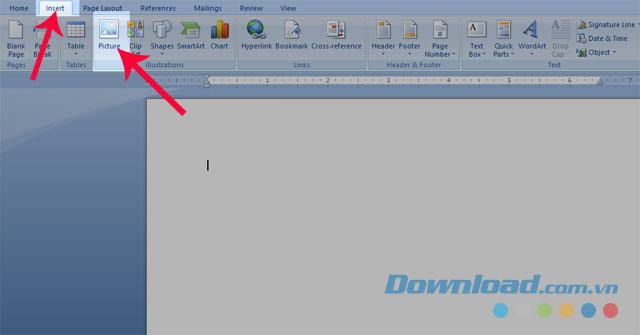
Шаг 1: После того, как вы запустили программу Word на устройстве, мы нажимаем на элемент Вставить на панели инструментов.
Шаг 2: Люди нажимают на Картинку , чтобы начать процесс вставки картинок в текст.
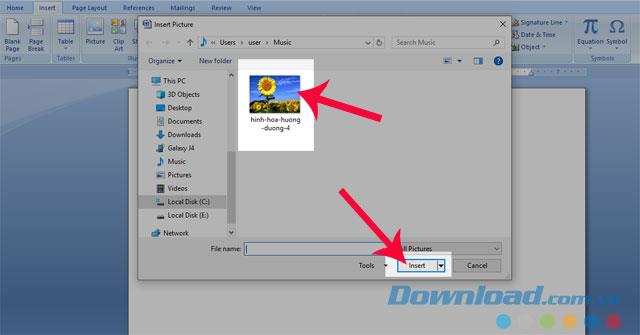
Шаг 3: Выберите изображение, которое вы хотите добавить, и нажмите кнопку Вставить .
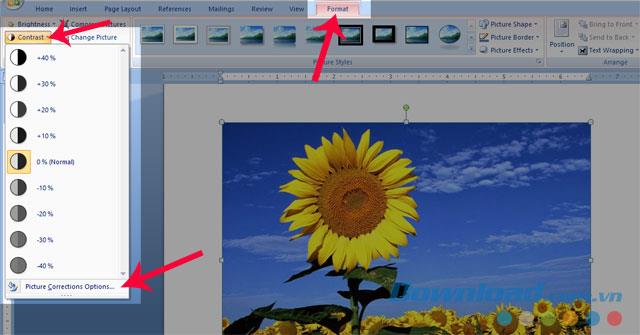
Шаг 4: Нажмите на изображение, которое мы хотим размыть, затем нажмите Формат .
Шаг 5: Щелкните левой кнопкой мыши на разделе Контраст .
Шаг 6. Выберите параметры коррекции изображения .
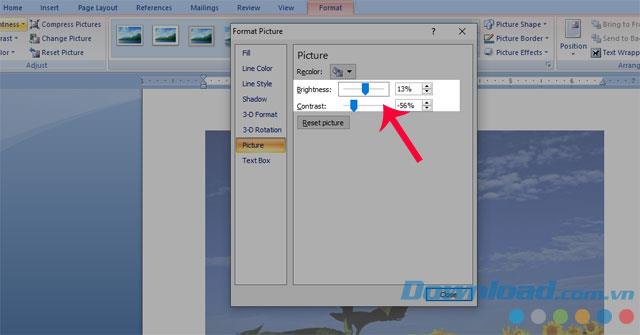
Шаг 7: Перетащите регуляторы контрастности и яркости в разделе « Изображение », чтобы размыть изображение.
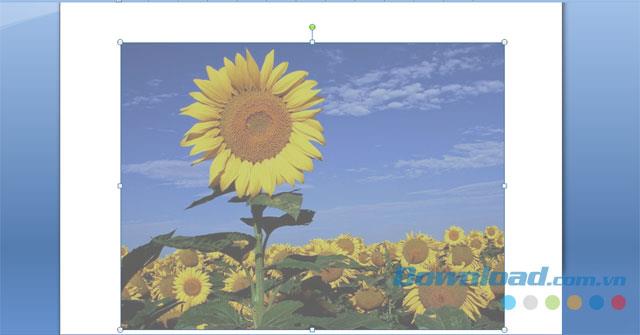
Вот размытые изображения.
Видеоурок для размытия изображений в Word
Как вставить логотип / водяной знак / водяной знак в Word
В дополнение к вышеперечисленным шагам мы также можем добавить водяные знаки в текст следующим образом.
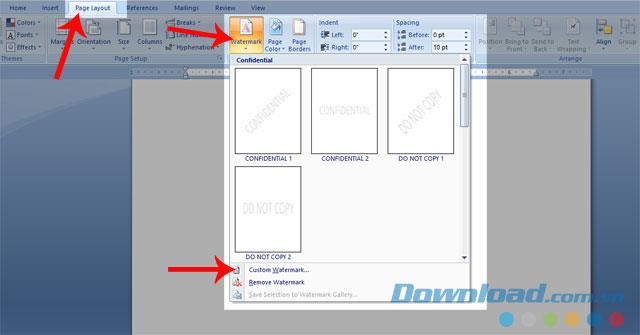
Шаг 1: Сначала мы нажмем на элемент « Макет страницы» в строке меню.
Шаг 2: Далее люди нажимают на водяной знак .
Шаг 3: Щелкните правой кнопкой мыши на разделе « Пользовательский водяной знак» .
Шаг 4: Отметьте пункт Picture Watrmark , затем нажмите кнопку « Выбрать изображение» .
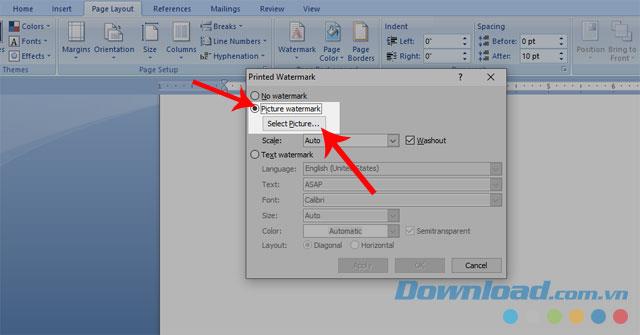
Шаг 5. Выберите изображение, которое люди хотят вставить в свой текст, затем нажмите « Вставить» .
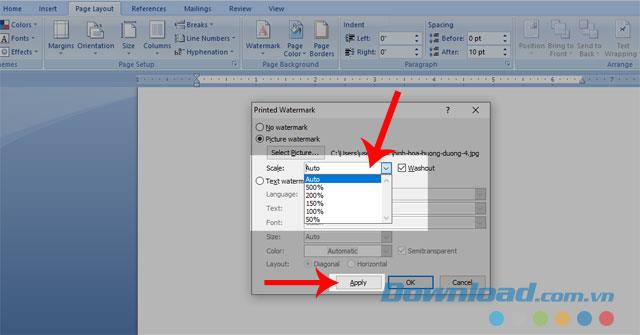
Шаг 6: Отрегулируйте ширину изображения, выбрав размер в поле Масштаб . Наконец, нажмите Применить, чтобы вставить водяной знак.
Это изображение после выполнения вышеуказанных шагов.
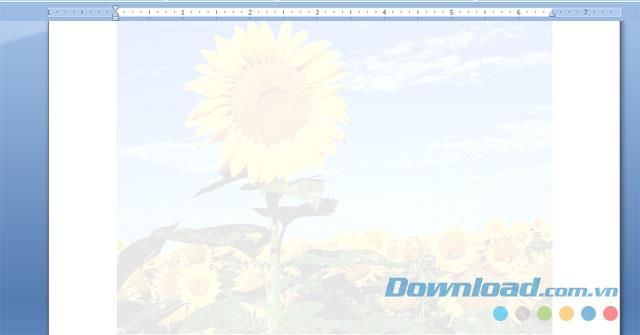
Выше приведено руководство по созданию водяных знаков в Word, мы надеемся, что это будет чрезвычайно полезно, чтобы помочь людям легко редактировать текст, чтобы он выглядел красиво и впечатляюще.
Желаю вам успешной реализации!



