В данном документе имеются вставленные фрагменты текста из других файлов. После обновления документа (нажмите Ctrl+A, затем F9) необходимо удалить ссылки и оставить только непосредственно вставленный текст. Как это осуществить?
Если элемент, на который ссылаются, будет удалён или перемещён, то при открытии документа этот элемент будет недоступен и останется невидимым в тексте.
Существует два способа удалить ссылки в документе, одновременно сохранив сам объект: через диалоговое окно "Связи" или при помощи комбинаций клавиш.
В редакторе Word 2003
В программе Word 2007
При использовании комбинации клавиш
Если нужно удалить лишь одну связь, то поставьте курсор ввода на ссылку и нажмите сочетание клавиш «Ctrl»+«Shift»+«F9».
Для удаления всех связей сначала выделите весь текст в документе, используя комбинацию клавиш «Ctrl»+«A», после чего примените указанное ранее сочетание клавиш.
Еще записи по вопросам использования Microsoft Word:
полезных заметок о колонтитулах3 способа очистки списка недавно открытых документовMicrosoft Office: популярные команды на одной вкладкеSQL для начинающих: изучите SQL онлайн за 9 часовWord 2007: полотно, рисунки, линииWord 97. Слияние документов как один из способов упростить свою работуАбзац с цветным фономАвтозаполняемые колонтитулыАвтоматизация текстового набора в WordАвтоматическая запись макросаАвтоматическая нумерация билетовАвтоматическое обновление полей при открытии документаАвтоматическое сохранение всех открытых документовАвтотекст с последовательной нумерациейАвтоформат документовБелый текст на синем фоне: ностальгия по DOSБуквицаБыстрая смена ориентации страниц документаБыстрое выделение идущих рядом словБыстрое изменение стиля форматирования текстаБыстрое перемещение между открытыми документами WordБыстрое создание списков в документеБыстрое удаление границ у таблицыБыстрый доступ к диалоговому окну Параметры страницыБыстрый поиск форматированного текстаИзменение связей
Многие из нас часто создают новые документы Word, используя старые версии или, в лучшем случае, заранее подготовленные шаблоны. Важно отметить, что старые документы и шаблоны могут представлять собой взаимосвязанные пары документов Word и Excel.
Таким образом, образуется последовательность действий: сначала вносятся изменения в Excel, после чего корректируется документ Word, и новые данные импортируются из Excel. В некоторых случаях для создания нового документа Word может потребоваться несколько источников данных из Excel. В таком случае необходимо сменить источник импортируемых данных в документе Word. Для быстрой смены источника данных в одном интерфейсе документа Word можно использовать программу Doc.maker.
Решение проблемы
Для решения задачи изменения источника импортируемых данных следует воспользоваться командой "Источники" в программе Doc.maker.
Порядок действий при изменения источника импортируемых данных в текущий документ Word
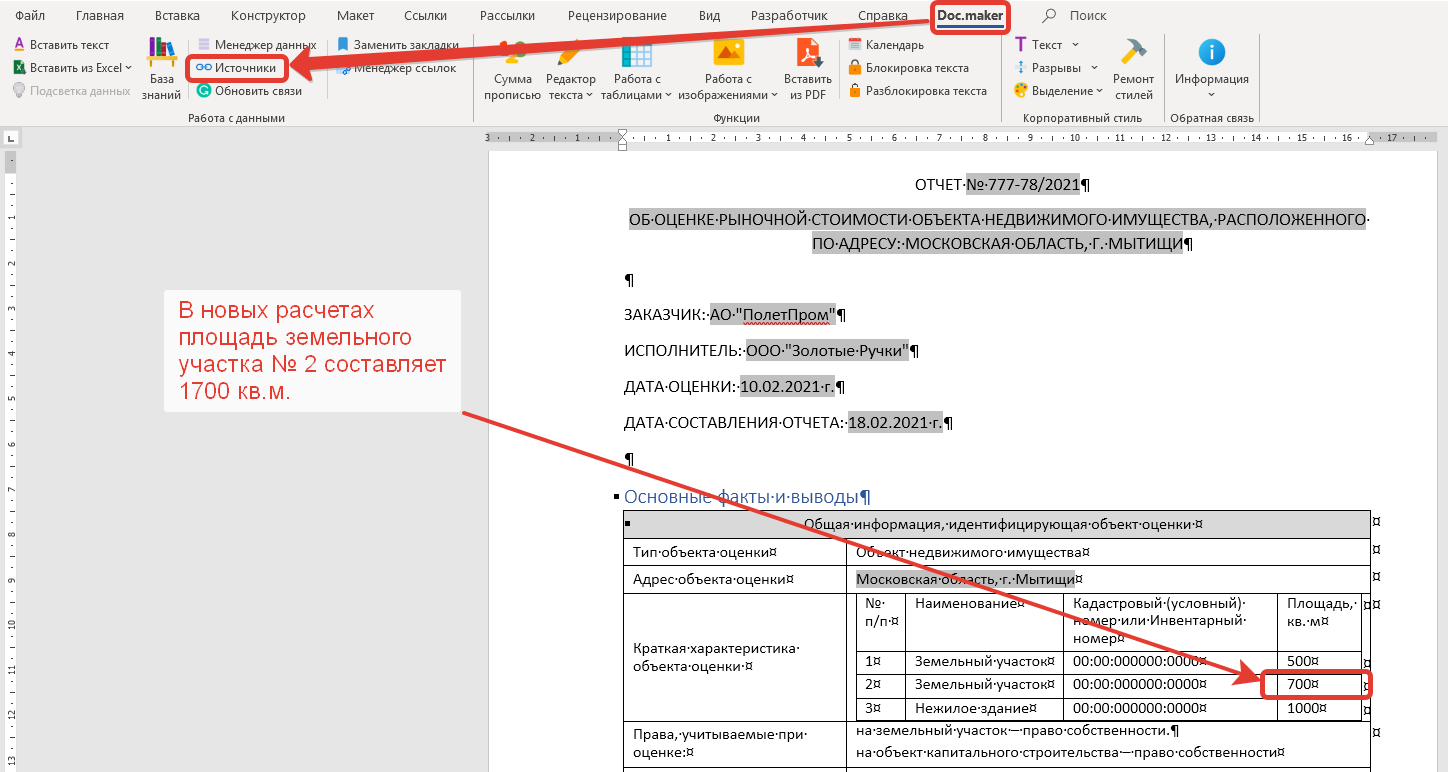
Откройте документ Word (для примера показан тестовый фрагмент Отчета об оценке, где имеются различные текстовые поля, которые формировались в самом документе Word или импортировались из Excel. Предположим, что создан новый расчет стоимости объекта оценки, где по какой-то причине была увеличена площадь земельного участка № 2. Следовательно, необходимо импортировать данные в документ Word из нового расчета Excel).Перейти ко вкладке меню Doc.maker (она будет доступна после установки программы).Выберите команду "Источники".![]()
После нажатия на команду "Источники" появляется форма Изменение связей, где в табличной форме (в данном случае) показывается связанный Excel-файл, его название и расположение. На форме имеются 4 пиктограммы: Обновить источник, Изменить источник, Разорвать связь и Удалить переменные, назначение которых буквально соответствует их названиям. В нашем примере, необходимо нажать на пиктограмму Изменить источник.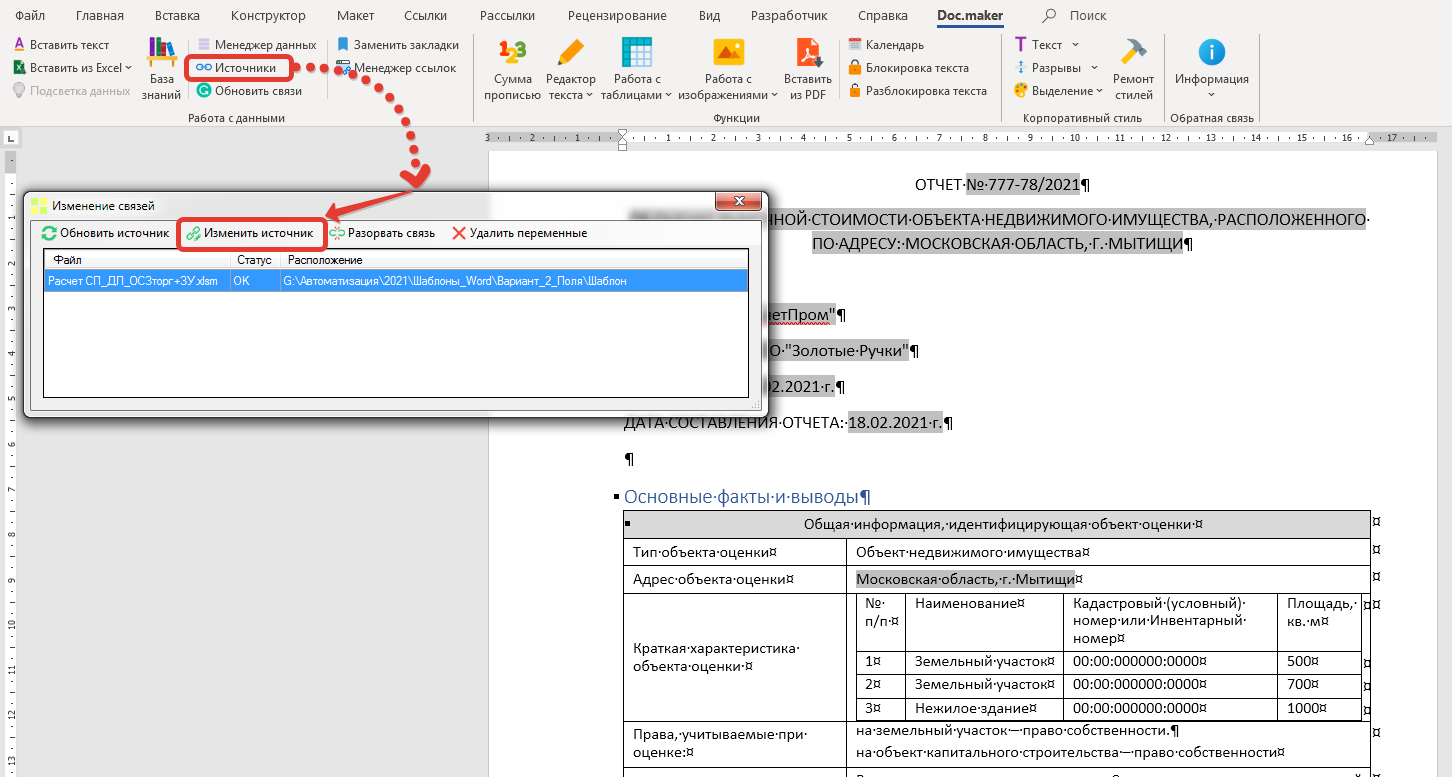
При нажатии пиктограммы Изменить источник на форме Изменение связей на экране появляется пользовательская форма Открыть, где необходимо найти и выделить новый Excel-файл для импорта данных в текущий документ Word и нажать кнопку "Открыть".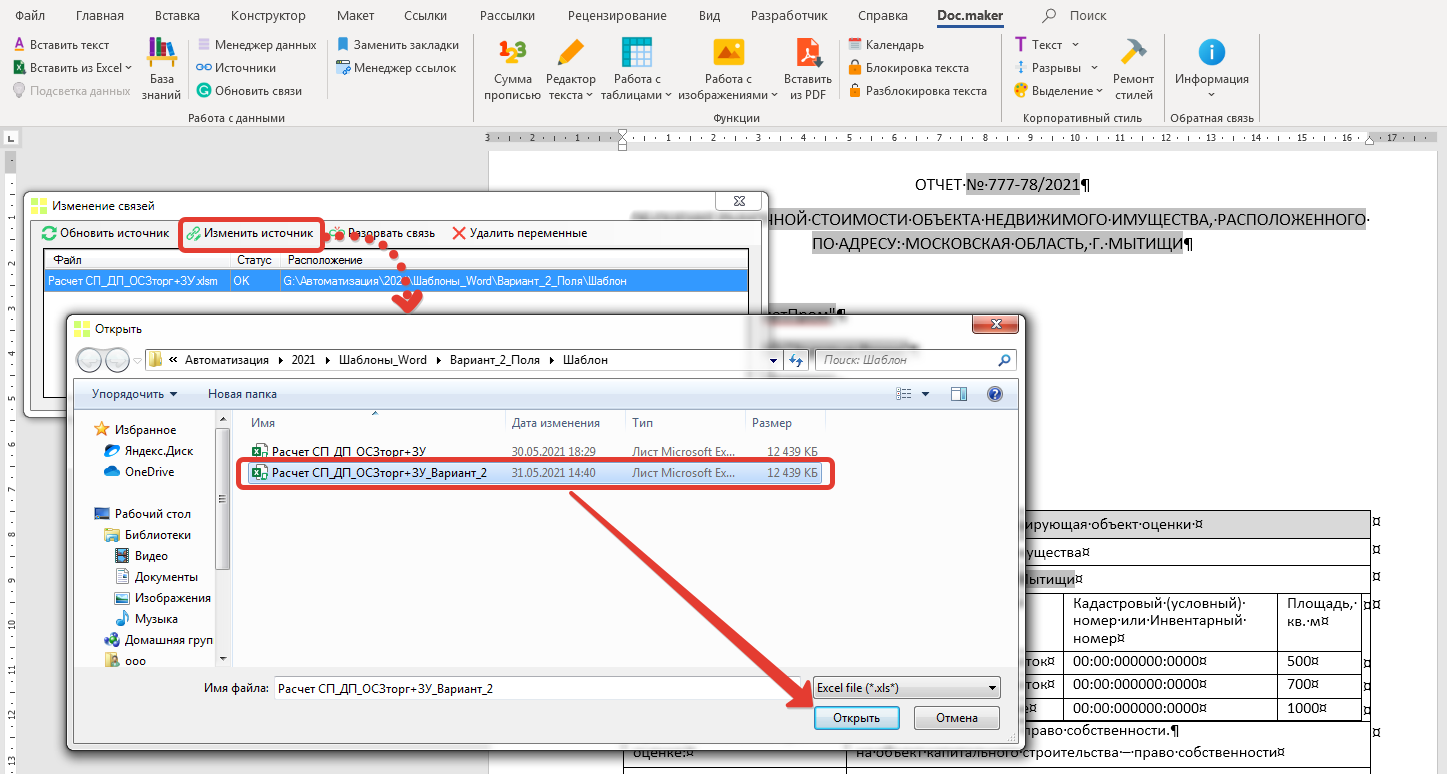
В результате нажатия на кнопку "Открыть", форма Открыть закрывается, а в Форме Изменение связей появляется новая запись об источнике импортируемых данных. Далее эту форму можно закрыть.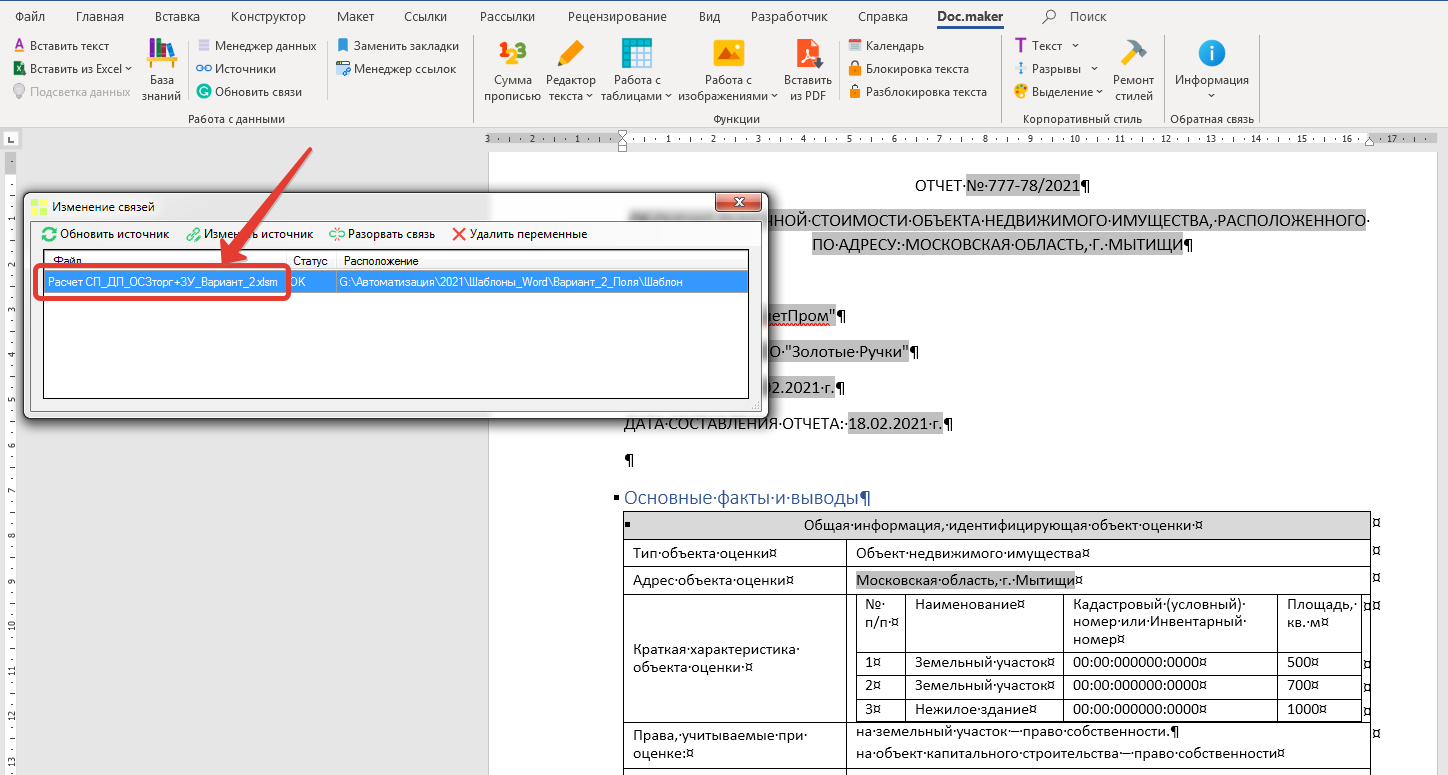
Для того чтобы осуществить импорт данных из нового источника Excel, необходимо выполнить команду "Обновить связи". Подписью Внимание в примере показано текстовое поле, которое должно быть обновлено после импорта данных из нового источника.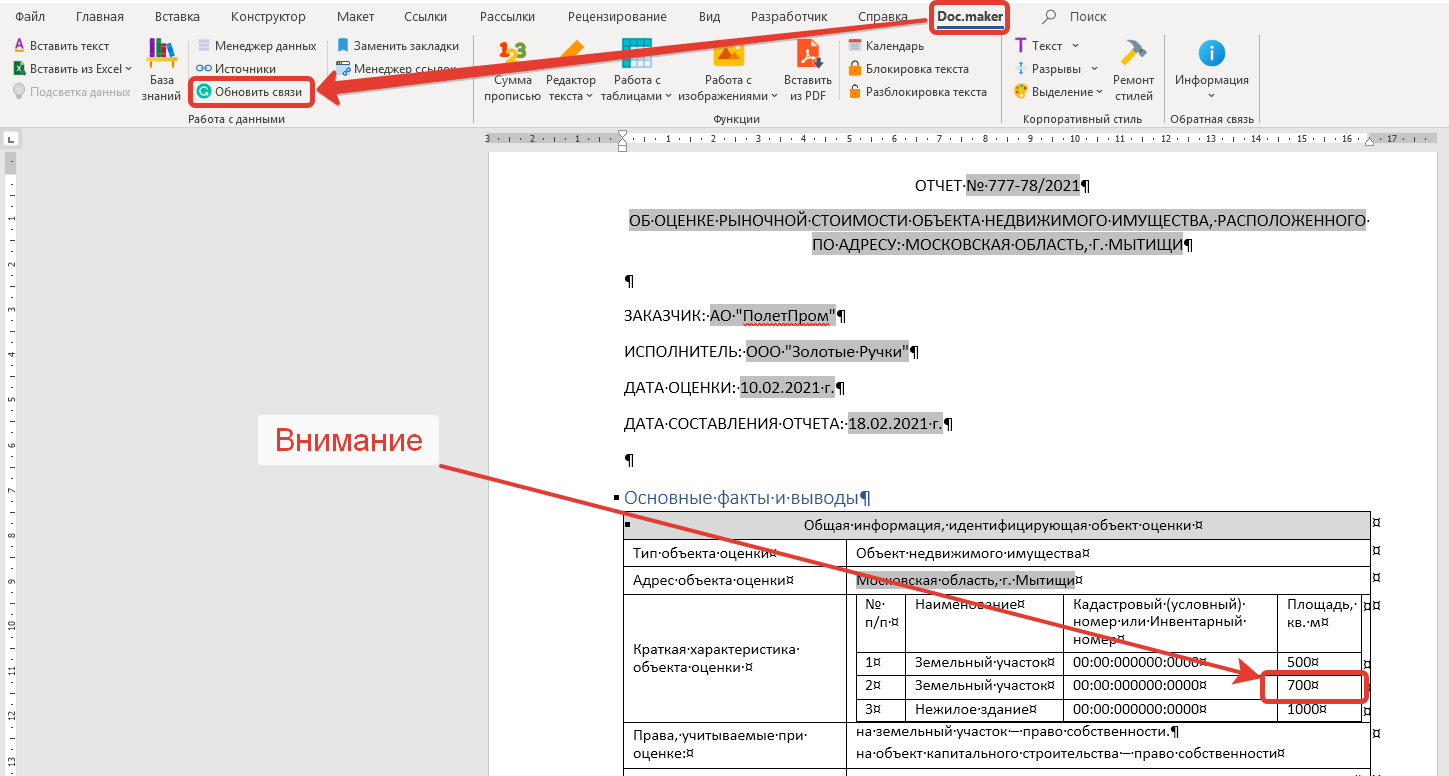
В результате выполнения команды "Обновить связи", содержимое всех связанных ячеек и диапазонов ячеек (таблиц) обновилось в документе Word(в нашем примере, изменилась площадь земельного участка № 2).