

Каждый месяц в нашей компании проходит мероприятие под названием Hack Friday: в этот день сотрудники DeepL могут посвятить время работе над проектами, выходящими за рамки их повседневных задач. Для многих сотрудников это отличная возможность поработать с нашим API, и иногда результаты такой работы доходят и до наших пользователей. Например, недавно опубликованный скрипт DeepL для Google Sheets как раз был создан в рамках одного из проектов Hack Friday!
В сентябре 2022 года разработчик Марвин Беккер и технологический евангелист Тим Каденбах создали прототип надстройки DeepL API для Microsoft Word, с помощью которого переводы с DeepL можно выполнять непосредственно в документах Word.
Вот как это работает:
Почему мы заинтересовались этой интеграцией?
Бизнес-коммуникации – одна из основных сфер применения DeepL. Технология перевода от DeepL может упростить процессы коммуникации в международных и многоязычных компаниях, обеспечивая конфиденциальность корпоративной информации при переводе. Мы часто получаем сообщения от клиентов, которые хотят создать свои собственные надстройки для Office с использованием API от DeepL и ищут ресурсы для начала работы. Мы захотели на собственном опыте узнать, что именно требуется для создания интеграции, чтобы понять, как мы можем оптимальным образом помочь клиентам, работающим над собственными надстройками.
В этом посте мы расскажем о том, что нам удалось узнать. Мы также поделимся примером кода, чтобы вам было проще начать работу над собственным проектом.
Перед началом работы: ознакомьтесь с теорией (опционально)
Если вы никогда не работали с API Office, мы советуем вам ознакомиться с материалом Общие сведения об API JavaScript для Office в документации Microsoft. Для всех продуктов Office доступен ряд как общих API, так и API для конкретных продуктов.
Также может быть полезно просмотреть этот учебник.
Шаг 1: Создание прототипа с помощью Script Lab (или просто используйте наш прототип)
Script Lab – это проект с открытым исходным кодом, поддерживаемый Microsoft. С помощью Script Lab с API JavaScript для Office можно экспериментировать непосредственно в Excel, Outlook, Word и PowerPoint. В репозитории GitHub Script Lab доступны обучающие материалы, которые помогут вам начать работу.
Мы создали прототип нашей надстройки именно в Script Lab, поскольку это очень удобный способ быстро написать код и сразу же увидеть его в действии. Код при этом состоит из одного файла JavaScript, HTML и CSS.
Таким прототипом надстройки рано делиться с командой, но он позволит вам получить общее представление о возможностях DeepL API и о том, насколько удобной ваша надстройка будет для конечных пользователей.
Как мы и обещали выше, теперь мы приведем пример открытого исходного кода. В Script Lab можно импортировать готовые фрагменты кода, и мы открыли доступ к коду DeepL-Word, чтобы все желающие могли попробовать с ним поработать. Он доступен на GitHub по этой ссылке.
На этом этапе вам также понадобится ключ авторизации DeepL API. Если у вас еще нет ключа авторизации, вы можете получить его, зарегистрировавшись по этой ссылке.
Просто скопируйте и вставьте Gist YAML, как указано в инструкции, затем скопируйте свой ключ DeepL API в соответствующее поле в строке 32, и вы сможете запустить наш код всего за несколько кликов.
Обратите внимание: фрагмент кода Script Lab можно повторно использовать при настройке шаблона надстройки, поэтому вся работа, проделанная в Script Lab, пригодится вам позже.
Шаг 2: Создание проекта надстройки для Office с помощью генератора Yeoman
Мы создали несколько прототипов в Script Lab и ознакомились с основами создания сценариев Office, и теперь мы можем приступить к созданию собственной надстройки с помощью Yeoman. Yeoman – это инструмент для скаффолдинга с открытым исходным кодом, который позволяет относительно легко создавать новые проекты. Для надстроек Office существует готовый шаблон от Microsoft («Yo Office»).
Процесс создания надстроек подробно описан здесь: Создание надстроек Office с помощью Yeoman.
Следуя инструкциям по настройке, скопируйте код из Script Lab в свой новый репозиторий. Вы также можете задать некоторые дополнительные настройки, но работу можно начать и сразу же, выполнив команду ‘npm run start’. После этого запустится Word, и ваша надстройка будет загружена автоматически.
Для разработки вы можете использовать любую IDE, хотя сгенерированный шаблон лучше всего работает с собственными редакторами Microsoft: VS Code или Visual Studio. Для большего удобства при написании кода и отладке мы рекомендуем вам использовать Visual Studio.
Шаг 3: Реализация API от DeepL
Наша реализация DeepL проста – fetch-запрос JavaScript обращается к конечной точке для перевода текста. Для нашего простого прототипа этого было достаточно. Если вы хотите использовать в своей надстройке глоссарии, вам придется выполнить ряд дополнительных действий.
В этом проекте мы не стали использовать официальную клиентскую библиотеку DeepL для Node.js, потому что эта библиотека не предназначена для кода клиентской части на JavaScript. Это связано с вопросами безопасности: при вызове кода клиентской части ваш ключ API был бы раскрыт.
Чтобы ознакомиться с нашим подходом, просмотрите этот файл GIST (начиная со строки 102).
Шаг 4: Отладка для пользователей Mac
За последние годы Microsoft сделала многие из своих приложений доступными и для пользователей Mac. Хотя система Mac вполне подходит для .NET-разработки, ее довольно сложно использовать для разработки под Windows – это относится и к приложениям Office. К сожалению, версии приложений Microsoft для Mac не настроены для легкой отладки. Тим – приверженец Microsoft (и MVP!), поэтому у него не возникло никаких проблем, но Марвину, пользователю Mac, пришлось использовать для отладки Parallels.
Запустив Microsoft Office и Visual Studio Сode в Parallels, вы сможете работать над надстройкой и заниматься отладкой должным образом. Это не самый очевидный вариант, но он работает!
Шаг 5: Публикация надстройки
Надстройки Office загружаются в веб-представление, которое работает в приложениях Office, и отображаются с помощью iFrames, поэтому вам потребуется разместить надстройку на веб-сервере, к которому у вас есть доступ. Более подробная информация о развертывании и публикации надстроек для Office приведена в документации Microsoft.
После установки и запуска надстройки любой администратор Office сможет развернуть ее для пользователей и групп в своей организации через Центр администрирования Microsoft 365. Дополнения, развернутые через Центр администрирования, можно использовать сразу же.
Бонус: Использование надстройки в других приложениях Microsoft
Вы можете легко использовать новую надстройку и в других приложениях. Надстройки для Office имеют много общих компонентов, и надстройка для одного приложения должна работать во всех поддерживаемых приложениях (Outlook, Word, Excel, PowerPoint, Visio и OneNote).
Однако в разных приложениях используются разные события. В нашем примере для Word мы использовали OnTextSelected, в то время как в Excel вы, вероятно, использовали бы что-то вроде OnColumnSelected или Row.
Чтобы ваша надстройка работала в других приложениях, просто добавьте соответствующие события или действия, на которые ваша надстройка должна реагировать. Большая часть вашего кода может быть использована и в других приложениях.
Обычно рекомендуется превращать код в функцию, которую вы сможете использовать повторно и вызывать снова с учетом особенностей используемого приложения. Мы советуем вам ознакомиться со статьями по этой ссылке.
Подводим итоги
Надеемся, что этот обзор оказался для вас полезным! Если у вас возникнут вопросы, создайте запрос в репозитории GitHub и включите в него фрагмент кода Script Lab, с которым вам нужна помощь.
Желаем вам плодотворной работы!
Надстройки Microsoft Office

Мало кто из пользователей Майкрософт Office знают о том, что такое надстройки для Word, Excel, PowerPoint и Outlook, а если и задают такой вопрос, то обычно он имеет характер: а что такое Office Addin у меня в программах.
Несмотря на то, что надстройки для Office (addins) появились достаточно давно, здесь будут рассмотрен их поиск, установка и использование только для последних версий офисных программ Майкросфт — 2013, 2016 (или Office 365) из официального источника.
Магазин надстроек Office
Все доступные надстройки в магазине отсортированы по программам — Word, Excel, PowerPoint, Outlook и другие, а также по категориям (сфере применения).

С учетом того, что не так много людей используют надстройки, отзывов по ним также мало. Кроме этого, далеко не все их них имеют русские описания. Тем не менее, можно найти интересные, нужные и русские дополнения. Вы можете просто поискать по категориям и программам, а можете и использовать поиск, если знаете, что вам требуется.
Установка и использование надстроек
Для установки надстроек требуется, чтобы вы вошли в вашу учетную запись Microsoft как в магазине Office, так и в офисных приложениях на компьютере.
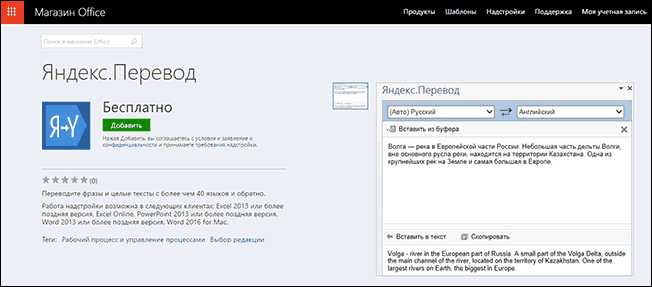
После этого, выбрав нужную надстройку, просто нажмите «Добавить» для добавления ее в ваши офисные приложения. По завершении добавления, вы увидите инструкцию о том, что делать далее. Суть ее сводится к следующему:
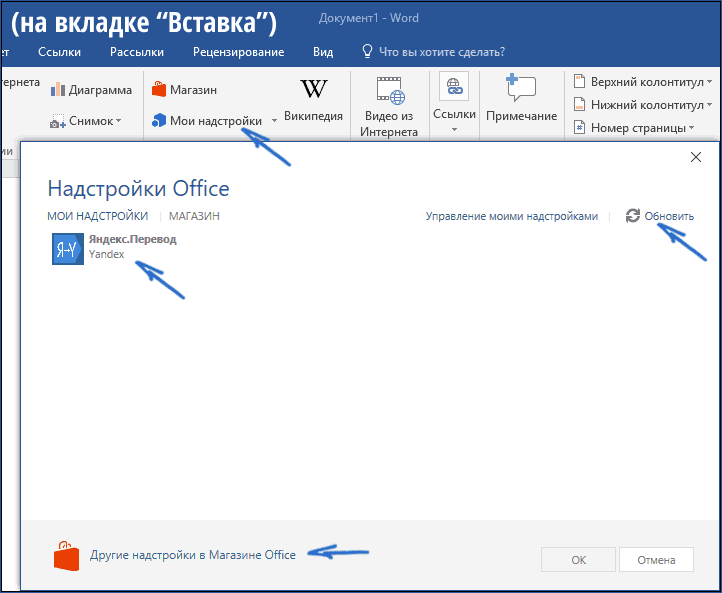
- Запустите приложение Office, для которого устанавливалась надстройка (в нем следует войти под той же учетной записью, кнопка «Войти» вверху справа в Office 2013 и 2016).
- В меню «Вставка» нажмите «Мои надстройки», выберите нужную (если ничего не отображается, то в списке всех надстроек нажмите «Обновить»).
Дальнейшие действия зависят от конкретной надстройки и от того, какие функции она предусматривает, многие из них содержат встроенную справку.
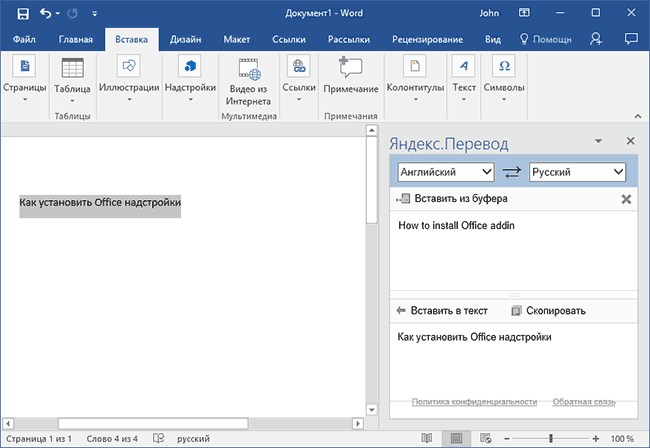
Например, опробованный переводчик Яндекс отображается в виде отдельной панели в Microsoft Word справа, как на скриншоте.
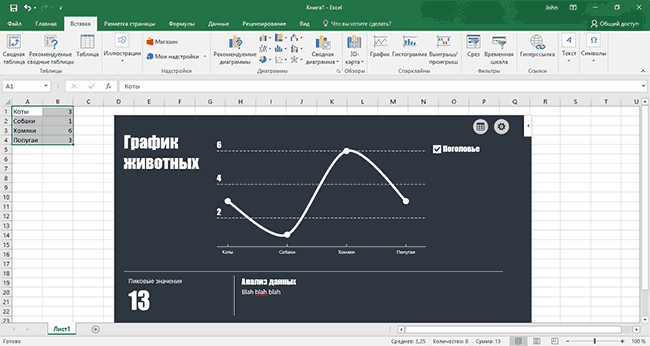
Другая надстройка, служащая для создания красивых графиков в Excel, имеет в своем интерфейсе три кнопки, с помощью которых осуществляется выбор данных из таблицы, настройка отображения и другие параметры.
Какие надстройки бывают
Для начала отмечу, что я не являюсь гуру Word, Excel или PowerPoint, тем не менее, уверен, что для тех, кто с этим ПО много и продуктивно работает, найдутся полезные варианты надстроек, которые могут позволить реализовать новые функции при работе или же выполнить их более эффективно.
Среди того интересного, что мне удалось обнаружить, после непродолжительного изучения ассортимента магазина Office:
- Клавиатуры Emoji для Word и PowerPoint (см. Emoji Keyboard).
- Надстройки для управления задачами, контактами, проектами.
- Сторонние клипарты (фото и картинки) для Word и презентаций PowerPoint, см. надстройку Pickit Presentation Images (это не единственный вариант, есть и другие — например, Pexels).
- Встраиваемые в презентации PowerPoint тесты и опросы (см. «Фикус», есть и другие варианты).
- Средства для вставки видео YouTube в презентации PowerPoint.
- Множество надстроек для построения графиков и диаграмм.
- Настраиваемый автоответчик для Outlook (Mail Responder Free, правда только для корпоративных Office 365, насколько я понял).
- Средства для работы с электронными подписями для писем и документов.
- Популярные переводчики.
- Генератор QR-кодов для документов Office (надстройка QR4Office).
Это далеко не полный список возможностей, которые становятся доступными с надстройками Office. Да и обзор этот не ставит своей целью описать все возможности или дать полные инструкции по использованию какой-либо конкретной надстройки.
Цель другая — обратить внимание пользователя Майкрософт Office на сам факт наличия возможности их установки, думаю среди них окажутся и те, кому это действительно будет полезным.
А вдруг и это будет интересно:
- Лучшие бесплатные программы для Windows
- Двоится изображение на мониторе — решение
- Как настроить автозапуск флешек, карт памяти и дисков в Windows 11 и 10
- Google Play Games for PC — эмулятор Android для ПК
- Браузер выходит из аккаунтов — причины и решения
- Что за файл hiberfil.sys в Windows 11 и 10 и как его удалить
- Windows 11
- Windows 10
- Android
- Загрузочная флешка
- Лечение вирусов
- Восстановление данных
- Установка с флешки
- Настройка роутера
- Всё про Windows
- В контакте
- Одноклассники
- Дмитрий 27.07.2016 в 11:16
- Живые обои на рабочий стол Windows 11 и Windows 10
- Лучшие бесплатные программы на каждый день
- Как скачать Windows 10 64-бит и 32-бит оригинальный ISO
- Как смотреть ТВ онлайн бесплатно
- Бесплатные программы для восстановления данных
- Лучшие бесплатные антивирусы
- Средства удаления вредоносных программ (которых не видит ваш антивирус)
- Встроенные системные утилиты Windows 10, 8 и 7, о которых многие не знают
- Бесплатные программы удаленного управления компьютером
- Запуск Windows 10 с флешки без установки
- Лучший антивирус для Windows 10
- Бесплатные программы для ремонта флешек
- Что делать, если сильно греется и выключается ноутбук
- Программы для очистки компьютера от ненужных файлов
- Лучший браузер для Windows
- Бесплатный офис для Windows
- Запуск Android игр и программ в Windows (Эмуляторы Android)
- Что делать, если компьютер не видит флешку
- Управление Android с компьютера
- Двоится изображение на мониторе — решение
- Ошибка при запуске приложения 0xc000007b — как исправить?
- Как настроить автозапуск флешек, карт памяти и дисков в Windows 11 и 10
- Службе Служба профилей пользователей не удалось войти в систему — как исправить?
- Эта функция заблокирована вашим системным администратором в Связь с телефоном
- Google Play Games for PC — эмулятор Android для ПК
- Браузер выходит из аккаунтов — причины и решения
- Ошибки 0x800f0983 — 0x800f0989 при установке обновления Windows 11 или 10 — как исправить?
- Что за файл hiberfil.sys в Windows 11 и 10 и как его удалить
- Процессор загружен на 100 процентов в Windows — почему и что делать?
- Как установить браузер по умолчанию Windows 11
- Загрузка с USB флешки в VMWare Workstation Pro
- Запрошенная операция требует повышения (код 740)
- Класс не зарегистрирован в Windows 11 — как исправить?
- Как убрать эхо в микрофоне в Windows 11 и 10
Политика конфиденциальности и условия использования О сайте
- Windows
- Android
- iPhone, iPad и Mac
- Программы
- Загрузочная флешка
- Лечение вирусов
- Восстановление данных
- Ноутбуки
- Wi-Fi и настройка роутера
- Интернет и браузеры
- Для начинающих
- Безопасность
- Ремонт компьютеров
- Windows
- Android
- iPhone, iPad и Mac
- Программы
- Загрузочная флешка
- Лечение вирусов
- Восстановление данных
- Ноутбуки
- Wi-Fi и настройка роутера
- Интернет и браузеры
- Для начинающих
- Безопасность
- Ремонт компьютеров



