
В современном мире защита данных является одной из наиболее значимых задач. В настоящее время каждый человек выполняет множество операций в интернете и сохраняет личную информацию на компьютерах и различных веб-ресурсах.
Потеря информации иногда оказывается более разрушительной, чем утрата финансов. Деньги можно снова заработать, тогда как утраченные личные данные могут привести к множеству проблем, начиная от поступления лишних спам-сообщений и кражи паролей, и заканчивая взломом систем и использованием ваших данных мошенниками для совершения уголовных действий.
- Открытие в режиме защищенного просмотра;
- Как убрать режим защищенного просмотра;
- Отключение режима защищенного просмотра;
- Защита документа от редактирования и копирования:
- Пометить как окончательный;
- Зашифровать с использованием пароля;
- Ограничить редактирование;
- Ограничить доступ;
- Добавить цифровую подпись.
Открытие в режиме защищенного просмотра
В каждом из приложений Microsoft Office документы, соответствующие заданным условиям, автоматически открываются в режиме защищенного просмотра.
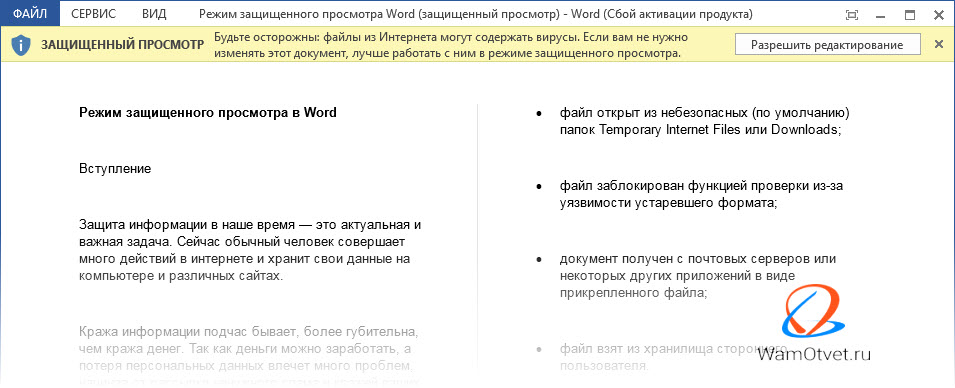
Этот режим является функцией безопасности системы и срабатывает, если:
Перейдите в раздел «Файл» → «Сведения» и узнайте, почему документ открыт в режиме защищенного просмотра. В моем случае, редактор сообщает, что данный файл был загружен из Интернета, поэтому его классифицировали как потенциально опасный.
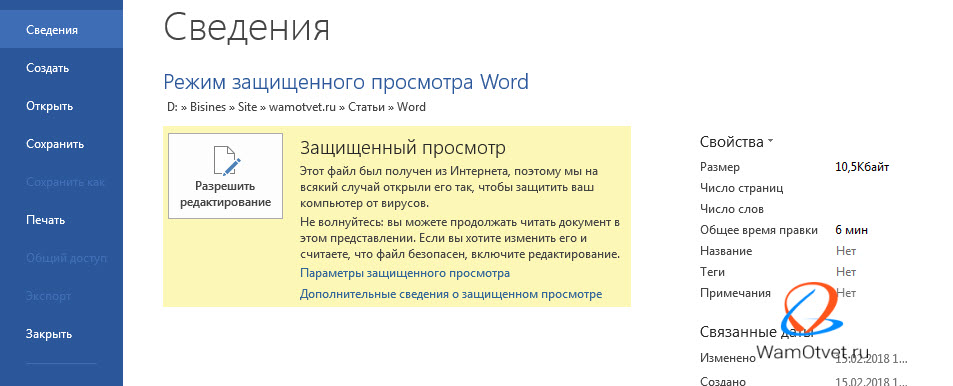
Этот режим также активируется в случае возникновения ошибки во время проверки или если пользователь установил дополнительные параметры активации защищенного просмотра на своем устройстве.
Открыть защищенный документ, можно следующим образом: «Файл» → «Открыть» → развернуть перечень рядом с кнопкой «Открыть» → выбрать «Открыть в режиме защищенного просмотра».
Давайте рассмотрим, какие методы существуют для редактирования защищенного документа Word. Существует несколько вариантов.
Как убрать режим защищенного просмотра
Режим защищенного просмотра предоставляет пользователю возможность лишь просматривать файл, исключая возможность редактирования.
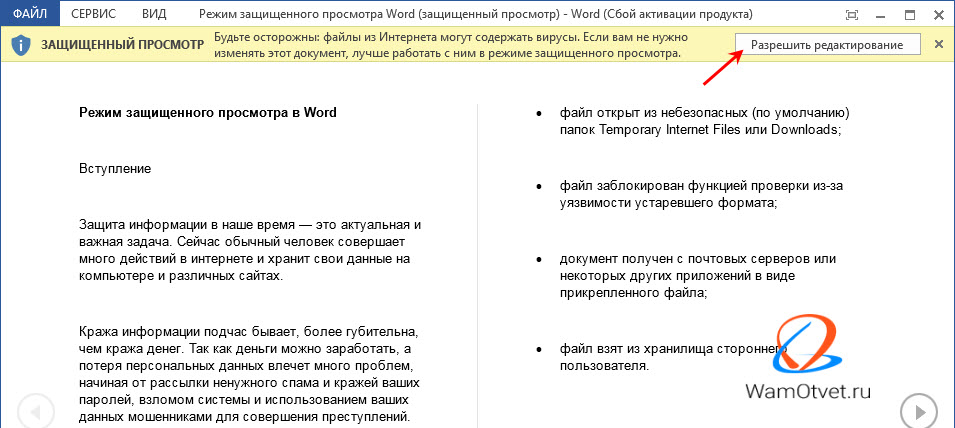
Для того чтобы начать редактировать документ, необходимо выйти из данного режима. Удалить защищенный просмотр можно следующим образом:
- когда информационная панель имеет желтый цвет, надо просто щелкнуть по кнопке «Разрешить редактирование»;
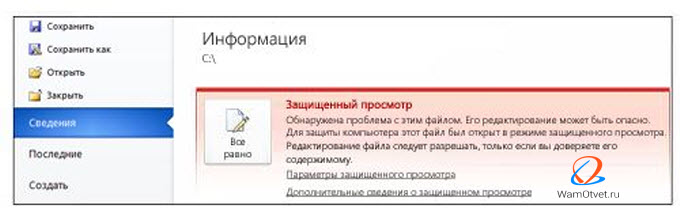
- панель имеет красный цвет в случае повышенной опасности. В этом случае надо выбрать вкладку «Файл» и после открытия окна выбрать кнопку «Все равно редактировать».
При установке запрета на выход из защищенного просмотра в системных настройках компьютера, пользователь не сможет самостоятельно убрать защищенный просмотр в Word. Альтернативный способ отмены режима защиты:
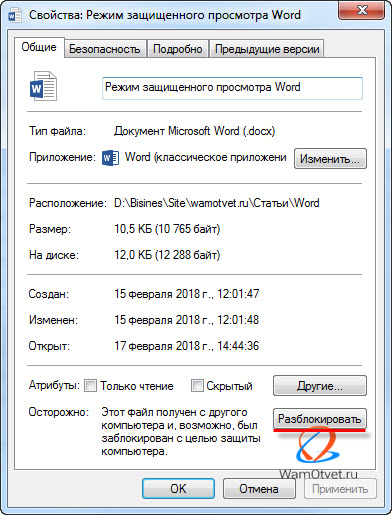
Отключение режима защищенного просмотра
Для отключения защищенного просмотра для всех документов, необходимо изменить настройки:
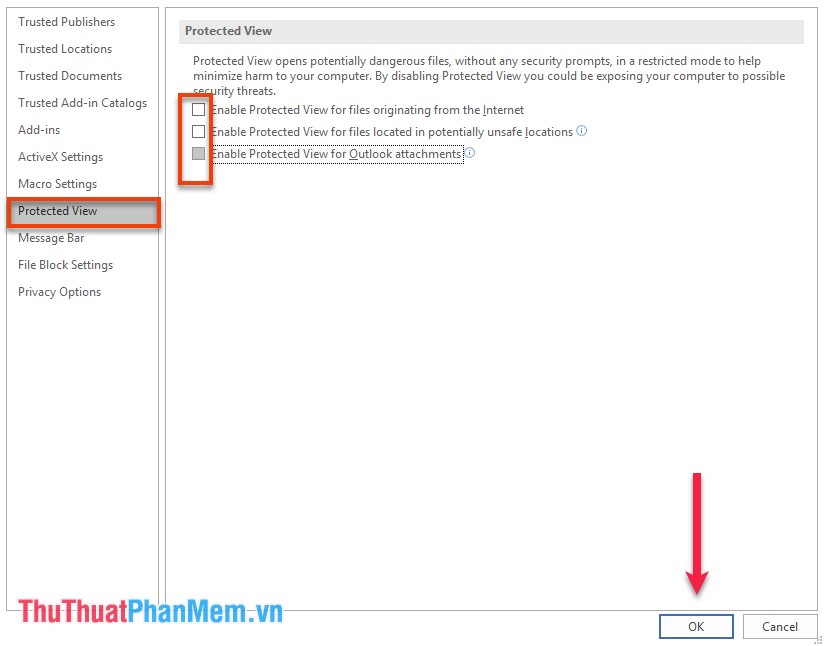
В блоге «Защищенный просмотр», по умолчанию установлены галочки на «Включить …», чтобы отключить защищенный просмотр, нужно снять эти галочки.
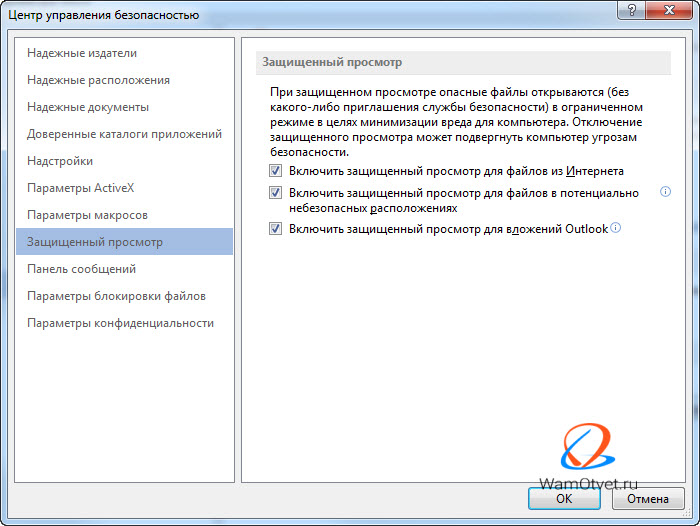
Обратите внимание, что Wicrosoft Word не советует полностью деактивировать режим защищенного просмотра, так как это может привести к увеличению риска работы с зараженными файлами.
Защита документа от редактирования и копирования
В текстовом редакторе доступны несколько опций защиты документа:
Для выбора каждой из доступных опций защиты, необходимо выполнить следующие действия:
Пометить как окончательный
При выборе этой опции документ невозможно редактировать. Эта опция не защищает документ, а несет информационный характер и может быть снята любым пользователем.
После нажатия на данную опцию, документ будет сохранен как окончательная версия без возможности редактирования.
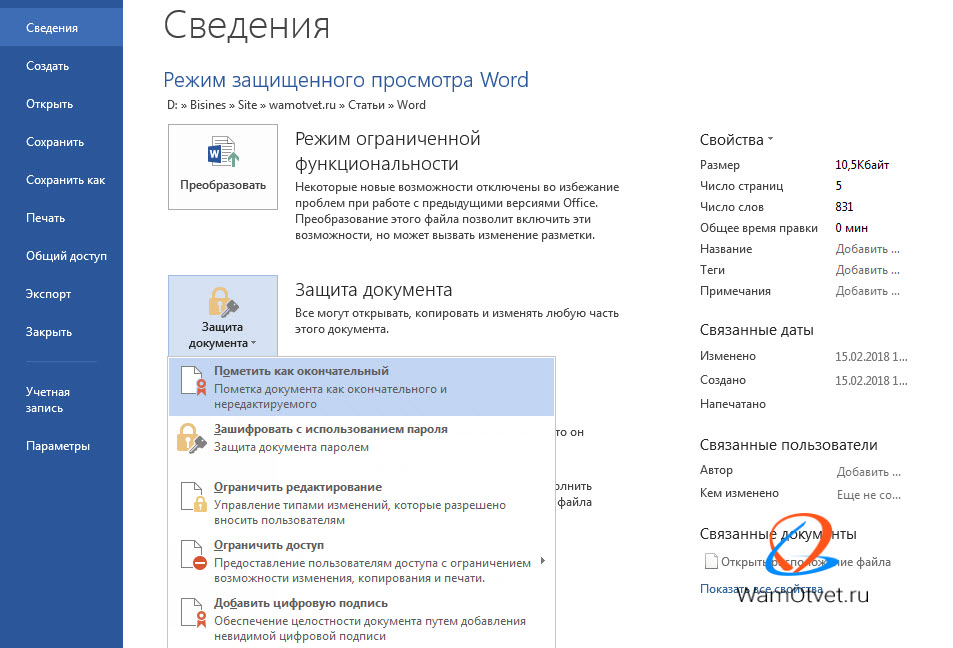
При следующем открытии вверху появится строка «Помечен как окончательный…»
Снять данную опцию можно, если снова нажать на пункт «Пометить как окончательный», либо в информационной строке нажать на кнопку «Всё равно редактировать».
Зашифровать с использованием пароля
Используется для обеспечения безопасности доступа к файлу. Если выбрать данную опцию, откроется окно «Шифрование документа», в котором необходимо будет ввести пароль.
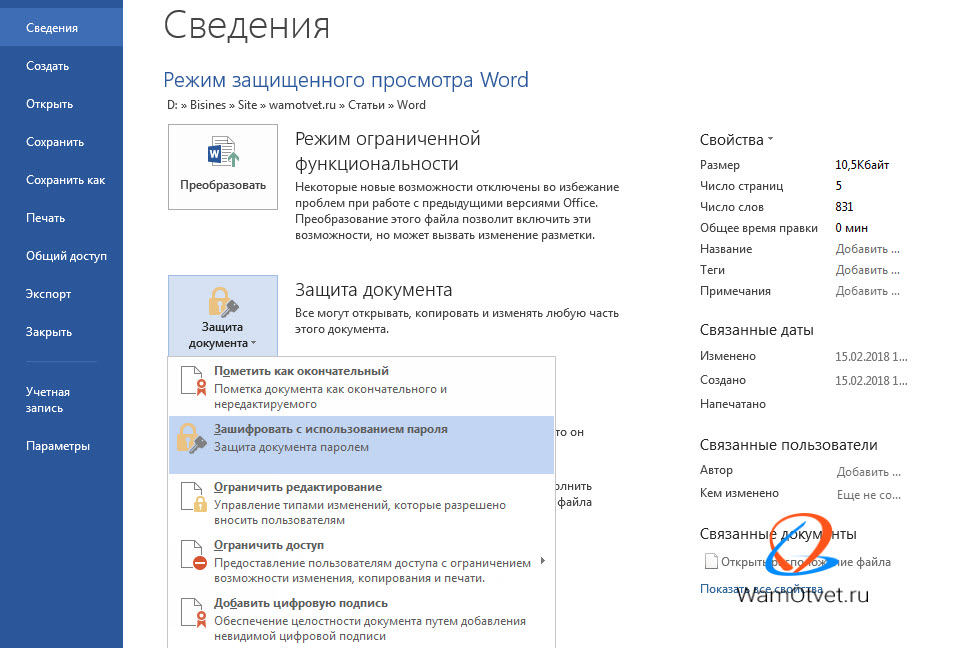
Пароль желательно выбирать из различных букв разных регистров (возможно использование двуязычных), символов, цифр.
После нажатия кнопки ОК, программа потребует повторить ввод пароля, а затем нажать кнопку ОК.
С этого момента, документ защищен паролем и пункт «Разрешения» сообщит, что для открытия документа необходимо ввести пароль.
Ограничить редактирование
Данная группа опций вводит полный или частичный запрет на внесение каких-либо правок в документ. Разрешен только просмотр документа.
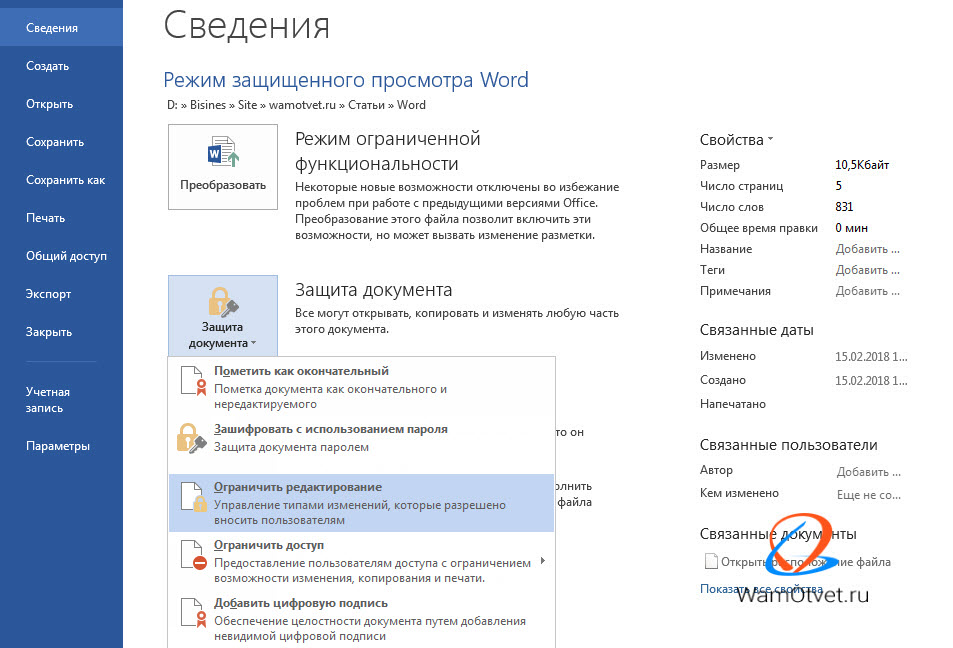
Для включения опций выполнить следующий алгоритм действий:
Данный режим позволяет защитить от редактирования документ целиком или его частей.
Если был выбран пункт «только чтение», то документ можно просматривать, но редактирование возможно только после ввода пароля.
Данный режим позволяет скопировать текст и вставить его в новый документ.
Чтобы защитить документ от копирования, необходимо выбрать строку «ввод данных в поля форм». При этом виде защиты, выделение и копирование текста целиком или отдельных отрывков будет под запретом без ввода пароля.
В Word 2010 данное меню размещено на вкладке «Рецензирование». В разделе «Защита» необходимо нажать на кнопку «Ограничить редактирование».
Ограничить доступ
Данная опция ограничивает доступ к документу. Доступ разрешен только для тех пользователей, кто указан в списке.
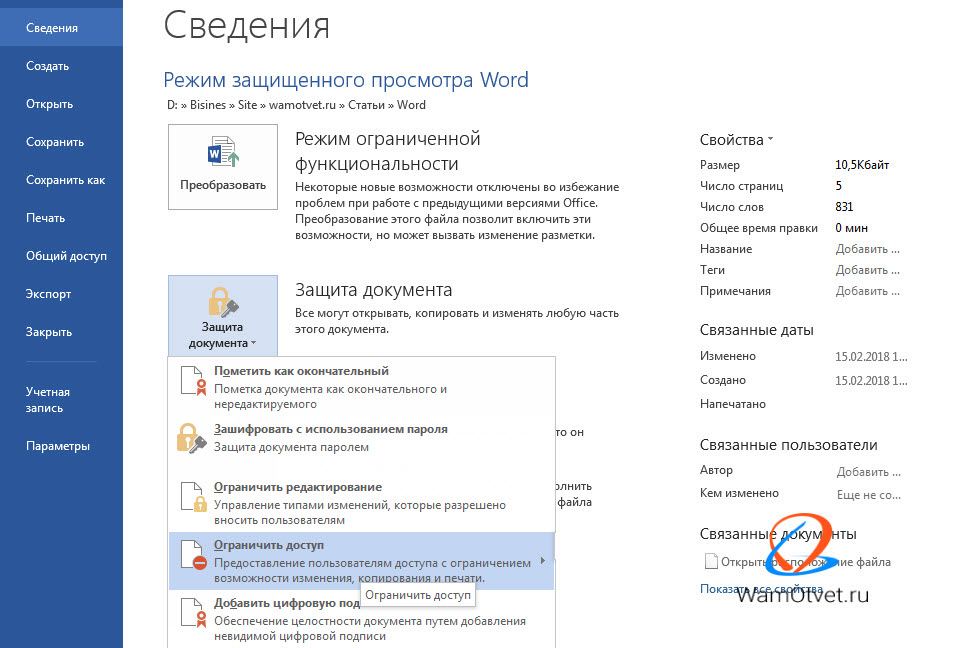
Для установки этой опции:
Добавить цифровую подпись
Применяется для подписания (удостоверения) документа невидимой цифровой подписью.
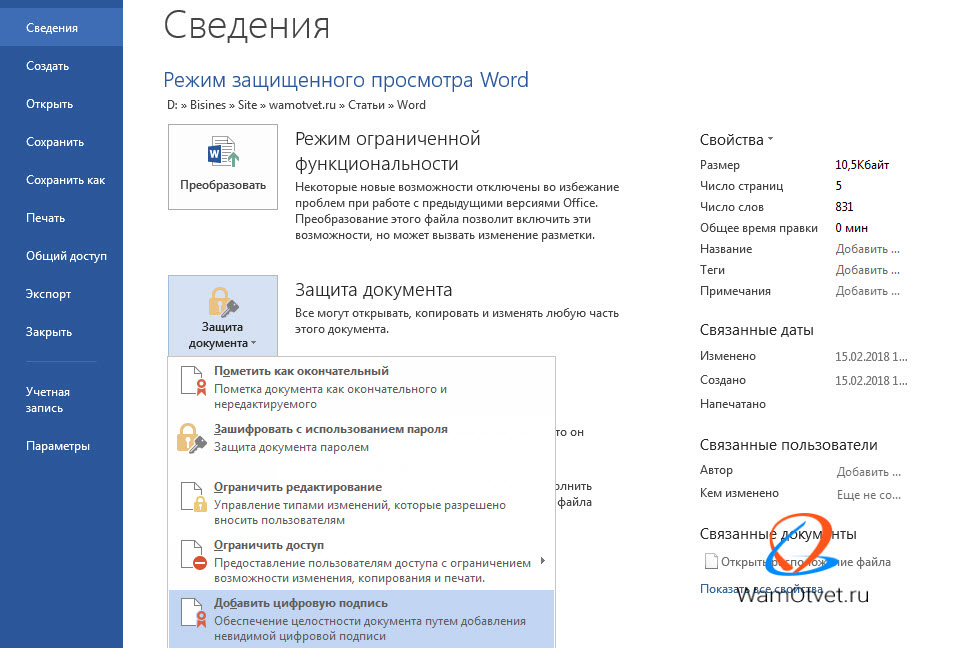
После выполнения алгоритма, в документе появится кнопка «Подписи». После подписания документ будет доступен только для чтения.
Как редактировать документы в Word
Пользователи, которые часто работают в Microsoft Word время от времени могут столкнуться с определенными проблемами. О решении многих из них мы уже рассказывали, но до рассмотрения и поиска решения каждой из них нам еще далеко.
Почему документ не редактируется
Причина первая — режим ограниченной функциональности (проблема совместимости). Включается он при попытке открыть документ созданный в более старой версии Ворд, чем та, которая используется на конкретном компьютере. Причина вторая — отсутствие возможности редактирования документа ввиду того, что на нем установлена защита.
Если у вас сломалась техника, она тоже требует редактирования, а точнее ремонта. За этим сюда: eco-service.kz
О решении проблемы совместимости (ограниченная функциональность) ранее мы уже рассказывали (ссылка ниже). Если это — ваш случай, наша инструкция поможет вам открыть такой документ для редактирования. Непосредственно в данной статье мы рассмотрим вторую причину и дадим ответ на вопрос, почему документ Word не редактируется, а также расскажем о том, как это устранить.

Занятие: Способы деактивации режима с ограниченными возможностями в Ворд
Запрет на редактирование
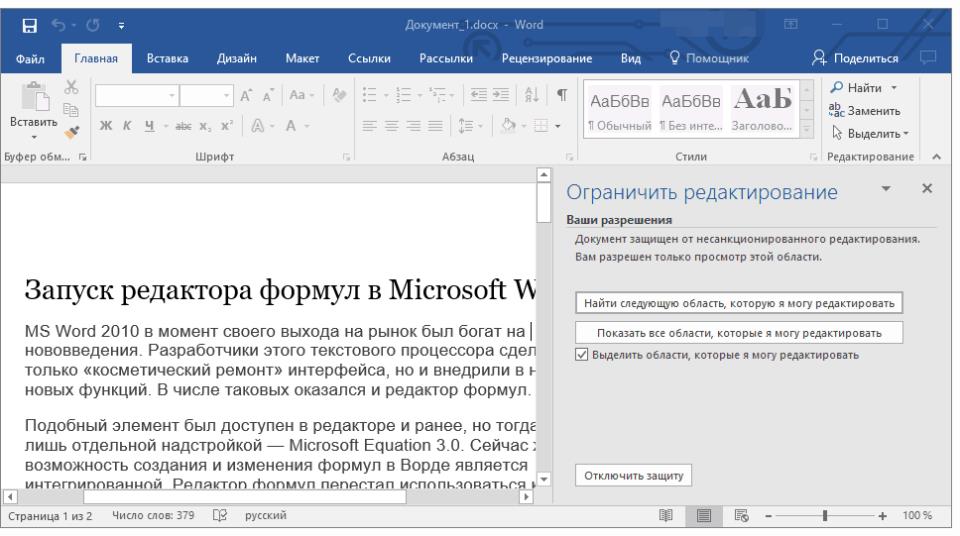
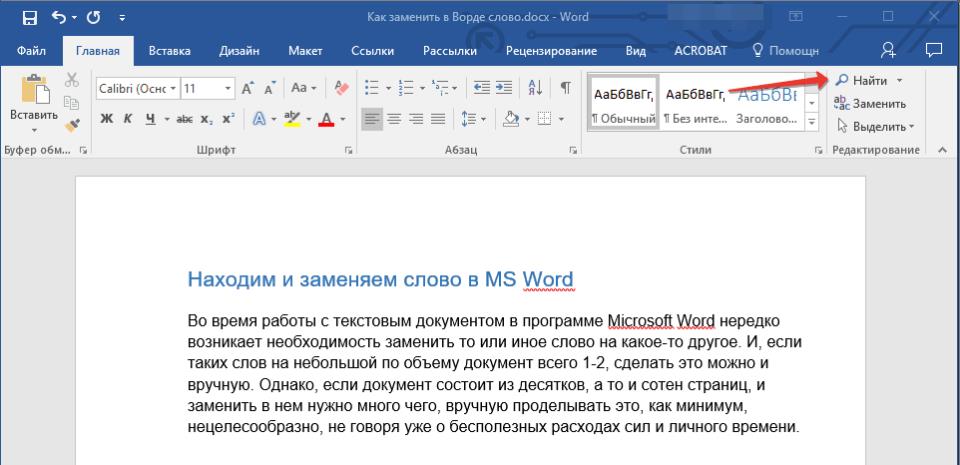
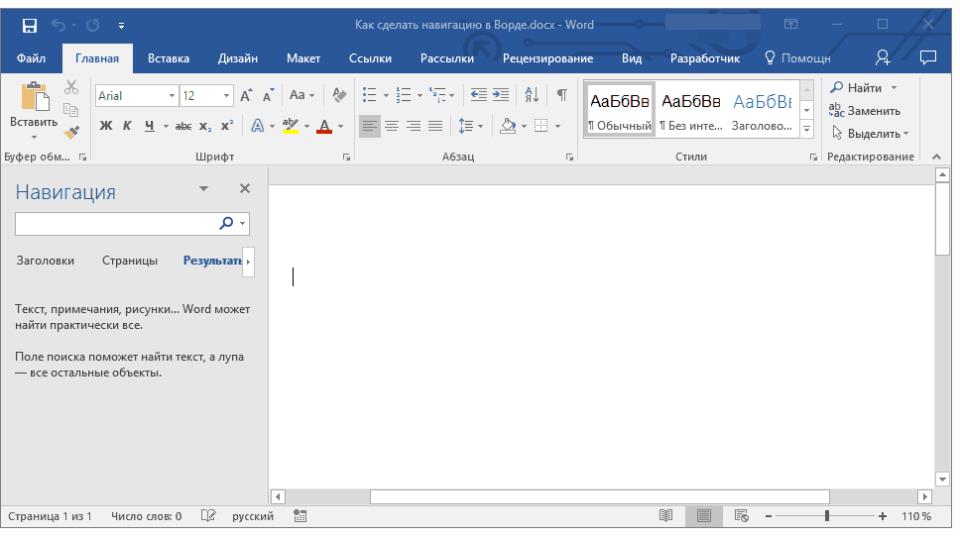
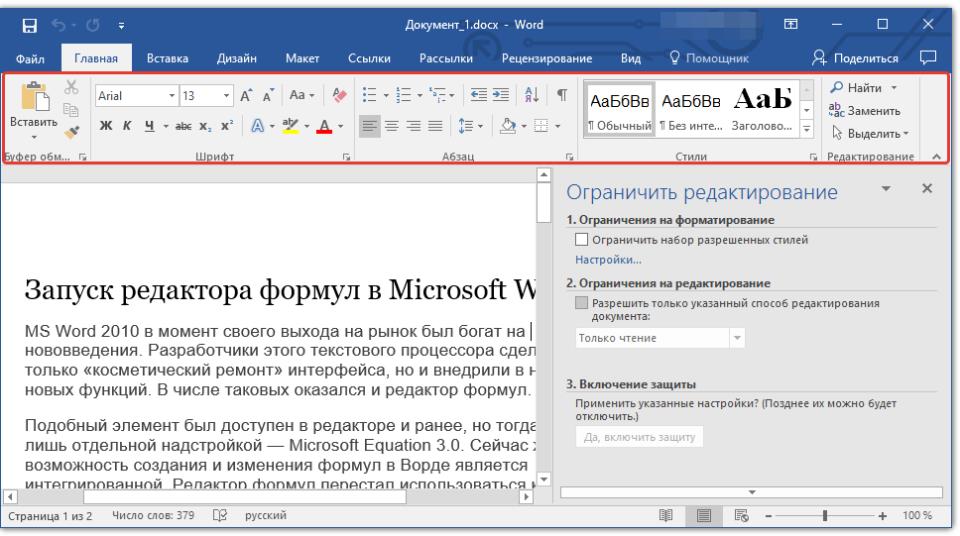
В документе Word, который невозможно редактировать, неактивны практически все элементы панели быстрого доступа, во всех вкладках. Такой документ можно просматривать, в нем можно выполнять поиск по содержимому, но при попытке что-то в нем изменить появляется уведомление «Ограничить редактирование».
Урок: Поиск и замена слов в Ворде
Урок: Функция навигации в Word
Если запрет на редактирование установлен «формальный», то есть, документ не защищен паролем, то такой запрет можно попытаться отключить. В противном случае, открыть возможность редактирования может только тот пользователь, который ее установил или администратор группы (если файл создавался в локальной сети).
Примечание: Уведомление «Защита документа» также отображается в сведениях о файле.
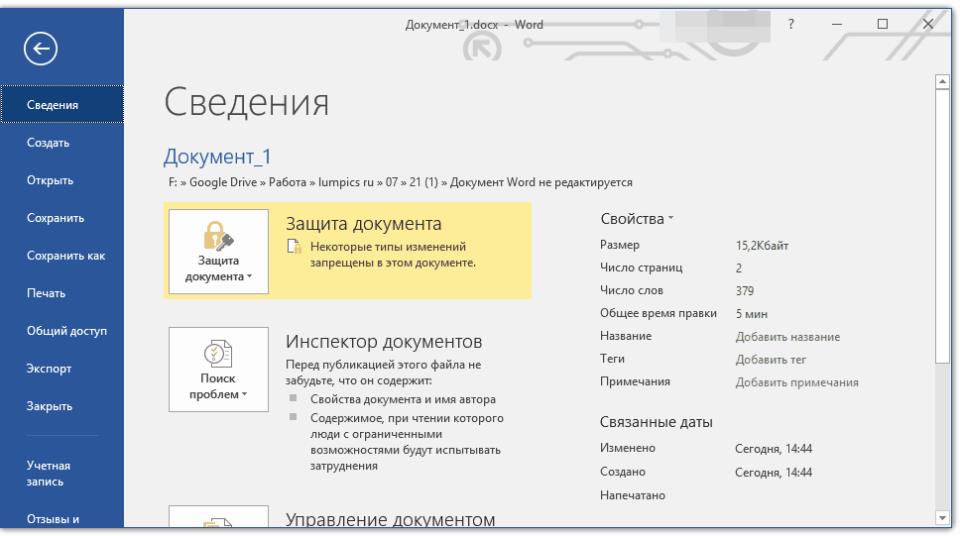
Примечание: «Защита документа» устанавливается во вкладке «Рецензирование», предназначенной для проверки, сравнения, внесения правок и совместной работы над документами.

Урок: Рецензирование в Ворде
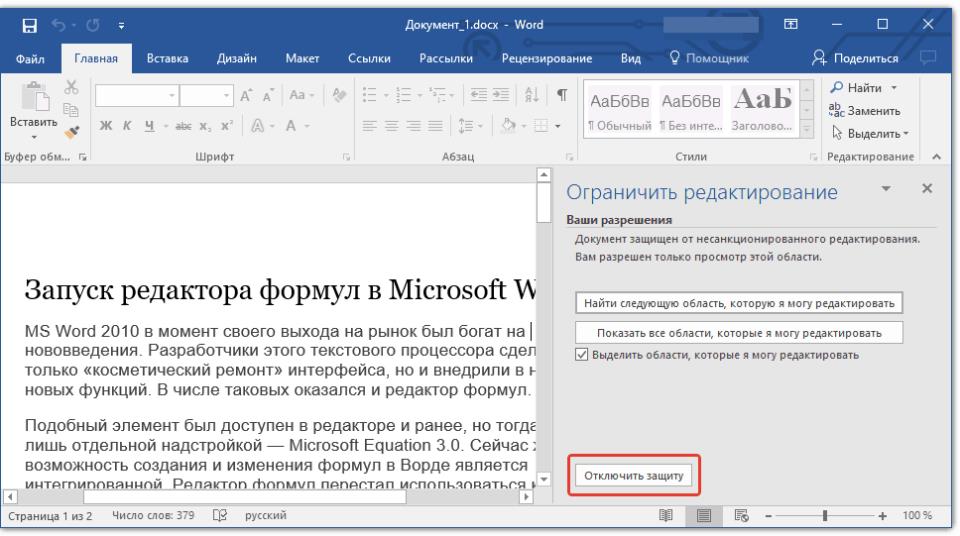
1. В окне «Ограничить редактирование» нажмите кнопку «Отключить защиту».
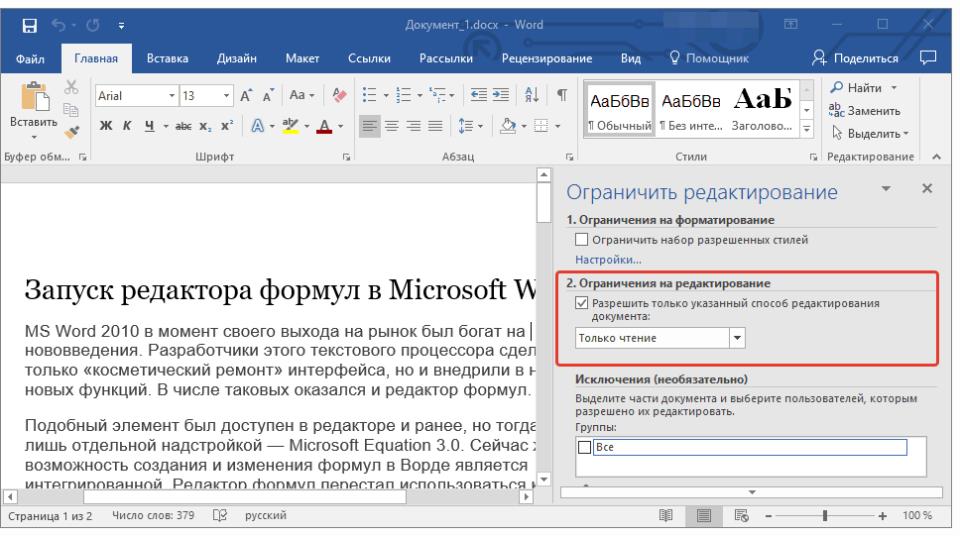
2. В разделе «Ограничение на редактирование» снимите галочку с пункта «Разрешить только указанный способ редактирования документа» или выберите необходимый параметр в выпадающем меню кнопки, расположенной под этим пунктом.
3. Все компоненты на всех вкладках панели быстрого доступа будут активированы, что позволит редактировать документ.
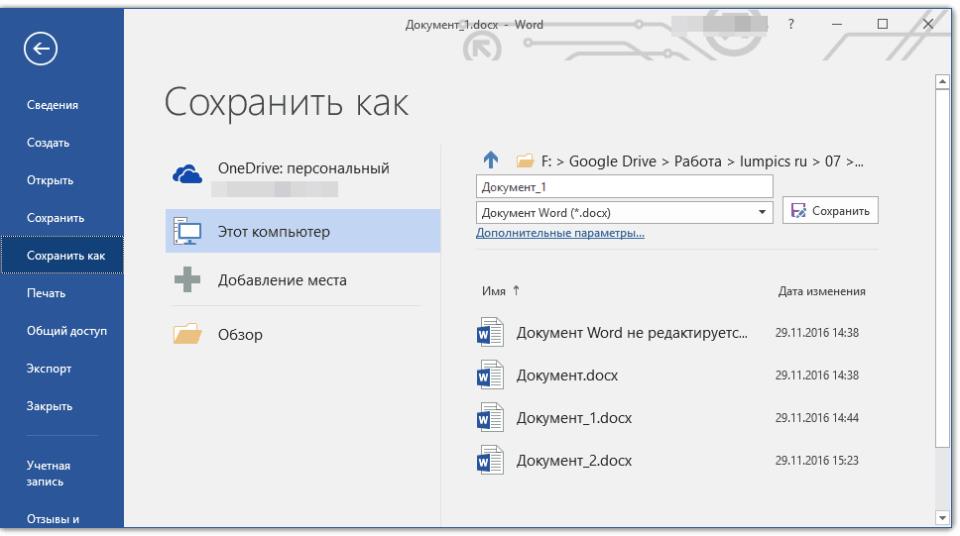
4. Закройте панель «Ограничить редактирование», внесите необходимые изменения в документ и сохраните его, выбрав в меню «Файл» команду «Сохранить как». Задайте имя файла, укажите путь к папке для его сохранения.
Повторимся, снятие защиты на редактирование возможно лишь в том случае, если документ, с которым вы работаете, не защищен паролем и не защищен сторонним пользователем, под его аккаунтом. Если же речь идет о случаях, когда на файл или на возможность его редактирования установлен пароль, не зная его, внести изменения, а то и вовсе не сможете открыть текстовый документ невозможно.
Примечание: Материал о том, как снять защиту паролем с файла Word ожидается на нашем сайте в ближайшее время.
Если же вы сами хотите защитить документ, ограничив возможность его редактирования, а то и вовсе запретив его открытие сторонними пользователями, рекомендуем прочесть наш материал на данную тему.
Урок: Как защитить документ Ворд паролем
Снятие запрета на редактирование в свойствах документа
Бывает и так, что защита на редактирование устанавливается не в самом Microsoft Word, а в свойствах файла. Зачастую, снять такое ограничение значительно проще. Прежде, чем приступить к выполнению ниже описанных манипуляций, убедитесь в том, что вы обладаете правами администратора на своем компьютере.
1. Перейдите в папку с файлом, который вы не можете отредактировать.
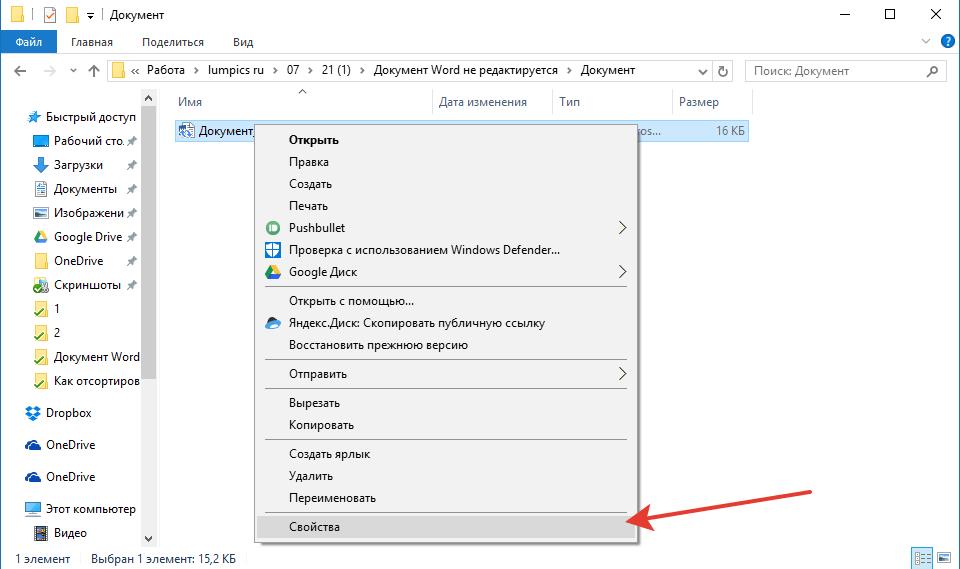
2. Откройте свойства этого документа (правый клик — «Свойства»).
3. Перейдите во вкладку «Безопасность».
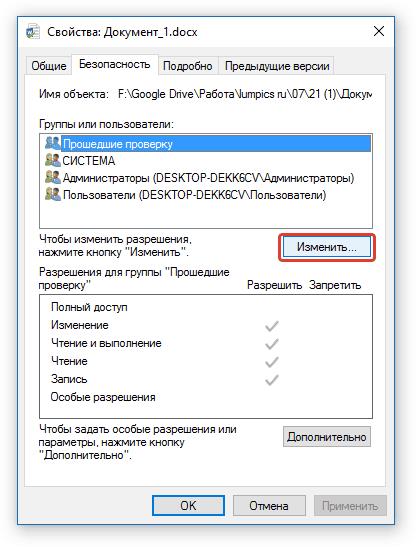
4. Нажмите на кнопку «Редактировать».
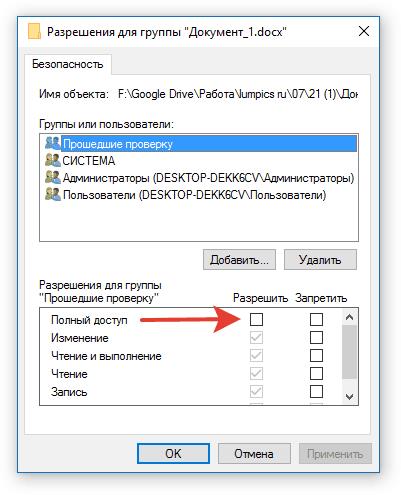
5. В нижнем окне в колонке «Разрешить» установите галочку напротив пункта «Полный доступ».
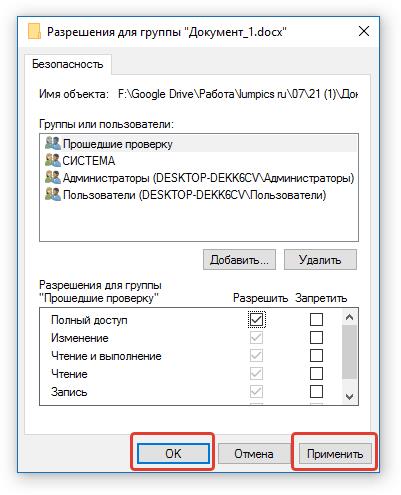
6. Нажмите «Применить» затем нажмите «ОК».
7. Откройте документ, внесите необходимые изменения, сохраните его.
Примечание: Данный метод, как и предыдущий, не работает для файлов, защищенных паролем или сторонними пользователями.
На этом все, теперь вы знаете ответ на вопрос, почему не редактируется документ Ворд и о том, как в некоторых случаях можно все-таки получить доступ к редактированию таких документов.
Как выключить, включить Разрешить редактирование при открытии Word, Excel
Инструкции по отключению, включению режима редактирования или защищенного просмотра при открытии файлов Word и Excel. Когда вы загружаете файл Word или Excel в Интернете, Word и Excel часто просят вас отключить защищенный просмотр, щелкнув Включить редактирование, прежде чем вы сможете редактировать или распечатывать текст. Режим защищенного просмотра – это функция Office, позволяющая ограничить риск заражения вирусом при загрузке файлов из сети, но если вы часто открываете несколько документов, вам следует подумать об отключении этой функции, чтобы сэкономить рабочее время.

Чтобы отключить функцию «Разрешить редактирование» или режим защищенного просмотра, следуйте приведенным ниже инструкциям:
Перейдите в меню “Файл” на панели инструментов.

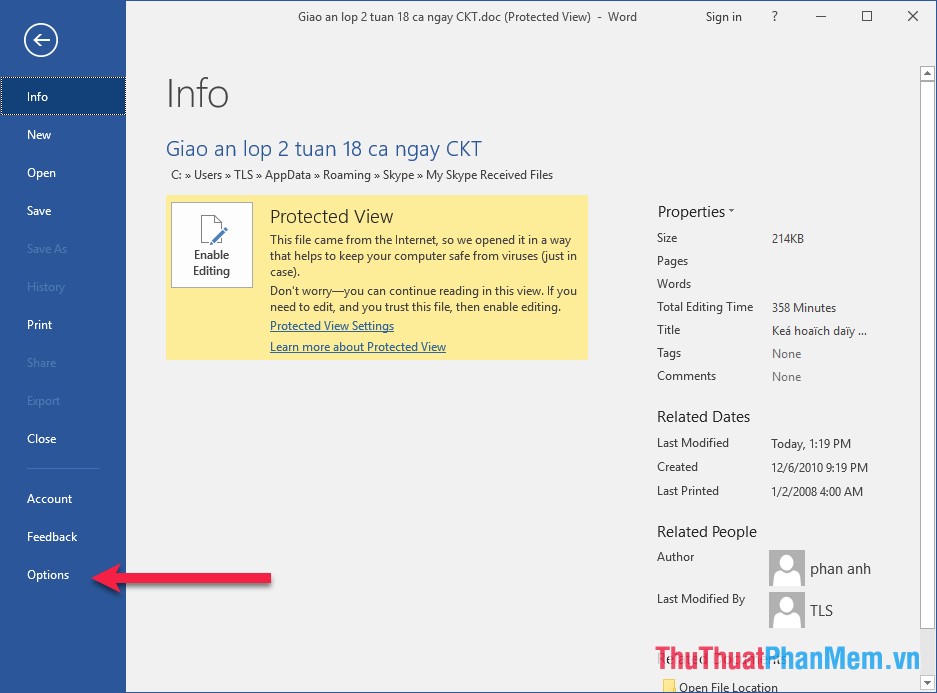
После этого выберите Центр управления безопасностью.
Экран примет вид, как показано ниже, продолжайте нажимать «Настройки центра управления безопасностью». в правой части экрана.
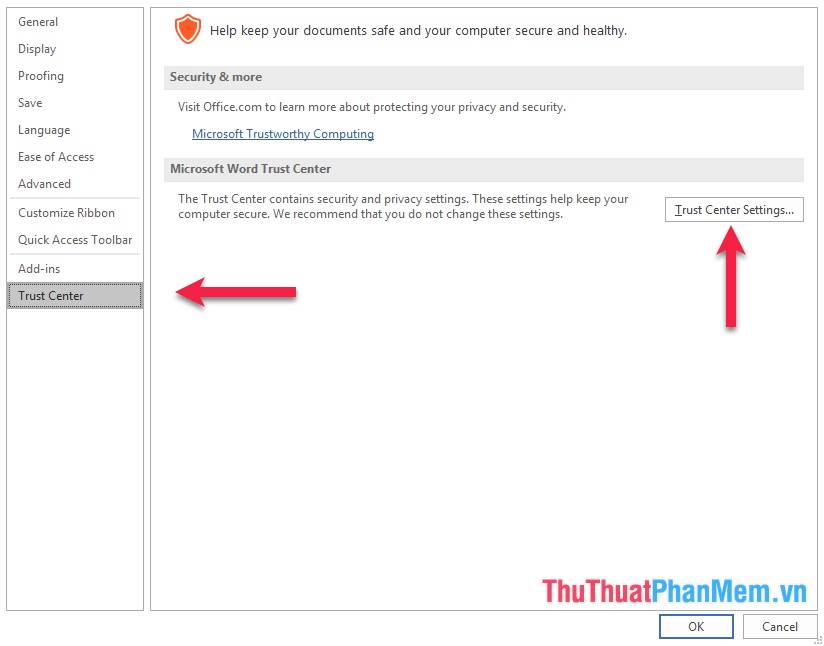
В появившемся диалоговом окне «Центр управления безопасностью» выберите «Защищенный просмотр», отмените выбор всех параметров, как показано ниже, затем нажмите «ОК».
Наконец, вам просто нужно повторно открыть файл, больше не беспокоясь о том, что Включить редактирование надоедает.
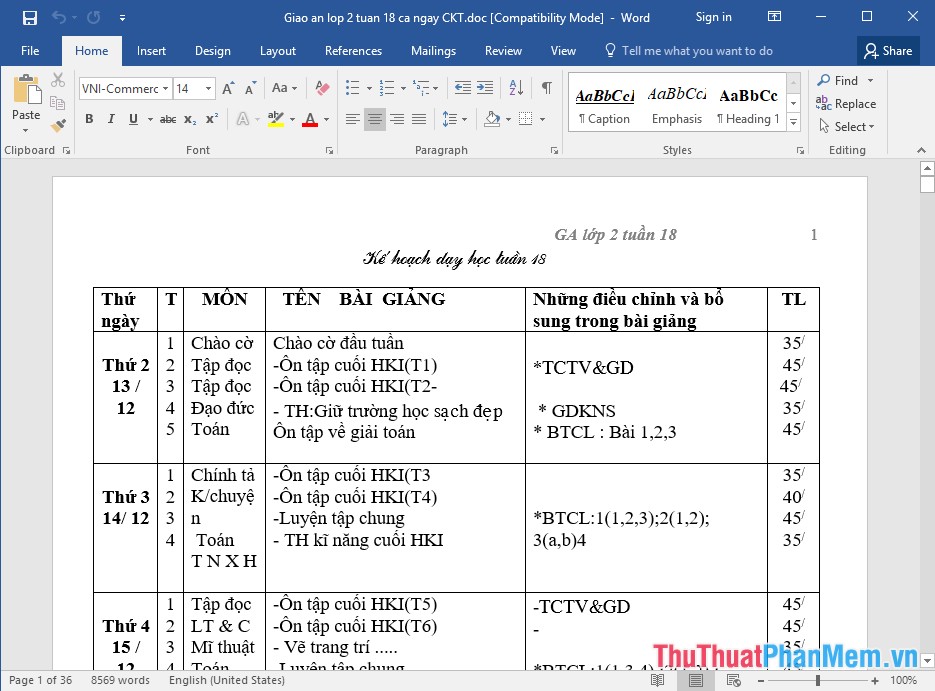
Вот как отключить параметр «Разрешить редактирование» при открытии файлов Office.



