
Разреженный текст представляет собой промежуток между символами и словами в текстовом файле, что способствует улучшению его читаемости и позволяет сэкономить пространство. Функция разряженного текста в Word может оказаться весьма полезной при разработке презентаций, брошюр, баннеров и иных документов, где эстетические характеристики играют важную роль.
Как в ворде сделать чтобы текст не разрывался?
- Выделите строки, которые должны находиться вместе.
- В меню Формат выберите пункт Абзац и откройте вкладку Положение на странице.
- Установите флажок Не разрывать абзац.
Как в Word создать раскрывающееся содержимое?
Шаг 1: Откройте документ в Microsoft Word. Шаг 2: Выделите текст, который вы хотите сделать раскрывающимся списком. Шаг 3: На панели инструментов в верхней части окна Word, найдите вкладку «Разворачиваемый контент» и нажмите на нее. Шаг 4: Выберите опцию «Создать раскрывающийся список».
Как сделать так чтобы текст не съезжал в ворде?
- Вставьте рисунок в документ. .
- Выберите рисунок. .
- Откройте вкладку «Формат», которая появляется в верхней части окна Word после того, как вы выделили рисунок. .
- Выберите опцию «Обтекание текстом». .
- Выберите нужный вариант обтекания. .
- Настройте «Позиционирование».
Что означает аббревиатура ПТ в Word?
Один из часто используемых способов измерения размера текста в Word — это пункт (пт). Пт – это единица измерения размера шрифта, которая используется для указания размера текста или шрифта. Итак, что значит пт размер шрифта? Основная идея пт заключается в том, что 1 пт — это примерно 1/72 дюйма.
Изменение интервалов в тексте — Служба поддержки Майкрософт фотоснимки





Видео
Как сделать текст полукругом в Word
Два года назад. Количество просмотров: 35424
Как в ворде сделать межстрочный интервал 1 5
Четыре года тому назад. Количество просмотров: 89756
Как в ворде сделать любой интервал между строками ( 1.25, 1.5, 1 и тд.)
Два года назад. Количество просмотров: 17446
Удаление огромных пробелов из текста в Microsoft Word
3 года назад. Просмотры: 53423
Как изменить межзнаковый интервал в Microsoft Word





Как изменить интервал между буквами в слове в программе Word
Как изменить интервал между буквами в слове в программе Word.
Просмотры: 33285
Межсимвольный (межбуквенный) интервал: как изменить, увеличить, уменьшить фотоизображения





Опубликовано в категории Фотогалерея
Роман Бельцов
Я Рома,и мой сайт — это портал в мир крутейших технологий, где железо встречается с софтом, а будущее уже наступило. Тут вы окунетесь в океан инфы о последних новинках: от смартфонов, способных заменить комп, до ноутбуков тоньше листа бумаги. Расскажу, как прокачать свой ПК до уровня космического корабля и какие приложения сделают вашу жизнь проще и круче. Хотите быть в теме и всегда на шаг впереди? Вам сюда!
Как сделать текст более плотным в Microsoft Word

Под уплотнением текста в Microsoft Word подразумеваются методы, позволяющие сжать написанное, чтобы оно умещалось на меньшем количестве листов. При этом не будет произведено уменьшение самого шрифта, а также удаление чего-то важного или склейка абзацев в тех местах, где это неуместно. Рассмотрим несколько доступных методов, каждый из которых может оказаться актуальным в разных ситуациях. Вместе с этим ничего не помешает использовать несколько вариантов одновременно, чтобы достичь максимально кучного размещения символов, экономя тем самым пространство на листе.
Использование выравнивания по ширине
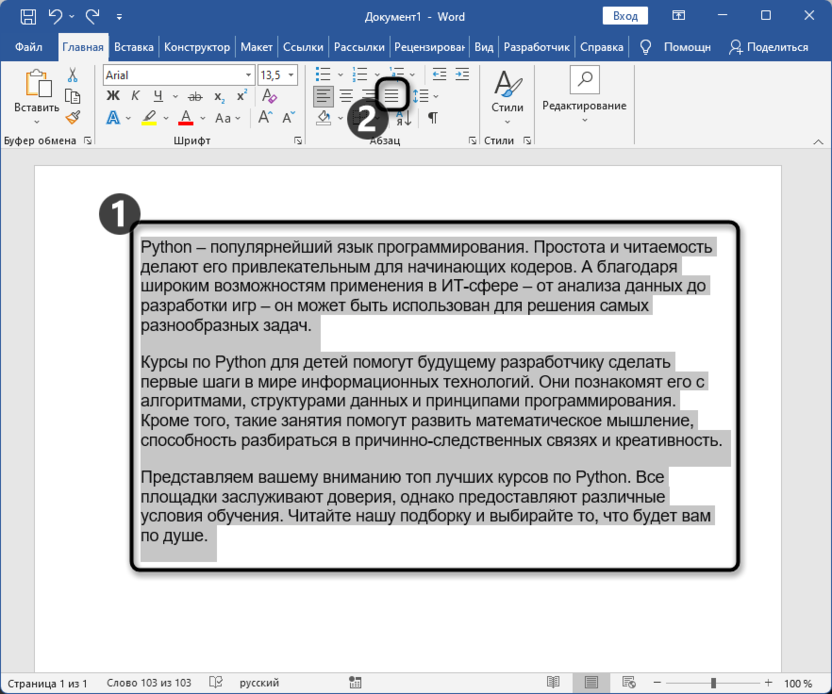
Самый простой метод достижения необходимой цели – поменять тип выравнивания. Можно сказать, что выравнивание по ширине хоть и позволяет сделать текст более плотным, однако не всегда этого будет достаточно. Впрочем, такой метод можно считать лучшим с точки зрения того, как его применение сказывается на отображении содержимого. Оно практически не искажается и не меняется, поэтому иногда выравнивание по ширине станет лучшим вариантом для компоновки написанного. Вам понадобится выделить весь текст и сверху отыскать блок «Абзац» на вкладке «Главная», чтобы выбрать инструмент «Выравнивание по ширине», который отмечен на следующем изображении.
Вы сразу же заметите, как текст стал в некоторых местах более размазанным в плане отступов. Однако одновременно с этим и занимает немного меньше пространства. Наглядно это видно на прикрепленном скриншоте, поэтому вы сразу можете сравнить результат до и после применения выравнивания по ширине.
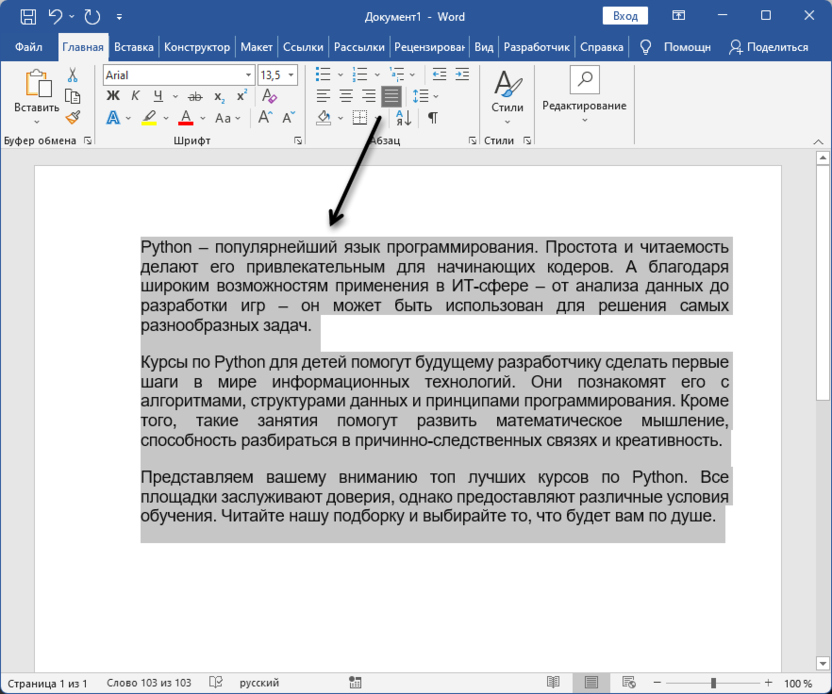
Хорошо, если написанного текста действительно много и присутствует разное разделение на абзацы, ведь тогда такой тип уплотнения может показаться отличным и позволит сэкономить хотя бы одну или даже несколько страниц, что бывает очень кстати при подготовке документа к печати. Если уплотнение все еще недостаточное, переходите к ознакомлению со следующими инструкциями.
Сообщество теперь в Телеграме. Подписывайтесь и оставайтесь в курсе свежих новостей из мира IT.
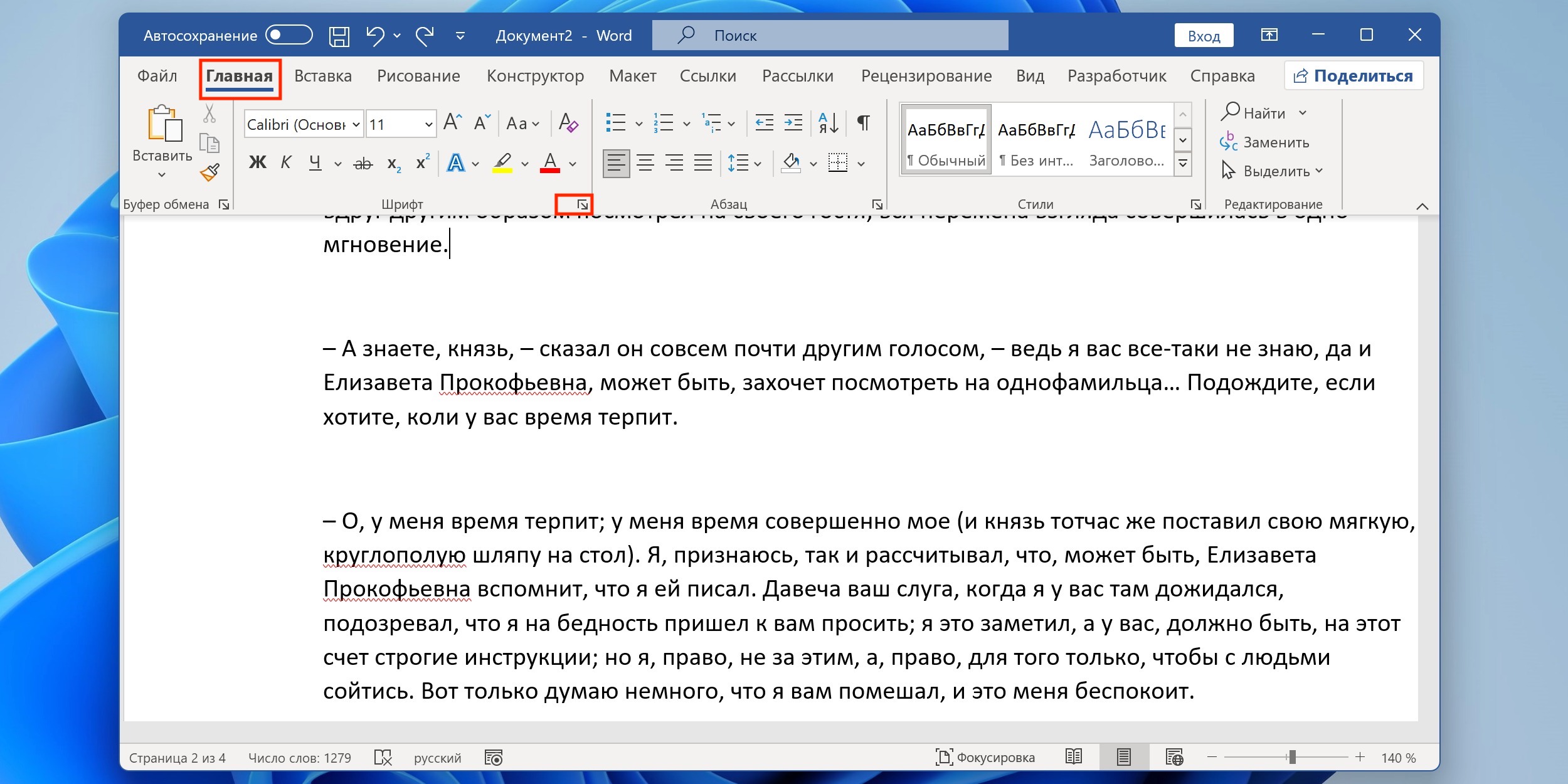
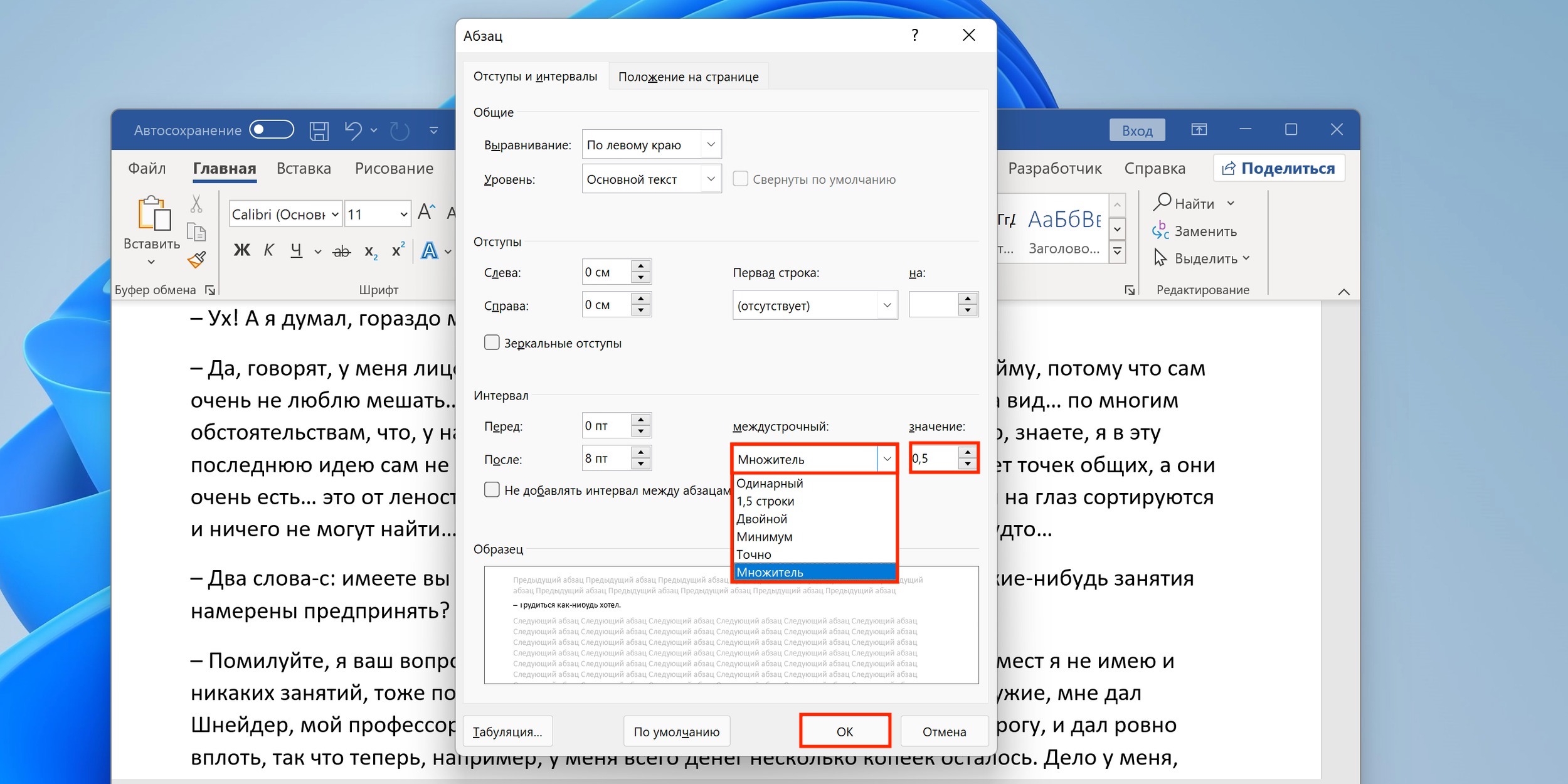
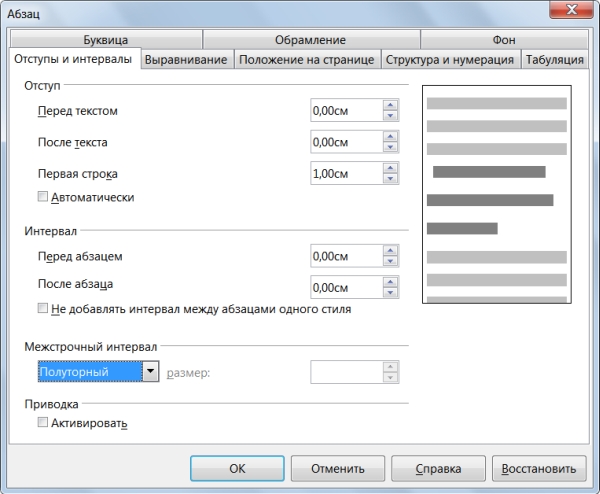
Изменение межстрочного интервала
По умолчанию межстрочный интервал является единицей, а также может быть изменен пользователем вручную при настройке документа. Сразу отмечу, что использовать данный метод, уменьшая межстрочный интервал до минимального или другого подходящего значения, можно только в том случае, если в самом документе не предусмотрены конкретные требования по настройкам. Из этого можно сделать вывод, что если речь заходит об рефератах, дипломных или курсовых работах, то тут почти ни один метод уплотнения не подойдет, поскольку к документу предъявлены конкретные требования, которые очень нежелательно нарушать.
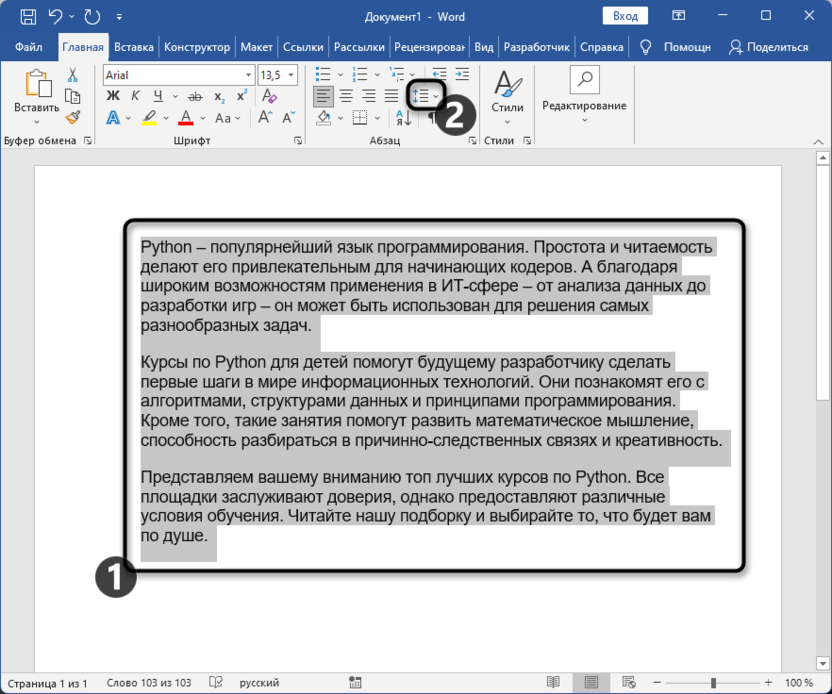
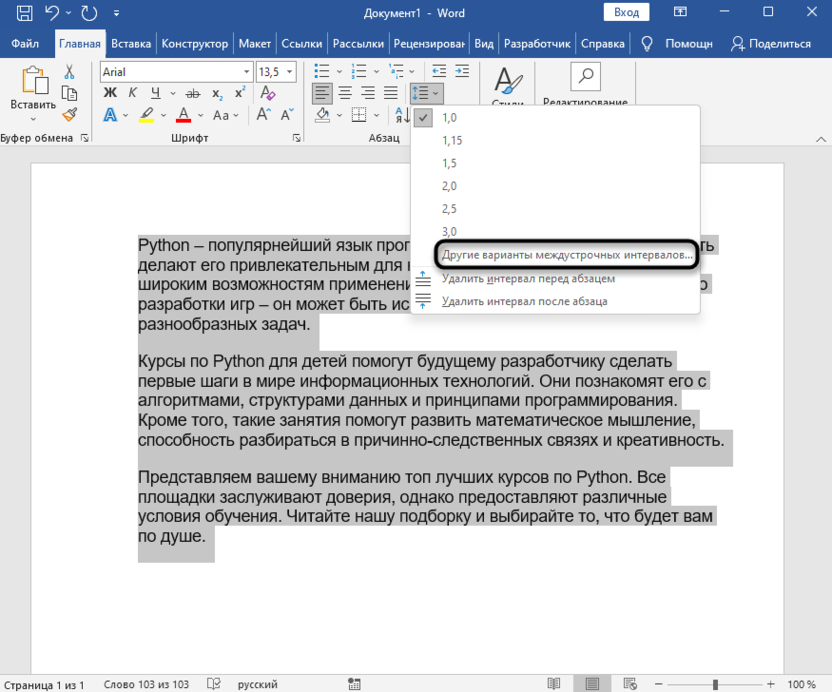
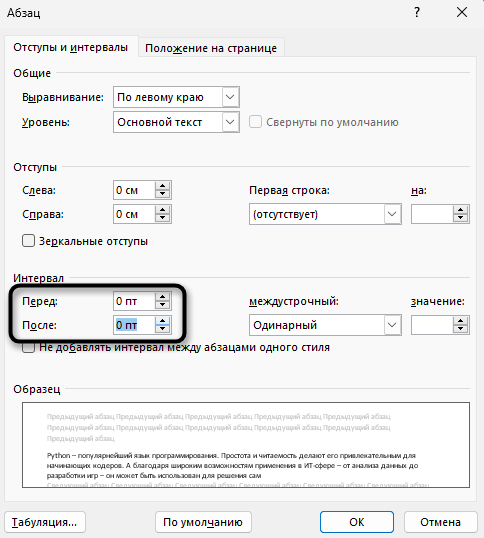
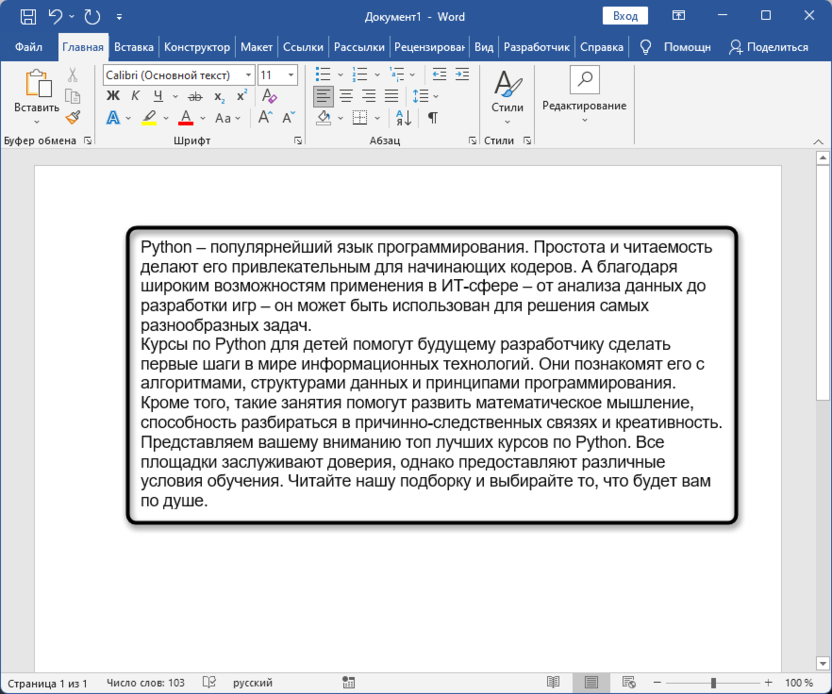
В случае необходимости используйте сочетание горячих клавиш Ctrl + Z, чтобы отменить внесенное изменение, или же вернитесь в то же самое меню и немного откорректируйте значение.
Удаление двойных пробелов
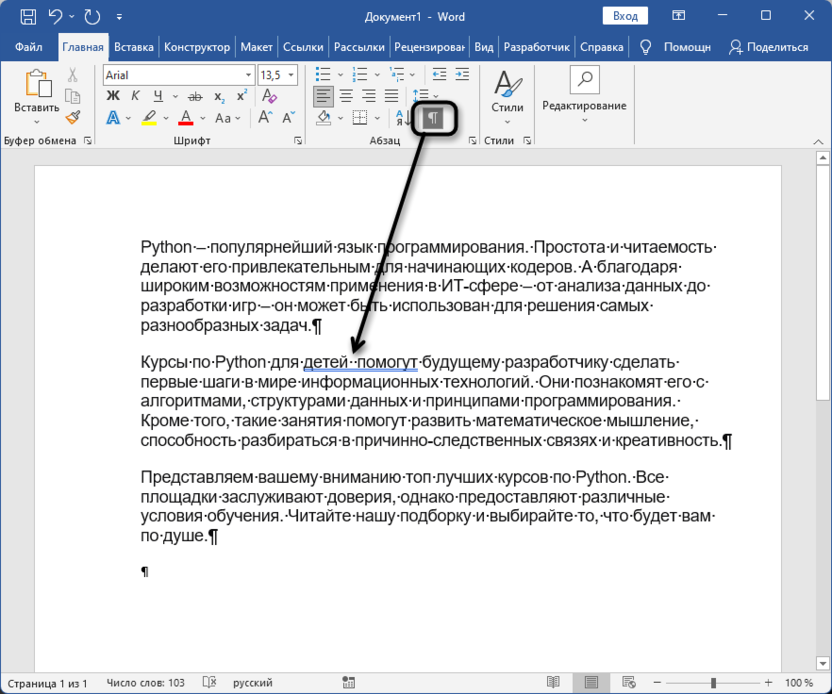
При наборе текста часто можно допустить различные незначительные ошибки, включая добавление двойных пробелов. Невооруженным глазом их бывает сложно распознать, особенно когда не настроена подсветка этих самых ошибок, как это показано на следующем изображении.
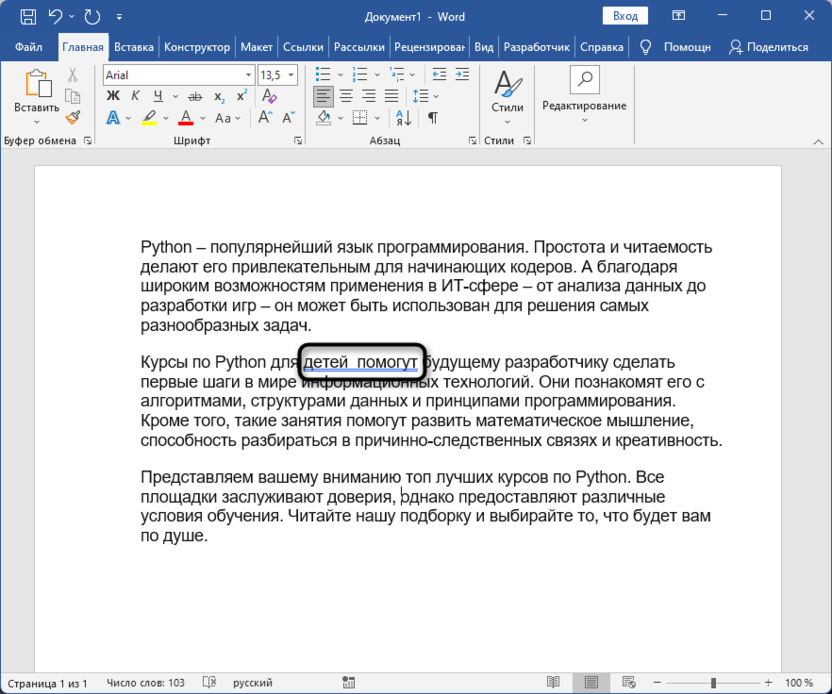
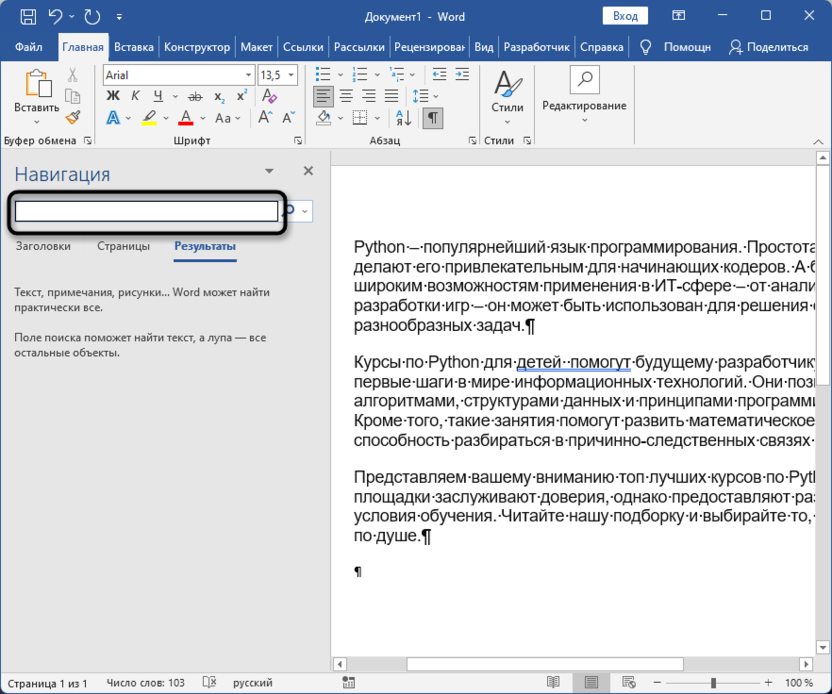
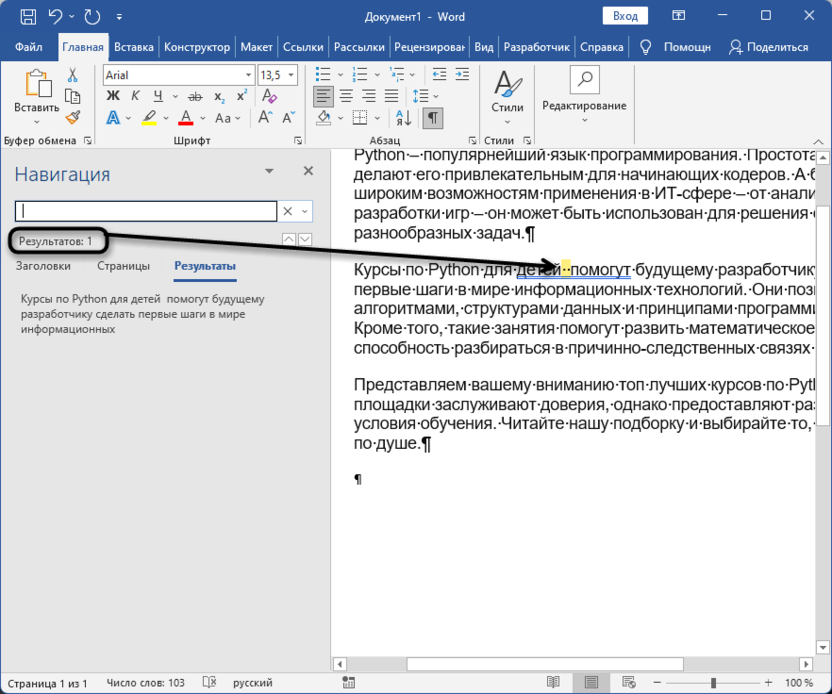
Большое количество двойных пробелов искусственно раздувает ваш текст, из-за чего для него требуется больше места, чем обычно. Добавление двойных пробелов еще может произойти автоматически, если вы скопировали где-то текст и вставили его на лист. Поэтому давайте разберемся с задачей поиска таких ошибок и их удаления.
Изменение используемого шрифта
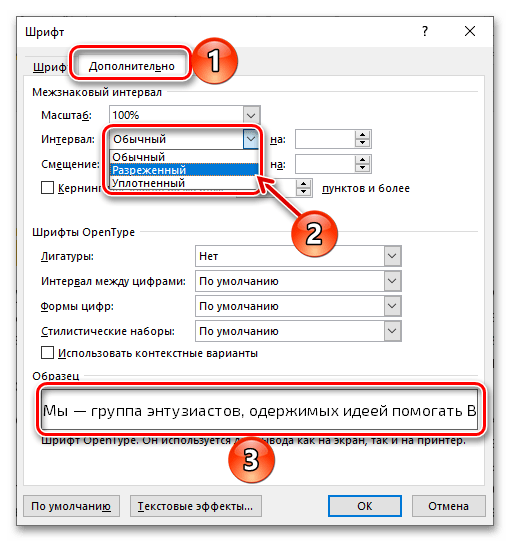
В следующей инструкции я не буду затрагивать тему уменьшения размера шрифта или замены его на другой. Разберемся именно с настройками текущего шрифта, в частности, с его масштабом и межсимвольным интервалом. Все это можно уменьшить, добившись того, что символы будут печататься ближе друг к другу, сокращая тем самым занимаемое пространство. Однако подходите к этой настройке с осторожностью, поскольку можно переборщить и сделать текст нечитаемым.
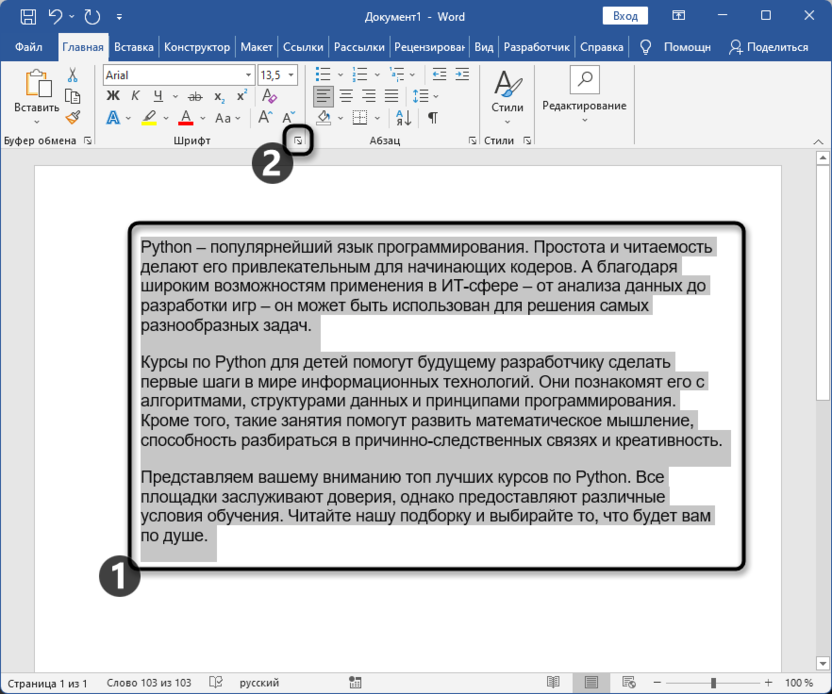
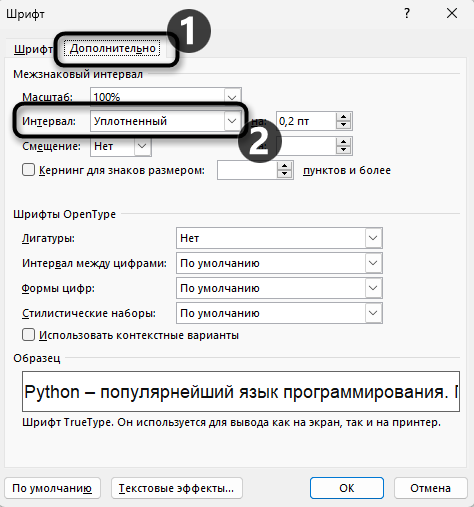
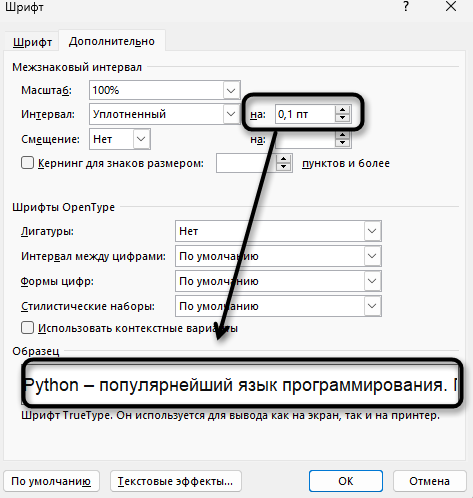
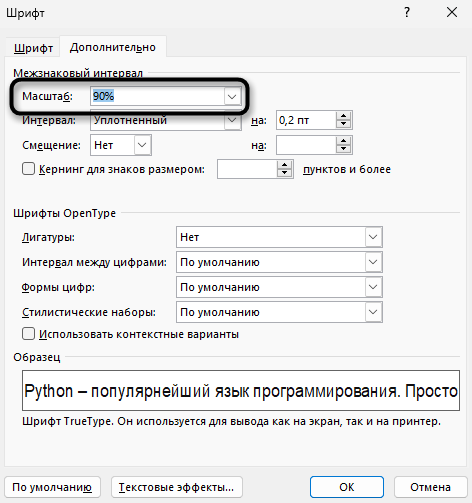
Корректность применения всех изменений и отображение самого шрифта зависит непосредственно от того, каким он был изначально. Поэтому нет какого-то единого совета по выбираемым в меню параметрам. Пробуйте разные путем экспериментов и смотрите, как это сказывается на уплотнении текста и его виде в документе.
Использование специальных пробелов
Завершающий метод можно назвать самым специфичным, поскольку он подразумевает замену стандартных пробелов на специальные, которые занимают на 75% меньше места. В целом, разницу почти видно не будет, но все же подобное изменение может оказаться полезным, когда уже все перепробовано, но нужного результата так и не удалось достичь.
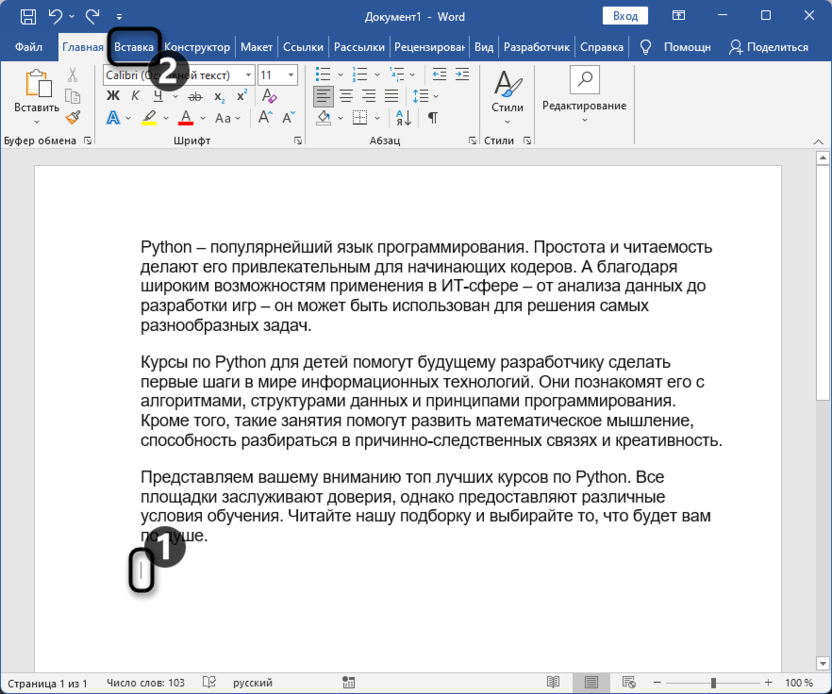
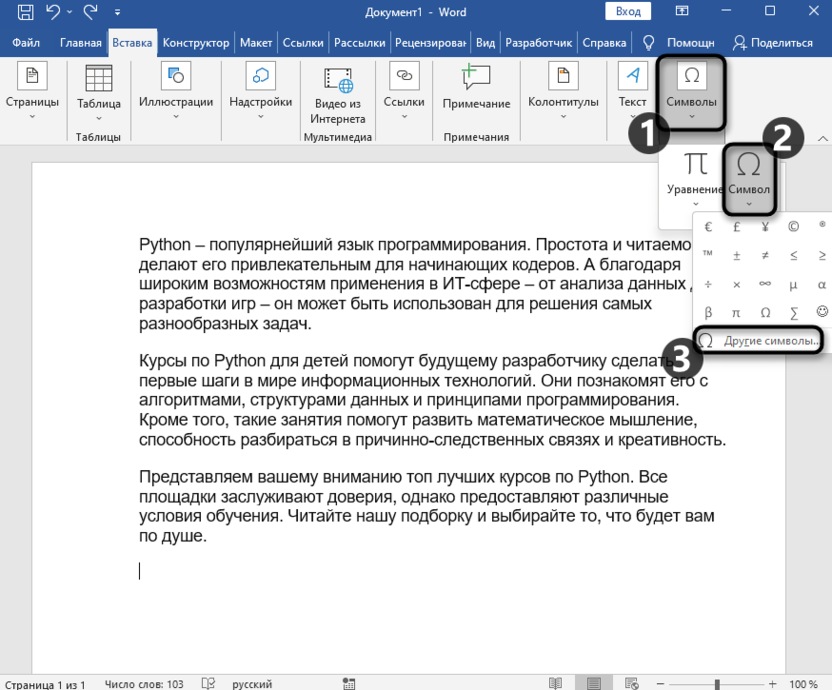
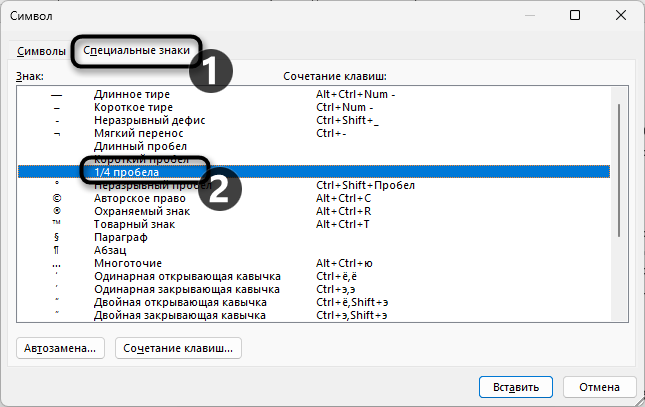
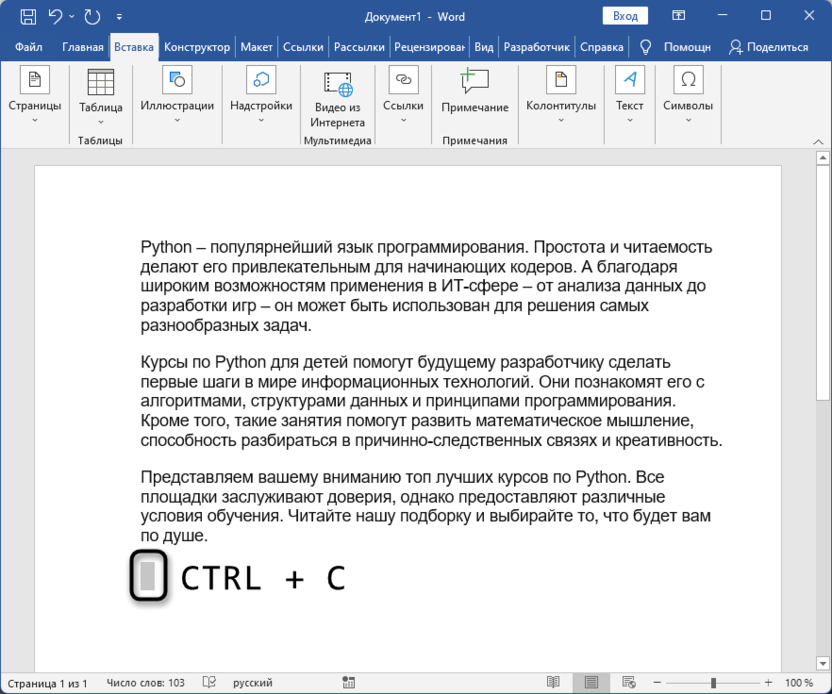
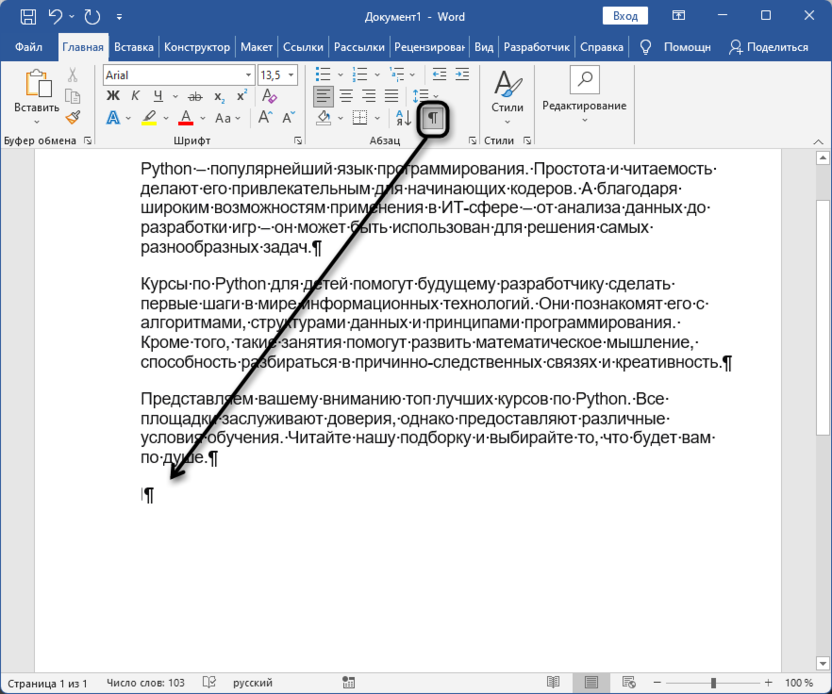
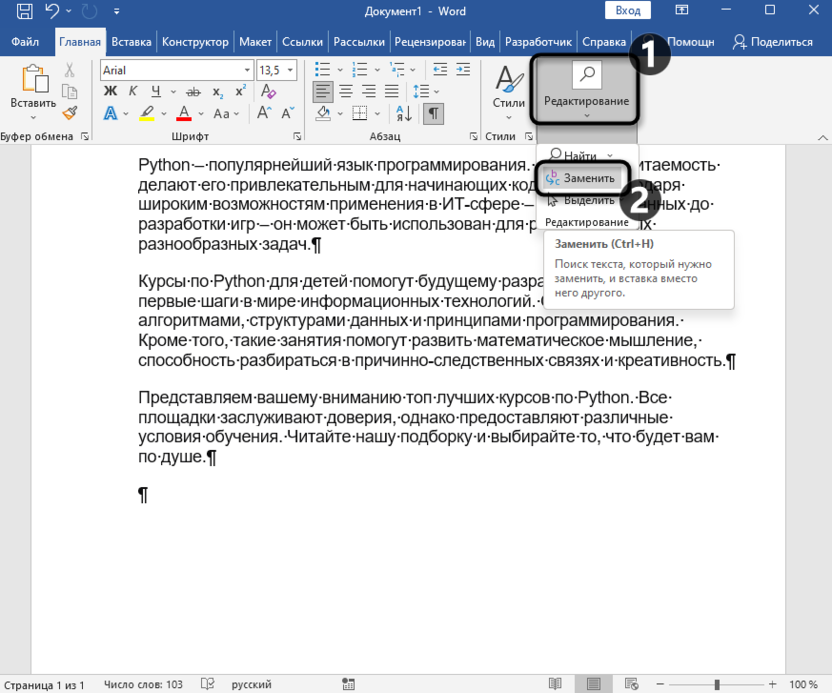
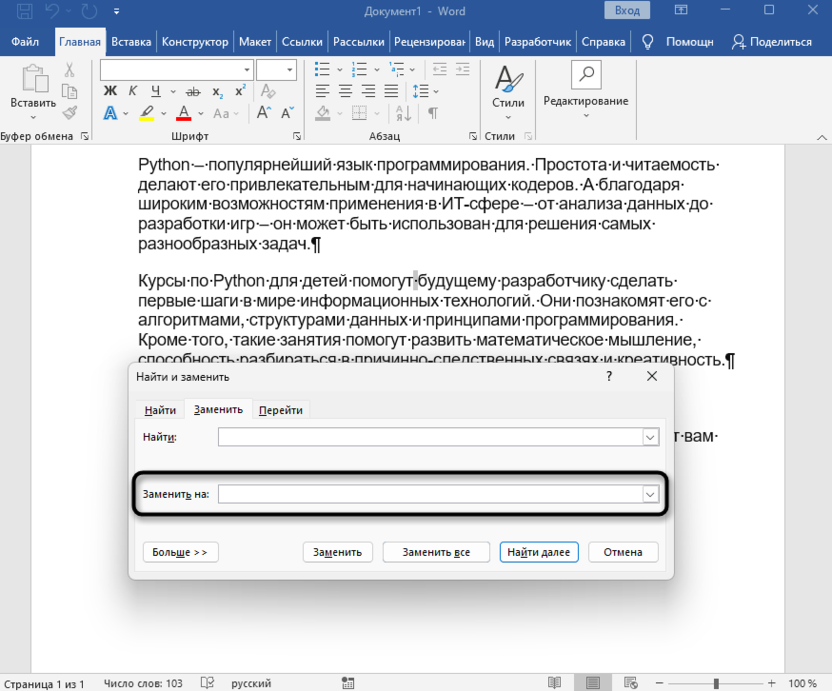
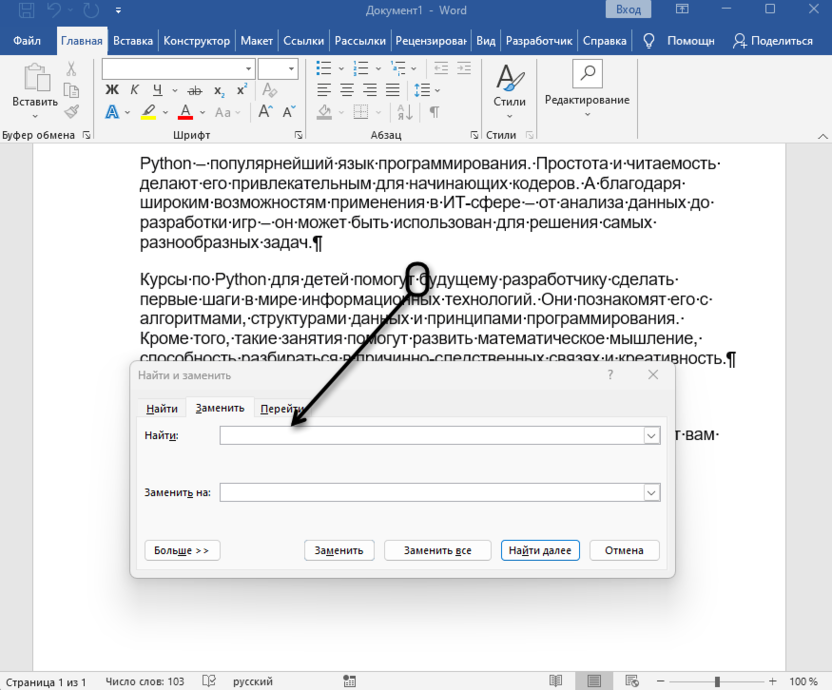
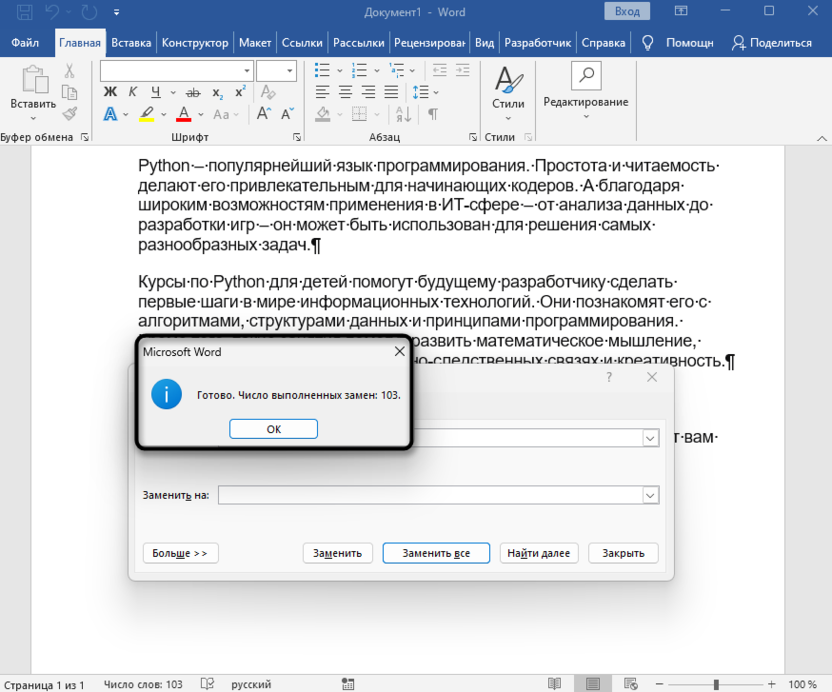
Теперь, когда вы получили информацию по всем доступным методам, остается только попробовать каждый и выбрать, какой из них для вас окажется наиболее подходящим. Возможно, даже решите остановиться на нескольких одновременно, чтобы добиться лучшего результата и сделать текст в Microsoft Word максимально плотным.
Как сделать разряженный шрифт в Word
Если вы хотите придать своему тексту в Word более легкое и воздушное оформление, то одним из способов достичь этого является использование разряженного шрифта. Увеличивая пространство между символами, вы можете создать более стильный и эстетически привлекательный вид текста.
Чтобы сделать разряженный шрифт в Word, выполните следующие действия: выделите текст, который планируете разрядить; перейдите на вкладку "Шрифт" на панели инструментов; в окне "Диалог шрифта" найдите раздел "Межсимвольные интервалы"; выберите опцию "Разрядить" или введите нужное значение межсимвольных интервалов вручную.
Обратите внимание: если вы хотите изменить интервал только для определенного фрагмента текста, выделите его перед внесением изменений.
Описание и возможности программы Word
Одной из главных особенностей Word является его простота использования. Программа предлагает интуитивный пользовательский интерфейс, что делает ее доступной для пользователей с любым уровнем навыков. Стильный и удобный дизайн помогает быстро освоить основные функции редактирования текста.
Word предлагает широкий набор возможностей для форматирования текста. С помощью различных инструментов пользователь может изменять шрифт и его размер, добавлять выравнивание, применять стили и эффекты, вставлять дополнительные элементы, такие как изображения и таблицы. Программа также позволяет создавать оглавления, номера страниц, сноски и другие элементы, которые могут существенно облегчить работу над документами.
Word также обеспечивает возможность совместной работы над документами. Пользователи могут одновременно работать над одним документом, вносить изменения и комментарии. Кроме того, программа позволяет сохранять документы в различных форматах, таких как PDF, для обеспечения совместимости с разными системами.
Вывод: Word является мощным инструментом для работы с текстовыми документами. С его помощью можно быстро и эффективно создавать и форматировать документы любой сложности. Программа предлагает широкие возможности для совместной работы и экспорта в различные форматы, что делает ее незаменимым инструментом для профессионалов и обычных пользователей.
Способы сделать в Word шрифт разряженным
Когда вам нужно сделать текст в документе Word более эстетичным или добавить акцент на определенные слова, вы можете использовать эффект разряженного шрифта. Этот эффект подразумевает увеличение расстояния между символами в слове, что придает тексту визуальное воздушность.
Для создания разряженного шрифта в Word вы можете использовать несколько способов:
Эти способы помогут вам сделать шрифт разряженным в Word и добавить особый акцент в вашем документе. При экспериментировании с различными способами, вы сможете создавать уникальные и привлекательные дизайны текста, чтобы визуально улучшить ваш документ.
Изменение шрифта на число 0,5
Для изменения шрифта на число 0,5 в текстовом редакторе Word можно воспользоваться таблицей.
1. Создайте таблицу с одной ячейкой, где текст будет отображаться с разряженным шрифтом.
2. Выделите текст в ячейке таблицы и перейдите на вкладку "Шрифт" в верхней панели инструментов Word.
3. В выпадающем меню "Размер" выберите опцию "Другой размер" и введите значение 0,5.
4. Текст в ячейке таблицы теперь будет отображаться с разряженным шрифтом, который соответствует числу 0,5.
5. Если необходимо изменить размер шрифта в других частях документа, повторите шаги 2-4 для соответствующих ячеек таблицы.
Используя этот метод, вы можете легко изменить шрифт в текстовом редакторе Word на число 0,5.
Использование специального шрифта "разряженный"
Чтобы использовать такой шрифт в Word, необходимо его сначала установить на компьютер. Для этого можно воспользоваться следующими шагами:
1. Скачайте шрифт "разряженный" с надежного сайта или из другого источника.
2. Распакуйте загруженный файл с шрифтом, если он находится в архиве.
3. Щелкните правой кнопкой мыши по файлу шрифта и выберите "Установить" в контекстном меню.
После того, как шрифт установлен на компьютер, вы можете использовать его в Word для создания разряженного текста:
1. Запустите документ в Word, где планируете применять разряженный шрифт.
2. Выделите текст, который вы хотите сделать разряженным.
3. Выберите разряженный шрифт из списка доступных шрифтов в панели инструментов Word.
После выполнения этих действий вы увидите, что текст, на который был применен разряженный шрифт, стал выглядеть более "воздушным" и разреженным.
Использование специального шрифта "разряженный" в текстовом редакторе Word может быть полезно при создании документов, в которых требуется привлечение внимания к определенным фрагментам текста или при создании эффектов дизайна.
Вам также может понравиться
Тойота Алекс: подрулевой переключатель для комфортного управления автомобилем
Подрулевые переключатели являются одной из важных особенностей современных автомобилей. Они позволяют водителю безопасно и удобно управлять.
К чему снится кормить рыбок в водоеме женщине
Сны всегда были объектом внимания исследователей, мистиков и всех тех, кто стремится раскрыть тайны мозга человека. Одним из самых интересных видов.
Почему шрифт на телефоне не меняется?
Шрифт является важным элементом веб-дизайна, который помогает передать информацию и создать определенное настроение на сайте. Однако, есть случаи.
Методы активации хитбоксов на 60-клавишных клавиатурах для повышения игровой эффективности
Хитбоксы – это виртуальные области на клавиатуре, которые соответствуют каждой клавише и определяют ее область нажатия. С их помощью можно увеличить.



