
Для разворота таблицы в горизонтальное положение в Microsoft Word необходимо использовать функцию «Повернуть». Для этого нужно выделить таблицу, затем найти вкладку «Разметка» в верхней части программы и кликнуть на кнопку «Повернуть». Теперь таблица будет расположена горизонтально и вы сможете свободно работать с ее данными и столбцами.
В следующих разделах статьи мы расскажем о других полезных функциях работы с таблицами в Microsoft Word, таких как сортировка данных, объединение ячеек, добавление и удаление столбцов и строк, а также о форматировании таблицы и ее элементов. Узнайте, как максимально эффективно использовать таблицы в ваших документах и сделайте свою работу с данными более удобной и продуктивной.
Иногда при создании таблицы в Microsoft Word возникает необходимость разместить ее горизонтально, то есть так, чтобы строки таблицы стали столбцами, а столбцы — строками. Это может понадобиться, например, при вставке таблицы из другого источника или при необходимости изменить ориентацию существующей таблицы.
Для разворота таблицы в горизонтальное положение в Microsoft Word можно использовать несколько способов. Рассмотрим наиболее простой и быстрый из них.
Способ 1: использование функции «Транспонировать»
1. Выделите таблицу, которую нужно развернуть горизонтально.
2. На панели инструментов найдите вкладку «Таблица» и выберите «Транспонировать».
3. После этого строки и столбцы таблицы поменяются местами, и таблица станет развернутой горизонтально.
Ключевым преимуществом этого способа является его простота и быстрота. Однако стоит учитывать, что при использовании данной функции могут быть потеряны форматирование и стили таблицы. Поэтому перед транспонированием таблицы рекомендуется сохранить ее оригинальный вид и форматирование.

Когда необходимо развернуть таблицу горизонтально в Microsoft Word, можно воспользоваться несколькими способами для достижения желаемого результата.
Первый способ заключается в использовании функционала «Таблицы» в программе Word. Для этого следует выделить таблицу, затем открыть вкладку «Разметка» на панели инструментов «Таблица». В появившемся меню необходимо выбрать опцию «Вставить слева». Это приведет к перестановке ячеек таблицы и изменению ее направления с вертикального на горизонтальное.
Второй способ заключается в изменении ориентации страницы. Для этого нужно выделить таблицу и открыть вкладку «Разметка страницы» в программе Word. Затем на панели инструментов выберите опцию «Ориентация» и установите горизонтальное направление страницы. Таблица автоматически изменится соответственно ориентации страницы.
как … повернуть текст в Word
Для разворачивания таблицы горизонтально в программе Microsoft Word существует несколько способов. Один из них — использование функции «Текст в столбцах». Этот метод позволяет быстро изменить ориентацию данных в таблице, сохраняя при этом структуру и формат таблицы.
Чтобы развернуть таблицу горизонтально, следуйте указанным ниже шагам:
1. Выделите таблицу
Перед тем, как приступить к разворачиванию таблицы, выделите ее, нажав на любую ячейку таблицы и затем используя сочетание клавиш Ctrl+A. Это позволит выбрать все ячейки таблицы.
2. Откройте вкладку «Расположение»
После того, как таблица будет выделена, откройте вкладку «Расположение» в верхней части рабочего окна Word. Эта вкладка предназначена для работы с таблицами и появляется, когда таблица активирована.
3. Нажмите на кнопку «Текст в столбцах»
В разделе «Расположение» на вкладке «Расположение» вы найдете кнопку «Текст в столбцах». Нажмите на нее, чтобы открыть диалоговое окно «Текст в столбцах».
4. Измените настройки разделителя
В диалоговом окне «Текст в столбцах» вы сможете изменить настройки разделителя, если это необходимо. Разделитель по умолчанию — табуляция, но вы можете выбрать другой разделитель или ввести свой собственный символ.
5. Примените изменения
Когда все настройки будут установлены, нажмите на кнопку «ОК» в диалоговом окне «Текст в столбцах». Таблица будет автоматически развернута горизонтально.
Теперь вы знаете, как развернуть таблицу горизонтально в программе Microsoft Word, используя функцию «Текст в столбцах». Этот способ позволяет легко изменять ориентацию данных в таблице, что может быть полезно при работе с большими объемами информации.
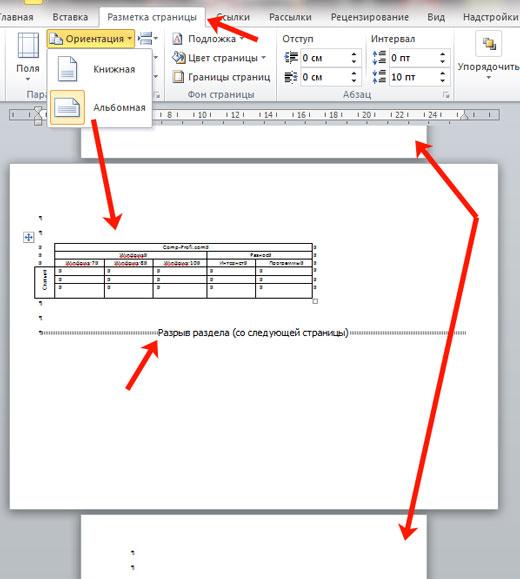
Для разворачивания таблицы горизонтально в программе Microsoft Word, необходимо использовать функцию «Транспонирование». Эта возможность позволяет изменить ориентацию таблицы, поменяв местами строки и столбцы.
Чтобы развернуть таблицу горизонтально, выполните следующие шаги:
- Выделите таблицу, которую нужно развернуть.
- Нажмите правую кнопку мыши на выделенной таблице.
- В контекстном меню выберите опцию «Транспонирование».
- После этого таблица будет развернута горизонтально, то есть строки станут столбцами, а столбцы – строками.
- Внесите необходимые изменения в таблицу, если это необходимо.
Теперь таблица развернута горизонтально и готова к использованию. Это может быть полезно, например, при необходимости перестроить данные в таблице или удобно отображать информацию.
Обратите внимание, что при транспонировании таблицы форматирование и стили могут быть потеряны. Поэтому рекомендуется отредактировать таблицу после транспонирования, чтобы привести ее в нужный вид.
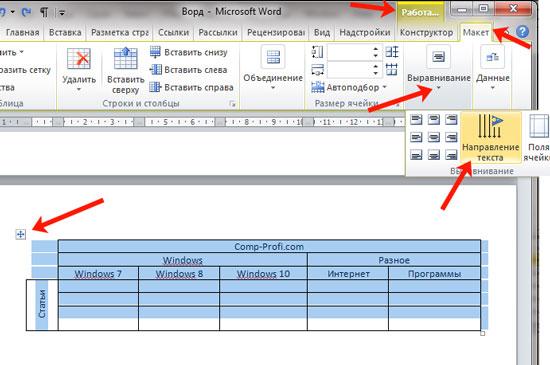
Для развертывания таблицы горизонтально в Microsoft Word можно использовать несколько способов. Это позволяет улучшить визуальное представление данных и сделать таблицу более удобной для чтения.
Один из способов развернуть таблицу горизонтально — это использование функции «Текст по горизонтали». Для этого необходимо выделить таблицу, затем вкладка «Развертка» и выбрать «Текст по горизонтали» в разделе «Выравнивание».
Шаги для развертывания таблицы горизонтально:
- Выделите таблицу, которую необходимо развернуть горизонтально.
- На вкладке «Развертка» найдите раздел «Выравнивание».
- В разделе «Выравнивание» выберите «Текст по горизонтали».
После выполнения этих шагов таблица должна быть развернута горизонтально и содержать данные в строках, а не в столбцах.
Этот способ полезен для таблиц, в которых данные удобнее представлять в горизонтальном виде. Он также может быть использован для добавления структурированной информации в документ, такой как графики или диаграммы.
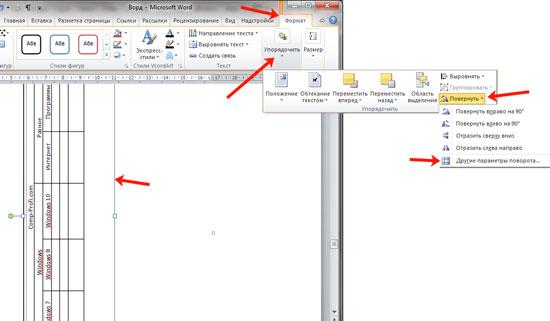
Для разворота таблицы горизонтально в программе Microsoft Word, следуйте следующим инструкциям:
Шаг 1: Выделите таблицу
Чтобы развернуть таблицу горизонтально, сначала необходимо выделить всю таблицу. Щелкните на ячейку таблицы и нажмите клавишу Ctrl + A на клавиатуре. В результате таблица будет активирована.
Шаг 2: Откройте свойства таблицы
Чтобы открыть свойства таблицы, необходимо найти вкладку «Разметка страницы» в верхней части программы Word и щелкнуть на нее. Появится новое меню с различными опциями.
Шаг 3: Измените ориентацию таблицы
В меню «Разметка страницы» найдите опцию «Ориентация» и раскройте ее. В этом разделе можно выбрать одно из двух значений: «Горизонтально» или «Вертикально». Выберите опцию «Горизонтально», чтобы развернуть таблицу в этом направлении.
Шаг 4: Примените изменения
После выбора опции «Горизонтально» нажмите кнопку «Применить». Теперь таблица будет развернута горизонтально. Если вы хотите сохранить изменения и закрыть меню свойств таблицы, нажмите кнопку «ОК».
Теперь вы знаете, как развернуть таблицу горизонтально в Microsoft Word. Этот метод поможет вам изменить ориентацию таблицы и использовать ее в нужном формате.

В программе Microsoft Word есть возможность развернуть таблицу горизонтально. Это позволяет изменить ориентацию таблицы таким образом, чтобы строки стали столбцами, а столбцы – строками. Эта функция полезна, когда нужно изменить форматирование таблицы или провести анализ данных.
Чтобы развернуть таблицу горизонтально, следуйте этим шагам:
- Выделите таблицу, которую хотите развернуть.
- На вкладке «Разметка страницы» в группе «Раздел» найдите кнопку «Ориентация» и нажмите на нее.
- В появившемся меню выберите «Горизонтально».
После выполнения этих действий таблица будет развернута горизонтально, строки станут столбцами, а столбцы – строками. Это может быть полезно, например, при работе с большими объемами данных, когда удобно видеть данные в виде столбцов.
Необходимо отметить, что развернутая таблица может потребовать дополнительной корректировки форматирования, так как могут измениться размеры ячеек и длины текста. Рекомендуется проверить и при необходимости отрегулировать форматирование таблицы после применения данной функции.



