

Как сделать таблицу в Word? Это вопрос, который задают многие пользователи этой программы на компьютере. Кажется, что это сложный процесс — создать структуру в документе Word, но на самом деле делать это очень просто. Читайте эту интрукцию и пробуйте создавать свои собственные документы в Ворде.
- Как создавать базовые таблицы в Word: инструкция
- Создание таблицы в Ворд
- Нарисовать таблицу в Word
- Преобразование текста в таблицу и наоборот
- Как вставить таблицу с помощью Excel
- Как редактировать таблицы в Ворде
- Как добавить столбец или строку
- Объединение ячеек в Word
- Разъединение ячеек в Ворде
Как создавать базовые таблицы в Word: инструкция
Давайте начнем с изучения инструкции, как самым простым способом создать таблицу в Ворде:
Создание таблицы в Ворд
Способ 1. Создать с помощью вкладки “Вставка”
- Перед тем, как начать создавать табличку, необходимо открыть документ в Ворде на вашем компьютере. Если у вас его еще нет, то вы можете создать новый файл или делать дополнения к уже существующему.
- Выберите место на странице, где вы хотите сделать табличку. Это может быть любое место на странице документа Word.
- Найдите и кликните на «Вставка» в верхней части экрана. Эта кнопка расположена рядом с другими основными функциями Microsoft Word.

- После того как вы нажали на «Вставка», появится выпадающее меню со множеством функций. Найдите опцию «Таблица». После этого появится дополнительный список с настройками таблички Word.
- В настройках можете вставлять любое количество строк и столбцов, которые вы хотите сделать в табличке. Вы можете вписать любое число структурных единиц, в зависимости от того, сколько информации вы хотите разместить.

- После того как вы внесли число, вы можете настроить параметры таблицы Ворд. Это может быть ширина колонок, цвет фона или границы. Вы можете изменять эти параметры до тех пор, пока не получите желаемый результат.
- Последний шаг — это добавление содержимого в таблицу. Щелкните на нужном месте и начните печатать буквы или числа. Вы также можете копировать и вставлять информацию из других документов или программ.
Способ 2. Создать с помощью меню Insert
- Откройте файл Word, в котором вы хотите создать табличку.
- Кликните на «Вставка» на верхней панели инструментов.
- Выберите «Таблица» и наведите курсор на «Вставить таблицу».

- Введите нужное число колонок и рядов. Если вы не уверены, сколько вам нужно, просто напишите любое количество — вы всегда можете прибавить или удалить их позже.

- Нажмите кнопку «ОК».
- Заполните табличку Ворд данными.
 Иногда кроме таблиц в документ Word нужно добавлять и другие элементы, улучшающие визуальное восприятие текста. Можно вставлять разные структуры, например диаграммы ответов. Как это делать — читайте в нашей статье «Как встроить диаграмму ответов Google Forms в документы и слайды».
Нарисовать таблицу в Word
Вы можете сделать таблицу с помощью одного из предложенных шаблонов или нарисовать вручную в Word.
- Если вы хотите собственноручно нарисовать таблицу Word, наведите курсор на число строк и столбцов, которые вы хотите добавить, и переместите таблицу с помощью левой клавиши мыши.

- Когда вы нарисовали нужную табличку, дальше идет ее форматирование. Вы можете нарисовать требуемый размер окон и начертить границы для каждого из них.

- Чтобы изменить размер таблицы, которую вы сделали, наведите курсор на линию между двумя окошками до тех пор, пока он не превратится в двустороннюю стрелку. Затем перетащите линию, чтобы нарисовать новый размер.
Преобразование текста в таблицу и наоборот
Если у вас уже есть предложения, которые вы хотите нарисовать в виде таблички, то можно сделать это с помощью функции «Преобразование текста» и нарисовать из слов табличную структуру.
- Создать структуру с помощью преобразования просто — нужно выделить текст и кликнуть на соответствующую функцию из меню «Insert».

- Когда вы создали или преобразовали свои предложения в таблицу, можно начинать работу с данными. Например, можно изменять количество структурных элементов, их ширину или высоту. Сделать это можно с помощью курсора, наведя его на границы до тех пор, пока он не превратится в двойную стрелку. Затем нужно зажать левую кнопку мышки и переместить их.

- Когда вы сделали табличку, можно сохранить ее в формате Ворд (.word). Для этого нужно перейти во вкладку «Файл» и нажать на «Сохранить». Затем найти место для сохранения документа с таблицей и задать ему имя.

Теперь рассмотрим, как превратить таблицу обратно в текст.
- Это делать легко — нужно обозначить всю табличку и кликнуть на опцию «Преобразование таблицы в текст» из «Макета».

- Затем создать разделитель между колонками (например, запятую или табуляцию) и нажать «ОК».

- После этого программа превратит все обратно в предложения. Если у вас были заголовки для колоонок или рядов, то они будут отображаться перед соответствующими данными.

Как вставить таблицу с помощью Excel
- Первым шагом, чтобы создать такую структуру, является открытие документа Ворд и выбор места, где вы хотите разместить табличку. Затем перейдите на закладку «Вставка» и найдите «Таблица». Укажите нужное количество структурных единиц.
- Теперь откройте свой документ Excel и обозначьте ячейки, которые вы хотите скопировать и начертить в документе Word. Зажмите сочетание клавиш Ctrl + C или кликните правой кнопкой мыши и найдите «Копировать». Но если вдруг вы заметили, что в словах есть ошибки или какие-то его фрагменты нужно заменить, ознакомьтесь с инструкцией «Как заменить текст в Excel и Google Sheets» и вставляйте в Ворд уже отредактированный вариант.

- Возвращайтесь к документу и щелкните правой клавишей мышки на место, где вы хотели бы сделать свою таблицу. Выберите «Специальная вставка».

- В появившемся окне нажмите на параметр «Microsoft Office Excel Worksheet Object» и кликните на «Вставить».

- Теперь вы увидите свою табличку Excel в Word. Вы можете изменять размеры, перемещать ее и редактировать содержимое окошек, как обычно.

Однако, если вы хотите сохранить связь между таблицей в Excel и ее копией, которую вы создали в Ворд, то поставьте галочку на «Связать с файлом» при использовании функции Специальная вставка. Это позволит обновлять содержимое в Word автоматически при изменении данных в Excel.
Кроме вставки в Word, часто может потребоваться перенести таблицу из Excel в другую среду. Как это сделать читайте в нашей статье «Как вставить таблицу Microsoft Excel в свой блог или сайт».
Как редактировать таблицы в Ворде
В любой момент после создания таблички Word вы можете отредактировать и настроить ее так, как вам требуется. Вот некоторые инструкции по редактированию:
Как добавить столбец или строку
Когда вы создали документ в Word на компьютере, возможно, вы захотите создать еще один ряд или колонку. Делать это просто — всего лишь нужно выполнить несколько действий.
Сначала нужно выделить окно, которое будет располагаться рядом с новым элементом. Например, если вы хотите создать новый столбец справа от текущего последнего, обозначьте любое окно последнего столбца.
- Добавление нового элемента с помощью «Вставки»
Чтобы нарисовать новый столбец или строку в Word с помощью Вставки:

- Кликните правой кнопкой мыши на выбранном месте.
- В контекстном меню найдите «Вставить колонку/ряд».
- Новый пустой компонент появится справа от текущего последнего.
- Добавление с помощью «Макет»
Чтобы прибавить новую структурную единицу в Word с помощью Макета:

- Выделите всю строку под текущим выбранным окном.
- Нажмите левой клавишей мышки на «Макет».
- В меню найдите «Вставить столбец/строку».
- Новая пустая структурная единица появится под текущей.
- Добавление нескольких структурных единиц
- Если вам нужно прибавить несколько колонок или рядов в документ Word, то можно сделать это с помощью команды «Вставить» в меню «Таблица». Чтобы это сделать:
- Выделите окошко, рядом с которым вы хотите нарисовать новые структурные единицы.
- Перейдите на вкладку «Таблица» в верхнем меню Ворд.
- Выберите «Вставить» и затем введите нужное число.
- Удаление структурных элементов
Если вы ошиблись при добавлении нового элемента в Word и хотели бы его удалить, то это делать тоже очень просто. Чтобы удалить структурную единицу:

- Обозначьте окна, которые вы хотели бы удалить.
- Нажмите правой кнопкой мыши на любой из выбранных ячеек.
- В меню найдите «Макет», в нем опцию «Удаление» — с ее помощью мы легко удалим лишние столбцы или строки, которые случайно создали.
- Вы можете удалить только содержимое (удаление содержимого), только одну колонку/строку (удаление колонки/строки) или всю структуру (удаление таблицы) документв в Ворде.
Объединение ячеек в Word
Когда вы на компьютере создали таблицу Word, вы можете начать заполнять ее данными.
Но что делать, если вы хотите объединить несколько ячеек в Word?
Например, если у вас есть заголовок и подзаголовок и вы хотите объединить два окна для заголовка в Word.
- Чтобы объединить окна в Word, следует сначала обозначить их. Сделаем это с помощью мышки — зажмите левую кнопку и проведите курсор по всем окошкам, которые вы создали и хотите объединить.

- Затем нужно нажать правую клавишу мыши на любой из выбранных и найти «Объединение ячеек».

- После того как вы объединили их, они станут одной большой ячейкой. Вы можете изменить ее размер, чтобы она соответствовала вашим потребностям. Для этого следует кликнуть на границу и перетащить ее в нужное место.

Разъединение ячеек в Ворде
Чтобы разъединить окошки в Word на компьютере, следуйте этим простым шагам:
- Обозначьте окно или группу, которые вы хотите разъединить с помощью специальной опции.
- Нажмите правую кнопку мышки на выбранном месте и выберите «Разделить ячейки» из выпадающего списка настроек.

- В появившемся окне «Разделение» впишите число строк и столбцов, на которые требуется их разделить.

- Нажмите «ОК».
Теперь выбранные ячейки в документе Word будут разделены на указанное количество структурных единиц.
Если вы хотите разъединить их на более мелкие части, введите большее число. Если вы хотите создать более крупное окошко, то меньшее.
Работа с таблицами в ворде
Приветствую тебя, дорогой читатель! Наверное, ты замечал, что большое количество информации мы получаем в табличной форме. Это может быть список товаров с характеристиками, прогноз погоды на неделю, расписание движения транспорта и так далее. Таблицы улучшают восприятие информации, и там где это необходимо имеет смысл применять их.
Сегодня разберем создание и оформление простых таблиц в текстовом редакторе Word.
Как в ворде создать таблицу
Прежде чем создать таблицу, необходимо определиться с количеством строк и столбцов. Перед вставкой необходимо установить текстовый курсор в то место документа, где будет размещена таблица. Если ее размеры не превышают 10х8, то переходим на вкладку Вставка и в группе Таблицы указателем мыши выделяем нужное количество ячеек и делаем клик левой кнопкой для вставки таблицы в документ.
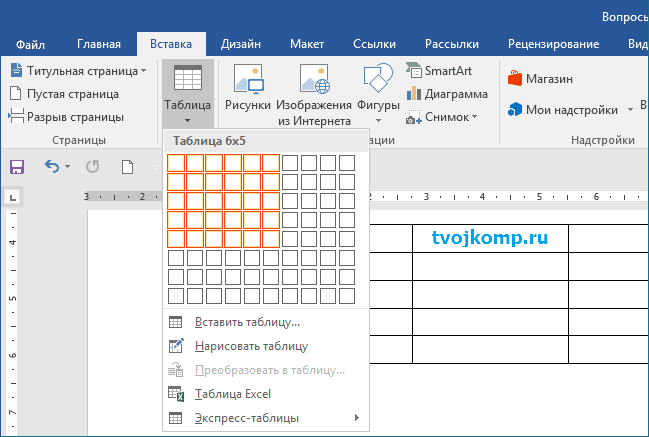
Мы получим абсолютно одинаковые по ширине и высоте ячейки. Конечно, их параметры мы сможем изменить. Но если таблица небольшая, то можно ее нарисовать. В той же группе Таблицы есть команда Нарисовать таблицу. Включив этот режим можно рисовать прямоугольники и линии, как в графическом редакторе.
Курсор при этом примет вид карандаша. Если вам нужна таблица с большим количеством строк или столбцов, то лучше выбрать команду Вставить таблицу. И просто указать необходимое количество строк и столбцов.
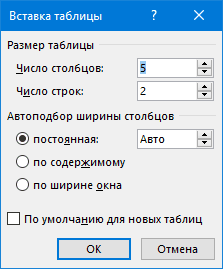
Здесь вы дополнительно можете указать параметры автоподбора для ширины столбцов таблицы:
- Постоянная: режим Авто выравнивает столбцы в пределах доступной ширины таблицы; при указании точного размера – выставляется ширина одного столбца.
- По содержимому: исходная таблица имеет ячейки минимальной ширины, их размеры будут изменяться по мере добавления в них текста.
- По ширине окна: тоже самое, что и постоянная в режиме Авто
Если ширина ваших столбцов и строк в таблице отличается и должна быть задана точным размером, то читайте инструкцию в этой статье.
Как в ворде в таблице добавить или удалить строки и столбцы
Бывает ситуация когда нужно добавить одну или несколько строк в таблицу. Можно поступить следующим образом:
- кликнуть в строку таблицы перед или после, которой необходимо вставить пустую строчку;
- на вкладке Работа с таблицами перейти на вкладку Макет и выбрать соответствующую команду.
С добавлением столбцов поступаем аналогично.
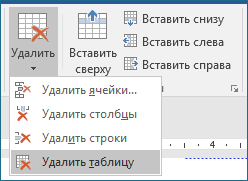
Для удаления строк, столбцов или всей таблицы выберите в выпадающем списке под кнопкой Удалить необходимую операцию.
Как в ворде уменьшить строку в таблице
Для уменьшения высоты строки в таблице можно поступить двумя способами:
Приблизительный: перемещение горизонтальной линии (нижней или верхней границы строки) при нажатой левой кнопке мыши. Курсор принимает вид двойной стрелки при наведении на линию, в этот момент и необходимо зажать левую кнопку мыши. Направляющая покажет значение на линейке документа.
Точный: позволяет задать точную или минимальную высоту строки в сантиметрах.
Установи курсор в нужную строку и войди в свойства таблицы (Работа с таблицами – Макет – Свойства — Строка или в контекстном меню команда Свойства таблицы — Строка).
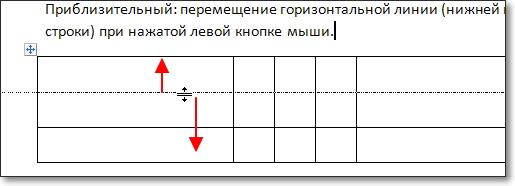
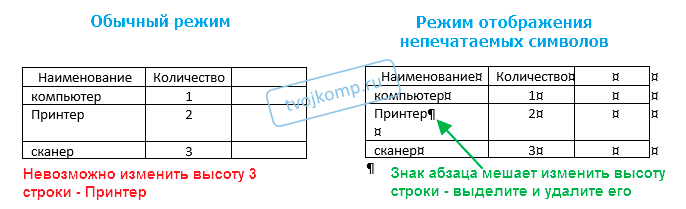
Если вы пытаетесь редактировать готовую таблицу и вам не удается уменьшить высоту строки, то необходимо включить режим отображения непечатаемых знаков и удалить пустые абзацы внутри таблицы. Подробнее об этом режиме читайте здесь.
Как в ворде в таблице выровнять столбцы
Изменять ширину столбцов можно тем же способом что и строки: либо мышью перетаскиваем вертикальные границы столбцов, либо через свойства таблицы во вкладке Столбец.
Выравнивание ширины столбцов можно выполнить следующим образом: выделить нужные столбцы (наводим курсор мыши над верхней границей таблицы, когда он примет вид черной стрелки, зажать левую кнопку мыши и выполнить выделение столбцов)
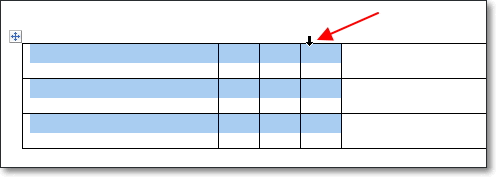
Далее идем в меню Работа с таблицами – Макет – Выровнять ширину столбцов. В результате ширина выделенных столбцов уравняется по среднему значению.
Уменьшить или увеличить ширину столбца можно и вручную. В этом случае нужно навести курсор на вертикальную границу столбца (курсор станет двунаправленной стрелкой) и перетащить её в нужном направлении с зажатой левой кнопкой мыши.
Изменение внешнего вида таблицы
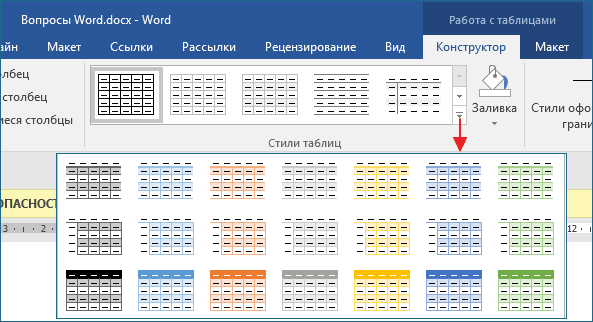
В Word есть возможность применения стилей оформления к таблице. Чтобы ваша таблица стала более наглядной, выполните следующие действия:
- кликните внутрь вашей таблицы
- на панели инструментов Работа с таблицами перейдите на вкладку Конструктор
- в разделе Стили таблиц выберите необходимое оформление
Итак, эти простые приемы дадут возможность без особого труда оперировать с простыми таблицами. Если тебе известны другие способы, то обязательно сообщи об этом в комментариях. В следующей статье я расскажу о приемах создания сложных таблиц.
- Как посчитать сумму в столбце таблицы в word
- Как сортировать список по алфавиту в ворде
Важно! Оцени лайком или дизлайком статью!
10 51 083 views
Вам также может быть интересно

Microsoft Word 11 74 568 views
Линейка достаточно удобный и незаменимый вспомогательный инструмент во многих программах. С её помощью можно

Microsoft Word 12 5 764 views
Приветствую вас, дорогие читатели блога "Твой компьютер". Сегодня я расскажу вам, как поставить ударение

Word: вопросы и ответы 13 4 864 views
Тема сегодняшней статьи о том, как сделать разрыв страницы в ворде в многостраничном документе.

Word: вопросы и ответы 6 71 164 views
Ориентация страницы в Word Ориентация страницы в программе Microsoft Word – это то, как она

Word: вопросы и ответы 13 6 721 views
При написании дипломных или курсовых работ, особенно по точным наукам, часто приходится включать в

Рисунки в Microsoft Word 11 17 229 views
Для улучшения читабельности текстовых документов помимо форматирования текста можно добавить наглядные объекты, такие как
Комментарии: 10
Цифровой 06.06.2018 в 08:56
В ворде с таблицами нет проблем. А вот когда переносишь их на сайт вордпресс, тогда начинаются пляски. Интересно, есть какой-то способ сделать их адаптивными? Или хотя-бы влиять на их ширину вручную.
Я не могу справиться с шапкой. как только тело таблицы выходит за пределы страницы, оно отрывается от шапки и уползает вниз. Никакие галочки в строке не отрывать от следующего не помогают, а усугубляют. Тогда и шапка уходит на отдельную страницу. Так они и сидят у меня на разных страницах: название, шапка и тело таблицы. УУУУУжас.
Сергей Фомин (автор) 14.11.2018 в 23:55
Татьяна 24.11.2018 в 22:07

Сергей, спасибо за помощь. Такие тонкости работы с таблицей я нигде не могла найти.
Механизм такой же как в и в Excel ( производитель один и тот же), но несколько упрощенный по функциях. Можно готовую таблицу из Excel вставить как объект в документ. Очень удобно.
Таблицы — для меня одна из главных сложностей в ворде. Примитивные еще куда ни шло, но как только задачи чуть усложняются, тут и начинаются проблемы с разметкой, уходом границ, выползанием текста и тп. Понимаю, что надо сесть и поглубже изучить правила работы, но таблицы не так часто требуются в повседневной работе.
Нельзя ли в ворде контролировать номера таблиц, когда таблица в тексте не одна, например таблица 1, таблица 2 и так далее?
Сергей Фомин (автор) 20.02.2021 в 22:33
Леонид, не совсем понятен ваш вопрос. Что значит контролировать? Вставлять слова над таблицей: таблица1, таблица2 с автоматической нумерацией? Создание списка всех таблиц в документе? Или что-то ещё?
Уточните, пожалуйста.
Тимофей Симонов 02.05.2024 в 03:30
Чтобы работать с таблицами в Word, выберите вкладку "Вставка" и нажмите на кнопку "Таблица". Вы можете выбрать количество строк и столбцов, а также настроить стиль и форматирование вашей таблицы. Чтобы добавить или удалить строки и столбцы, просто кликните правой кнопкой мыши на таблицу и выберите соответствующий пункт из меню. Все изменения можно легко откатить, используя кнопку "Отменить" или комбинацию клавиш Ctrl + Z.
В Microsoft Word работа с таблицами очень проста. Чтобы создать таблицу, выберите вкладку "Вставка" и нажмите на кнопку "Таблица". Затем выберите количество строк и столбцов и таблица будет создана. Чтобы отформатировать таблицу, выделите нужные ячейки и используйте инструменты на вкладке "Расположение" и "Дизайн". Для добавления содержимого в ячейки просто кликните в нужную ячейку и начните печатать.
Таблицы в Word
Если вы планируете создавать в Word документы без дополнительных элементов, а только текст — то данная функция вам может и не понадобиться, а вот для всех остальных случаев без таблиц в Ворде не обойтись никак, поэтому сегодня поговорим о создании таблиц в Ворд и работе с ними.
Как сделать таблицу
Инструменты работы с таблицами в Word 2013/2016 значительно усовершенствованы по сравнению с предыдущими версиями этой программы. Теперь создать и вставить таблицу в тексте можнобуквально двумя движениями мышки — с помощью кнопки «Таблицы» в ленте «Вставка».
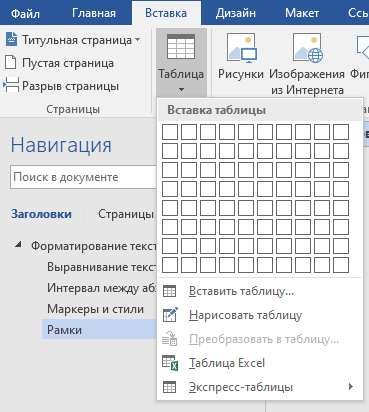
Самый простой способ создать в документе красивую таблицу, со всеми необходимыми выделениями и интересным шрифтовым оформлением — вставить в текст готовыйшаблон таблицы из коллекции Word. Откройте ленту «Вставка» и щёлкните по стрелочке под кнопкой «Таблица», а затемвыберите меню «Экспресс-таблица».

Единственно, что в экспресс-таблицах по умолчанию есть стандартная таблица с заголовками и календарь, но очень много, согласен, но, если вы готовы уделить созданию и редактированию таблицы чуть больше времени и получить вместо готовой стандартной плашки что-то индивидуальное, попробуйте создать таблицу с помощью Конструктора.
Конструктор таблиц в MS Word — это редактор таблиц, позволяющий создать любой сложности, наполнения, размера и цвета таблицу.

Вновь щёлкнем по стрелочке под кнопкой «Таблица» И сразу же видим поле из одинаковых клеточек — оно-то и послужит нам полигоном для создания таблицы: проведите по нему курсором мышки и выделите нужное вам количество столбцов и строк. Щелчок — и таблица уже вставлена в текст!
Если такой выход вас почему-то не устраивает, таблицу можно нарисовать прямо в тексте с такой же лёгкостью, как на бумаге (и даже легче — вам не понадобится линейка) — с помощью кнопки «Нарисовать таблицу»

Сначала из-под вашего карандаша появится контур будущей таблицы — прямоугольник, который вы позднее разобьёте прямыми линиями на нужное число строк и стол.
Операции с таблицами
Итак, давайте создадим простенькую таблицу в режиме Конструктора, просто указав нужное нам число строчек и столбцов.

Обратите внимание на квадратики в левом верхнем и правом нижнем углах таблицы: они служат для выделения и изменения размеров нашей плашки. Щелчок по «плюсику» в Word 2013/2016 не только выделяет табличку, но и выводит в её верхней части маленькую панель инструментов — точно так же, как это происходило с выделенным нами текстом.
Кнопок здесь немного, но все они крайне полезные:
- цветовое выделение
- смена шрифта
- и другие операции с текстом, а также команды вставки новых строчек и столбцов и удаления таблицы. К примеру, добавить новые строки или столбцы в таблицу можно с помощью кнопки «Вставка».
Как переместить таблицу? Потянув за «плюсик» в левом верхнем углу таблицы, вы можете перетянуть её в любой участок текста.
Как выделить таблицу? Щёлкнув по квадратику в правом нижнем углу, вы сможете выделить всю таблицу.
- Для выделения столбца щёлкните по его верхней границе, для выделения строчки — по её левой границе.
Как очистить таблицу?
- Очистить выделенную строчку, столбец и ячейки таблицы можно с помощью кнопки Del, а вот для её физического удаления проще воспользоваться Контекстным меню.
Как вставить строки и столбцы? Как объединить и разделить таблицу?
- С его же помощью можно и вставлять в готовую страницу новые строки и столбцы, разделять и объединять ячейки и т. д.
- Заполнив последнюю строчку, вы легко можете добавить новую с помощью клавиши Tab.

Все эти приёмы интуитивно понятны и у вас с легкостью получится.
Практически все необходимые операции с таблицами, в томчисле удаление и добавление столбцов и строк, вы можетевыполнить и с помощью Контекстного меню. Здесь вы можете добавлять строки и столбцы, изменять размеры ячеек и т. д
Что дальше? Нам нужно заполнить таблицу текстом и оформить её, поскольку в «сыром» виде таблица для документа явно не подойдёт.
Когда мы создавали табличку в режиме Конструктора, Word сделал все ячейки одинаковыми, с фиксированнымразмером. В итоге программа вынуждена переносить длинные слова таким образом, чтобы только уместить их в размеры ячейки.
Чтобы улучшить вид таблицы, нам нужно выделить её, щёлкнув по плюсику в левой верхней части, вызвать правой кнопкой мышки Контекстное меню и включить «Автоподбор по содержимому», либо воспользоваться кнопкой «Автоподбор» в поле «Конструктор».

Теперь табличка станет «резиновой», и Word будетпытаться подогнать ширину столбцов под заголовок или содержимое ячеек.
Кстати, над кнопкой «Автоподбор» вы можете менять размеры таблицы в Word.
Панели конструктор и макет
Мы с вами научились добавлять и удалять столбцы, строчки, изменять размеры нашей таблицы, но это совсем не все инструменты, которыми обладает Word.
Конструктор
Например, где сортировка данных в таблице, хотя бы простопо алфавиту? Где инструменты для вставки формул или вертикального текста? Как быть, если нам нужно разбить ячейку на две или, наоборот, объединить пару строчек?
Еще в Ворд 2003 всего этого не было, но начиная с Word 2013/2016 предлагается нам куча совершенно новыхинструментов для работы с таблицами! Обратите внимание —как только вы щёлкните мышкой по созданной вами заготовке,
в «шапке» Word появились сразу две новые закладки — и целых две ленты, специально «заточенные» под таблично-улучшательскую деятельность. Здесь-то мы и найдём все нужные нам операции, а заодно и великое множество других!
Первая из них, Конструктор, позволит вам изменить внешний вид таблицы — видимость рамок и внутренних границ, цвет фона и т. д. Ведь, создавая таблицу, мы создали лишь «скелет», который нужно будет ещё стильно оформить. В этом вам поможет обширная библиотека табличных шаблонов (их в Word около 100).
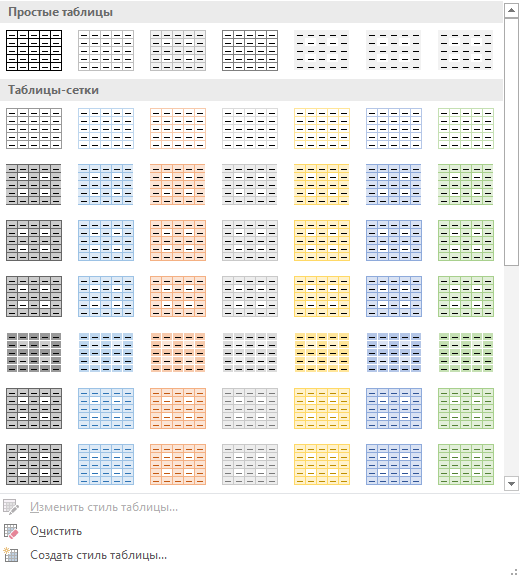
Если ни один из готовых шаблонов вам не нравится, не беда — его всегда можно отредактировать. Например, Прозрачные границы таблицы сделать видимыми с помощью кнопки «Границы», а цвет заливки ячеек поменять в меню «Заливка».


Созданный вами шаблон можно легко добавить в коллекцию стандартных стилей Word.
Но и это ещё не все, ибо нам предстоит знакомство ещёс одной новой лентой — «Макет».
Макет

Здесь вы найдёте все необходимое для редактирования самой таблицы, а также операций над текстом. Кнопки добавления и удаления строк и столбцов, выравнивания текста в ячейках, автоподбора (подтягивания границ таблицы, насколько позволяет содержимое), кнопка быстрого преобразования таблицы в текст.
Обратите внимание на панель «Данные» — она явно приехала из арсенала Excel.

Здесь собраны довольно серьёзные инструменты, которые ранее можно было встретить лишь в Excel: преобразование цифр в текст и вставка математических формул. Да-да, вы не ошиблись: теперь ячейки таблиц в Word можно связывать друг с другом с помощью формул, как в Excel — это можно использовать для простых операций типа автоматического подсчёта суммы значений в нескольких ячейках.
Тут есть одна хитрость: по умолчанию Word предлагает нам лишь одну функцию — сложение значений в столбце или строчке. Но можно внести в строку Формула и собственные значения —например, отображать в данной ячейке сумму, разность или результат перемножения значений не в соседних, а в произвольных ячейках. Нужно только указать их «адреса» (напоминаю, столбцы обозначаются буквами латинского алфавита, слева направо, а строки — цифрами) и нужную операцию (+, –, * или /). Ну и не забыть поставить перед формулой знак =.
Можно использовать и сложные функции, но с ними мы познакомимся только в рубрике, посвящённой Excel.
Но вернёмся к кнопке Данные. Воспользовавшись кнопкой «Сортировка», вы сможете расположить строки таблицы в нужном вам порядке. Только не забудьте предварительно выделить таблицу, воспользовавшись правой кнопкой мыши. Выделить таблицу можно точно так же, как и текст.

В появившемся меню вы можете произвести сортировку в таблице по алфавиту.
Понятно, что несмотря на все эти ухищрения и трюки, серьёзных таблиц вы в текстовом редакторе Word не создадите. Да и ни к чему это: во-первых, для подобной работы у нас всегда под рукой Excel, а во-вторых, в документ Word всегда можно вставить уже существующую «экселевскую» таблицу.
Как перенести таблицу в Word? Самый простой способ — перенести её через Буфер обмена. Но можно поступить изящнее: с помощью кнопки Таблица Excel в меню «Таблица». Благодаря этому таблица в документе будет самостоятельно обновляться, как только вы внесёте изменения в оригинальный файл Excel.
Кстати, помимо формул, слов, цифр в таблицы вы можете также спокойно добавлять и рисунки, либо другие графические файлы.



