
В программе ворд часто приходится редактировать текст в таблицах и задача по переворачиванию текст в вертикальное положение, часто встречается. Для людей, которые только узнают азы работы в этой программе, данное действие может создать много трудностей. Поэтому давайте рассмотрим простую пошаговую инструкцию, как в программе верд перевернуть текст в таблице вертикальною
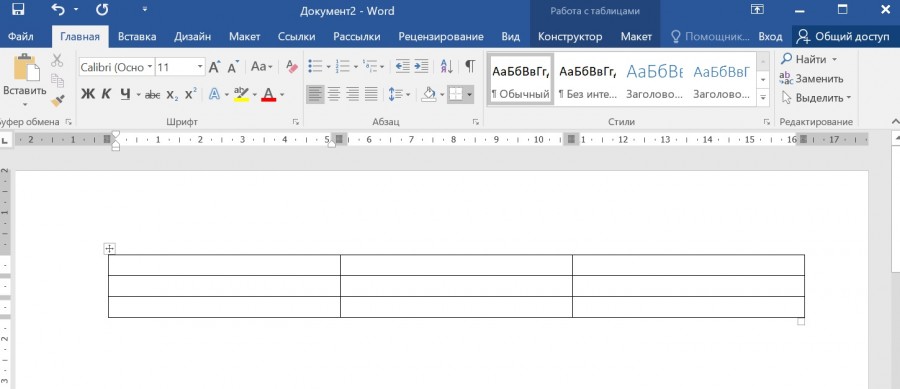
Первый шаг. Откроем новый лист и нарисуем в нем небольшую таблицу размером три на три.
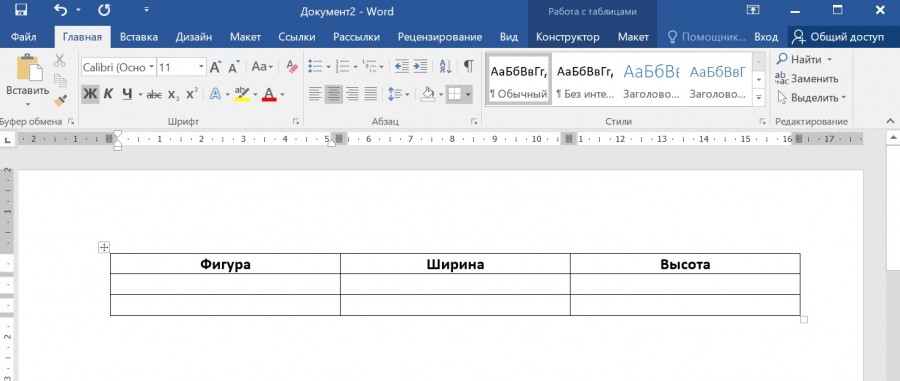
Второй шаг. Заполним шапку данной таблицы, написав последовательно в столбцах следующие слова: Фигура, Ширина, Высота.
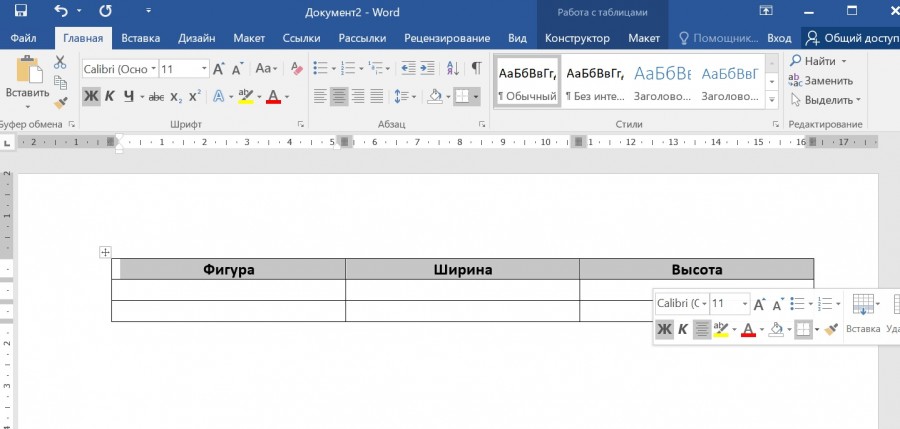
Третий шаг. Выделим первую строку таблице, для этого курсор поставим в первую ячейку, затем зажмем на мышке левую клавишу и протянем влево, чтобы полностью выделить строку.
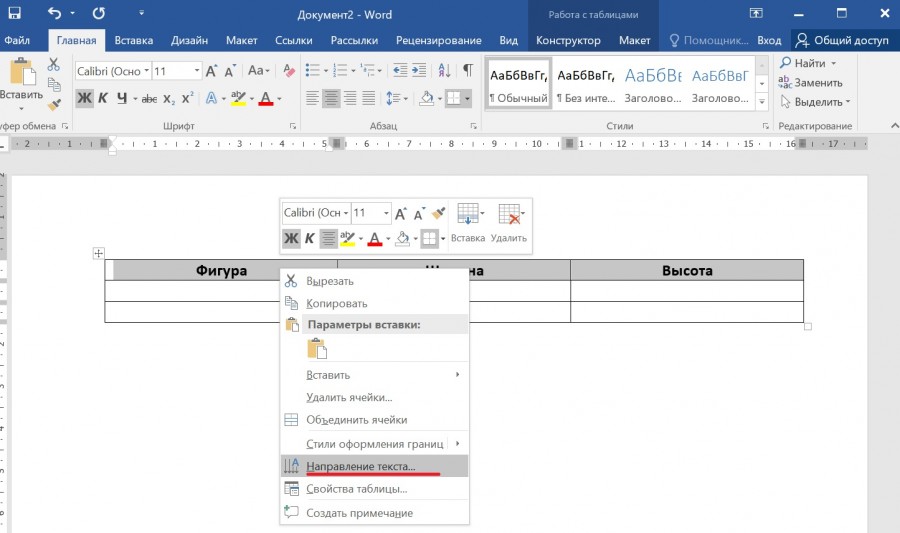
Четвертый шаг. Теперь отпустим левую клавишу мыши и нажмем на правую клавишу, чтобы появилось дополнительное меню, в котором выберем строку «Направление текста».
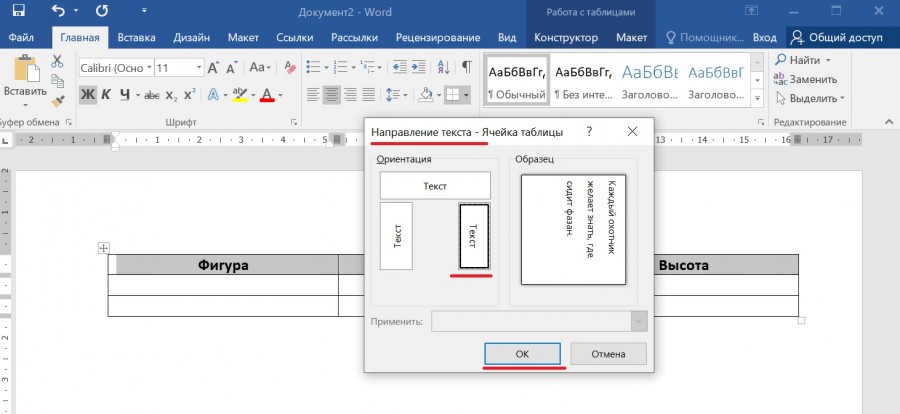
Пятый шаг. На экране появится меню «Направление текста», в котором выберем нужное вертикально направление и после нажмем на кнопку «Ок».
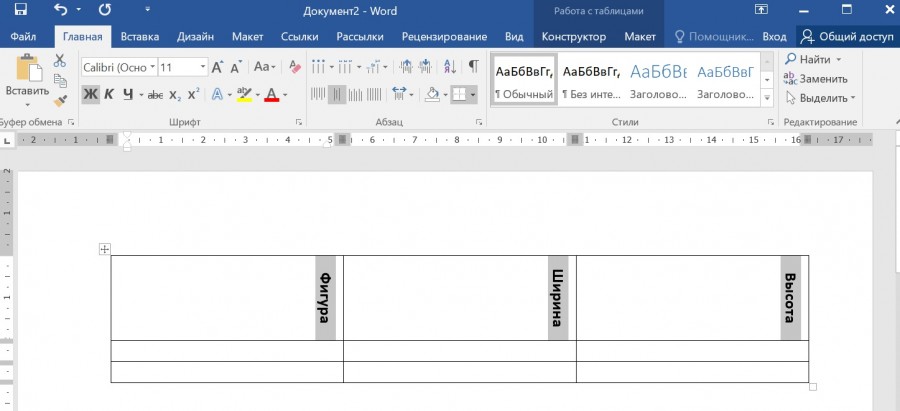
Шестой шаг. В итоге текст в таблице станет вертикальным.
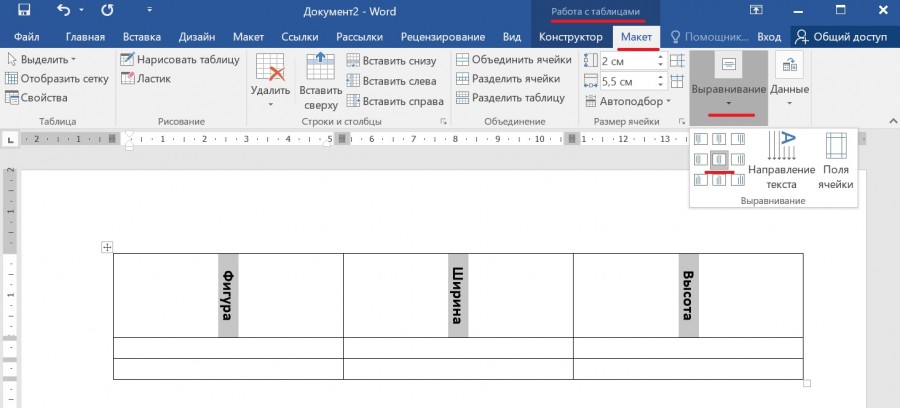
Седьмой шаг. Теперь можно отредактировать текст, чтобы он оказался посередине. Для этого выделяем таблицу, а на верхней панели настроек программы ворд заходим во вкладку «Работа с таблицами», там выбираем вкладку «Макет», где в правом углу находим иконку «Выравнивание», нажимаем на нижнюю стрелочку и выбираем выравнивание по центру.
Видео
Как перевернуть текст в Word
Не редко при создании текстовых документов появляется необходимость сделать перевернутый текст. К счастью, в текстовом редакторе Word это делается очень просто, главное знать некоторые хитрости.
В данной статье мы расскажем о том, как перевернуть текст в Word на 90, 180 или 270 градусов. Инструкция актуальна для Word 2007, 2010, 2013 и 2016.
Как перевернуть текст в Word с помощью таблицы
Самый простой способ перевернуть текст в Ворде, это воспользоваться таблицей. С помощью таблицы можно быстро перевернуть текст вертикально на 90 градусов, на 180 градусов или в любое другое положение.
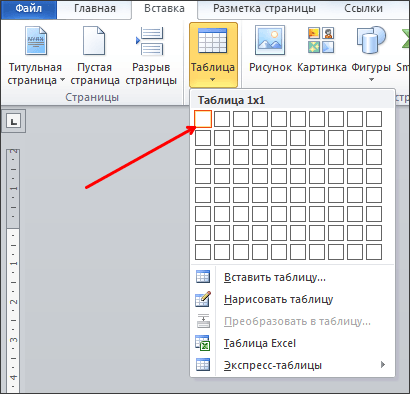
Для того чтобы воспользоваться данным методом установите курсор в то место страницы, где должен быть перевернутый текст и перейдите на вкладку «Вставка». Здесь нужно нажать на кнопку «Таблица» и выбрать размер таблицы . Подойдет даже таблица на 1 ячейку.
После того, как таблица создана, установите курсор внутрь таблицы и перейдите на вкладку «Макет». Здесь нужно просто нажать на кнопку «Направление текста» и текст в таблице перевернется . Если нажать на эту кнопку несколько раз, то можно перевернуть текст в любое положение. Например, на 90 или 180 грудусов.

Рядом с кнопкой «Направление текста» есть кнопки для выравнивания текста внутри таблицы. С их помощью можно разместить текст внутри ячейки так, как это нужно.
Как перевернуть текст вертикально в Word с помощью надписей
Второй способ переворота текста немного сложнее. Для того чтобы воспользоваться данным способом нужно открыть вкладку «Вставка», нажать на кнопку «Фигуры» и выбрать «Надпись» .
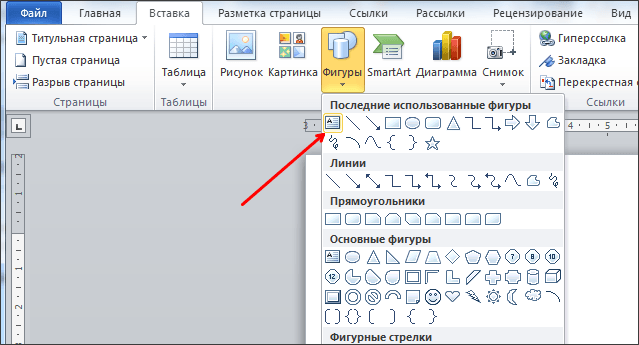
После этого нужно с помощью мышки указать размер надписи, которую вы хотите вставить в документ Ворд. В результате у вас появится рамка, внутрь которой вы сможете вписать текст.
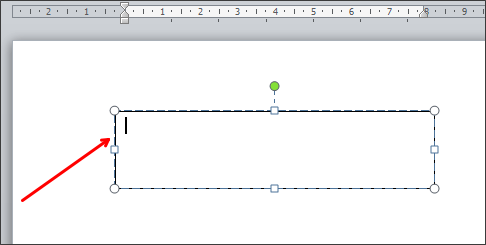
Введите в рамку нужный текст и перейдите на вкладку «Формат». Здесь вы сможете найти кнопку «Направление текста» с помощью которой можно переворачивать текст на 90 или 270 градусов .
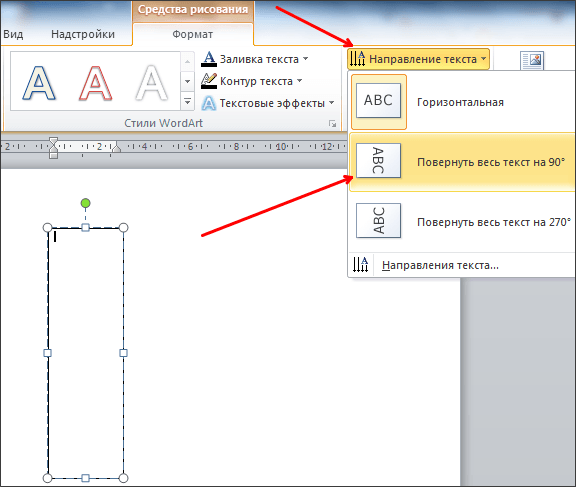
В результате вы рамку с перевернутым текстом, которую можно разместить в любом месте документа.
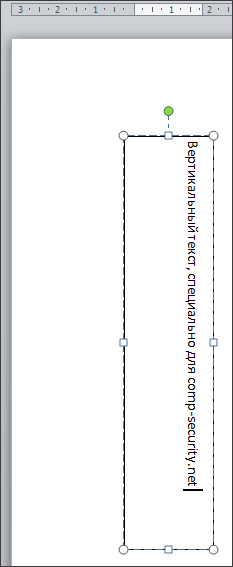
Нужно отметить, что надпись с текстом можно переворачивать вручную. Для этого нужно нажать на зеленую точку над надписью и не отпуская этой точки перевернуть надпись в нужное положение.
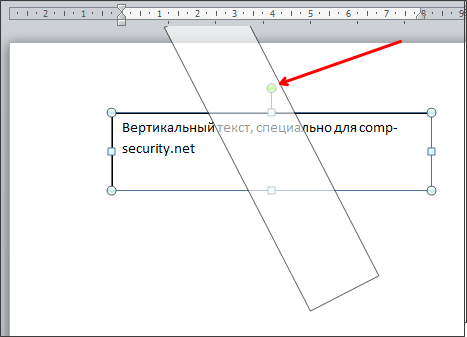
Если при этом удерживать клавишу SHIFT, то надпись будет переворачиваться только на определённый угол.
- Как перевернуть страницу в Word
- Как построить график в Excel
- Как сделать альбомную страницу в Word
- Как сделать вертикальный текст в Word
- Как закрепить область в Экселе



