
В ходе работы с текстовыми файлами в Microsoft Word может возникнуть желание разместить текст на странице вертикально, вместо стандартного горизонтального расположения. Это можно сделать как для всего документа, так и для его отдельных частей. Сегодня мы поделимся инструкцией, как выполнить эту настройку.
Пишем вертикально текст в Ворде
Упомянутая в заголовке статьи проблема имеет простое решение. Более того, имеется сразу четыре способа её решения, и каждый из них будет тщательно разобран в дальнейшем.
Способ 1: Текстовое поле
В одной из публикаций на нашем сайте, посвященной работе в Microsoft Word, мы уже обсуждали, как изменить угол наклона текста или разместить его в любом направлении. Также есть возможность установить любой текст в документе строго вертикально.
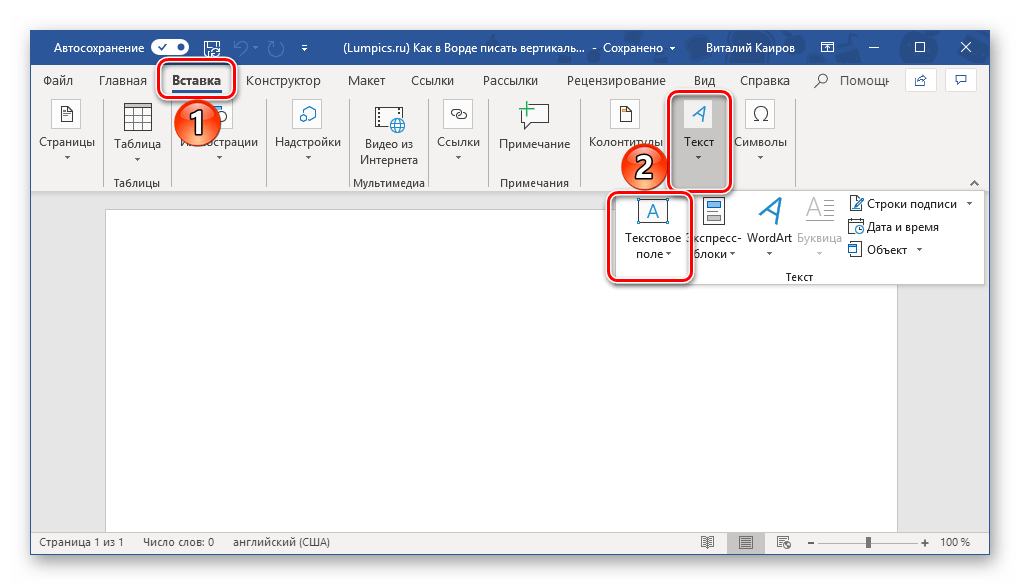
- Перейдите во вкладку «Вставка» программы, где в группе инструментов «Текст» разверните меню пункта «Текстовое поле», нажав левой кнопкой мышки (ЛКМ) на указывающий вниз треугольник.
![]()
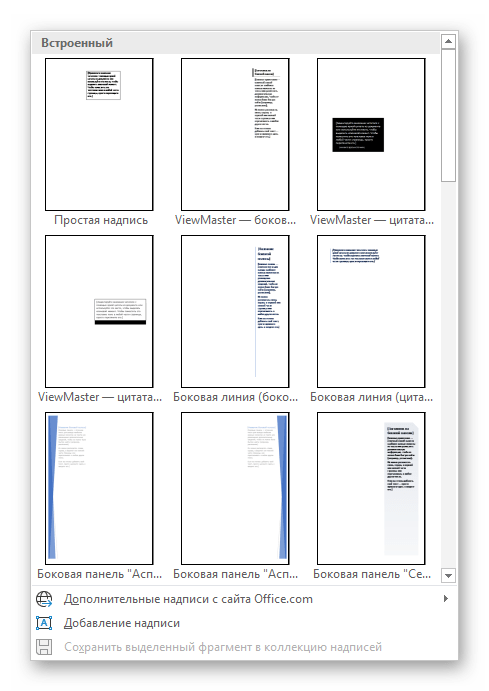
- Выберите любой или понравившийся макет текстового поля из развернувшегося меню. При этом имейте в виду, что в дальнейшем мы все равно будем его скрывать.
- Внутри добавленного на страницу текстового поля будет находиться стандартная надпись.
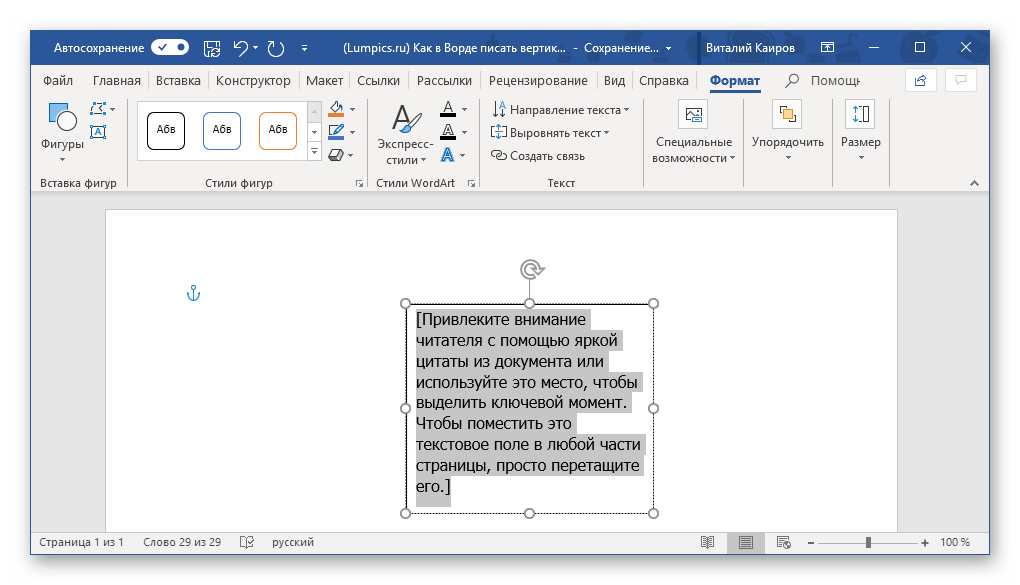 По очевидным причинам ее можно и нужно удалить – для этого выделите весь текст внутри рамки, если он еще не выделен (клавиши «CTRL+A»), а затем нажмите на клавиатуре «BackSpace» или «Delete».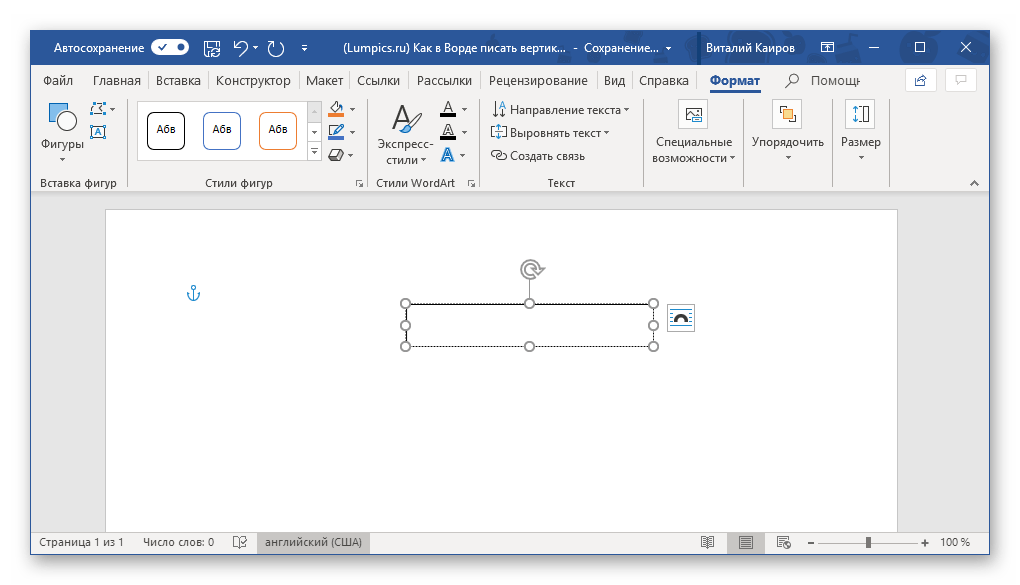
- Введите тот текст, который требуется написать вертикально,
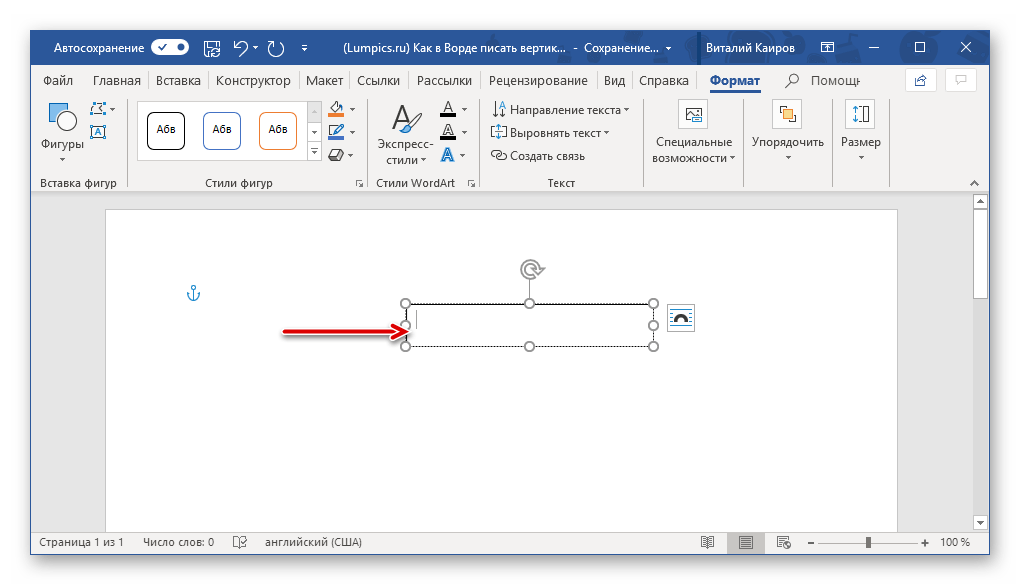 или скопируйте и вставьте внутрь поля предварительно подготовленный фрагмент.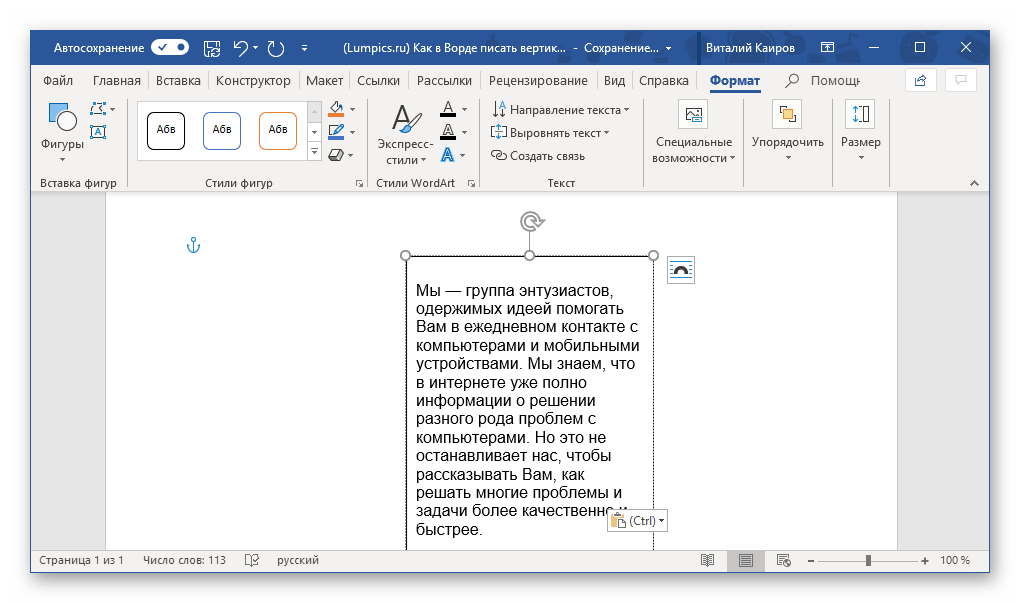
Обратите внимание: в случае, если габариты добавленного текстового поля не совпадают с размерами текста, который в нем находится, просто потяните за одну из круглых точек, находящихся по краям макета, в нужную сторону.
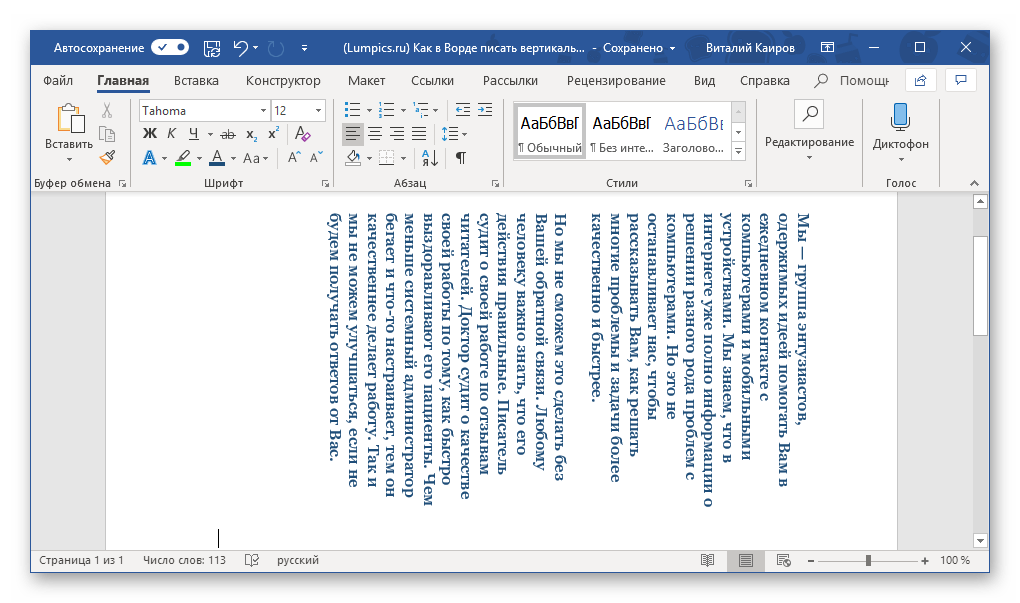
Если потребуется вернуться к его редактированию или работе с текстом, просто щелкните ЛКМ по этой области.
Способ 2: Ячейка таблицы
Написать текст вертикально в Ворде можно и немного иным способом – результат будет точно таким же, но для его достижения потребуется воспользоваться не текстовым полем, а таблицей, состоящей из всего одной «растянутой» ячейки.
Подробнее: Создание таблиц в Microsoft Word
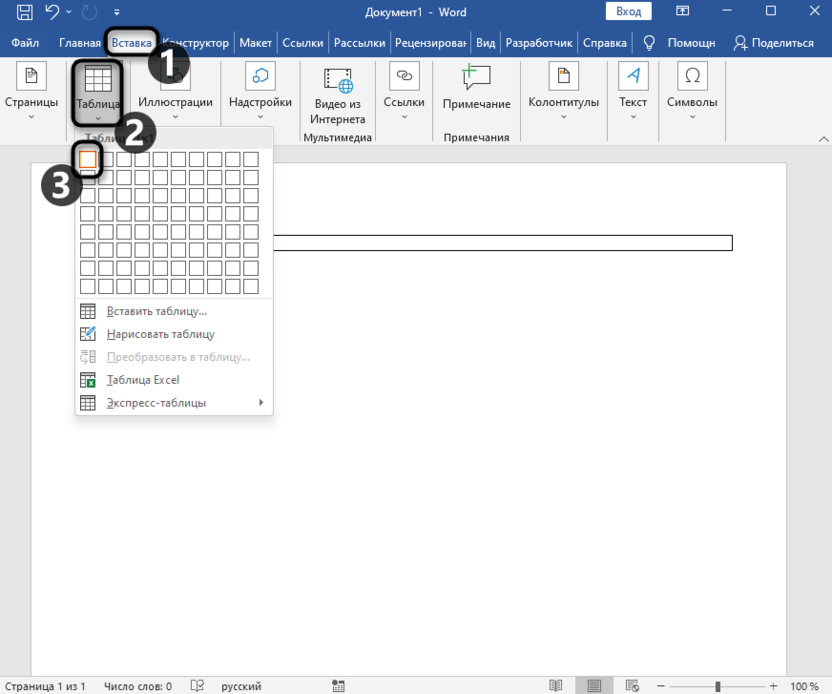
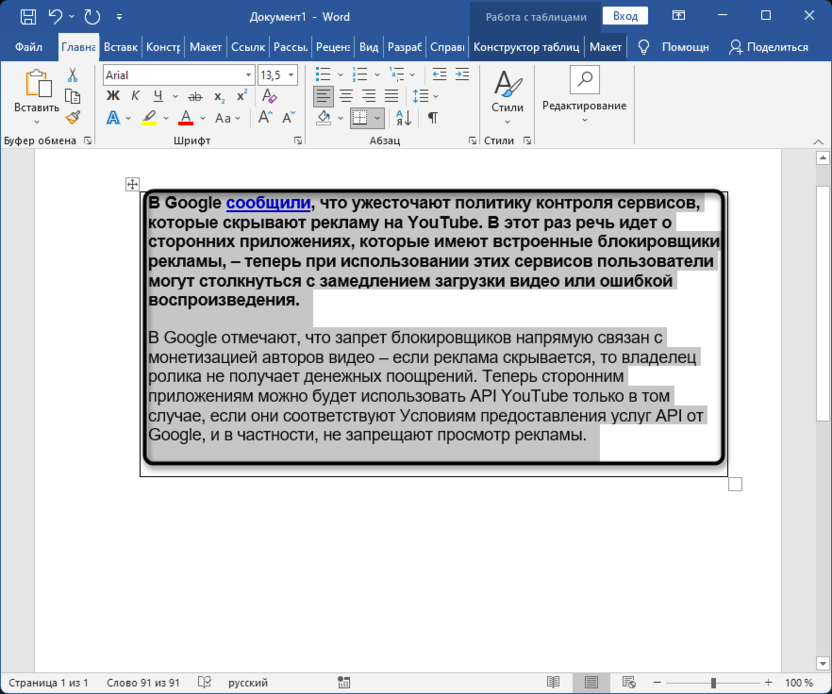
- Перейдите во вкладку «Вставка» и нажмите на кнопку «Таблица», а затем в развернувшемся меню укажите размер, соответствующий одной ячейке.
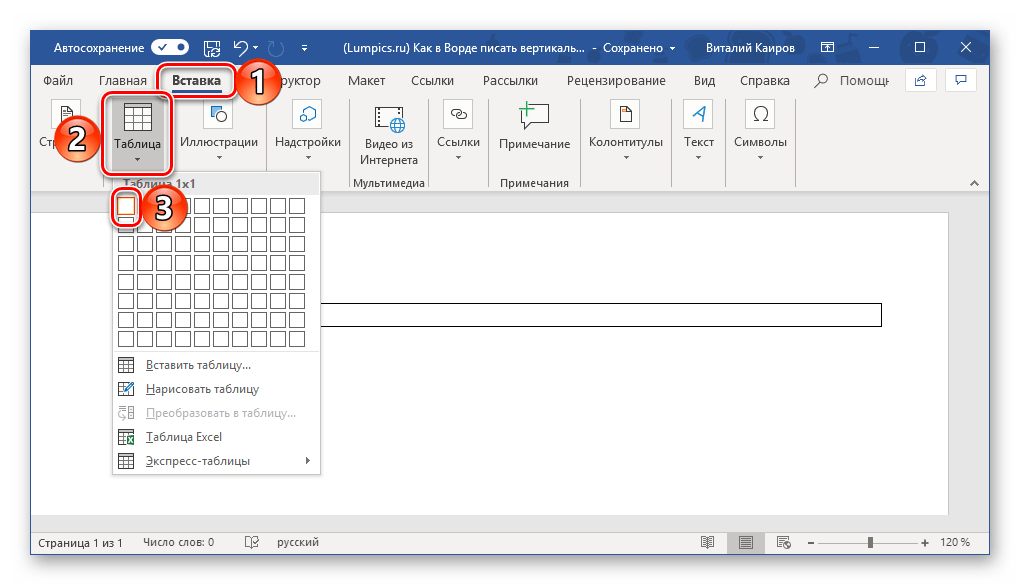
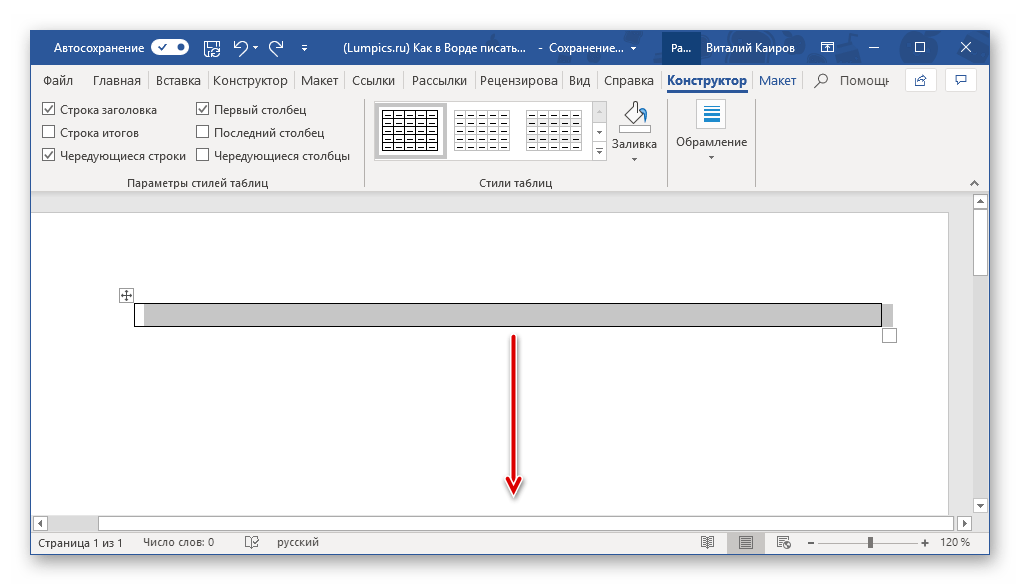
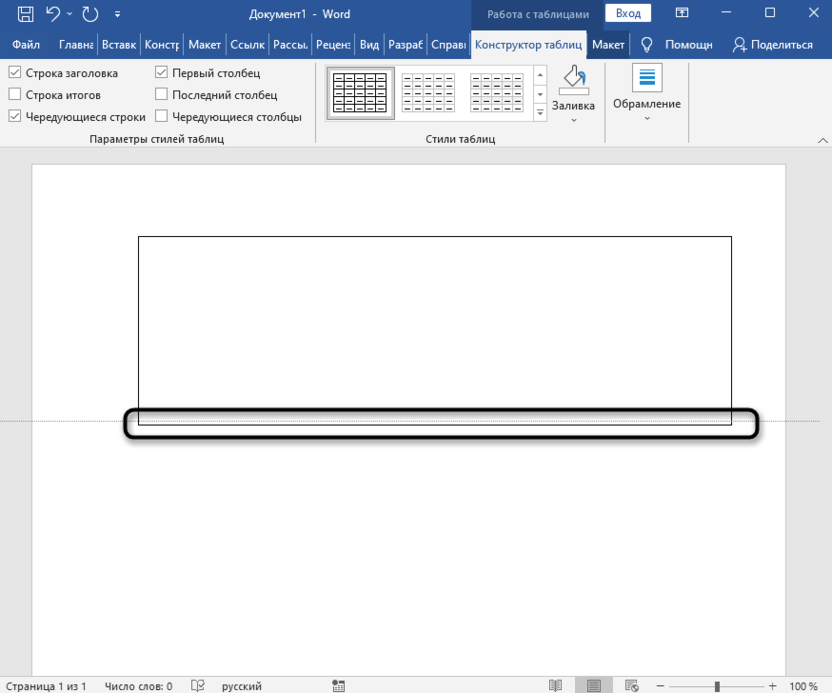
- Растяните появившуюся ячейку таблицы в вертикальном направлении (сверху вниз) до необходимых размеров, установив курсор в ее правом нижнем углу и потянув за него.
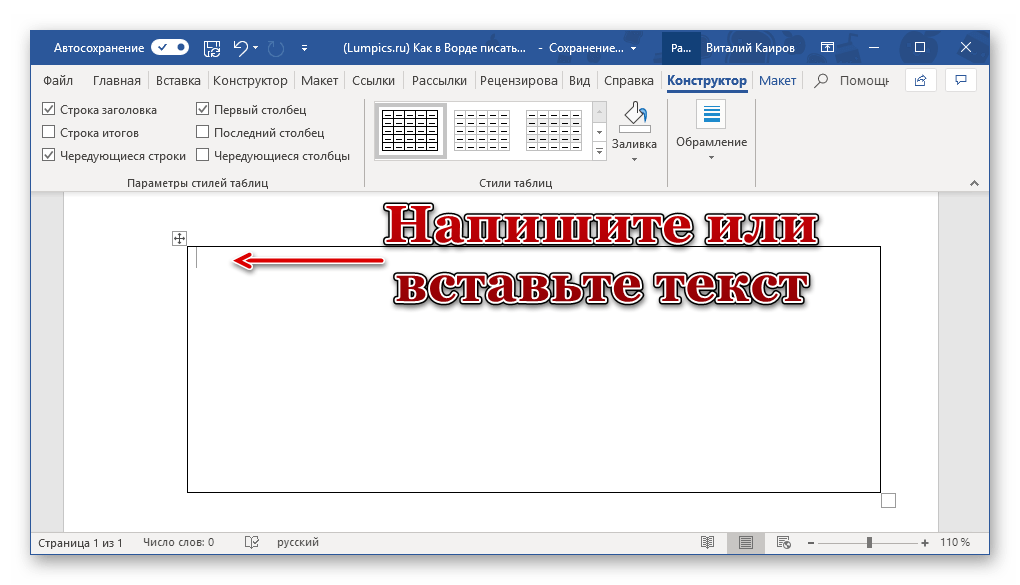
- Теперь введите или вставьте в ячейку предварительно скопированный текст, который вы хотите повернуть вертикально.
 Опять же, если это потребуется, подкорректируйте размеры рамки, коей в нашем случае является таблица.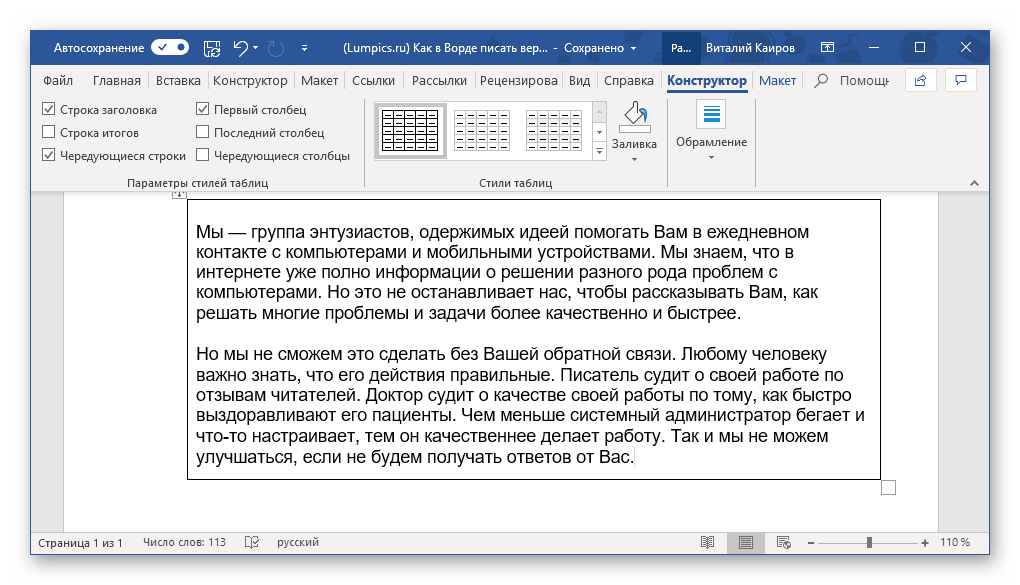
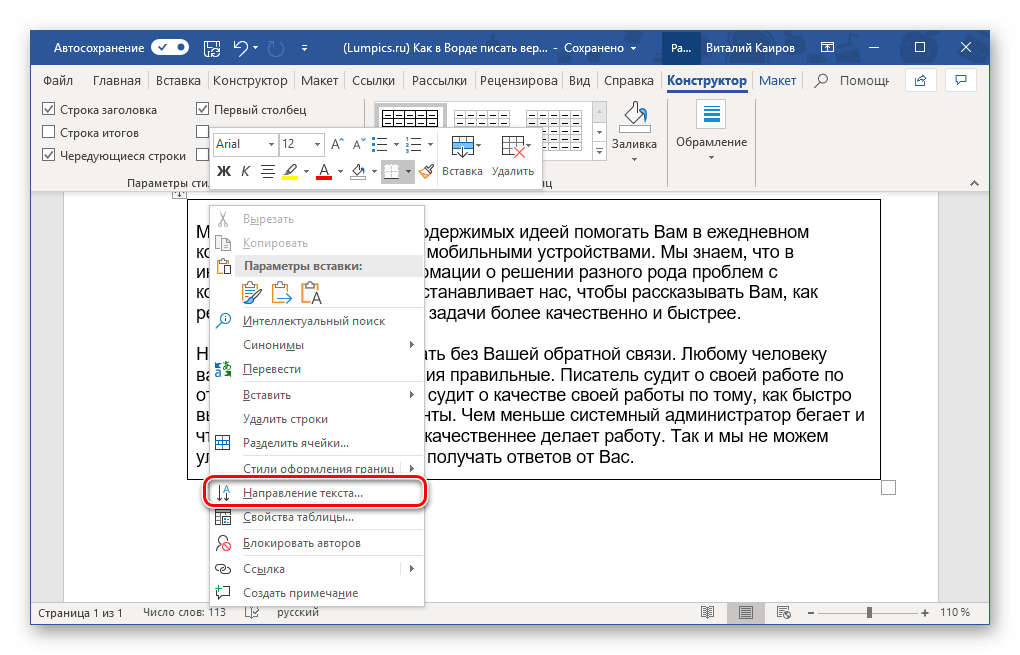
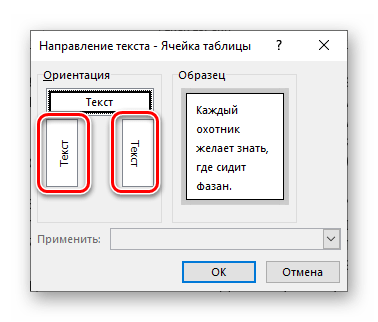
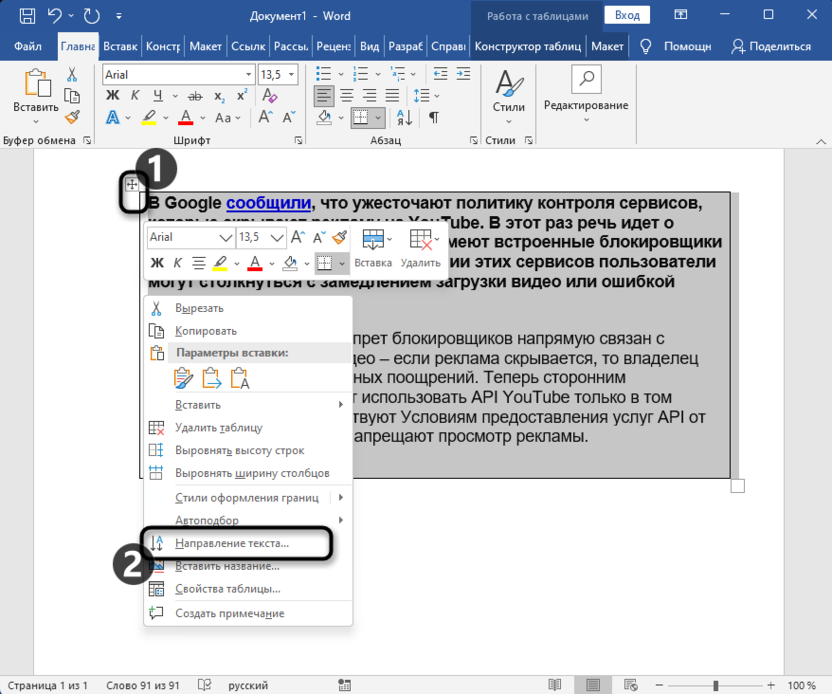
- Кликните правой кнопкой мышки в ячейке с текстом и выберите в контекстном меню пункт «Направление текста».
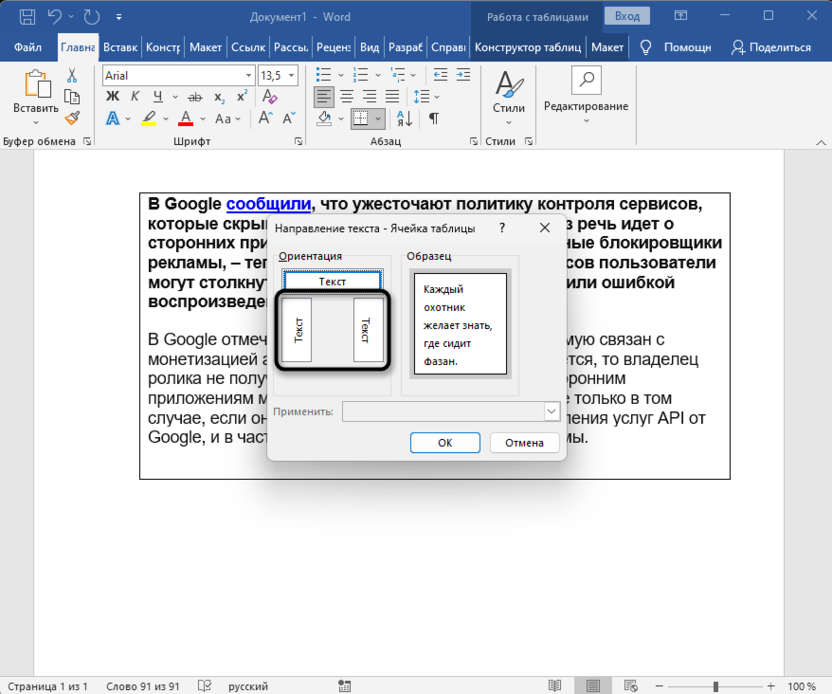
 В появившемся диалоговом окне выберите желаемое направление (снизу вверх или сверху вниз), ориентируясь на миниатюры, которые выступают наглядным примером того, как будет выполнен поворот текста.
  Нажмите на кнопку «ОК» для подтверждения внесенных изменений.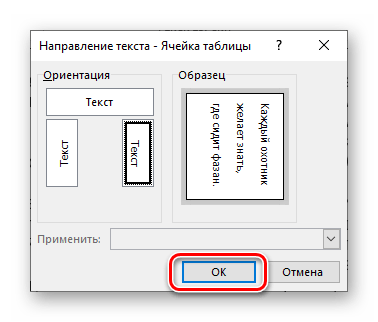
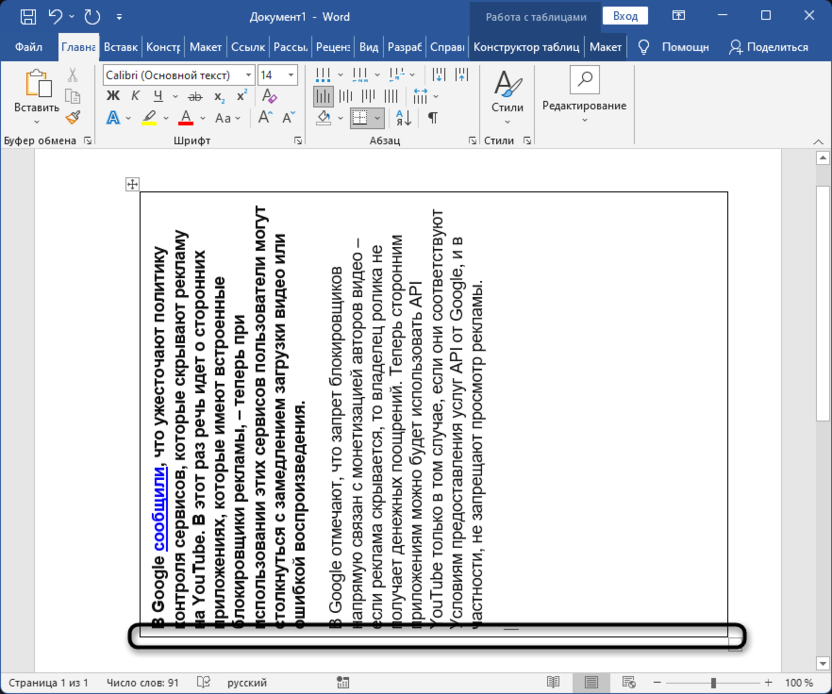
- Горизонтальное направление текста изменится на вертикальное, но на этом мы еще не заканчиваем.
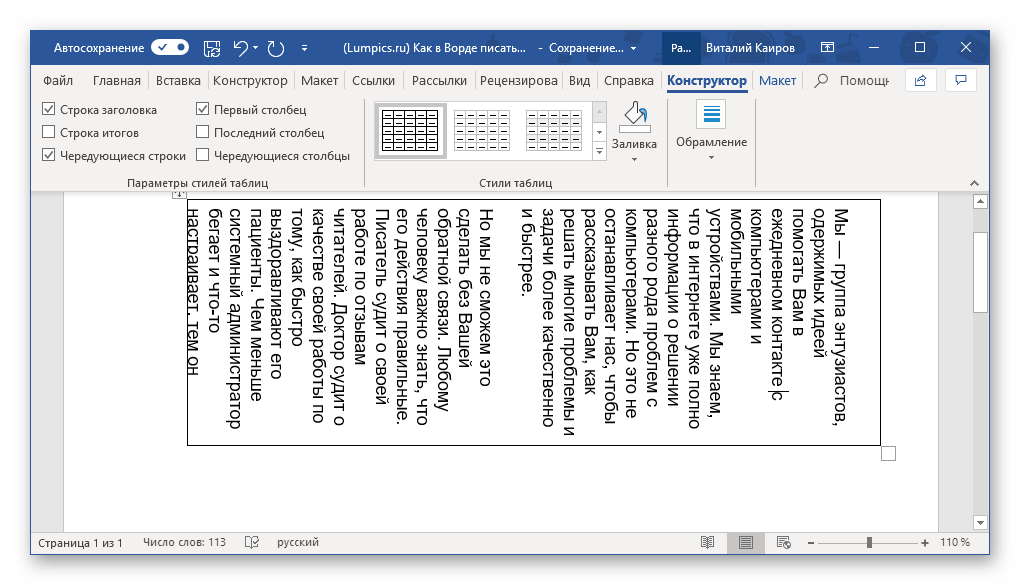
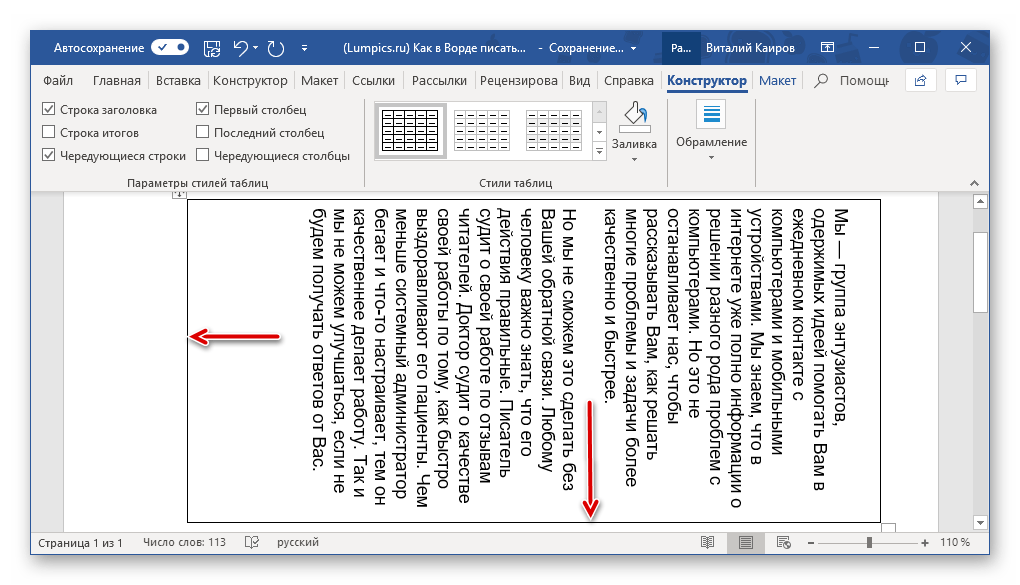
- После поворота текста снова следует изменить размеры таблицы, состоящей из одной ячейки, сделав при этом ее направление вертикальным. Вы уже знаете, как это делать – просто растягивайте рамку в нужном направлении.
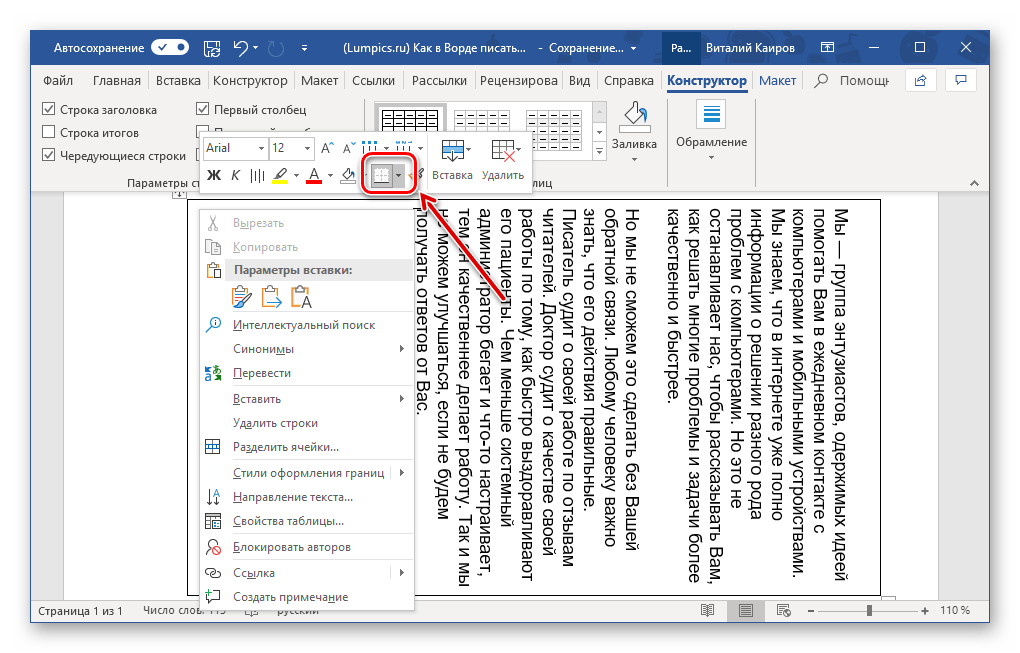
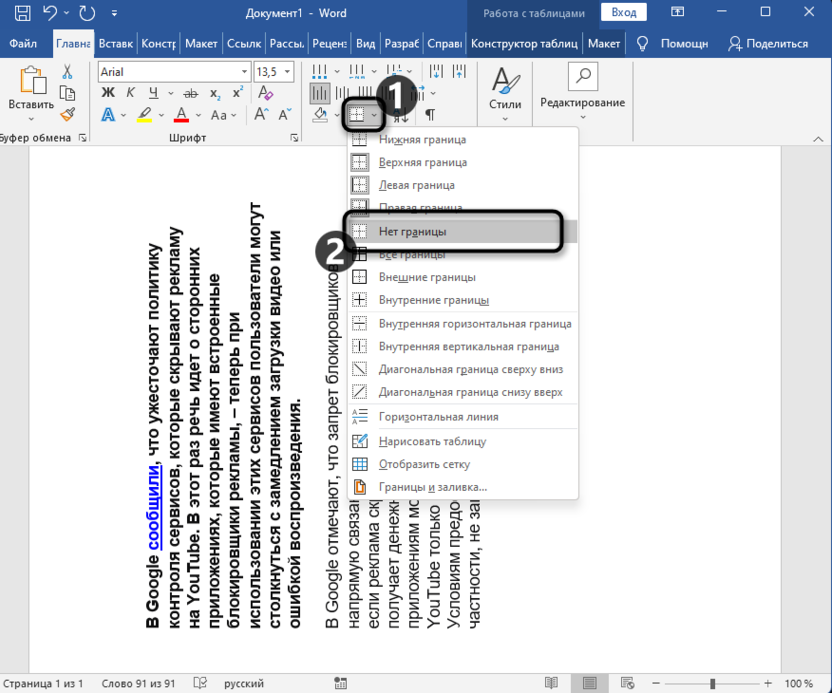
- Как и в случае с текстовым полем, теперь нам с вами необходимо убрать, скрыть границы таблицы (ячейки), сделав их невидимыми. Для этого: >
- Кликните правой кнопкой мышки внутри ячейки, выберите в верхнем меню знак «Границы» и нажмите по нему ЛКМ.
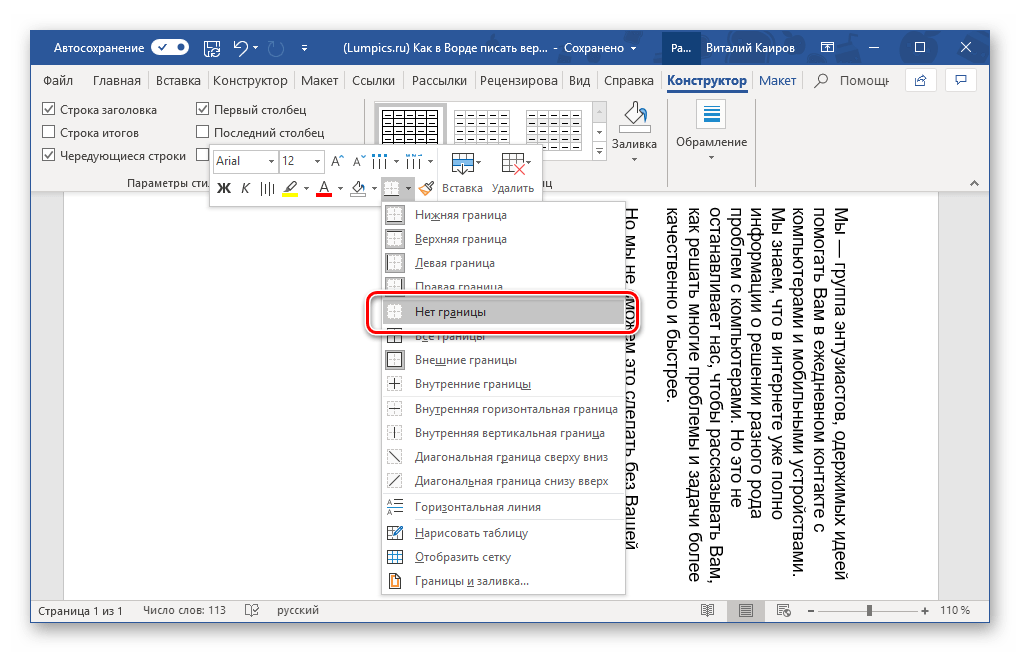
- В развернувшемся меню выберите пункт «Нет границы».
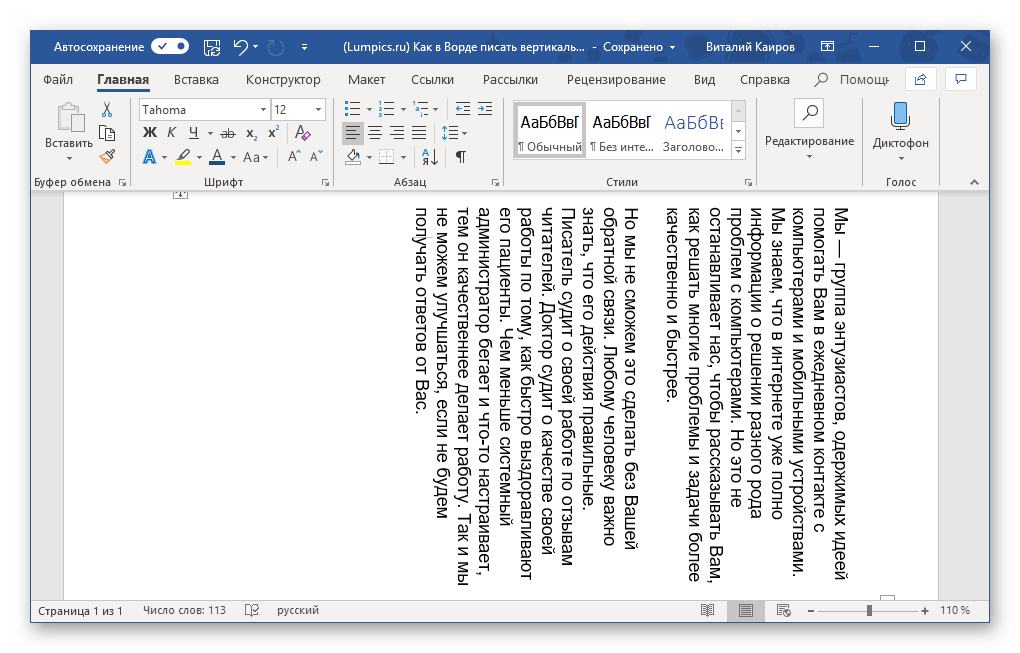
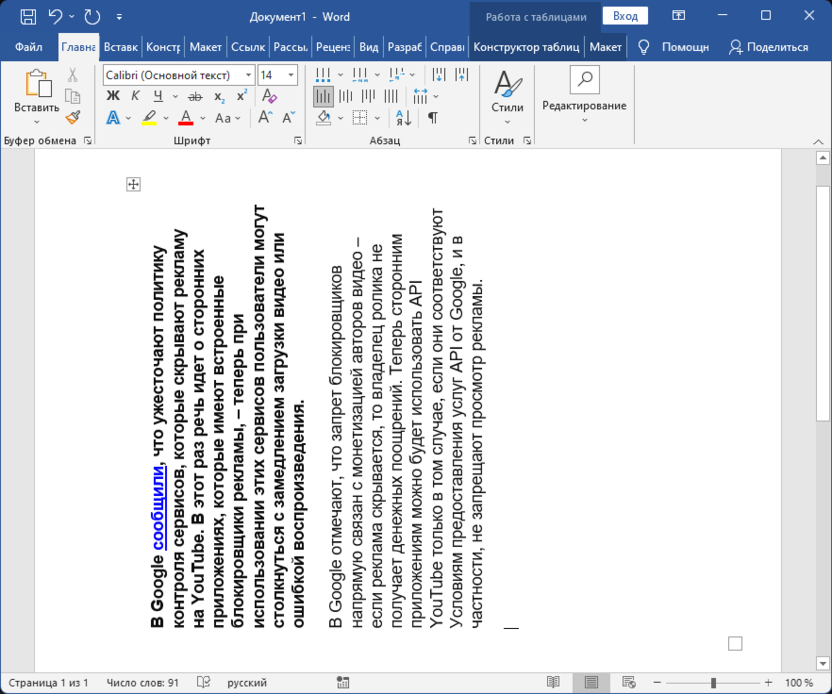
- Граница таблицы станет невидимой, положение текста при этом останется вертикальным.
Способ 3: Изменение ориентации страницы
По умолчанию в Microsoft Word используется книжная ориентация страницы, то есть она располагается вертикально, а текст пишется горизонтально. Описанные выше способы позволяют поступить противоположным образом – если взглянуть на текст буквально под другим углом, становится понятно, что в результате мы получаем страницу с горизонтальной, то есть альбомной ориентацией, текст на которой написан вертикально. Ничего ведь не мешает нам с вами зайти с обратной стороны – повернуть не текст, а страницы текстового документа.
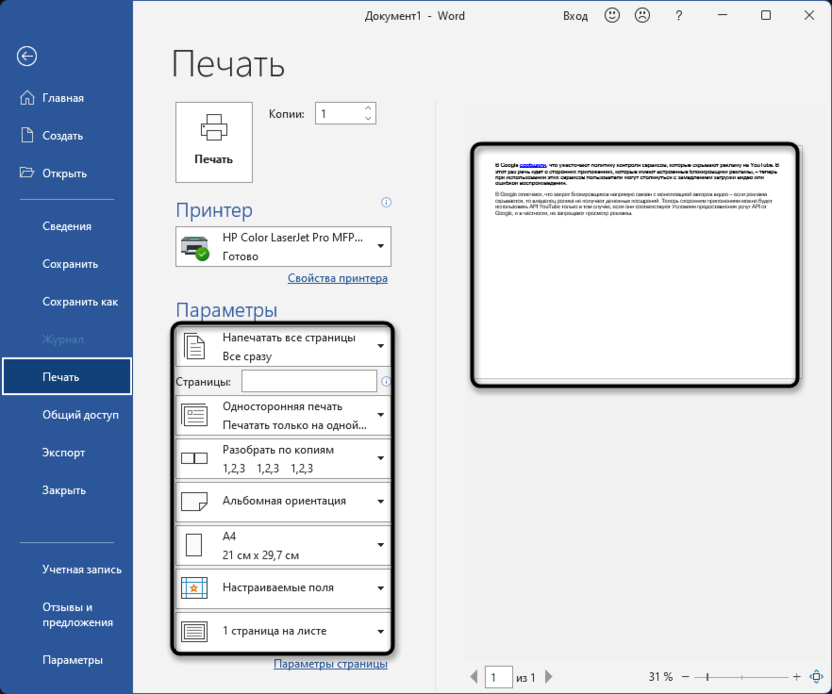
Этот метод можно использовать только в ситуациях, когда требуется получить вертикальную запись для печатного формата, а не в электронном виде, так как в самом документе текст останется в горизонтальном положении. В такой ситуации требуется осуществить следующие шаги:
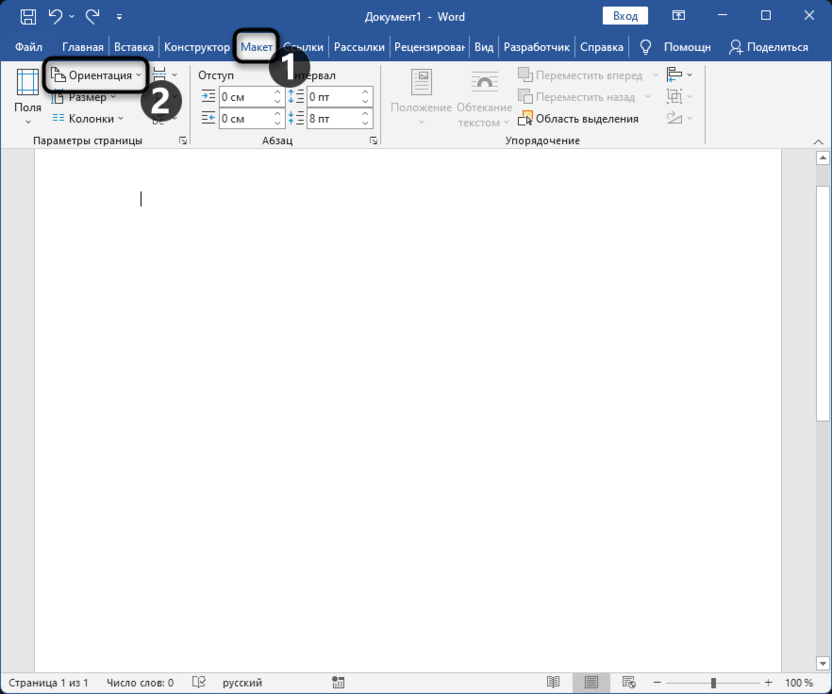
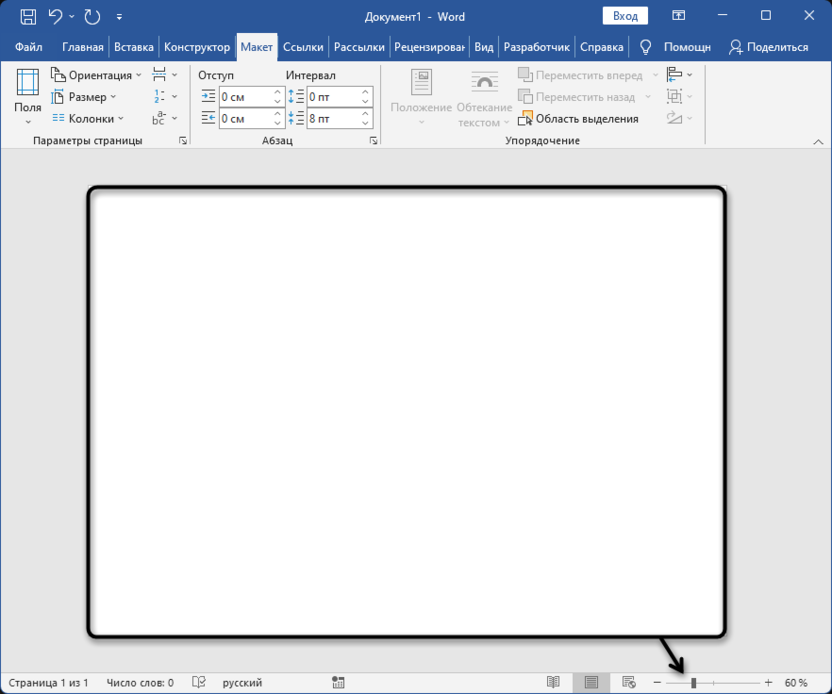
- Перейдите во вкладку «Макет» и разверните выпадающее меню кнопки «Ориентация», нажав на указывающий вниз треугольник.
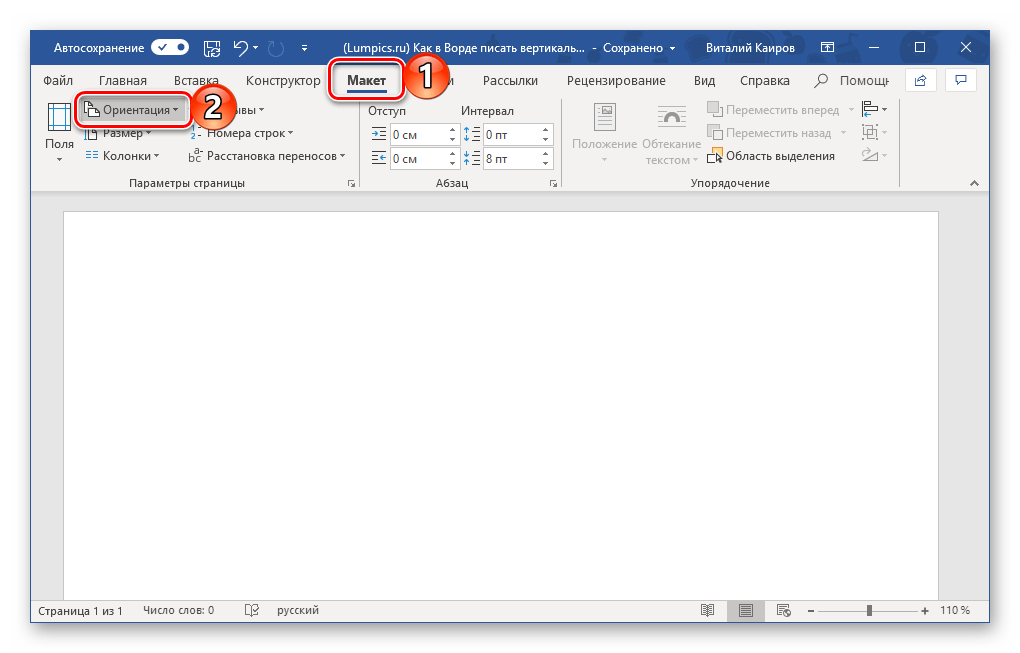
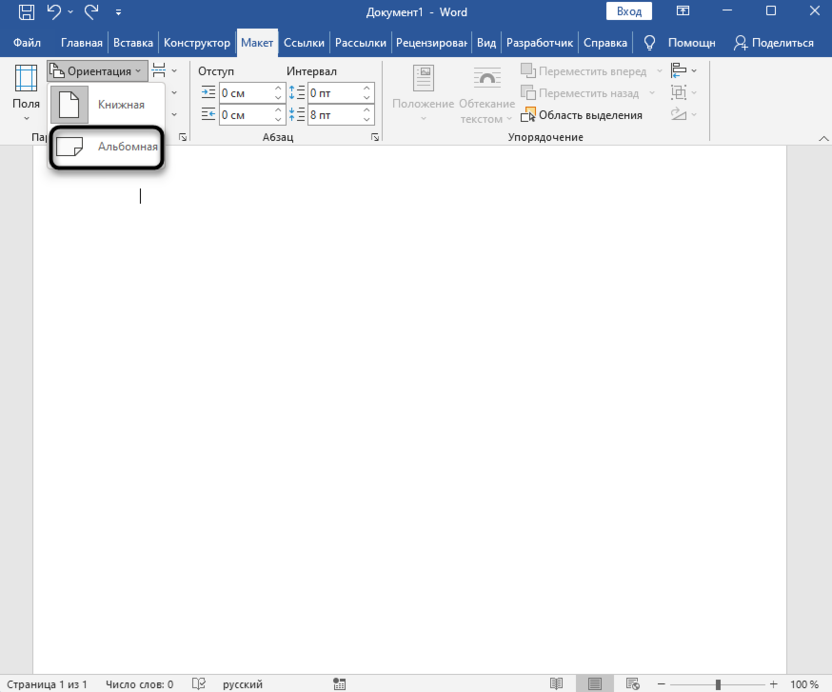
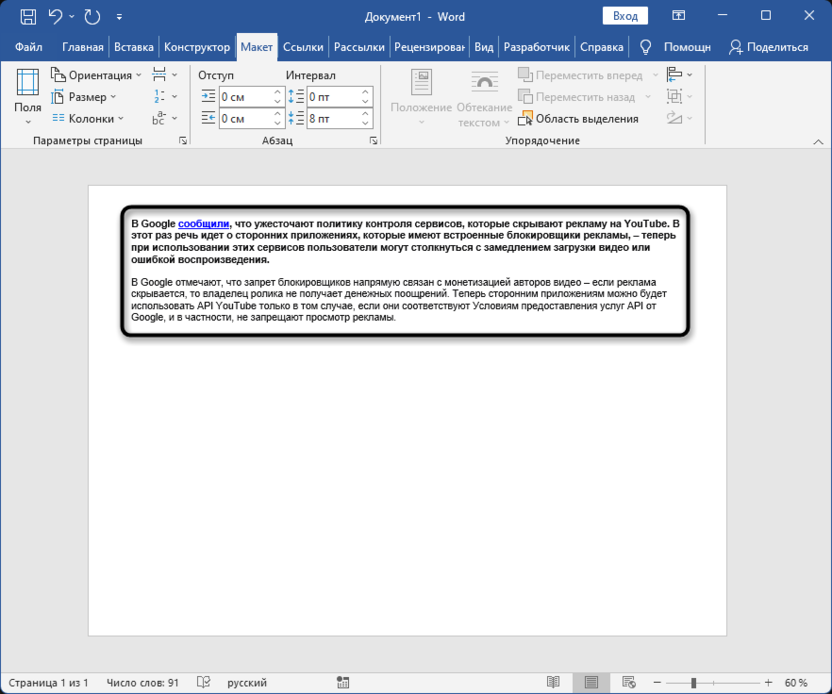
Выберите вариант «Альбомная», 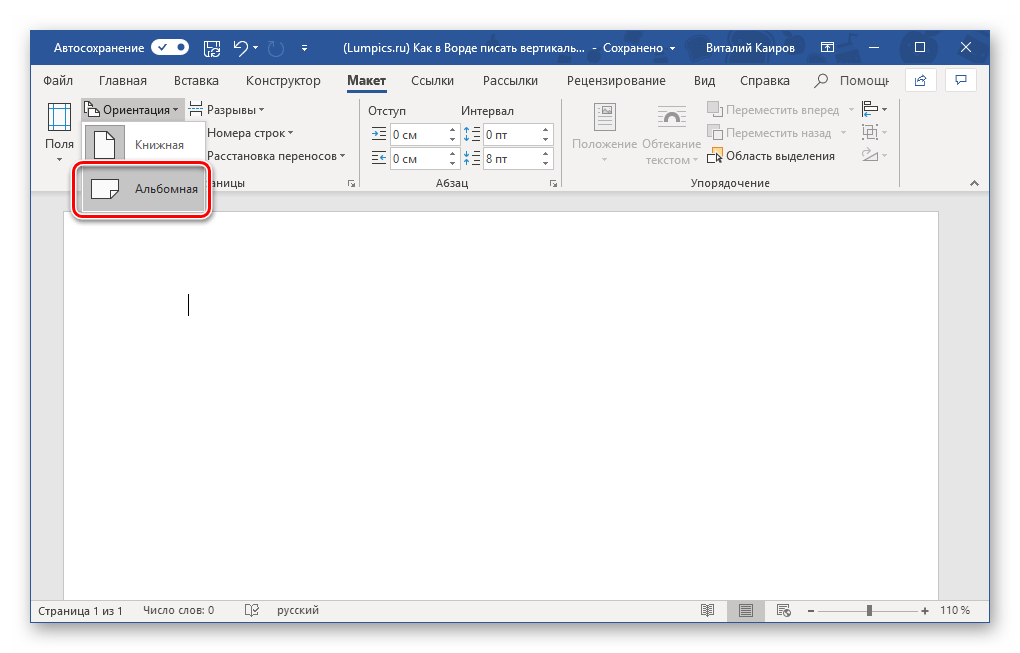 после чего введите (или вставьте) тот текст, который должен быть записан вертикально.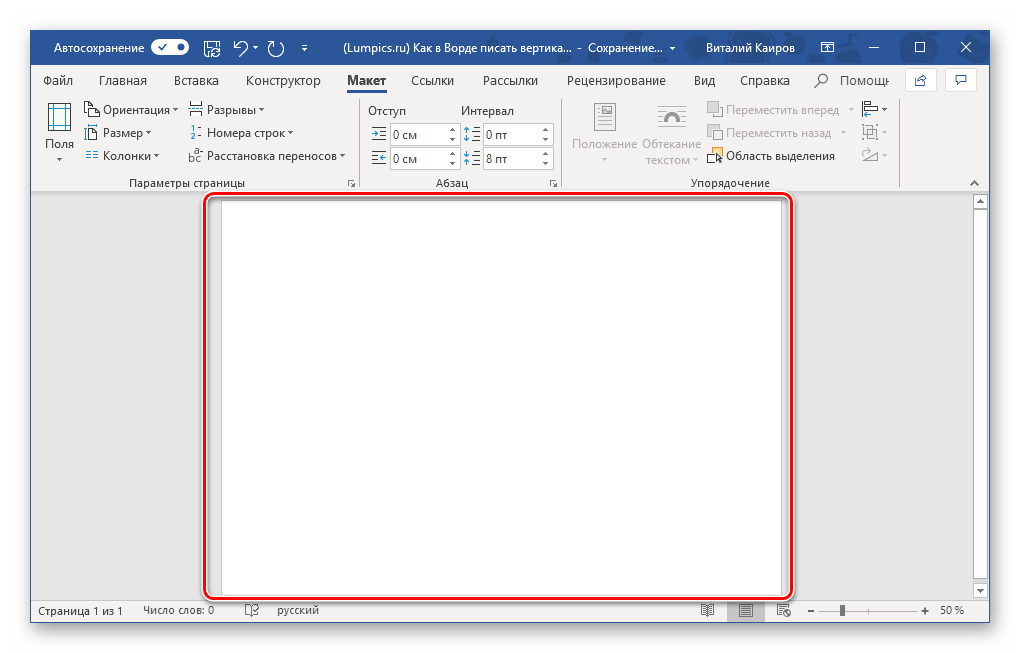
Обратите внимание: Чтобы продемонстрировать альбомный лист, мы уменьшили масштаб в программе до 50%.
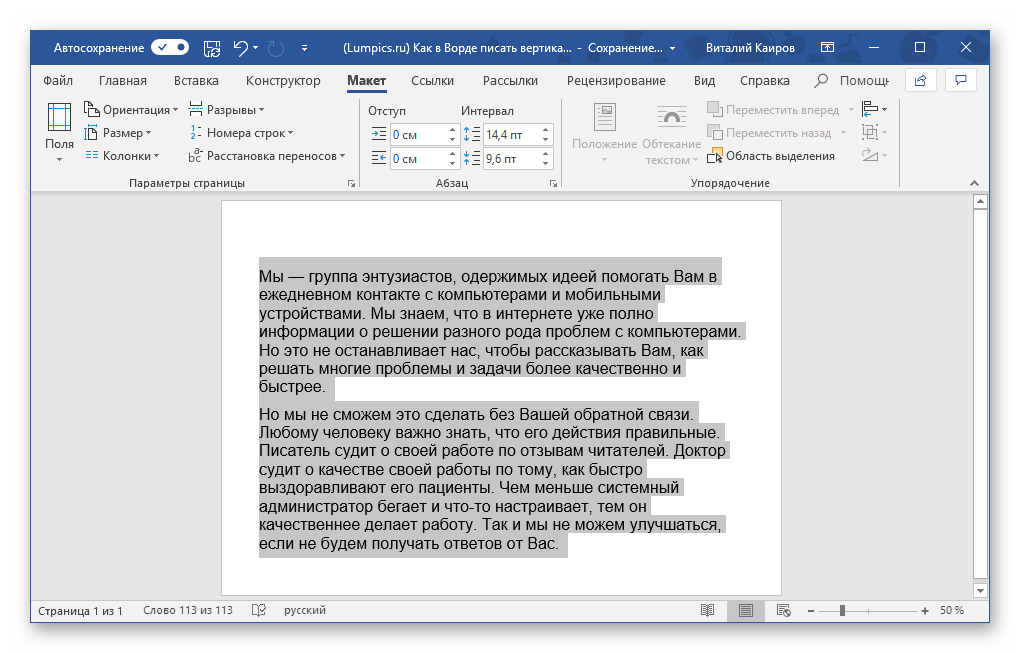 Если потребуется, оформите его в соответствии с собственными пожеланиями (или требованиями).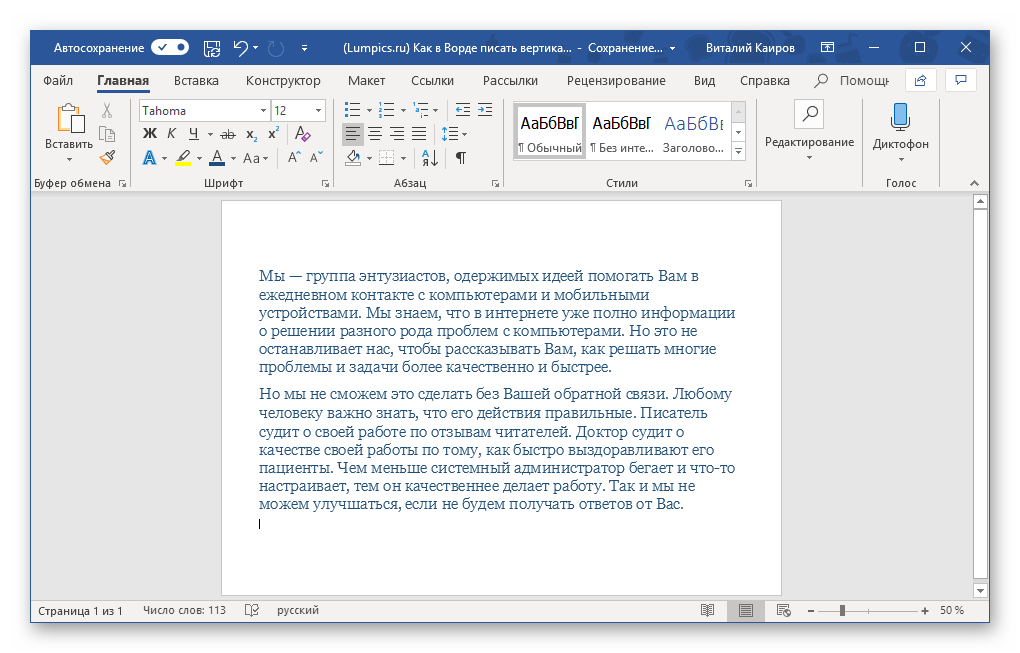
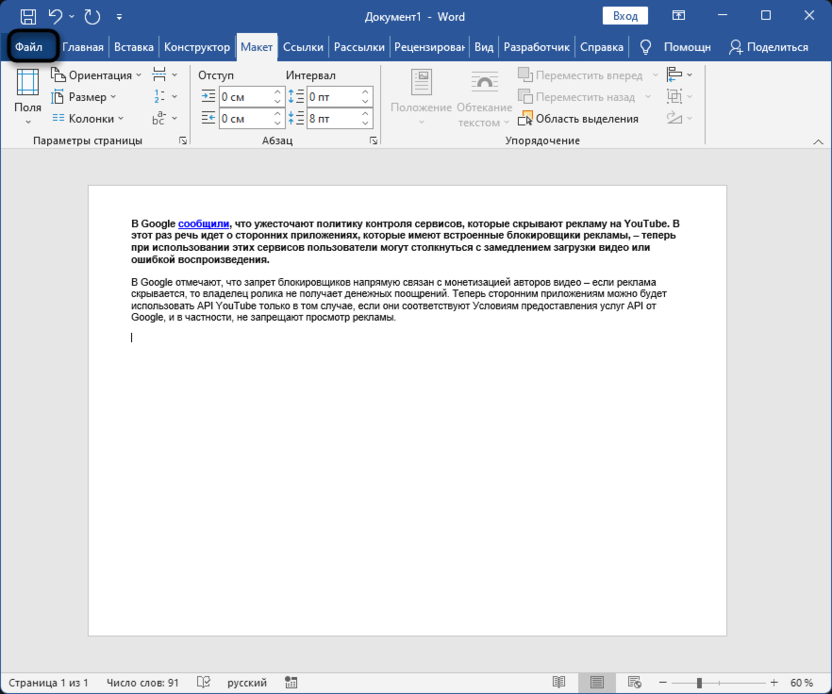
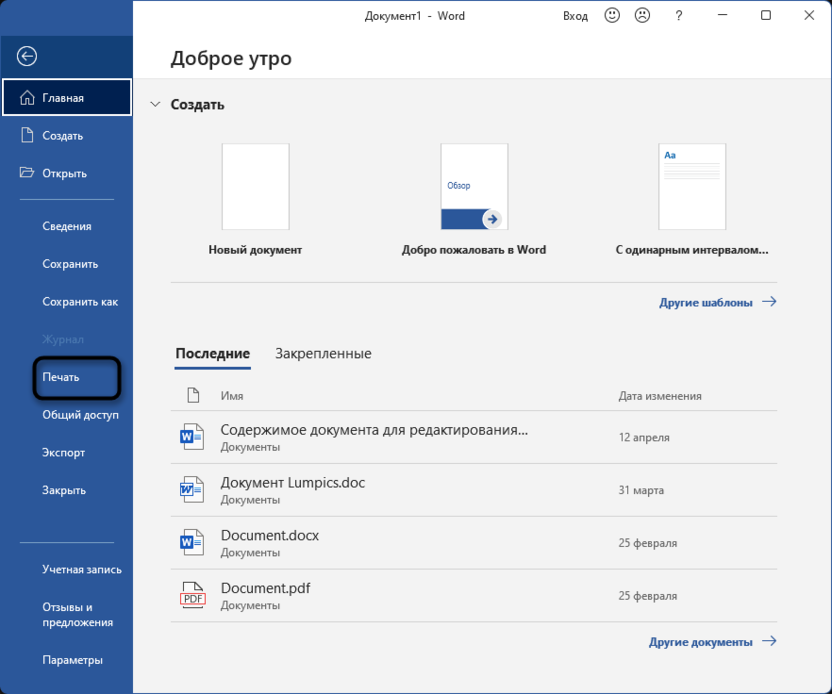
Закончив работу с текстом, распечатайте документ. Для этого откройте меню «Файл» и перейдите к разделу «Печать», затем, если потребуется, задайте необходимые настройки и нажмите по кнопке «Печать». 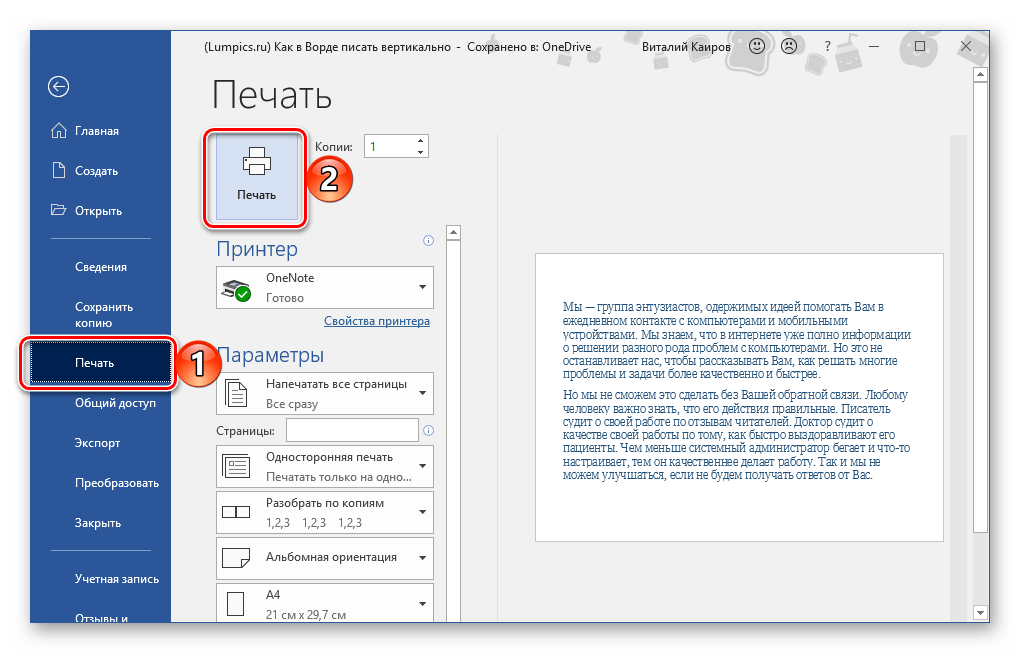 Более детально необходимый для решения этой задачи алгоритм действий (как поворота страницы документа, так и его печати на принтере) ранее был рассмотрен нами в отдельных статьях, с ними и рекомендуем ознакомиться.
Способ 4: Написание текста в столбик
Существует вероятность, что ваша цель по написанию текста в вертикальном формате может оказаться намного проще, чем во всех ранее описанных вариантах, хотя и менее заметной. Вам нужно сделать так, чтобы текст не был ориентирован вертикально, а располагался именно в таком виде. Проще говоря, необходимо организовать текст в столбик, а не в строку. Для этого:
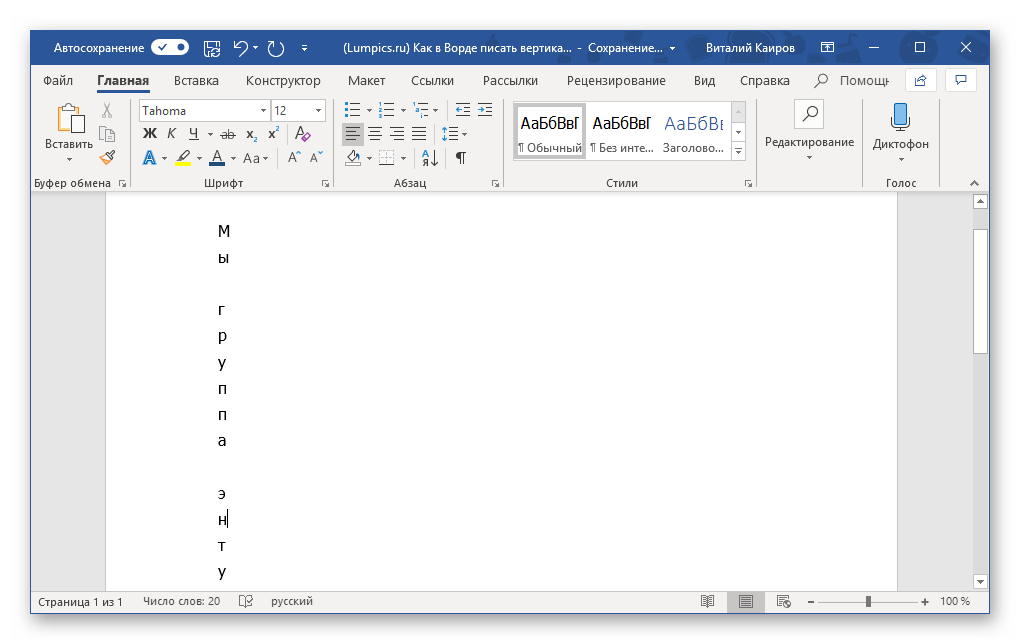
- Вводите по одной букве в строку на листе и нажимайте после каждой из них клавишу «Enter». Если вы используете ранее скопированный текст, просто нажимайте «Enter» после каждой буквы, предварительно устанавливая туда курсор.
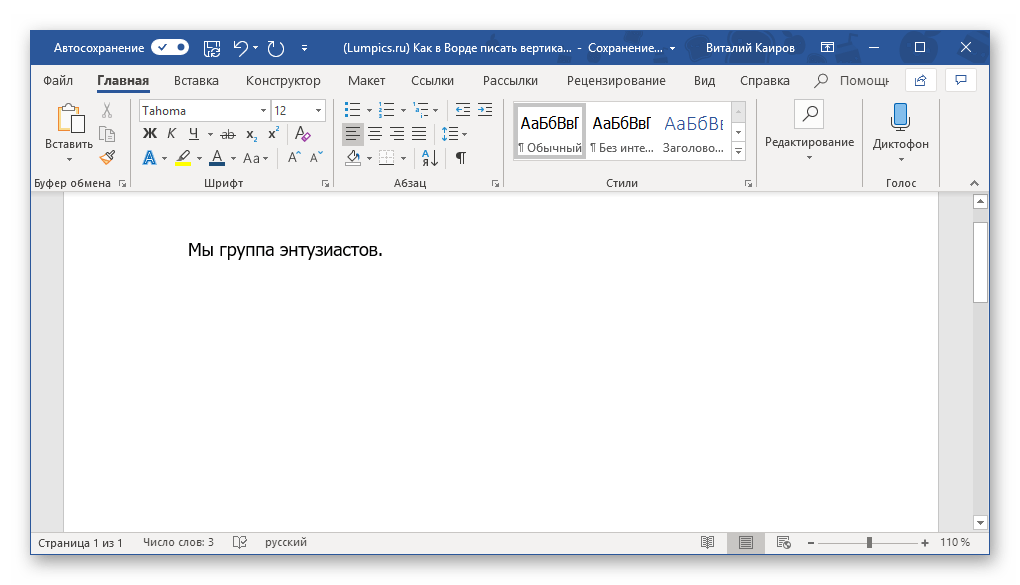 Очевидно, что в тех местах, где между словами должен быть пробел, «Enter» потребуется нажимать не один, а два раза.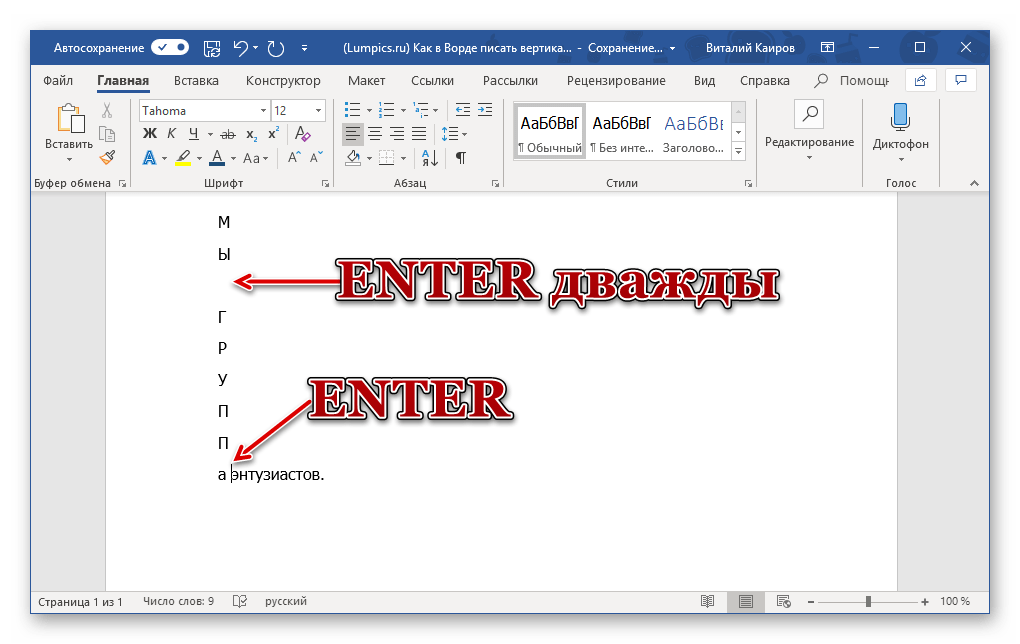
Замечание: Обратите внимание на наличие знаков препинания, если они присутствуют в вертикальном тексте. Вы можете добавлять их по своему усмотрению – в новую строку или сразу после буквы.
Способность регулировать расстояние между буквами в вертикальном тексте будет зависеть от установленного вами значения – оно может увеличиваться или уменьшаться.
Обратите внимание: Для добавления в документ нескольких вертикальных записей, где текст размещен в колонках, нужно сформировать таблицу, соответствующую нужному количеству строк и столбцов, затем заполнить ячейки текстом и скрыть границы. Ссылки на более подробные ресурсы по данной теме можно найти в предыдущих разделах этой статьи.
Как сделать вертикальный текст в Microsoft Word

По умолчанию весь текст в Microsoft Word пишется горизонтально, но иногда пользователю требуется сделать его вертикальным любым методом, чтобы сохранить в таком виде или отправить на распечатку. К сожалению, нет кнопки, которая позволила бы добиться необходимого результата в один клик, поэтому придется выбрать один из предложенных ниже вариантов.
Самостоятельное написание текста столбиком
Вообще, вертикальный текст подразумевает изменение его ориентации, что актуально для альбомных страниц, но иногда под таким запросом пользователь желает сделать какую-то надпись именно столбиком. Отдельной функции для реализации этой задачи в текстовом редакторе не предусмотрено, поэтому нужно будет осуществить задуманное вручную.
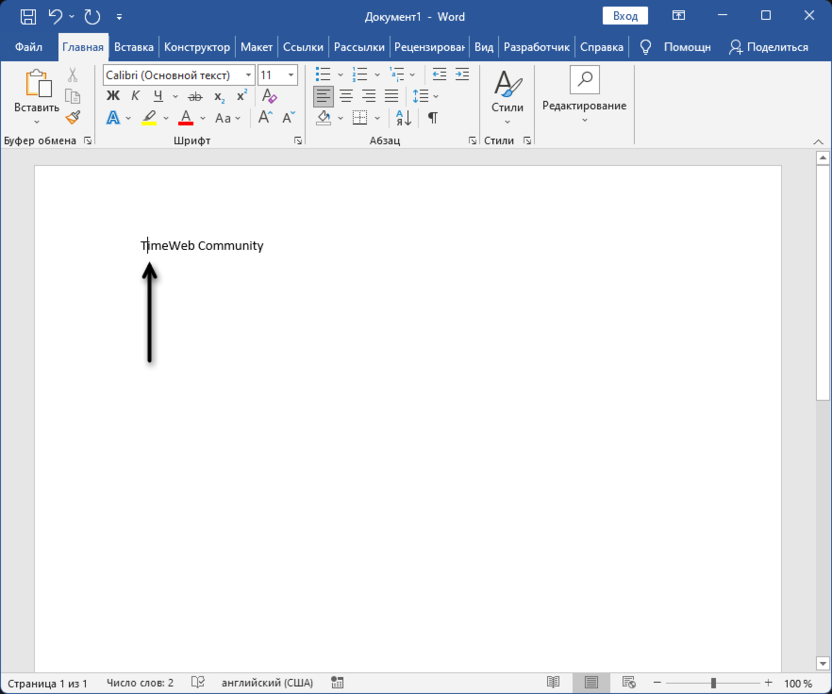
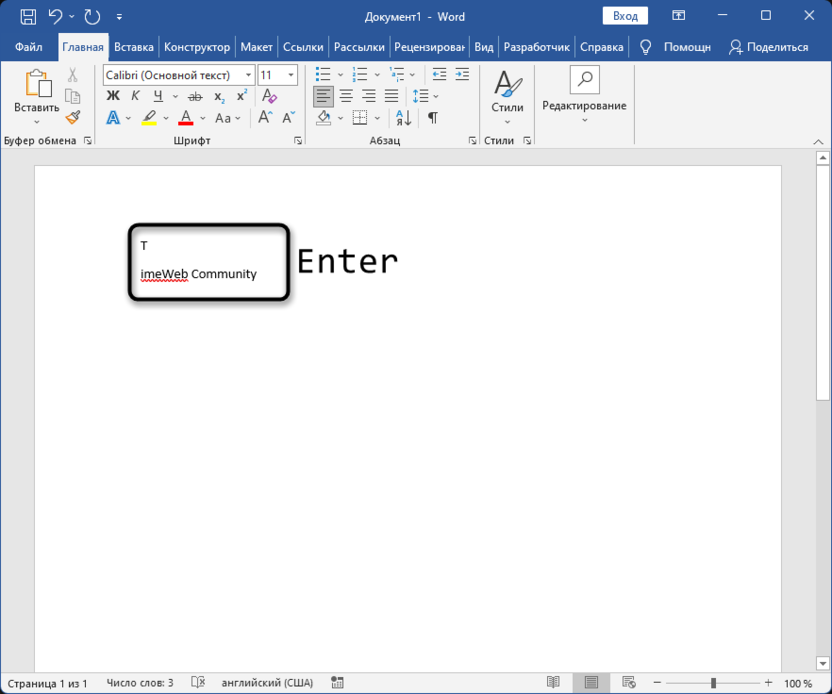
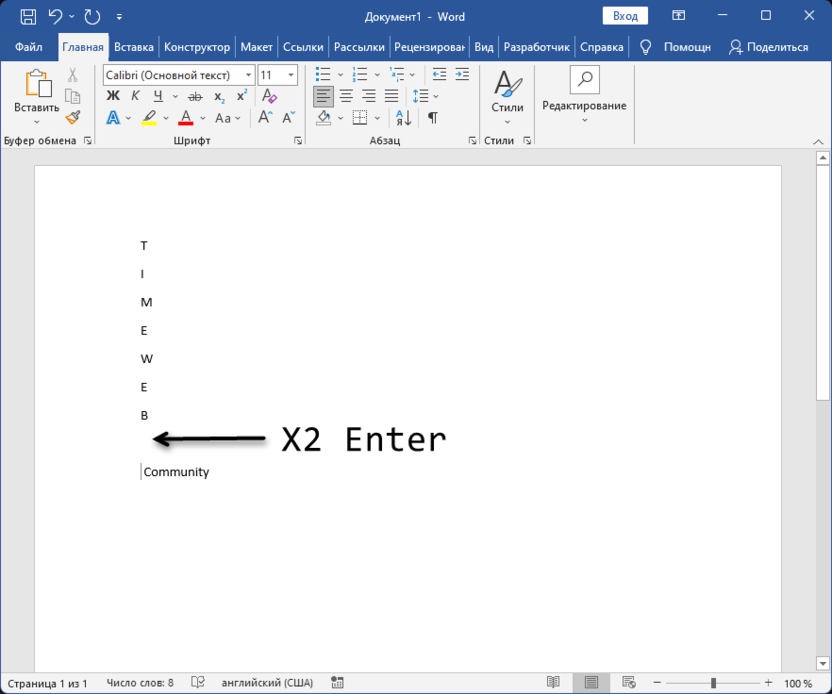
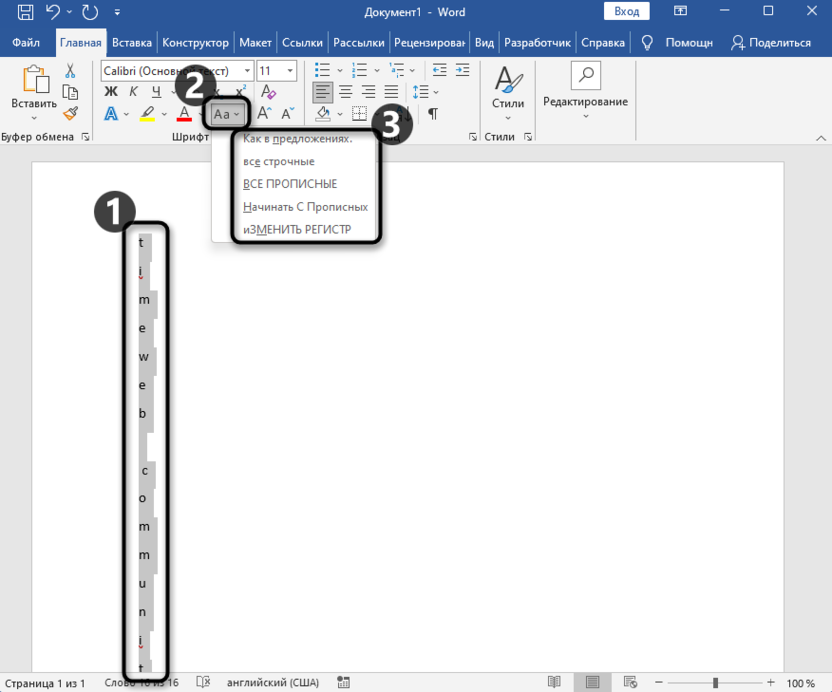
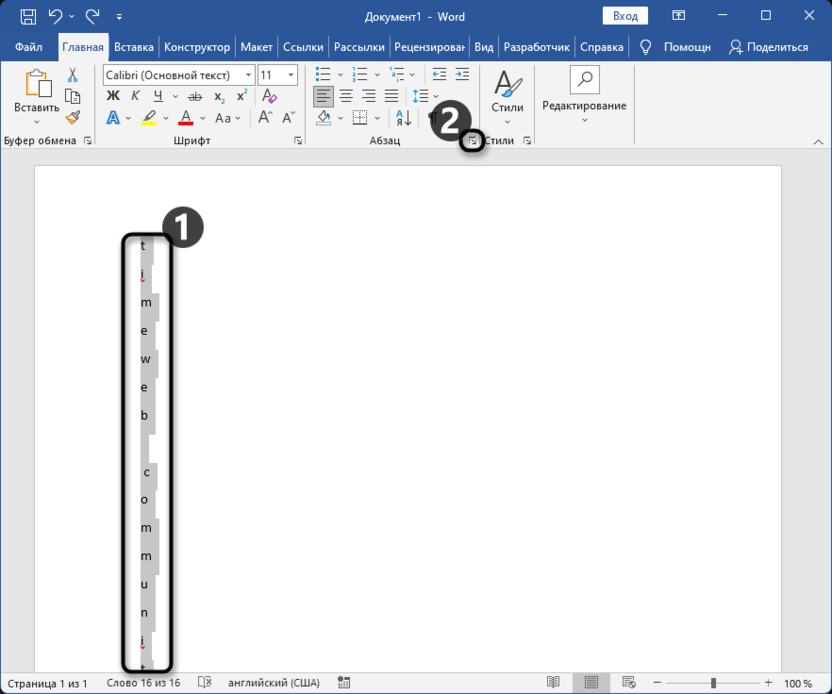
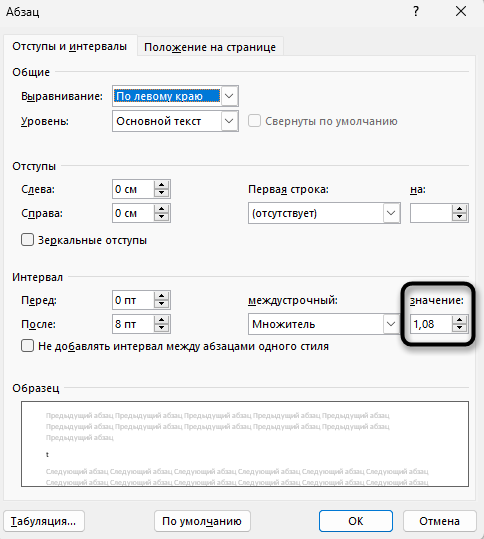
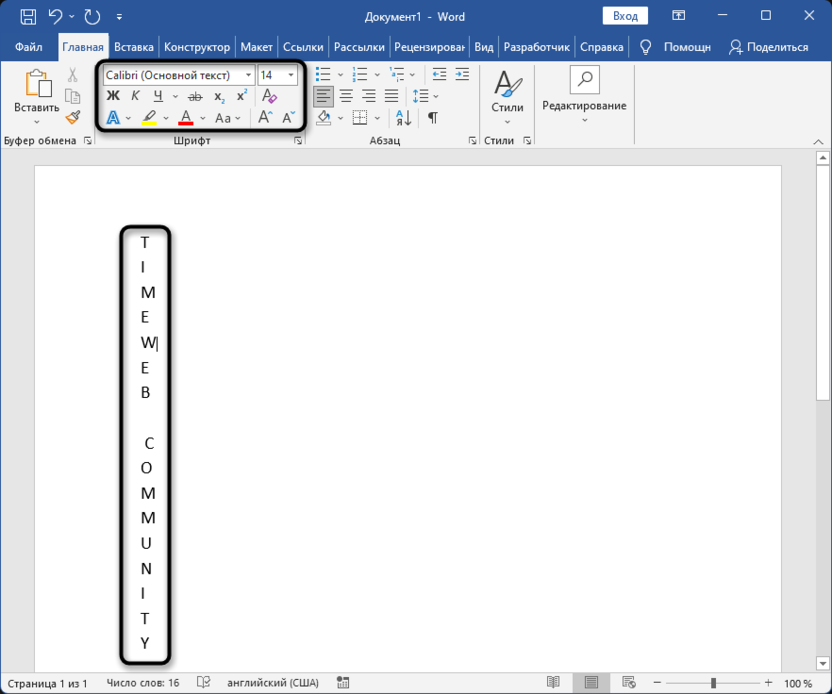
Можно сказать, что этот метод является «костылем», но он оптимален именно в тех случаях, когда есть какая-то надпись и необходимо расположить ее в столбик. Конечно, стоит учитывать, что форматирование всего документа будет сброшено и последующее редактирование пустых областей затруднено. Решается это добавлением текстовых полей в нужные места.
Комьюнити теперь в Телеграм
Подпишитесь и оставайтесь осведомленными о свежих новостях в мире информационных технологий
Изменение простой надписи
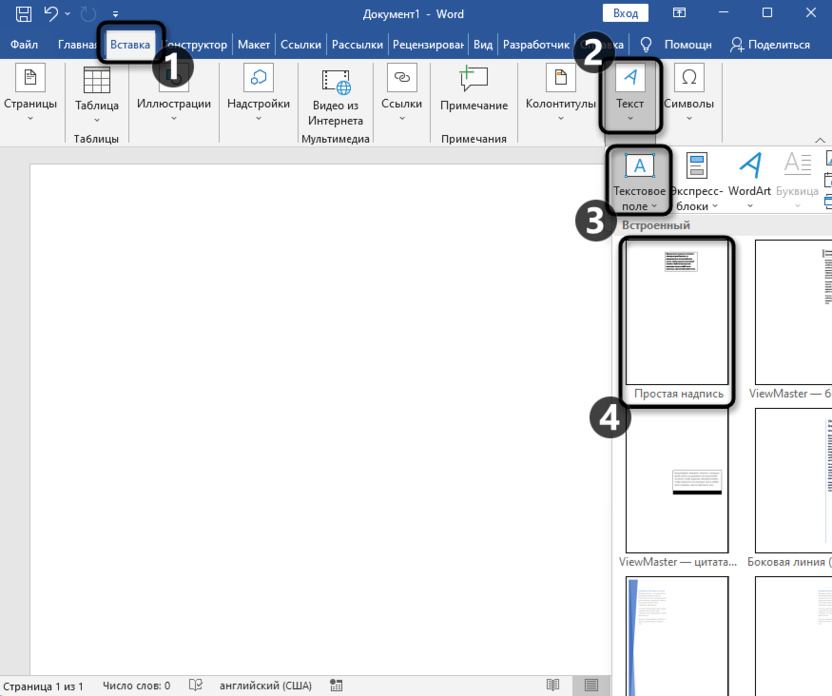
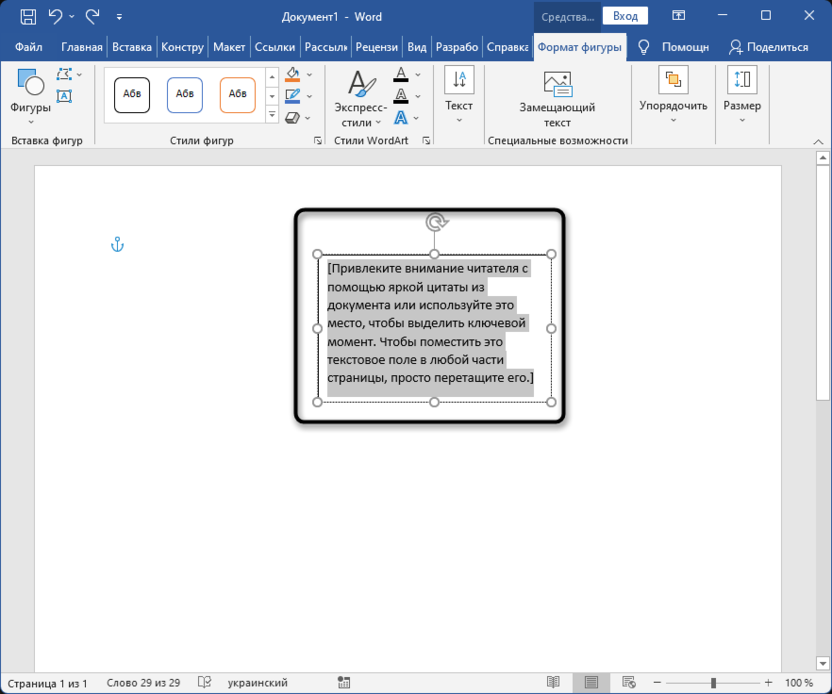
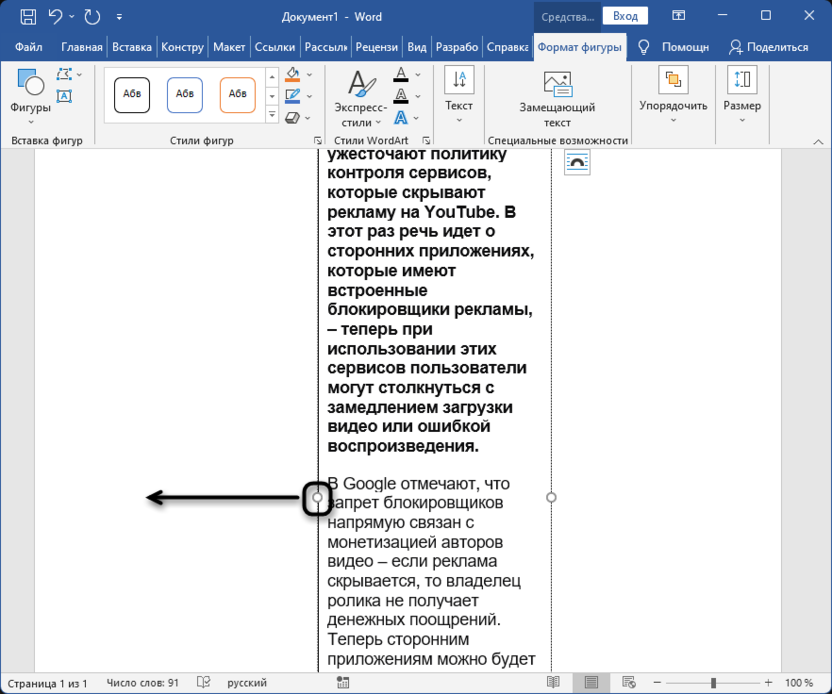
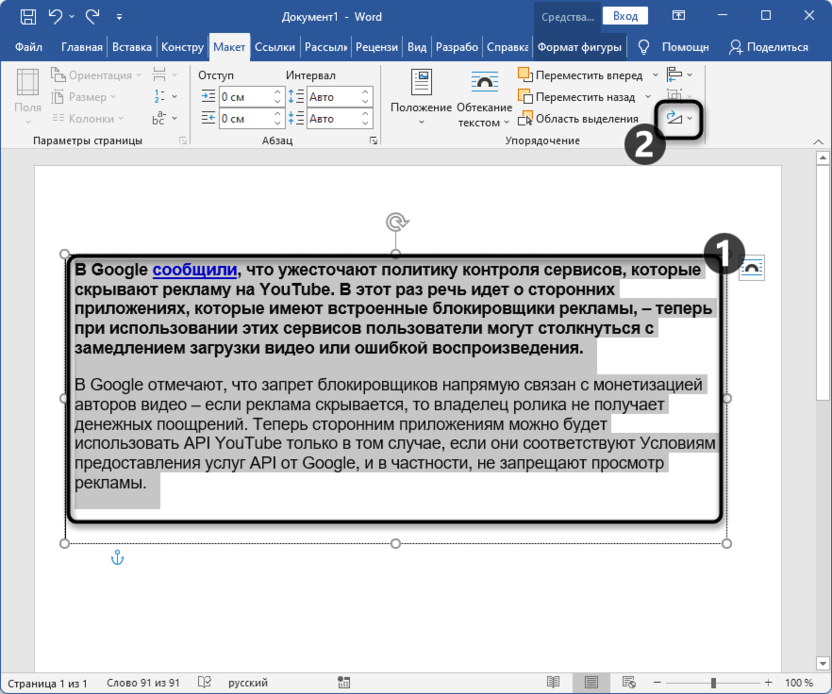
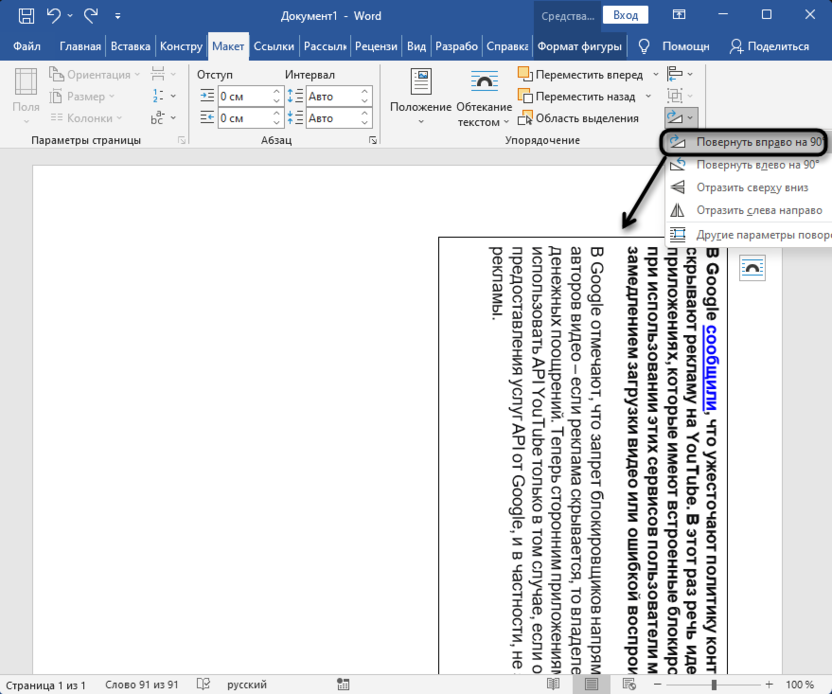
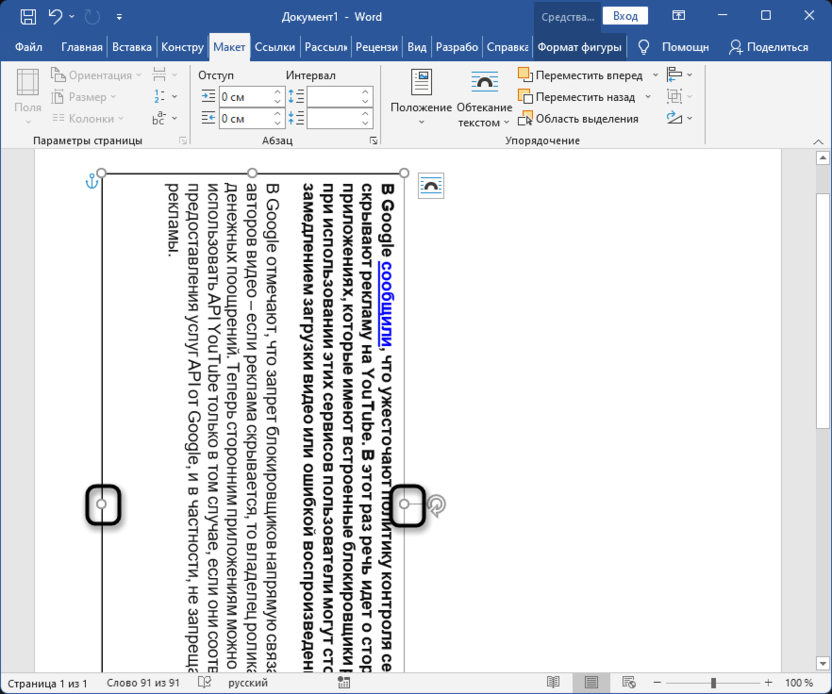
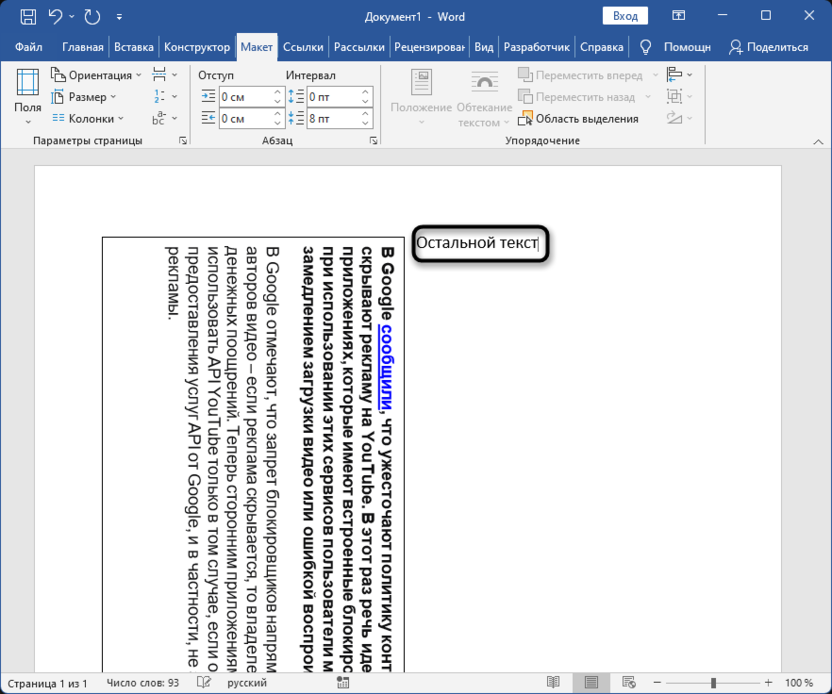
Таких блоков с надписями в рамках одного документа может быть практически неограниченное количество. Тут все зависит исключительно от того, для каких целей вы делаете вертикальный текст и будет ли он совмещен с надписями другого формата, чтобы при распечатке все содержимое читалось корректно.
Редактирование ячейки таблицы
Следующий вариант написания вертикального текста, можно сказать, что повторяет действия из предыдущего. Однако появляются дополнительные настройки и ориентация текста меняется немного по-другому. Редактирование ячейки таблицы оптимально тогда, когда в блоке текста не должно быть видно никаких рамок. В этом случае ее убрать проще простого, в чем вы и убедитесь далее.
Изменение ориентации документа
Если необходимость в создании вертикального текста обусловлена лишь тем, чтобы распечатать весь документ в альбомной ориентации, вам не нужно прибегать к тем методам, которые были описаны выше. Однако учитывайте, что все надписи будут в одном направлении, поскольку меняется ориентация всей страницы.
Теперь вы знаете сразу о нескольких разных способах того, как можно добиться вертикального отображения теста в Ворде. Каждая инструкция довольно простая, а алгоритм действий должен запомниться с первого раза.
4 быстрых способа конвертировать горизонтальные тексты в вертикальные и наоборот в Word
Иногда мы, возможно, располагаем текстовые блоки в нашем документе как в горизонтальном, так и в вертикальном положении. В таких случаях может возникнуть необходимость преобразовать горизонтально размещённый текст в вертикальный. Повторный ввод всей информации потребует значительных затрат времени и сил.
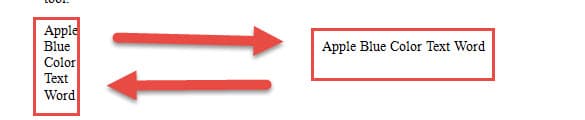
Поэтому мы хотим предложить вам 4 способа изменить горизонтальный текст на вертикальный и наоборот, как показано ниже:
Случай 1: преобразование вертикальных текстов в горизонтальные тексты
Прежде всего, есть 2 способа переключения между вертикальным и горизонтальным текстом.
Способ 1: используйте функцию «Заменить»

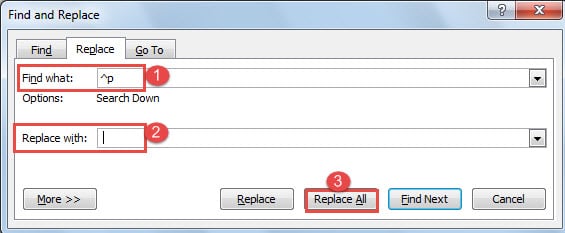

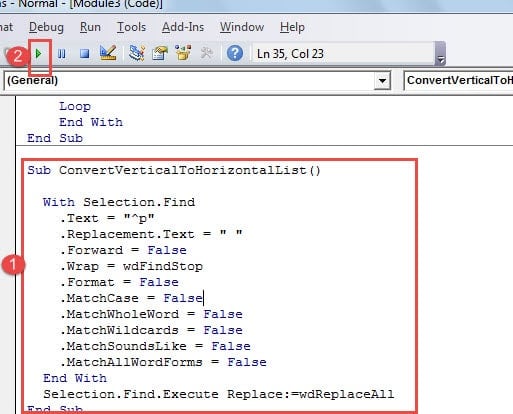
Способ 2: запустить макрос

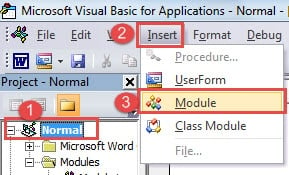
Sub ПреобразоватьВертикальныйВГоризонтальныйСписок() С Определением.Поиск .Текст = "^p" .Замена.Текст = " " .Вперёд = Ложь .Цикл = wdFindStop .Формат = Ложь .СовпадениеРегистра = Ложь .СовпадениеЦелогоСлова = Ложь .СовпаденияШаблона = Ложь .СовпадениеЗвучанием = Ложь .СовпадениеВсехФормСлова = Ложь Конец С Определением.Поиск.Выполнить Замена:=wdReplaceAll Конец Под
Случай 2: преобразование горизонтальных текстов в вертикальные тексты
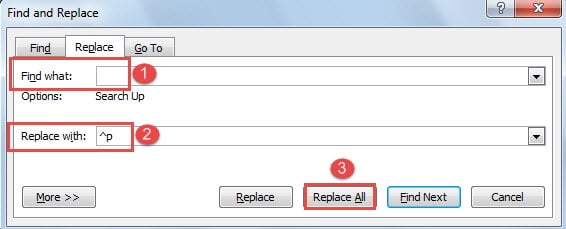
Способ 1: снова используйте функцию «Заменить»
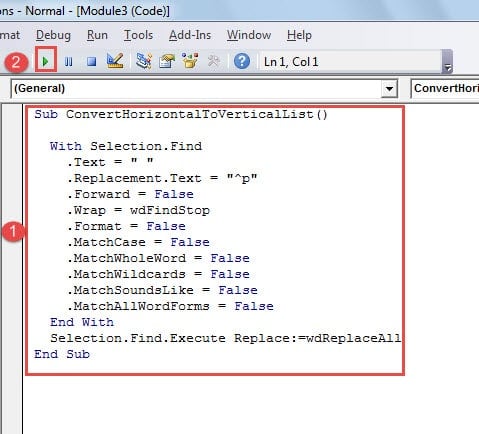
Способ 2: запустить макрос
Sub ПреобразоватьГоризонтальныйВВертикальныйСписок() With Selection.Find .Text = " " .Replacement.Text = "^p" .Forward = False .Wrap = wdFindStop .Format = False .MatchCase = False .MatchWholeWord = False .MatchWildcards = False .MatchSoundsLike = False .MatchAllWordForms = False End With Selection.Find.Execute Replace:=wdReplaceAll End Sub
Получить свой Lost Файл
Поскольку в современной работе нам постоянно приходится иметь дело с цифровыми устройствами, мы также сталкиваемся с риском потери важной информации. Чтобы предотвратить это, создание резервных копий — отличное решение. Однако резервное копирование требует каждодневной настойчивости.
Со временем ваше решение сделать резервную копию файлов может отойти на второй план в повседневной жизни. И ничто не является серебряной пулей, даже резервные копии. Поэтому вам понадобится инструмент для восстановления поврежденных документов Word.



