
Рецензирование в Word или просто режим правок
Мы уже привыкли к тому, что основной документооборот происходит в электронном формате. Причем неважно, договор это, заключение или письмо.И такой документ проходит свою стадию жизни: подготовка, согласование и подписание.
Сегодня поговорим о согласовании.Это та стадия его существования, когда он меняется. Что-то удаляется, что-то добавляется.
Для этого нам в помощь режим правок (или режим рецензирования), когда любое действие пользователя фиксируется в документе, и сразу видно, что изменено.
И мне всегда казалось, что это вполне очевидная вещь: включать режим рецензирования, когда вносишь изменения в документ. Просто, быстро, понятно.
Однако, как на практике выяснилось, не все так делают. Причины мне до сих пор неизвестны: кто-то ленится, кто-то не умеет пользоваться и выделяет цветом иборьбы, а кто-то просто ведет себя недобросовестно, скрывая свои правки.
Так почему же режим рецензирования так важен?
1. Прозрачность.Когда мы готовим какой-то документ, особенно если он большой, мы, конечно же, не помним его наизусть. Поэтому, видя правки другой стороны, сразу становится понятно, что было и что стало. Также это позволяет понять позицию контрагента, не тратя время на переговоры и совещания.
2. Профессиональный рост.Часто бывает так, что подчиненный направляет проект документа на согласование своему руководителю. Видя иборьбы начальника, можно многому научиться. Это и упрощение словесных конструкций, и стиль изложения, и усиление позиции, и, в конце концов, возможность понять, что было сделано правильно, а что нет. Такой подход даст возможность понять подчиненному, над чем стоит поработать и что откорректировать в своей работе.
3. Упрощение.Если раньше, до компьютеров и электронных документов, приходилось что-то от руки исправлять, помечать кривым почерком и тратить кучу времени на обсуждения, то сейчас есть возможность всего этого избежать. Как ни странно, но до сих есть люди, которые просят распечатать им документ, чтобы они ручкой в нем пометили иборьбы; а потом отдают это обратно исполнителю. Ну ужас же! Вероятность того, что он поймет замечания такого шефа, невелика. А значит, скорее всего, документ будет чаще отправляться на доработку, чем если бы он был исправлен в режиме правок.
У вас было, когда вам направляли исправленный документ без режима рецензирования?
Рецензирование в ворде
Microsoft Word 2016
Знаете ли вы, что Microsoft Word имеет встроенные инструменты для отслеживания ваших изменений, правок и комментариев во время просмотра документа? Если вы хотите вернуть отредактированный документ кому-то с выделенными изменениями, чтобы они могли принять или отклонить, предложенные изменения, отслеживать изменения, которые сделали для вас.
Включить режим отслеживания изменений
Чтобы использовать отслеживание изменений, все, что вам нужно сделать, это включить режим рецензирования при открытии документа Word и перед началом редактирования.
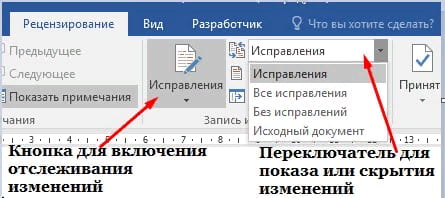
- Перейти к «Рецензированию» на ленте.
- В середине группы «Запись исправлений» нажмите кнопку «Иборьбы» после этого все изменения будут записываться.
Теперь, если вы внесете какие-либо изменения в документ, такие как удаление, вставка и форматирование, они будут записаны.
Как сделать комментарий в ворде
Хотя комментарии не являются частью отслеживания изменений, они необходимы для проверки документов, поэтому мы также упомянем их здесь.
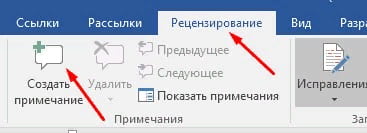
Чтобы оставить комментарий в документе:
- Наведите курсор на место, где вы хотите оставить комментарий, или выделите текст, который вы комментируете.
- Перейти к Рецензированию на ленте.
- В группе «Примечания» нажмите «Создать примечание» .
Показать изменения в ворде
Иногда вам может потребоваться просмотреть только определенные типы правок. Например, возможно, вы внесли много изменений в форматирование, например, выделение текста полужирным шрифтом, но вам действительно нужно видеть только вставки и удаления. Есть способы уменьшить количество разметки, которую вы видите!
ДИСПЛЕЙ ДЛЯ ОБЗОРА
Отобразить для проверки — это опция, которая позволяет вам видеть простую разметку, всю разметку, отсутствие разметки или оригинал.
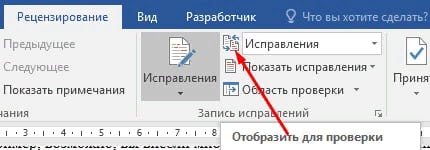
- Иборьбы: сворачивает разметку и показывает изменения, интегрированные в текст. Единственным признаком того, что строка была изменена, является красная полоса слева от затронутых линий.

- Все иборьбы: показывает всю разметку, включая всплывающие подсказки для форматирования изменений.

- Безисправлений: показывает изменения, интегрированные в текст, без указания того, где эти изменения были сделаны. Эта и простая разметка хороши, если вы хотите переключиться на «чистую» версию измененного документа и прочитать его без отвлечения разметки.
- Исходный документ: показывает исходный текст до того, как была сделана какая-либо разметка. Это отличный способ переключения между отредактированной и неотредактированной версиями документа, чтобы увидеть, чем они отличаются.
ПОКАЗАТЬ РАЗМЕТКУ
Существует вторая опция для настройки того, какие типы правок вы видите для разметки. Скажем, например, что вас не волнует изменение форматирования, но вы хотите видеть вставки, удаления и комментарии.
Когда вы нажимаете на опцию «Показать иборьбы», в раскрывающемся списке можно включить или отключить разметку для:
- Примечания
- Рукописные примечания (изменения, сделанные с помощью параметров рисования в Word, например, на планшете)
- Добавление и удаления
- Форматирование
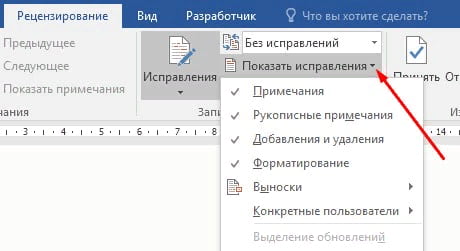
Вы также можете использовать параметры «Выноски» и «Конкретные пользователи» в списке, чтобы изменить их, если какая-либо разметка отображается внутри или в виде воздушных шариков на боковых сторонах документа, и сосредоточиться только на определенных рецензентах, если ваш документ был размечен более, чем одним человеком.
КАК ПРИНЯТЬ И ОТКЛОНИТЬ ИЗМЕНЕНИЯ
Как только вы закончите редактирование или если вы получите отредактированный документ с включенным отслеживанием изменений, вы можете принять или отклонить отдельные изменения.
- Перейти к «Рецензированию» на ленте
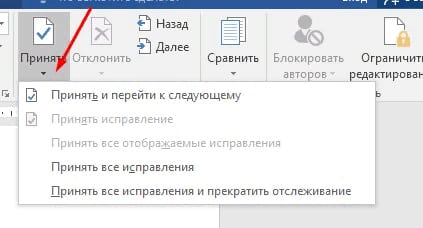
- В группе «Изменения» щелкните «Принять» или « Отклонить» .
- В появившемся раскрывающемся списке вы можете выполнить такие действия, как Принять / отклонить и Перейти к следующему, Принять / отклонить все изменения (или все оказанные) и Принять / отклонить все и остановить отслеживание.
- Вы также можете использовать кнопки «назад» и «далее» на ленте для перехода от одного изменения к другому.
- Чтобы немедленно принять или отклонить текущее изменение, нажмите верхнюю половину кнопок (без раскрывающихся опций).
Надеюсь, этот удобный инструмент поможет вам в процессе редактирования и рецензирования!



