
В режиме отслеживания правок фиксируются все изменения в тексте. В редакторском бюро «По правилам» мы осуществляем проверку текста исключительно в этом режиме — он дает возможность как заказчикам, так и нашим специалистам следить за всеми изменениями в документе и оставлять наглядные комментарии к нему.
Краткая видеоинструкция:
Режим записи исправлений Word: как включить отслеживание изменений и настроить вид исправлений
В последних версиях Word для активации функции отслеживания изменений необходимо перейти в ленте вкладок на пункт Рецензирование и выбрать Иборьбы. Файлы, полученные из бюро, всегда имеют активированный режим исправлений.

Как включить отслеживание изменений
При отключенной кнопке редактирования изменения не подчеркиваются. В случае активации новые слова и символы отображаются цветным текстом, а вычеркнутые — помещаются в поля с пометкой «Удалено» или зачеркиваются, в зависимости от выбранных параметров отображения правок.
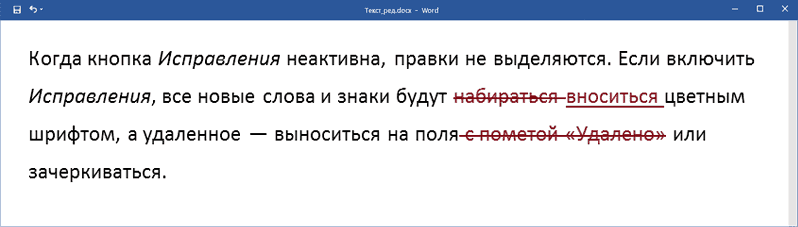
Сопротивление в содержании
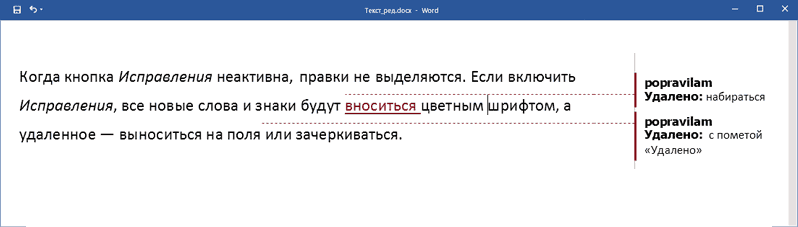
Иборьбы в выносках
Типы изменений (в тексте или в сносках) могут быть настроены в разделе Показать и изменения → Выноски на вкладке Рецензирование:
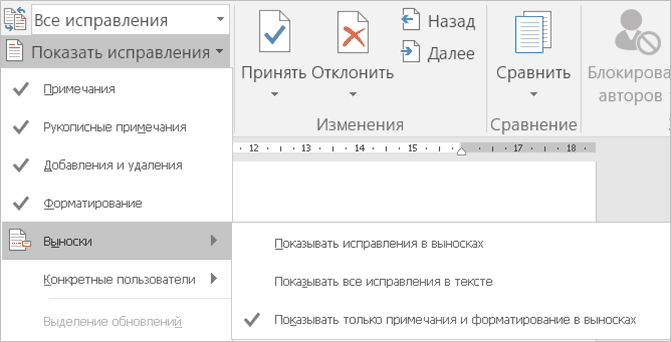
Конфигурация визуального отображения исправлений
Рекомендуется установить вариант "Отображать только комментарии и оформление в сносках".
Если хотите увидеть, как выглядит измененный текст, можно на время скрыть правки: они останутся в тексте, но не будут выделены цветом. На панели Рецензирование щелкните по раскрывающемуся списку режима просмотра изменений и выберите Иборьбы (текст будет чистый, но останутся видны примечания) или Без исправлений (скроются и примечания):
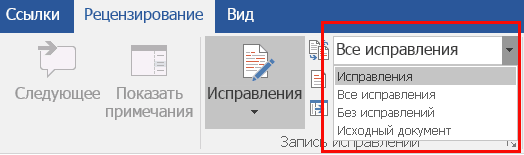
Режимы просмотра изменений
Там же можно выбрать режим Исходный документ, чтобы увидеть изначальный авторский текст. В процессе работы можно переключаться между «было» (Исходный документ) и «стало» (Без исправлений), чтобы оценить разницу.
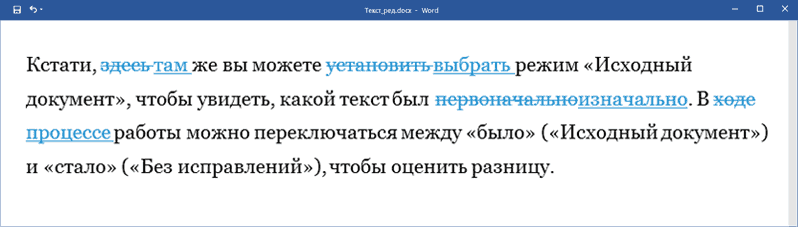
Режим просмотра «Все иборьбы»
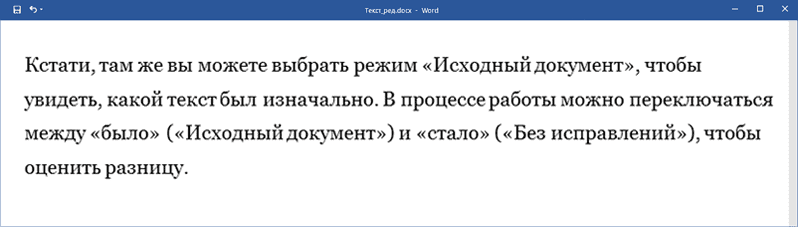
Режим просмотра «Без исправлений»
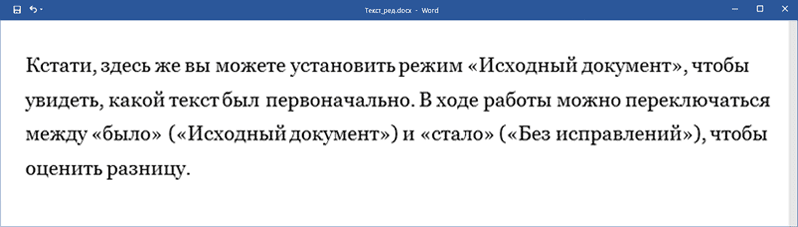
Режим просмотра «Исходный документ»
Как взаимодействовать с редактором
Вы получили текст с правкой редактора. Она выглядит примерно так:
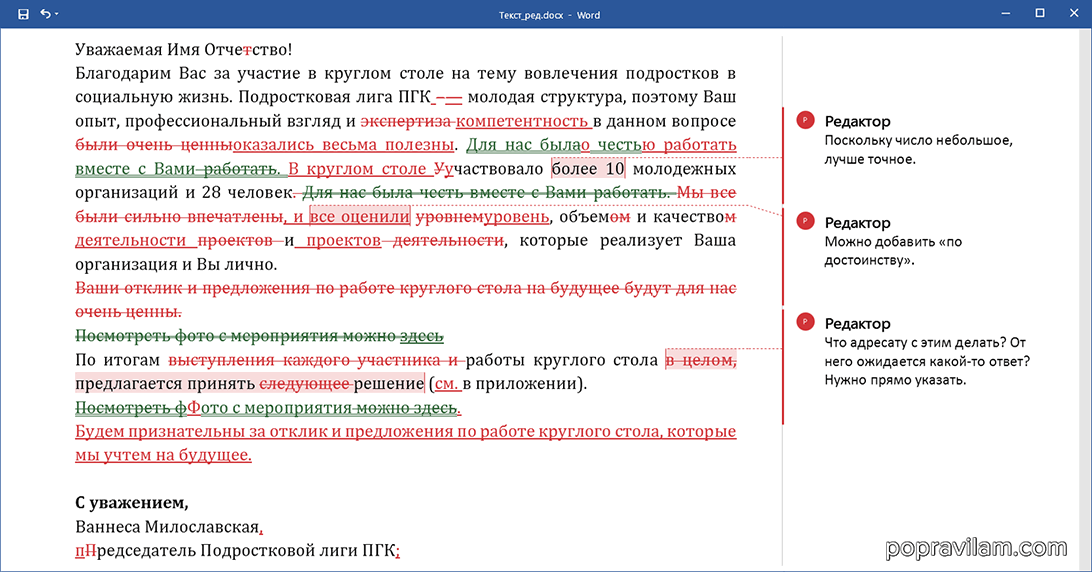
Текст с правками редактора в режиме отслеживания изменений
Просмотрите внесенные изменения. Если какая-то редакторская правка не устраивает, отмените ее и либо внесите свою, либо напишите примечание. Встречается примечание редактора — отвечайте или соответственно исправляйте текст.
Как одобрять и отменять иборьбы
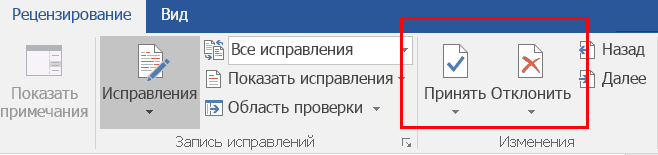
Для того чтобы одобрить изменения, внесенные редактором, или оставить текст без изменений, выделите соответствующий участок и нажмите кнопку Принять или Отклонить в разделе Рецензирование:
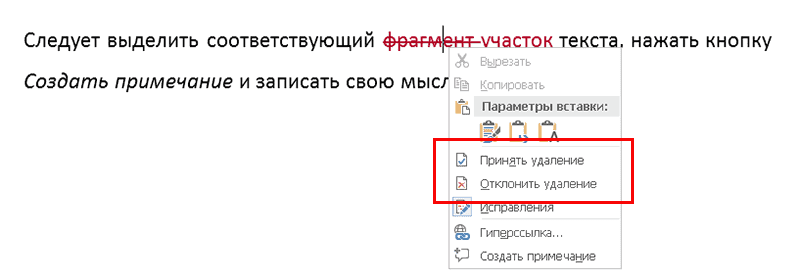
С той же целью (принять/отклонить) можно щелкнуть на исправлении правой кнопкой мыши и выбрать желаемое:
Одобренные иборьбы редактора можете никак не помечать — редактор сам примет правку на этапе контрольной вычитки.
Как работать с примечаниями
Чтобы оставить комментарий или задать вопрос, выделите соответствующий фрагмент текста, нажмите кнопку Создать примечание и запишите свою мысль. Второй вариант — наведите курсор на комментарий редактора, появится кнопка для добавления ответа.
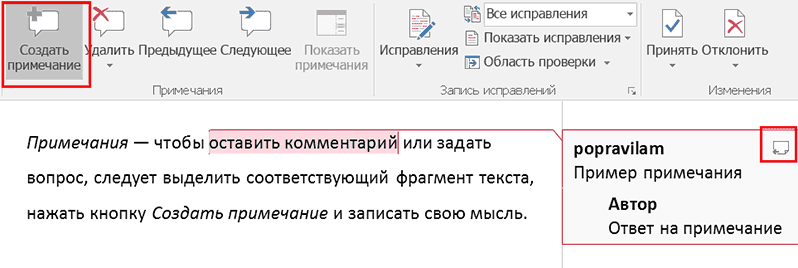
Как создать или ответить на примечание
Примечания будут видны на полях, когда в настройках внешнего вида исправлений выбраны Показывать иборьбы в выносках и Показывать только примечания и форматирование в выносках, или всплывать, когда подводишь курсор к тексту с цветным фоном, если выбрано Показывать все иборьбы в тексте.
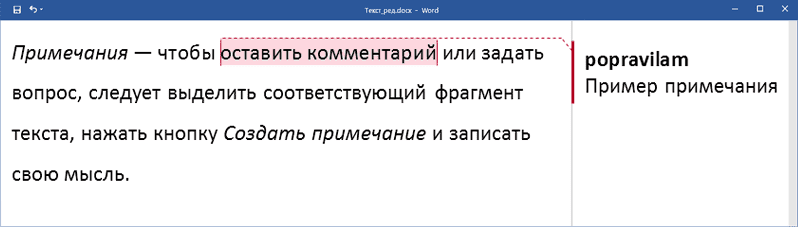
Примечание в выноске
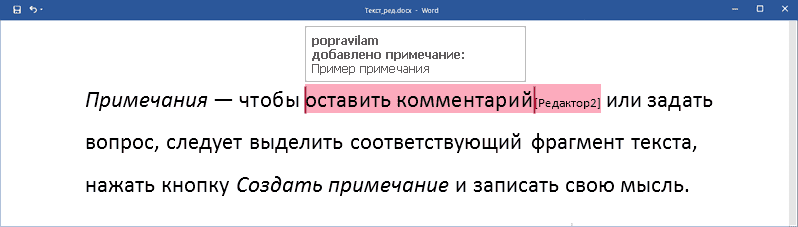
Примечание в тексте
Справка
У вас не Word для Windows? Принцип работы в режиме отслеживания изменений в целом одинаков во всех популярных текстовых редакторах. Вот ссылки на некоторые инструкции:
Рецензирование в Word
Когда вы работаете в режиме рецензирования в ворде, каждое изменение, которое вы делаете в документе, будет выделено цветом. Если вы удалите текст, он не исчезнет – вместо этого текст будет зачеркнут. А если вы добавите текст, то он будет подчеркнут. Таким образом рецензирование в ворде позволяет просматривать внесенные правки до того, как изменения будут применены.
Как включить рецензирование в ворде

Рецензирование в Word – Включить режим рецензирования
- После этого режим рецензирования в ворде включен. С этого момента любые изменения, внесенные вами в документ, будут отображаться красным цветом.

Процесс рецензирования в Word – Корректировка документа
При наличии нескольких рецензентов каждому из них будет назначен уникальный цвет.
Просмотр внесенных изменений в режиме рецензирования
Внесенные правки в режиме рецензирования в ворде– это в действительности только предлагаемые изменения. Они могут быть как приняты, так и отклонены. Так как исходный автор может не согласиться с некоторыми иборьбыми и отказаться от них.
Как принять или отклонить изменения

Рецензирование в Word – Выбранная правка
- На вкладке «Рецензирование» нажмите команду « Принять » или « Отклонить ».

Рецензирование в Word – Одобрить или отвергнуть правку
- Выделение цветом исчезнет, и Word автоматически перейдет к следующему изменению. Вы можете продолжать принимать или отклонять каждое изменение, пока не просмотрите все их. Используйте кнопки « Назад » и « Далее » для перехода по изменениям.

Процесс рецензирования в Word – Ориентирование в выборках
- Когда вы закончите, нажмите команду «Иборьбы», чтобы отключить режим рецензирования.

Рецензирование в Word – Выключение режима рецензирования
Чтобы принять все изменения сразу, нажмите стрелку внизу команды « Принять », затем выберите « Принять все иборьбы ». Если вы больше не хотите отслеживать изменения и хотите убрать рецензирование в ворде, вы можете выбрать « Принять все иборьбы и прекратить отслеживание ».

Рецензирование в Word – Принять все иборьбы
Режимы рецензирования в Word
Если в вашем документе много правок, они могут отвлекать от текста во время чтения документа. К счастью, существует несколько способов настройки режима рецензирования в ворде:
Как скрыть отслеживаемые изменения

Рецензирование в Word – Выбор режима рецензирования
- Первый пункт списка.
- Второй элемент в списке.
- Третий аспект.
- Четвертый пункт для внимания.
- Пятый элемент могут дополнить.
- Выберите нужный вариант в раскрывающемся меню. В нашем примере мы выберем « Без исправлений » для предварительного просмотра окончательной версии документа до принятия изменений.

Рецензирование в Word – Способы рецензирования
Помните, что скрытие изменений не убирает иборьбы рецензирования. Для того чтобы убрать рецензирование в ворде, вам необходимо либо отклонить, либо принять внесенные правки описанным выше способом.
Теперь вы знаете, как работать с режимом рецензирования в ворде.



